Поделиться



 10. Проектирование Web – сайтов. Создание WEB- сайтов средствами языка HTML.doc
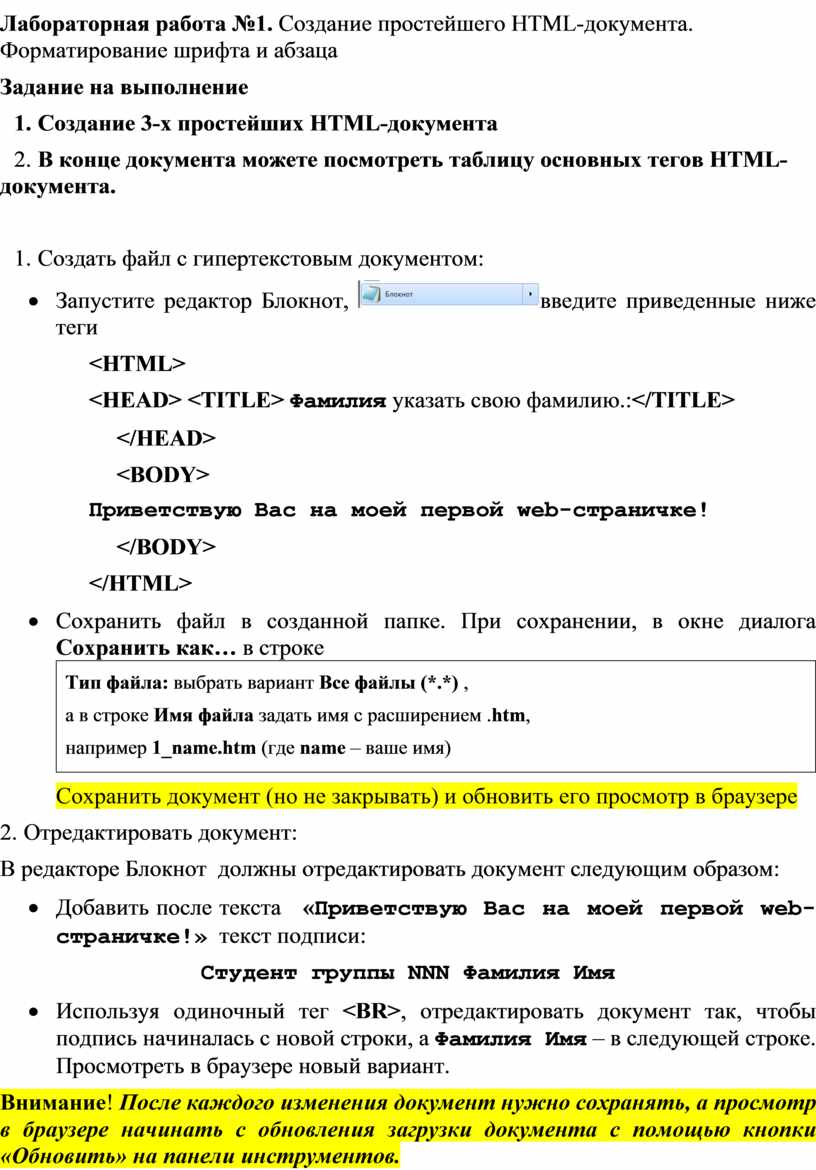
Лабораторная работа №1. Создание простейшего HTML-документа. Форматирование шрифта и абзаца
Задание на выполнение
1. Создание 3-х простейших HTML-документа
2. В конце документа можете посмотреть таблицу основных тегов HTML-документа.
1. Создать файл с гипертекстовым документом:
·
Запустите редактор Блокнот,  введите приведенные ниже теги
<HTML>
<HEAD> <TITLE> Фамилия указать свою фамилию.:</TITLE>
</HEAD>
<BODY>
Приветствую Вас на моей первой web-страничке!
</BODY>
</HTML>
· Сохранить файл в созданной папке. При сохранении, в окне диалога Сохранить как… в строке
|
Тип файла: выбрать вариант Все файлы (*.*) , а в строке Имя файла задать имя с расширением .htm, например 1_name.htm (где name – ваше имя) |
Сохранить документ (но не закрывать) и обновить его просмотр в браузере
2. Отредактировать документ:
В редакторе Блокнот должны отредактировать документ следующим образом:
· Добавить после текста «Приветствую Вас на моей первой web-страничке!» текст подписи:
Студент группы NNN Фамилия Имя
· Используя одиночный тег <BR>, отредактировать документ так, чтобы подпись начиналась с новой строки, а Фамилия Имя – в следующей строке. Просмотреть в браузере новый вариант.
Внимание! После каждого изменения документ нужно сохранять, а просмотр в браузере начинать с обновления загрузки документа с помощью кнопки «Обновить» на панели инструментов.
3. Оформить фрагменты текста с помощью стилей Заголовков:
· Первую строку документа оформить стилем Заголовок 1-го уровня с помощью парного тега <H1> …</H1>. Вторую строку оформить как Заголовок 6-го уровня, а третью как Заголовок 4-го уровня.
4. Выполнить форматирование шрифта:
· После строки Фамилия Имя добавить еще одну строку текста
Нас утро встречает прохладой
· Оформить фразу по приведенному ниже образцу.

· Просмотреть полученный документ в браузере.
5. Выполнить форматирование абзацев:
· Создать новый документ 2_name.htm, сохранить его в той же рабочей папке.
· Ввести текст (использовать копирование текста из документа 1_name.htm):
<HTML>
<HEAD> <TITLE> Фамилия </TITLE>
</HEAD>
<BODY>
Приветствую Вас на моей второй web-страничке! <BR> Монолог Гамлета
</BODY>
</HTML>
· Ввести текст:
Быть иль не быть - вот в чем вопрос. Что благороднее: сносить удары неистовой судьбы - иль против моря невзгод вооружиться, в бой вступить. И все покончить разом...
· Скопировать монолог и разбить его на абзацы. Выровнять по центру.
Быть иль не быть - вот в чем вопрос.
Что благороднее: сносить удары
Неистовой судьбы - иль против моря
Невзгод вооружиться, в бой вступить
И все покончить разом...
· Сохранить документ.
6. Просмотреть документ в окне браузераВыполнить оформление списков:
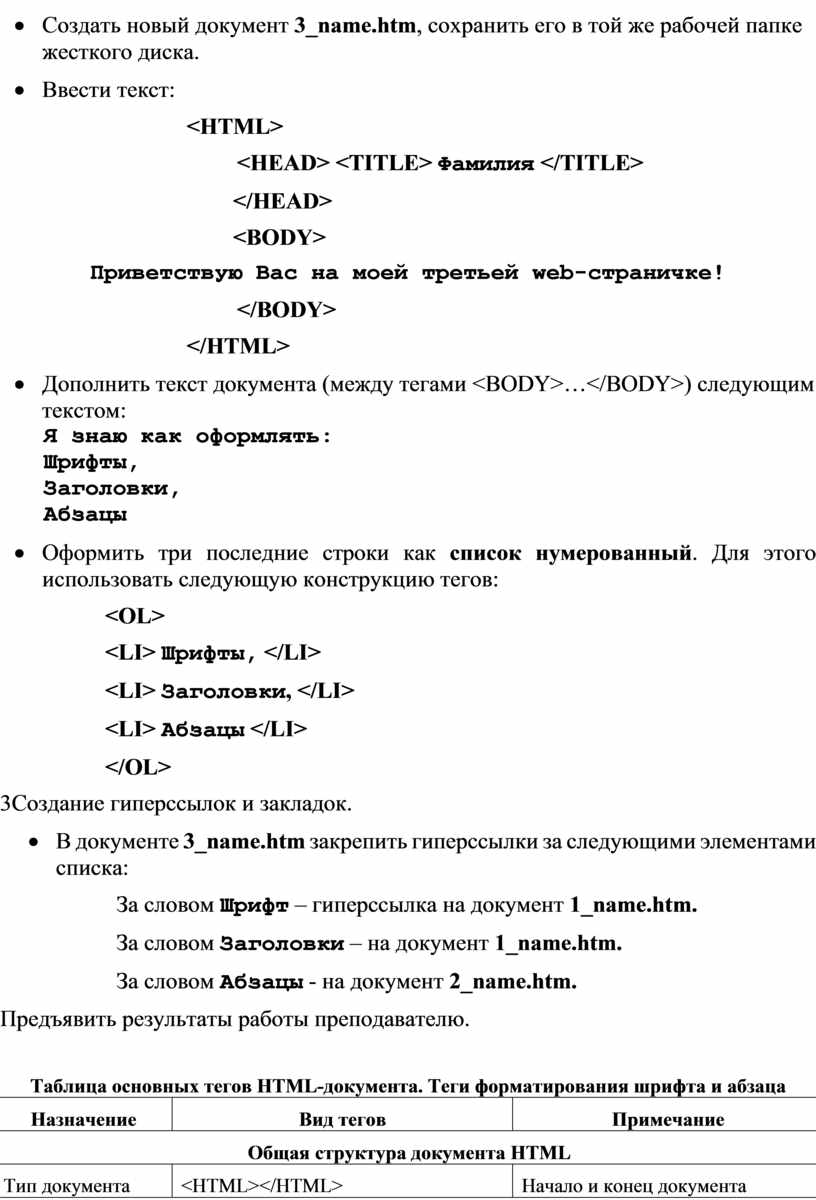
· Создать новый документ 3_name.htm, сохранить его в той же рабочей папке жесткого диска.
· Ввести текст:
<HTML>
<HEAD> <TITLE> Фамилия </TITLE>
</HEAD>
<BODY>
Приветствую Вас на моей третьей web-страничке!
</BODY>
</HTML>
·
Дополнить текст документа (между
тегами <BODY>…</BODY>) следующим текстом:
Я знаю как
оформлять:
Шрифты,
Заголовки,
Абзацы
· Оформить три последние строки как список нумерованный. Для этого использовать следующую конструкцию тегов:
<OL>
<LI> Шрифты, </LI>
<LI> Заголовки, </LI>
<LI> Абзацы </LI>
</OL>
3Создание гиперссылок и закладок.
· В документе 3_name.htm закрепить гиперссылки за следующими элементами списка:
За словом Шрифт – гиперссылка на документ 1_name.htm.
За словом Заголовки – на документ 1_name.htm.
За словом Абзацы - на документ 2_name.htm.
Предъявить результаты работы преподавателю.
Таблица основных тегов HTML-документа. Теги форматирования шрифта и абзаца
|
Назначение |
Вид тегов |
Примечание |
|
Общая структура документа HTML |
||
|
Тип документа |
<HTML></HTML> |
Начало и конец документа |
|
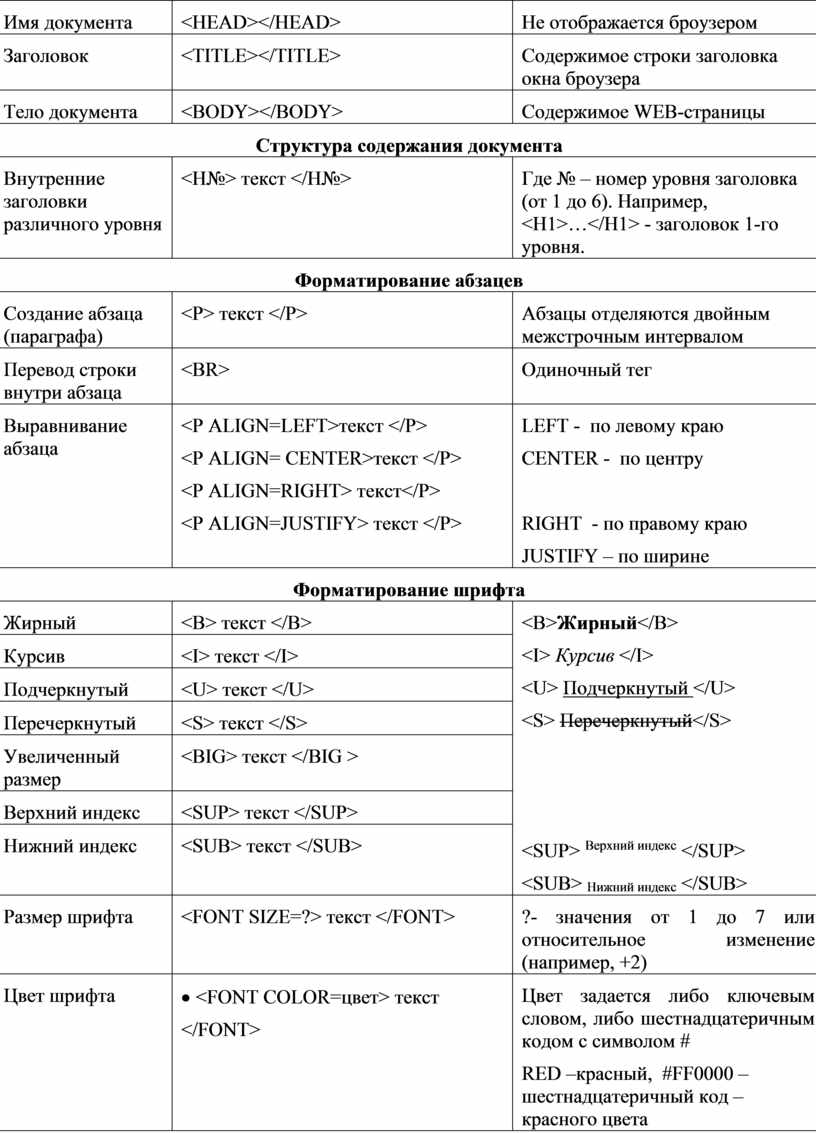
Имя документа |
<HEAD></HEAD> |
Не отображается броузером |
|
Заголовок |
<TITLE></TITLE> |
Содержимое строки заголовка окна броузера |
|
Тело документа |
<BODY></BODY> |
Содержимое WEB-страницы |
|
Структура содержания документа |
||
|
Внутренние заголовки различного уровня |
<H№> текст </H№> |
Где № – номер уровня заголовка (от 1 до 6). Например, <H1>…</H1> - заголовок 1-го уровня. |
|
Форматирование абзацев |
||
|
Создание абзаца (параграфа) |
<P> текст </P> |
Абзацы отделяются двойным межстрочным интервалом |
|
Перевод строки внутри абзаца |
<BR> |
Одиночный тег |
|
Выравнивание абзаца |
<P ALIGN=LEFT>текст </P> <P ALIGN= CENTER>текст </P> <P ALIGN=RIGHT> текст</P> <P ALIGN=JUSTIFY> текст </P> |
LEFT - по левому краю CENTER - по центру
RIGHT - по правому краю JUSTIFY – по ширине |
|
Форматирование шрифта |
||
|
Жирный |
<B> текст </B> |
<B>Жирный</B> <I> Курсив </I> <U> Подчеркнутый </U> <S>
<SUP> Верхний индекс </SUP> <SUB> Нижний индекс </SUB> |
|
Курсив |
<I> текст </I> |
|
|
Подчеркнутый |
<U> текст </U> |
|
|
Перечеркнутый |
<S> текст </S> |
|
|
Увеличенный размер |
<BIG> текст </BIG > |
|
|
Верхний индекс |
<SUP> текст </SUP> |
|
|
Нижний индекс |
<SUB> текст </SUB> |
|
|
Размер шрифта |
<FONT SIZE=?> текст </FONT> |
?- значения от 1 до 7 или относительное изменение (например, +2) |
|
Цвет шрифта |
· <FONT COLOR=цвет> текст </FONT> |
Цвет задается либо ключевым словом, либо шестнадцатеричным кодом с символом # RED –красный, #FF0000 – шестнадцатеричный код – красного цвета |
|
Создание списков |
||
|
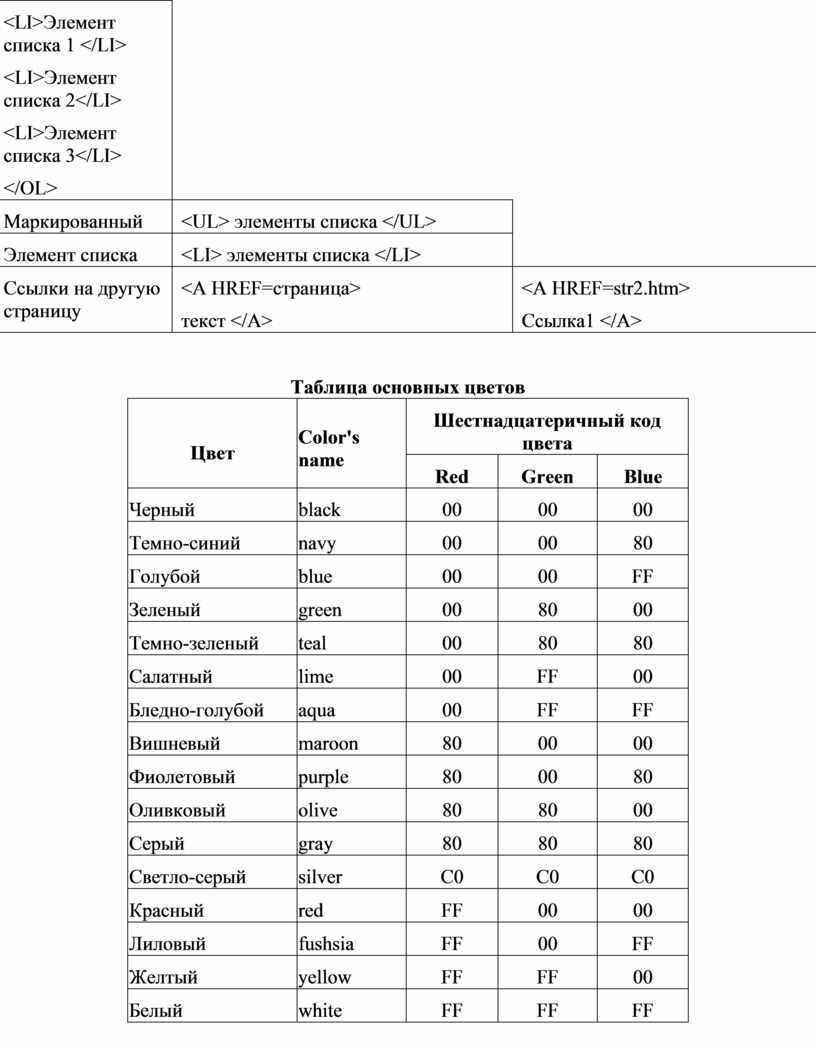
Нумерованный |
<OL>элементы списка</OL> |
<OL> <LI>Элемент списка 1 </LI> <LI>Элемент списка 2</LI> <LI>Элемент списка 3</LI> </OL> |
|
Маркированный |
<UL> элементы списка </UL> |
|
|
Элемент списка |
<LI> элементы списка </LI> |
|
|
Ссылки на другую страницу |
<A HREF=страница> текст </A> |
<A HREF=str2.htm> Ссылка1 </A> |
Таблица основных цветов
|
Цвет |
Color's name |
Шестнадцатеричный код цвета |
||
|
Red |
Green |
Blue |
||
|
Черный |
black |
00 |
00 |
00 |
|
Темно-синий |
navy |
00 |
00 |
80 |
|
Голубой |
blue |
00 |
00 |
FF |
|
Зеленый |
green |
00 |
80 |
00 |
|
Темно-зеленый |
teal |
00 |
80 |
80 |
|
Салатный |
lime |
00 |
FF |
00 |
|
Бледно-голубой |
aqua |
00 |
FF |
FF |
|
Вишневый |
maroon |
80 |
00 |
00 |
|
Фиолетовый |
purple |
80 |
00 |
80 |
|
Оливковый |
olive |
80 |
80 |
00 |
|
Серый |
gray |
80 |
80 |
80 |
|
Светло-серый |
silver |
C0 |
C0 |
C0 |
|
Красный |
red |
FF |
00 |
00 |
|
Лиловый |
fushsia |
FF |
00 |
FF |
|
Желтый |
yellow |
FF |
FF |
00 |
|
Белый |
white |
FF |
FF |
FF |

Материалы на данной страницы взяты из открытых источников либо размещены пользователем в соответствии с договором-офертой сайта. Вы можете сообщить о нарушении.