
Поделиться



 Л1-645.docx
Рассылка документов
Объем электронного документооборота постоянно увеличивается, осо- бенно в связи с развитием всемирной сети Интернет и возможностью обмена документами по электронной почте, а также с растущей популярностью ин- тернет-торговли.
При рассылке по электронной почте адресат получает документ практи- чески мгновенно после его отправки. А затем электронный документ может быть воспроизведен в любых необходимых виде и форме: открыт на экране компьютера, перенесен на бумажный, магнитный или оптический носитель.
Использование электронной почты предоставляет пользователям воз- можности:
· оперативной доставки документов адресатам;
· одновременной рассылки любому количеству адресатов;
· редактирования полученных документов, их хранения и рассылки;
· вывода на печать полученных документов.
Функционирование электронной почты основано на коллективном ис- пользовании памяти главного компьютера и маршрутизации электронных пи- сем. Абонент электронной почты является пользователем персонального ком- пьютера, подключенного к главному компьютеру посредством обычной теле- фонной сети либо специальной компьютерной сети.
Маршрутизация обеспечивается специальным программным обеспече- нием сети электронной почты.
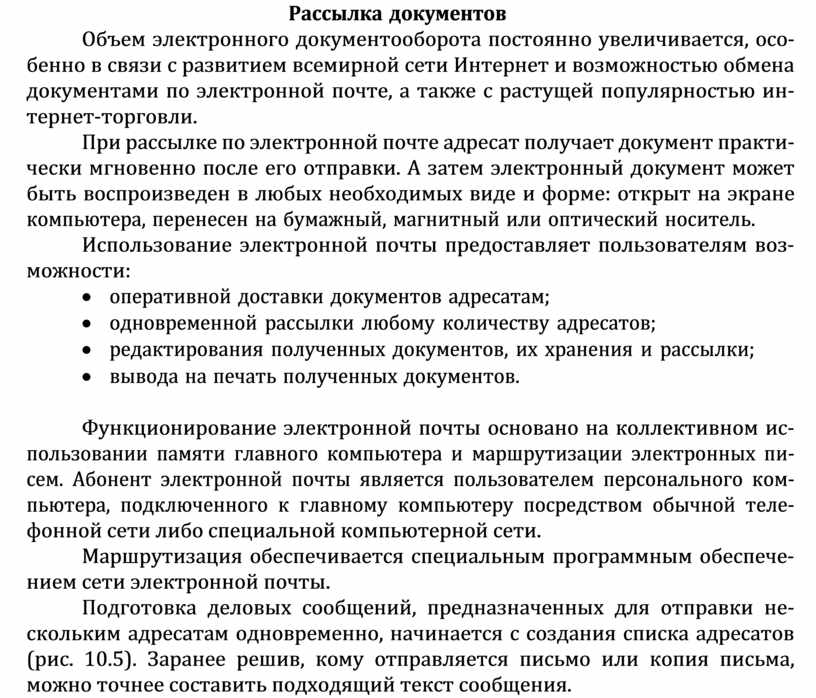
Подготовка деловых сообщений, предназначенных для отправки не- скольким адресатам одновременно, начинается с создания списка адресатов (рис. 10.5). Заранее решив, кому отправляется письмо или копия письма, можно точнее составить подходящий текст сообщения.
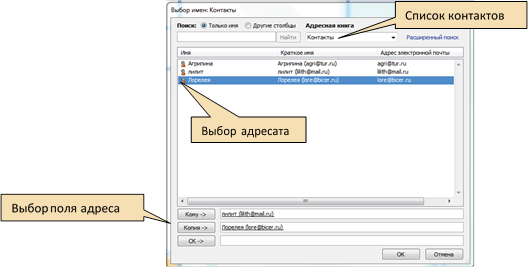
Рис. 10.5. Создание списка адресатов из списка контактов
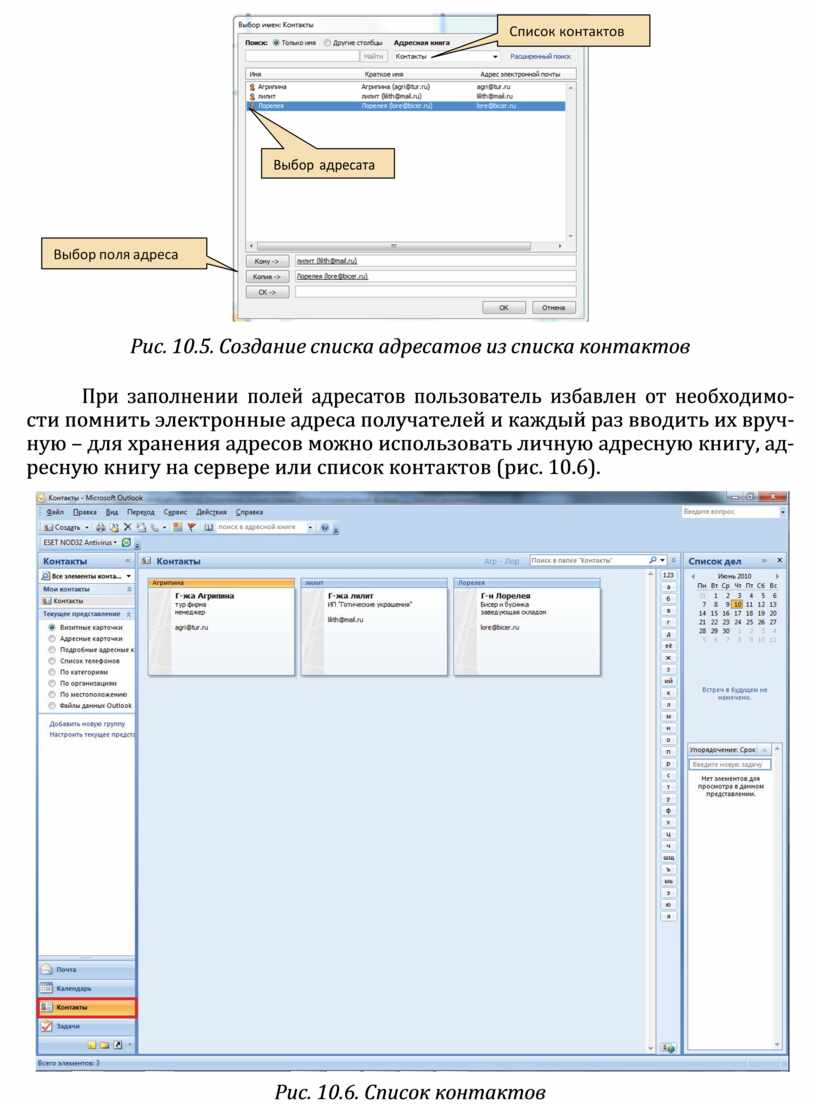
При заполнении полей адресатов пользователь избавлен от необходимо- сти помнить электронные адреса получателей и каждый раз вводить их вруч- ную – для хранения адресов можно использовать личную адресную книгу, ад- ресную книгу на сервере или список контактов (рис. 10.6).
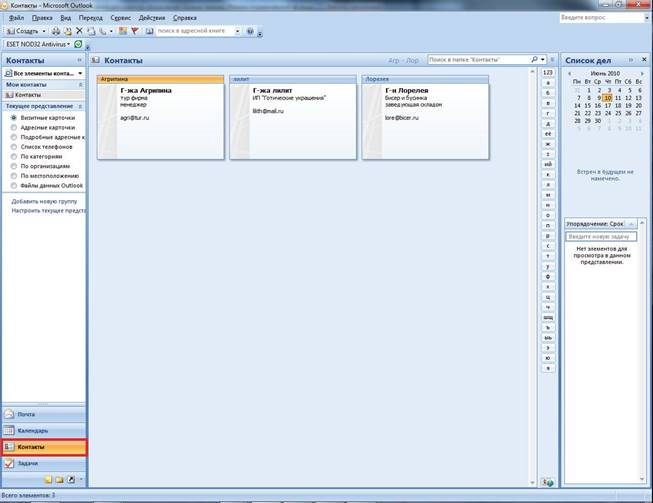 |
Рис. 10.6. Список контактов
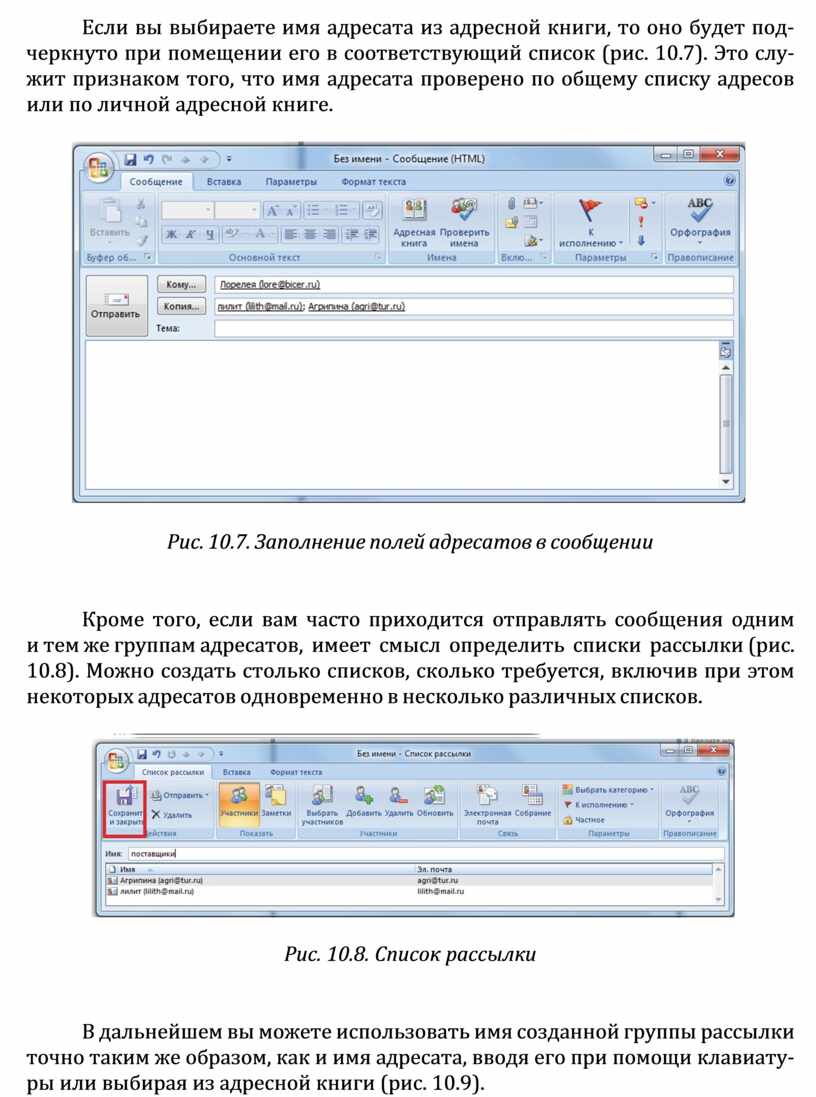
Если вы выбираете имя адресата из адресной книги, то оно будет под- черкнуто при помещении его в соответствующий список (рис. 10.7). Это слу- жит признаком того, что имя адресата проверено по общему списку адресов или по личной адресной книге.
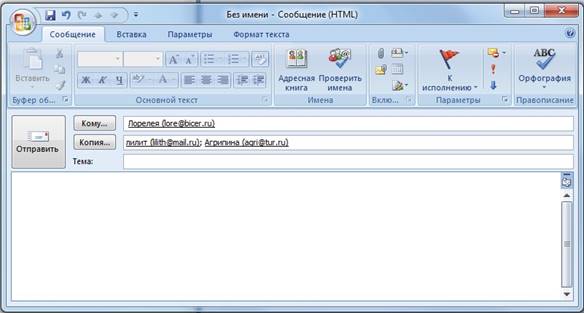 |
Рис. 10.7. Заполнение полей адресатов в сообщении
Кроме того, если вам часто приходится отправлять сообщения одним и тем же группам адресатов, имеет смысл определить списки рассылки (рис. 10.8). Можно создать столько списков, сколько требуется, включив при этом некоторых адресатов одновременно в несколько различных списков.
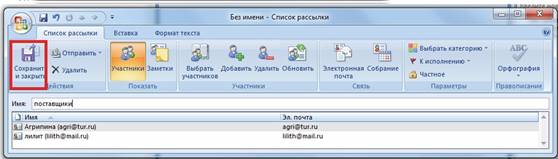 |
Рис. 10.8. Список рассылки
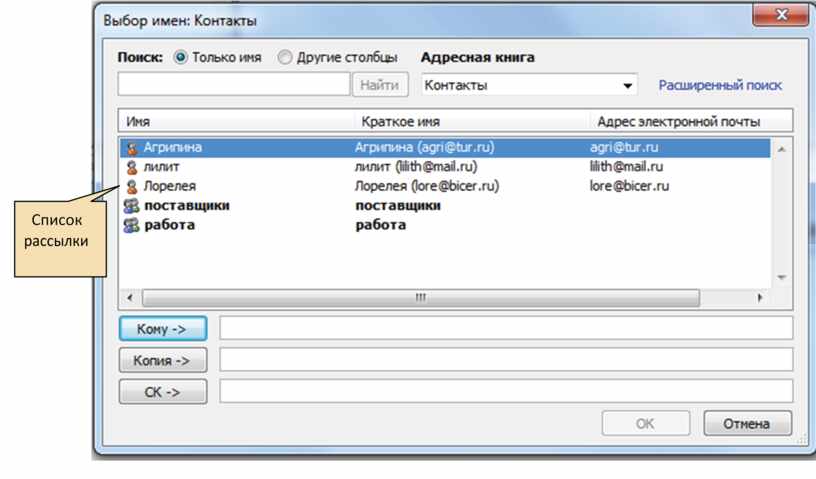
В дальнейшем вы можете использовать имя созданной группы рассылки точно таким же образом, как и имя адресата, вводя его при помощи клавиату- ры или выбирая из адресной книги (рис. 10.9).
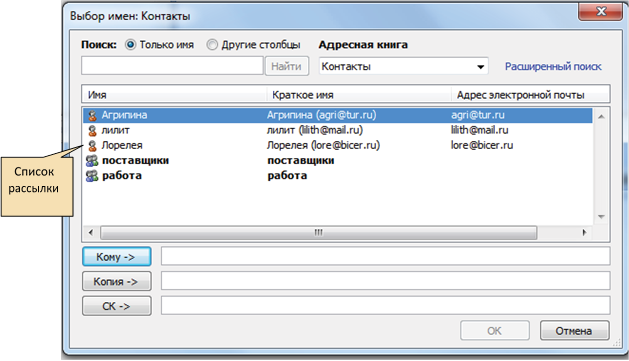
Рис. 10.9. Адресная книга
Направляемое таким образом сообщение будет разослано всем членам группы. При необходимости состав членов группы может быть легко изменен. Можно в любой момент добавить новых членов группы или исключить вы- бывших.
Для удаления или добавления членов группы рассылки необходимо от- крыть список рассылки, в открывшемся окне нажать кнопку Выбрать участ- ников, и после этого появляется возможность редактировать выбранный список рассылок.
Пример практического использования
Вы решили отметить свой день рождения. Но так как у вас много друзей и у них разные интересы, возникла идея организовать несколько празднова- ний для разного состава гостей. Для этого вы создали красочное приглашение и решили отослать его по электронной почте. Вы положили перед собой спи- сок адресов друзей и, запасаясь терпением, собрались для каждого создать со- общение. Но тут вспомнили о такой полезной мелочи, как список рассылки. Улыбаясь, вы быстро создали несколько списков и в короткое время разосла- ли все приглашения.

Материалы на данной страницы взяты из открытых источников либо размещены пользователем в соответствии с договором-офертой сайта. Вы можете сообщить о нарушении.


