
Поделиться



 Л2-01374.docx
Редактирование диаграммы осуществляется отдельно для каждого элемента после его выделения. Выделить элемент диаграммы можно следующим способом,
Ø Поместить на него указатель мыши и щелкнуть один раз по ле- вой кнопке, при этом выделенный элемент диаграммы будет помещен в рамку с маркерами по периметру.
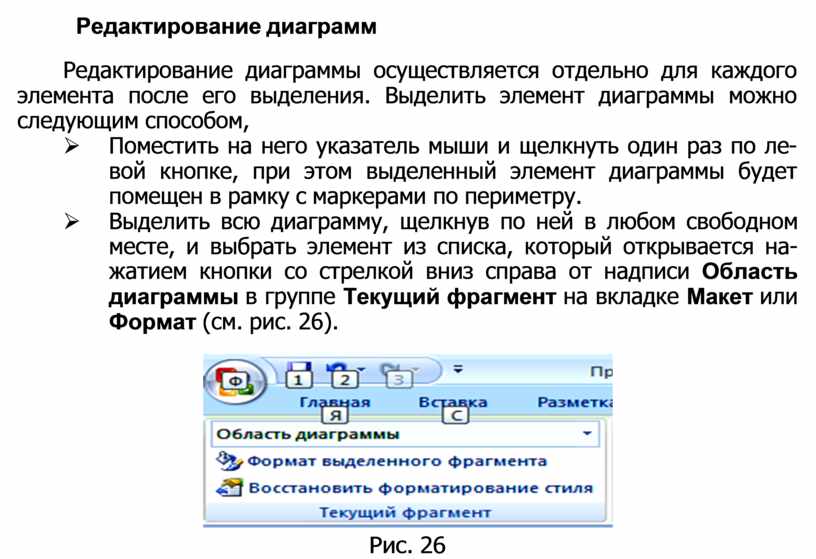
Ø Выделить всю диаграмму, щелкнув по ней в любом свободном месте, и выбрать элемент из списка, который открывается на- жатием кнопки со стрелкой вниз справа от надписи Область диаграммы в группе Текущий фрагмент на вкладке Макет или Формат (см. рис. 26).
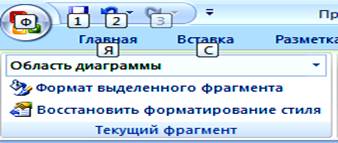 |
Рис. 26
После этого на вкладке Макет нужно нажать кнопку Формат выде- ленного элемента в группе Текущий фрагмент или вызвать контекст- ное меню с соответствующими командами для выделенного элемента нажатием правой кнопки мыши. Возможно редактирование изображения выделенного элемента и с помощью вкладки Формат.
1. Ввод текста названия диаграммы
Ввод текста названия диаграммы (если он не связан с ячейкой лис- та) можно осуществить одним из следующих способов:
Þ щелкнуть левой кнопкой мыши по данному элементу, чтобы вы- делить его, а затем щелкнуть его еще раз, чтобы поместить курсор внутрь текста, после чего ввести необходимое название диаграммы и щелкнуть левой кнопкой мыши за пределами дан- ного элемента;
Þ щелкнуть левой кнопкой мыши по данному элементу диаграм- мы, чтобы выделить его, затем щелкнуть правой кнопкой мыши и в контекстном меню выбрать команду Изменить текст;
Þ щелкнув левой кнопкой мыши по названию, нажать функцио- нальную клавишу F2 на клавиатуре, ввести текст названия диа- граммы в строку формул, после чего нажать клавишу Enter.
Скачано с www.znanio.ru
Материалы на данной страницы взяты из открытых источников либо размещены пользователем в соответствии с договором-офертой сайта. Вы можете сообщить о нарушении.


