
Поделиться



 Л1-643.docx
1. Выбор и создание шаблонов
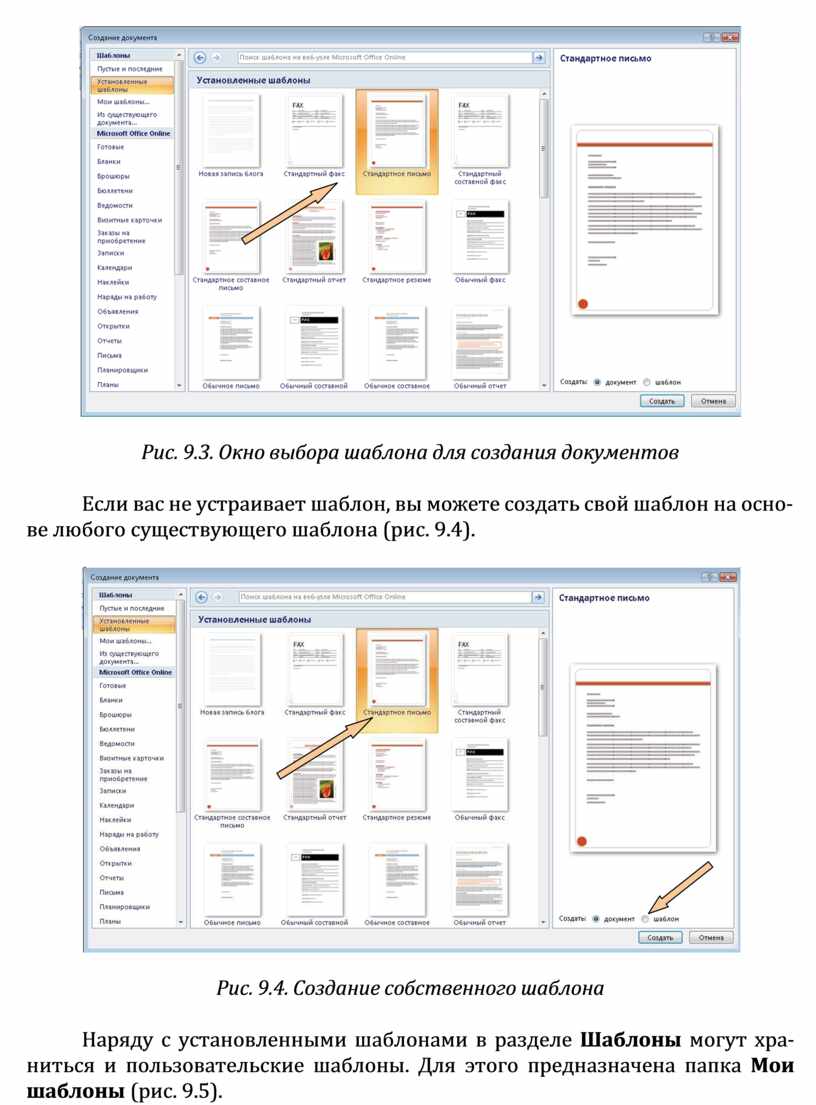
В программе Microsoft Word имеются специальные шаблоны для созда- ния типовых документов, например писем (рис. 9.3).
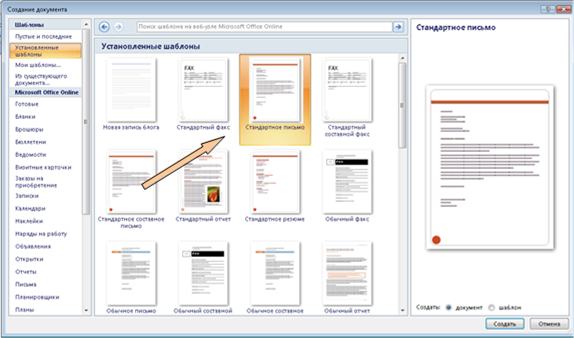
Рис. 9.3. Окно выбора шаблона для создания документов
Если вас не устраивает шаблон, вы можете создать свой шаблон на осно- ве любого существующего шаблона (рис. 9.4).
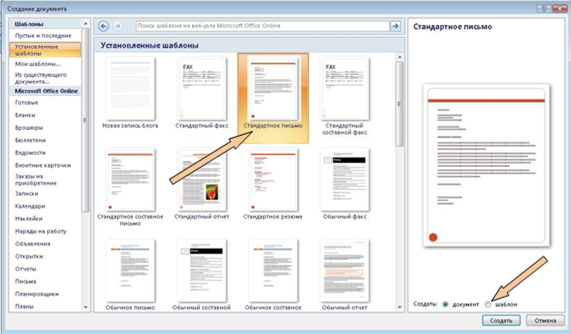 |
Рис. 9.4. Создание собственного шаблона
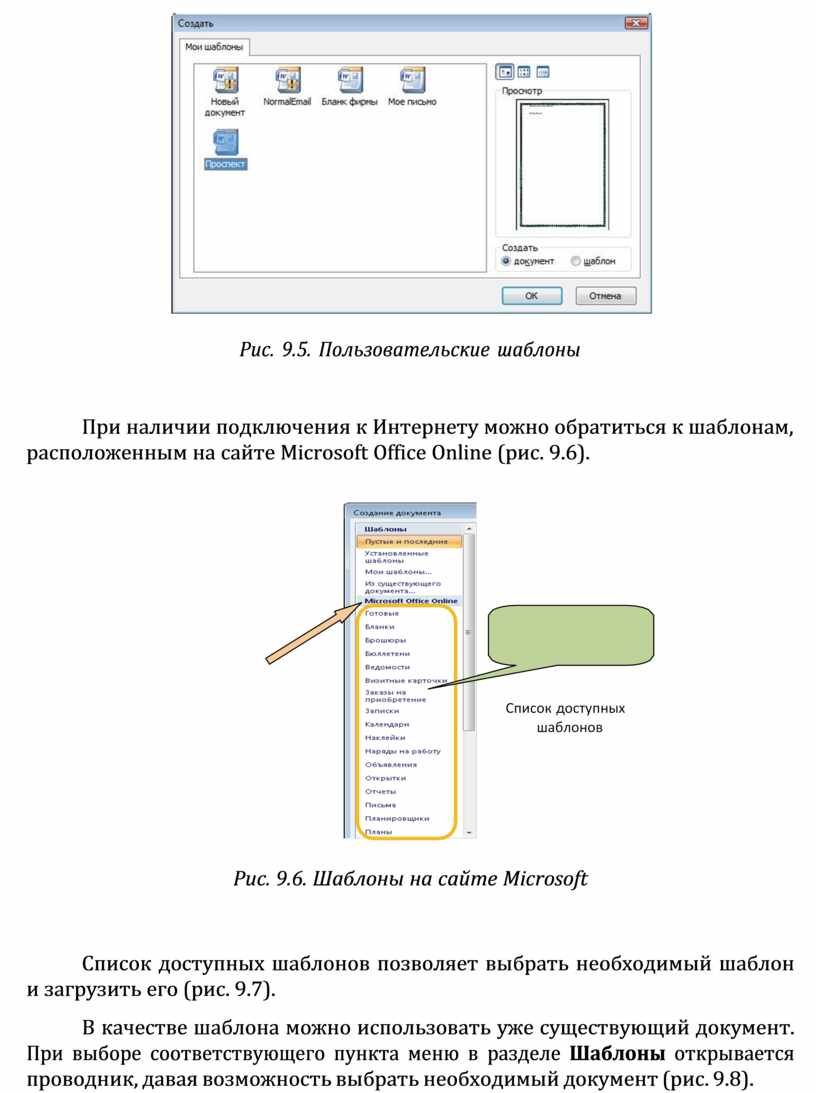
Наряду с установленными шаблонами в разделе Шаблоны могут хра- ниться и пользовательские шаблоны. Для этого предназначена папка Мои шаблоны (рис. 9.5).
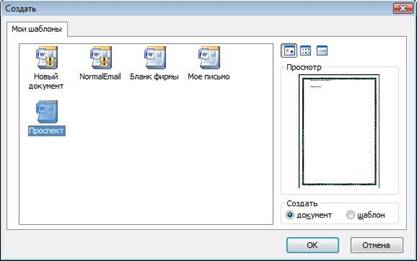
Рис. 9.5. Пользовательские шаблоны
При наличии подключения к Интернету можно обратиться к шаблонам, расположенным на сайте Microsoft Office Online (рис. 9.6).
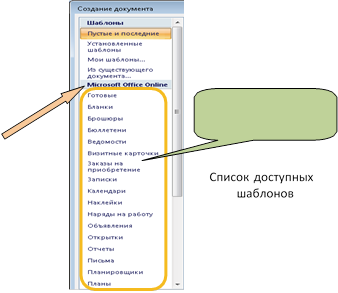 |
Рис. 9.6. Шаблоны на сайте Microsoft
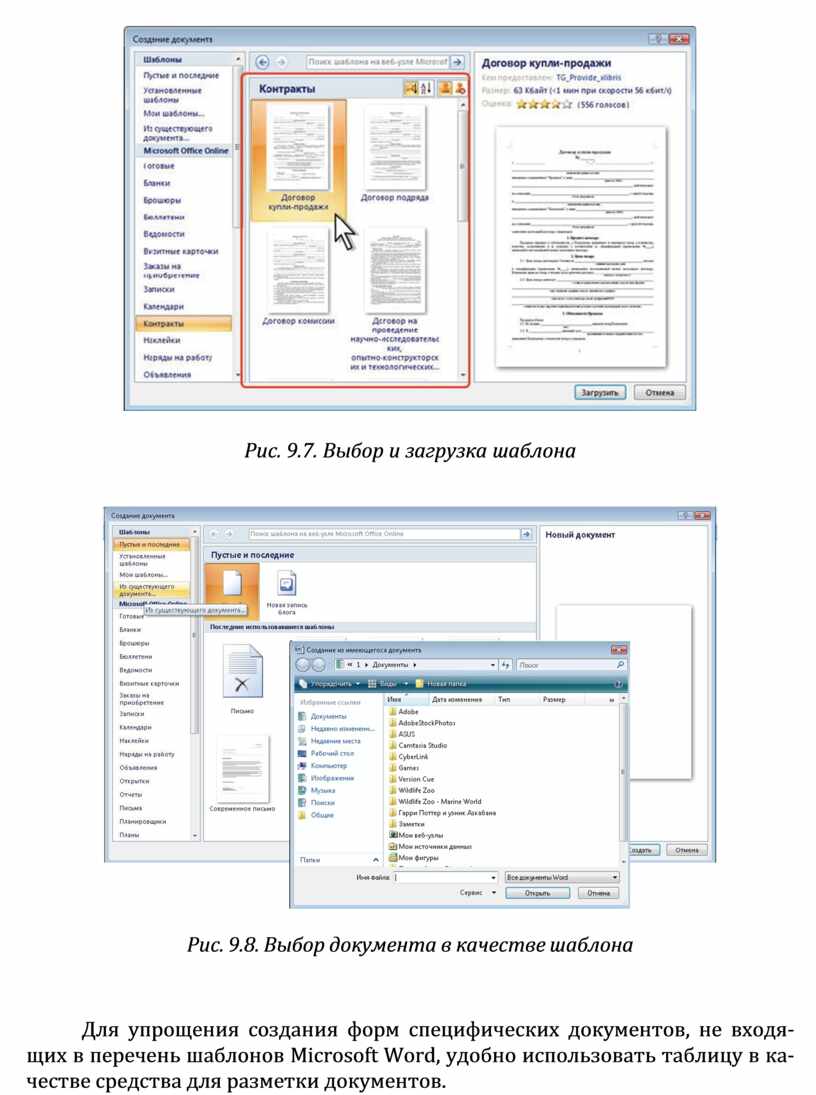
Список доступных шаблонов позволяет выбрать необходимый шаблон и загрузить его (рис. 9.7).
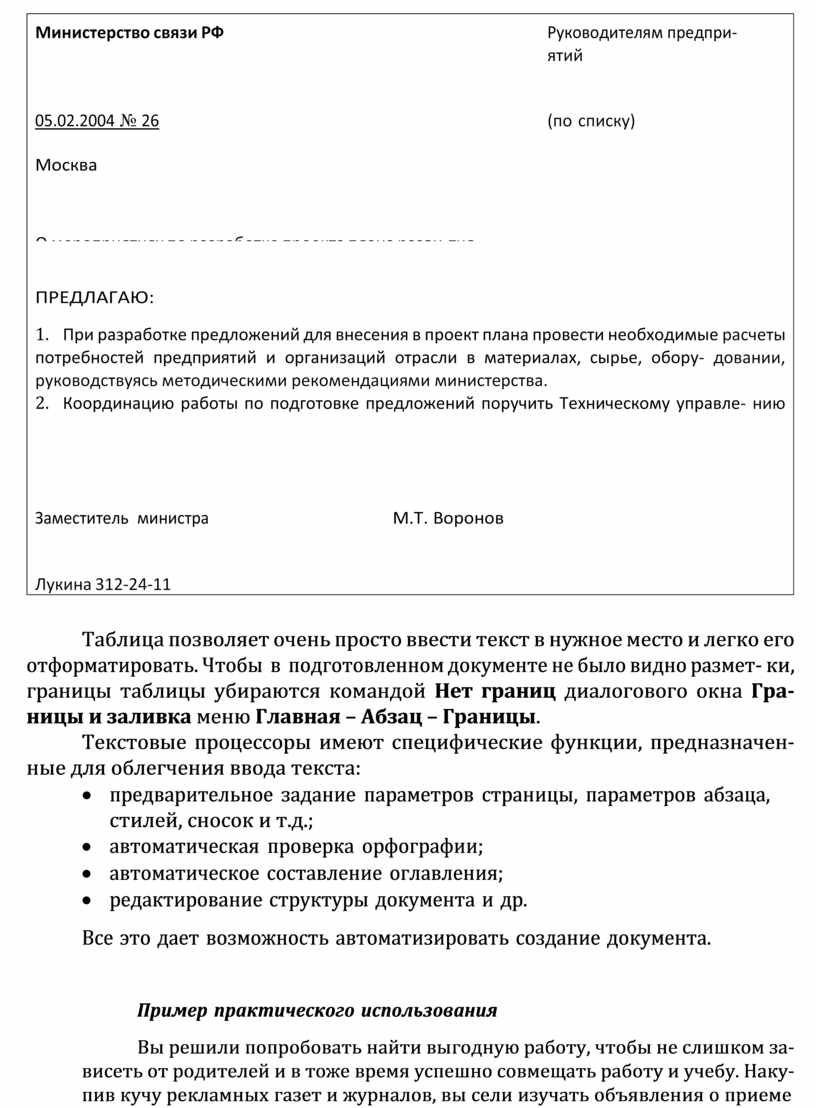
В качестве шаблона можно использовать уже существующий документ. При выборе соответствующего пункта меню в разделе Шаблоны открывается проводник, давая возможность выбрать необходимый документ (рис. 9.8).
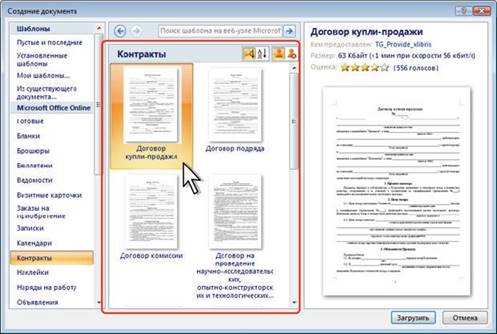
Рис. 9.7. Выбор и загрузка шаблона
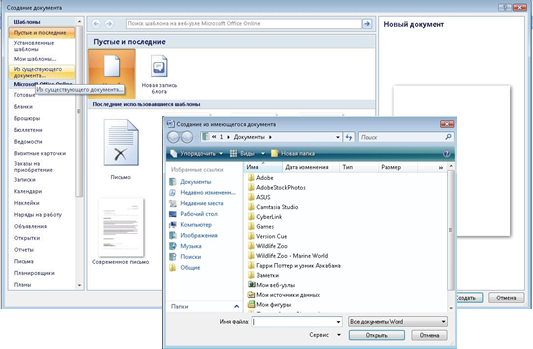 |
Рис. 9.8. Выбор документа в качестве шаблона
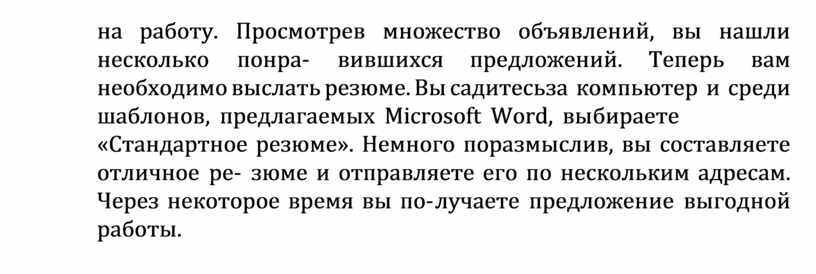
Для упрощения создания форм специфических документов, не входя- щих в перечень шаблонов Microsoft Word, удобно использовать таблицу в ка- честве средства для разметки документов.
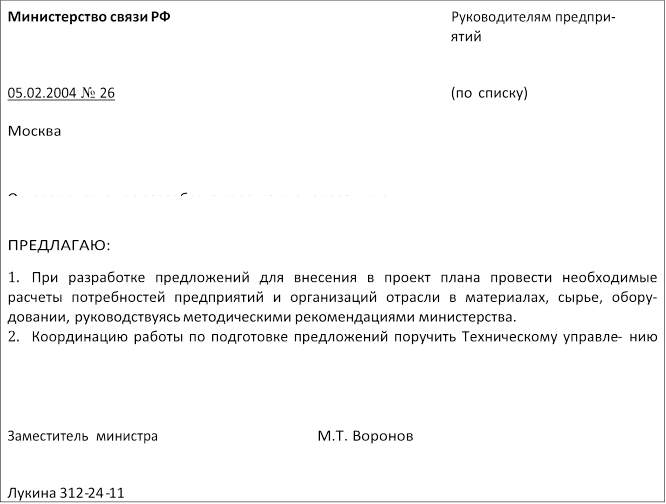
Таблица позволяет очень просто ввести текст в нужное место и легко его отформатировать. Чтобы в подготовленном документе не было видно размет- ки, границы таблицы убираются командой Нет границ диалогового окна Гра- ницы и заливка меню Главная – Абзац – Границы.
Текстовые процессоры имеют специфические функции, предназначен- ные для облегчения ввода текста:
· предварительное задание параметров страницы, параметров абзаца, стилей, сносок и т.д.;
· автоматическая проверка орфографии;
· автоматическое составление оглавления;
· редактирование структуры документа и др.
Все это дает возможность автоматизировать создание документа.
Пример практического использования
Вы решили попробовать найти выгодную работу, чтобы не слишком за- висеть от родителей и в тоже время успешно совмещать работу и учебу. Наку- пив кучу рекламных газет и журналов, вы сели изучать объявления о приеме
на работу. Просмотрев множество объявлений, вы нашли несколько понра- вившихся предложений. Теперь вам необходимо выслать резюме. Вы садитесь за компьютер и среди шаблонов, предлагаемых Microsoft Word, выбираете
«Стандартное резюме». Немного поразмыслив, вы составляете отличное ре- зюме и отправляете его по нескольким адресам. Через некоторое время вы по- лучаете предложение выгодной работы.

Материалы на данной страницы взяты из открытых источников либо размещены пользователем в соответствии с договором-офертой сайта. Вы можете сообщить о нарушении.


