
Поделиться



 Л2-01359.docx
Диагностика ошибок в формулах Excel
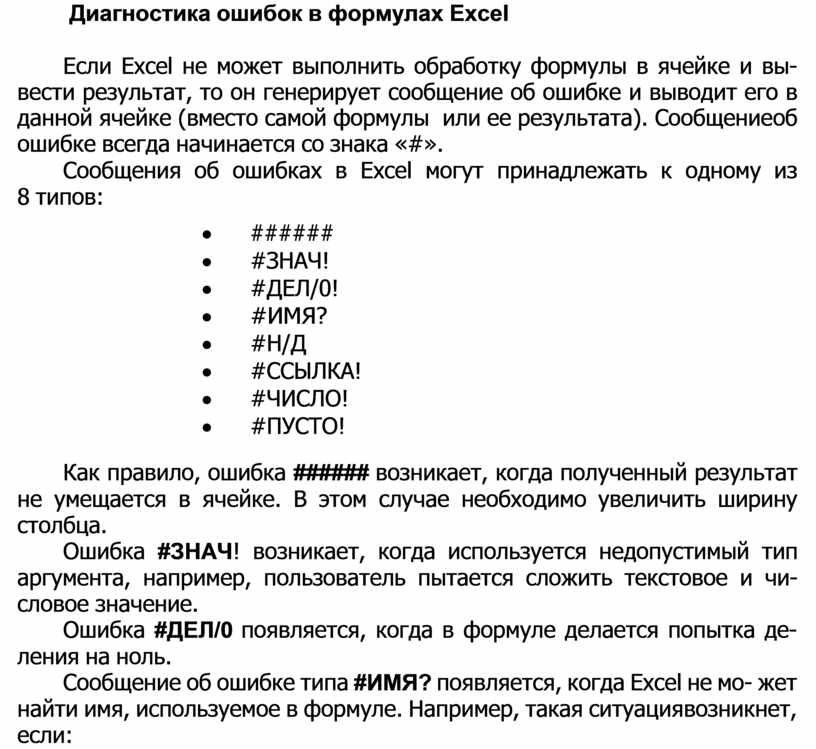
Если Excel не может выполнить обработку формулы в ячейке и вы- вести результат, то он генерирует сообщение об ошибке и выводит его в данной ячейке (вместо самой формулы или ее результата). Сообщение об ошибке всегда начинается со знака «#».
Сообщения об ошибках в Excel могут принадлежать к одному из 8 типов:
· ######
· #ЗНАЧ!
· #ДЕЛ/0!
· #ИМЯ?
· #Н/Д
· #ССЫЛКА!
· #ЧИСЛО!
· #ПУСТО!
Как правило, ошибка ###### возникает, когда полученный результат не умещается в ячейке. В этом случае необходимо увеличить ширину столбца.
Ошибка #ЗНАЧ! возникает, когда используется недопустимый тип аргумента, например, пользователь пытается сложить текстовое и чи- словое значение.
Ошибка #ДЕЛ/0 появляется, когда в формуле делается попытка де- ления на ноль.
Сообщение об ошибке типа #ИМЯ? появляется, когда Excel не мо- жет найти имя, используемое в формуле. Например, такая ситуация возникнет, если:
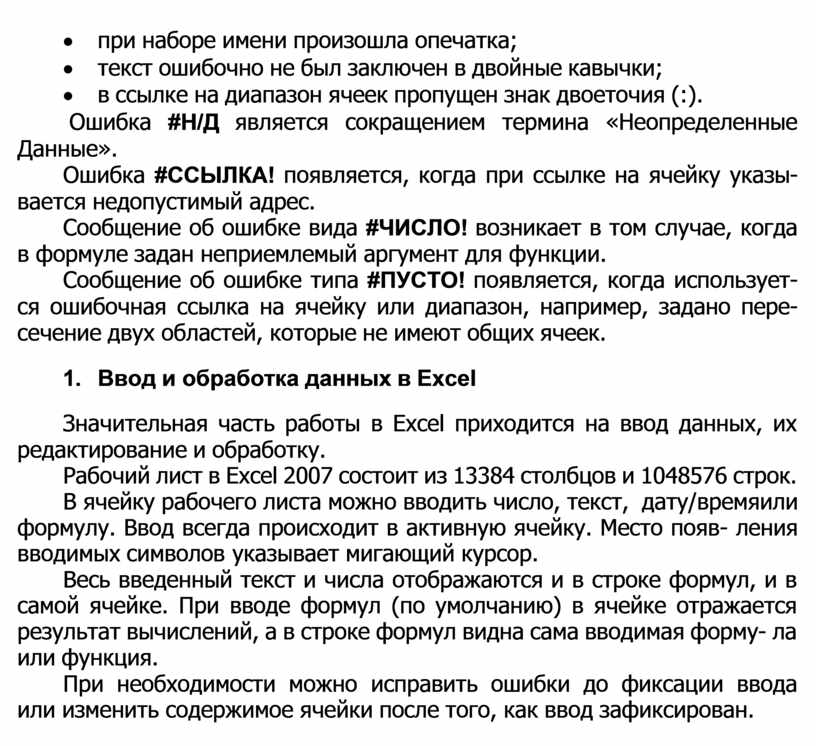
· при наборе имени произошла опечатка;
· текст ошибочно не был заключен в двойные кавычки;
· в ссылке на диапазон ячеек пропущен знак двоеточия (:).
Ошибка #Н/Д является сокращением термина «Неопределенные Данные».
Ошибка #ССЫЛКА! появляется, когда при ссылке на ячейку указы- вается недопустимый адрес.
Сообщение об ошибке вида #ЧИСЛО! возникает в том случае, когда в формуле задан неприемлемый аргумент для функции.
Сообщение об ошибке типа #ПУСТО! появляется, когда использует- ся ошибочная ссылка на ячейку или диапазон, например, задано пере- сечение двух областей, которые не имеют общих ячеек.
2. Ввод и обработка данных в Excel
Значительная часть работы в Excel приходится на ввод данных, их редактирование и обработку.
Рабочий лист в Excel 2007 состоит из 13384 столбцов и 1048576 строк.
В ячейку рабочего листа можно вводить число, текст, дату/время или формулу. Ввод всегда происходит в активную ячейку. Место появ- ления вводимых символов указывает мигающий курсор.
Весь введенный текст и числа отображаются и в строке формул, и в самой ячейке. При вводе формул (по умолчанию) в ячейке отражается результат вычислений, а в строке формул видна сама вводимая форму- ла или функция.
При необходимости можно исправить ошибки до фиксации ввода или изменить содержимое ячейки после того, как ввод зафиксирован.
Скачано с www.znanio.ru
Материалы на данной страницы взяты из открытых источников либо размещены пользователем в соответствии с договором-офертой сайта. Вы можете сообщить о нарушении.


