Поделиться



 Nero-PhotoSnap.docx
Программа Nero PhotoSnap состоит из двух приложений: графического редактора и смотровика (вьюевера) цифровых изображений. Конечно, это не Photoshop, но для пользователя домашнего ПК большинство профессиональных инструментов Photoshop остается невостребовано. А вот PhotoSnap – в самый раз: просмотр и редактирование фотографий есть, недорого и ничего лишнего.
Программа Nero PhotoSnap Viewer представляет собой простейший смотровик графических файлов и имеет стандартные инструменты, входящие в ящик инструментов большинства аналогичных программ (ACDSee, XNView, Irfan View и других).
Для запуска Nero PhotoSnap Viewer выполните команду Пуск | Все программы | Nero 7 Ultra Eddition | Фотографии и видеозаписи | Nero PhotoSnap Viewer.
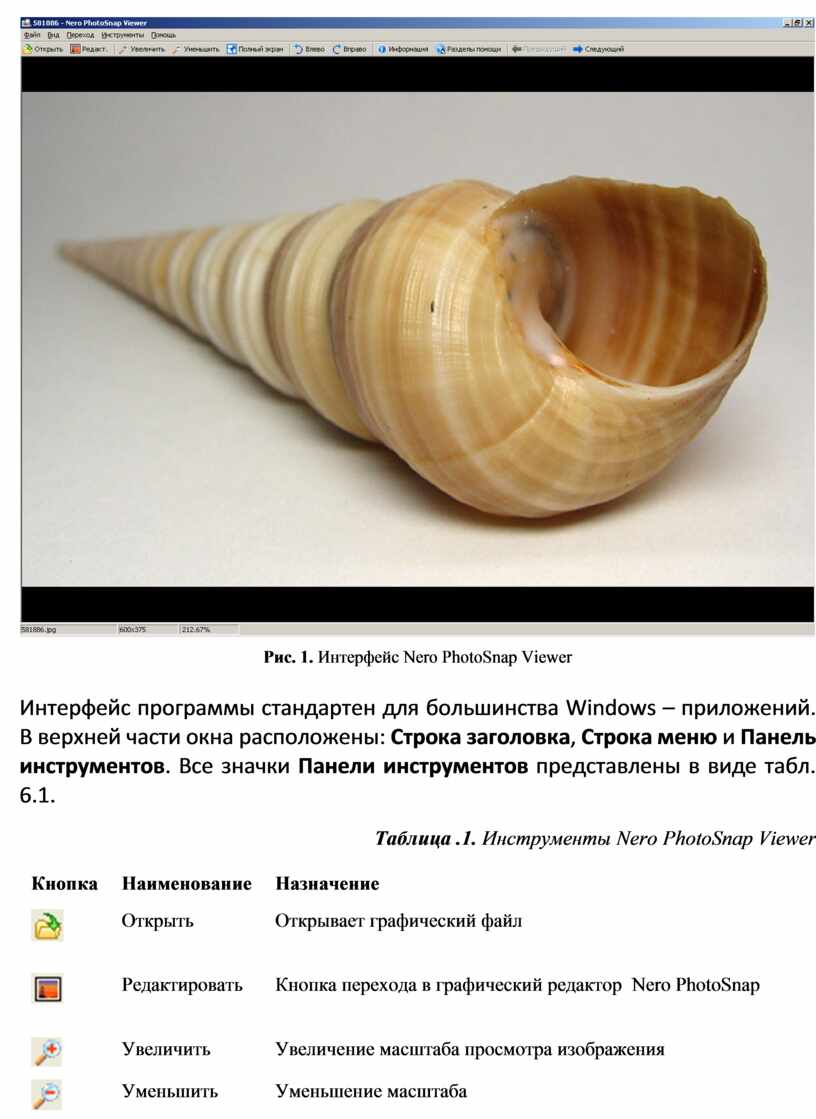
Для того, чтобы загрузить в программу какое-либо изображение, выполните команду Файл | Открыть или воспользуйтесь в главном окне программы кнопкой Открыть (рис. 1.).
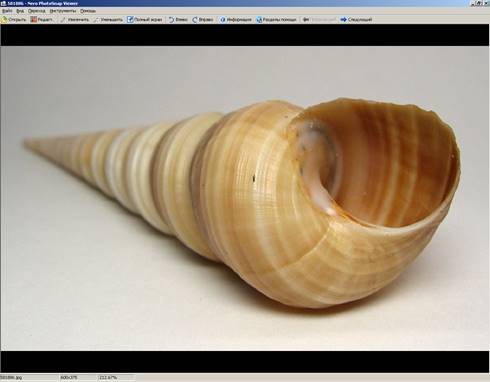
Рис. 1. Интерфейс Nero PhotoSnap Viewer
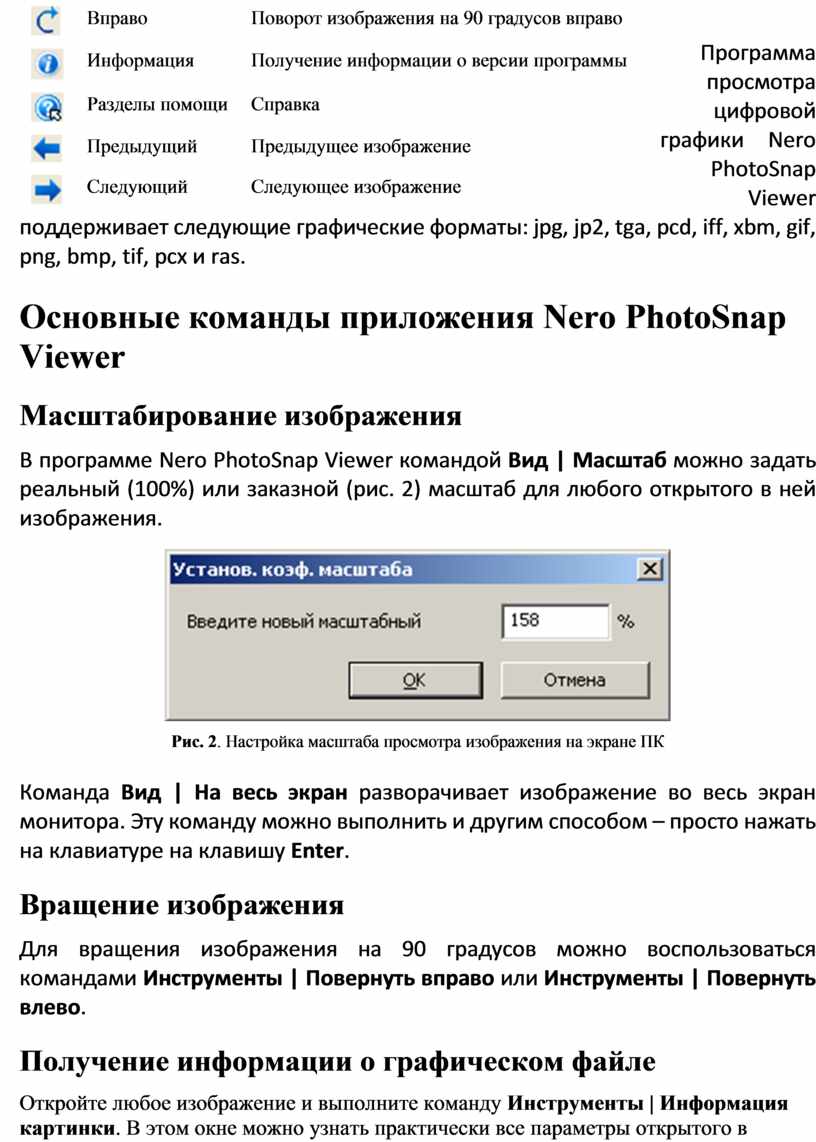
Интерфейс программы стандартен для большинства Windows – приложений. В верхней части окна расположены: Строка заголовка, Строка меню и Панель инструментов. Все значки Панели инструментов представлены в виде табл. 6.1.
Таблица .1. Инструменты Nero PhotoSnap Viewer
|
Кнопка |
Наименование |
Назначение |
|
|
Открыть
|
Открывает графический файл |
|
|
Редактировать
|
Кнопка перехода в графический редактор Nero PhotoSnap |
|
|
Увеличить |
Увеличение масштаба просмотра изображения |
|
|
Уменьшить |
Уменьшение масштаба |
|
|
Полный экран |
Разворачивание изображения во весь экран |
|
|
Влево |
Поворот изображения на 90 градусов влево |
|
|
Вправо |
Поворот изображения на 90 градусов вправо |
|
|
Информация |
Получение информации о версии программы |
|
|
Разделы помощи |
Справка |
|
|
Предыдущий |
Предыдущее изображение |
|
|
Следующий |
Следующее изображение |
Программа просмотра цифровой графики Nero PhotoSnap Viewer поддерживает следующие графические форматы: jpg, jp2, tga, pcd, iff, xbm, gif, png, bmp, tif, pcx и ras.
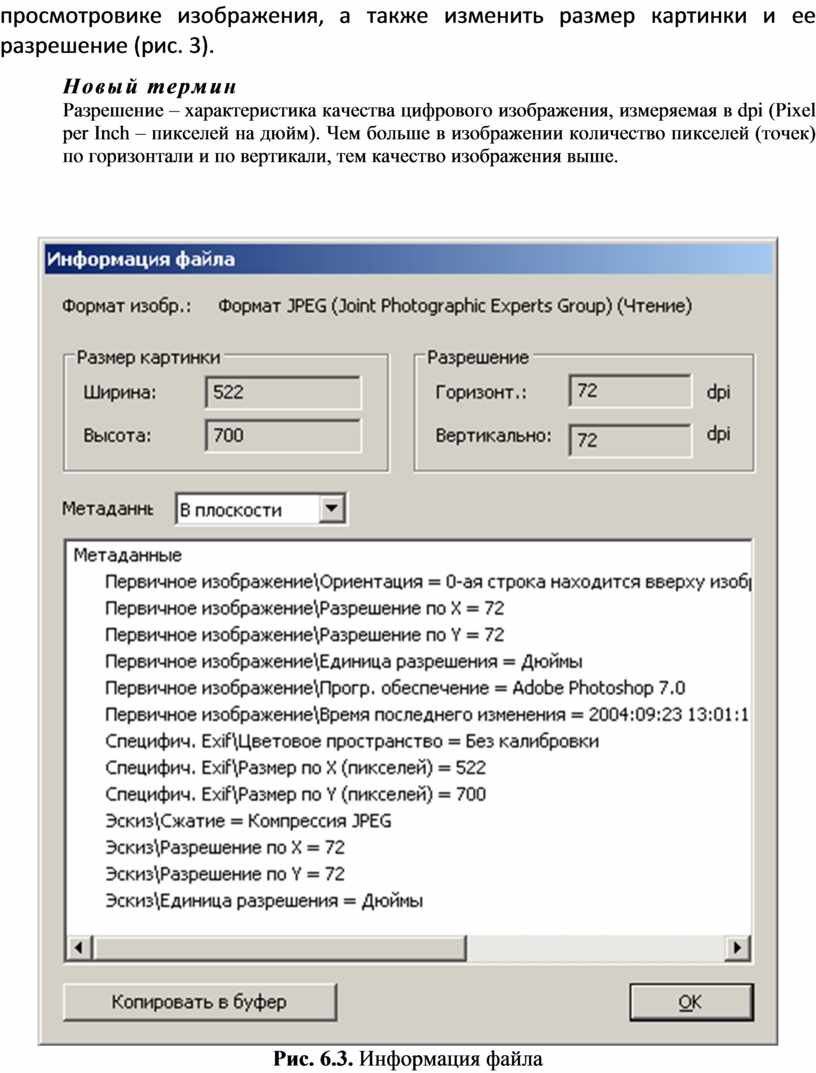
В программе Nero PhotoSnap Viewer командой Вид | Масштаб можно задать реальный (100%) или заказной (рис. 2) масштаб для любого открытого в ней изображения.
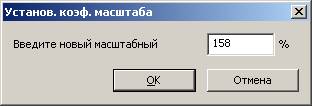
Рис. 2. Настройка масштаба просмотра изображения на экране ПК
Команда Вид | На весь экран разворачивает изображение во весь экран монитора. Эту команду можно выполнить и другим способом – просто нажать на клавиатуре на клавишу Enter.
Для вращения изображения на 90 градусов можно воспользоваться командами Инструменты | Повернуть вправо или Инструменты | Повернуть влево.
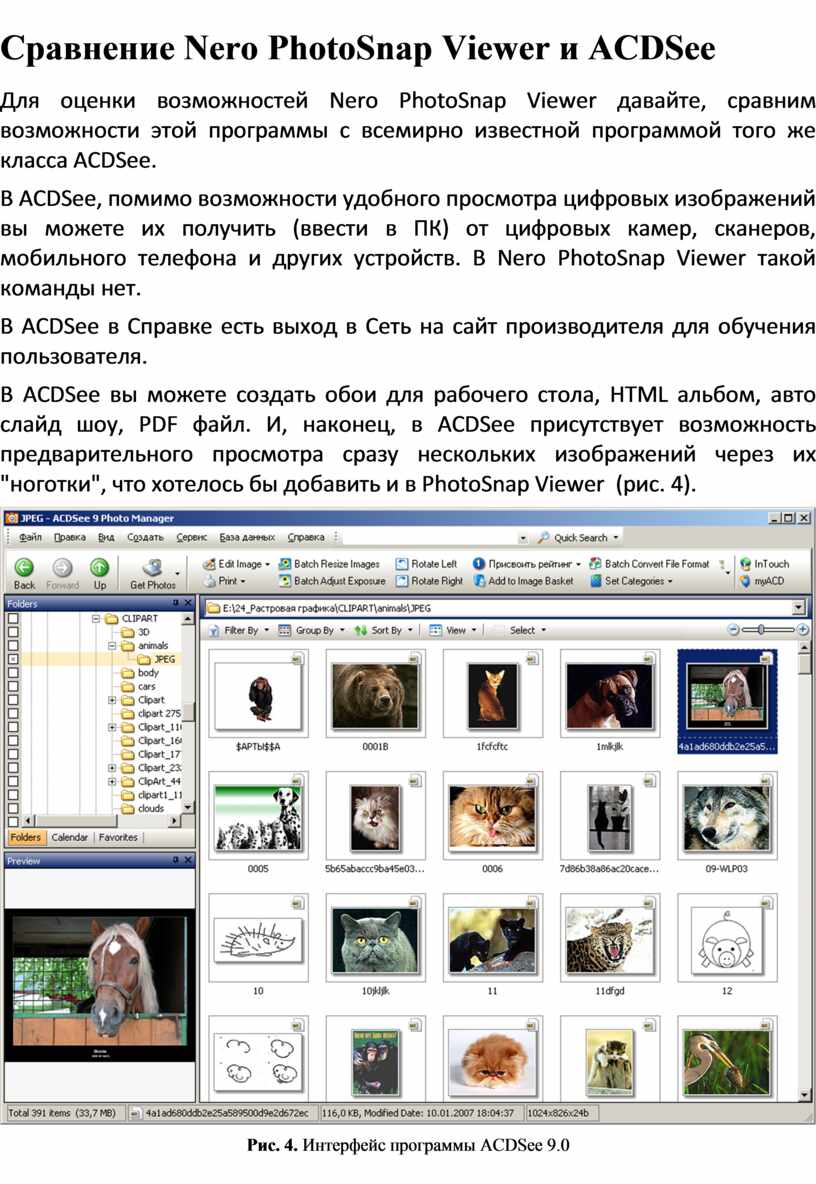
Откройте любое изображение и выполните команду Инструменты | Информация картинки. В этом окне можно узнать практически все параметры открытого в просмотровике изображения, а также изменить размер картинки и ее разрешение (рис. 3).
Новый термин
Разрешение – характеристика качества цифрового изображения, измеряемая в dpi (Pixel per Inch – пикселей на дюйм). Чем больше в изображении количество пикселей (точек) по горизонтали и по вертикали, тем качество изображения выше.
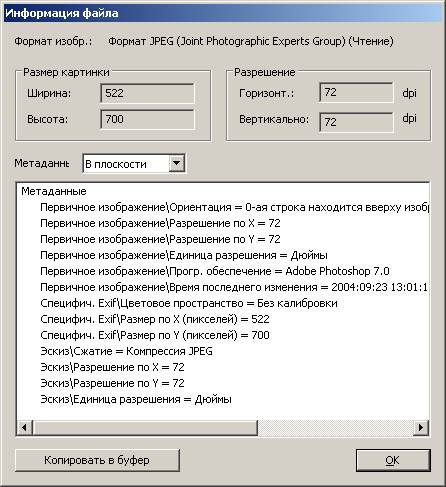
Рис. 6.3. Информация файла
Для оценки возможностей Nero PhotoSnap Viewer давайте, сравним возможности этой программы с всемирно известной программой того же класса ACDSee.
В ACDSee, помимо возможности удобного просмотра цифровых изображений вы можете их получить (ввести в ПК) от цифровых камер, сканеров, мобильного телефона и других устройств. В Nero PhotoSnap Viewer такой команды нет.
В ACDSee в Справке есть выход в Сеть на сайт производителя для обучения пользователя.
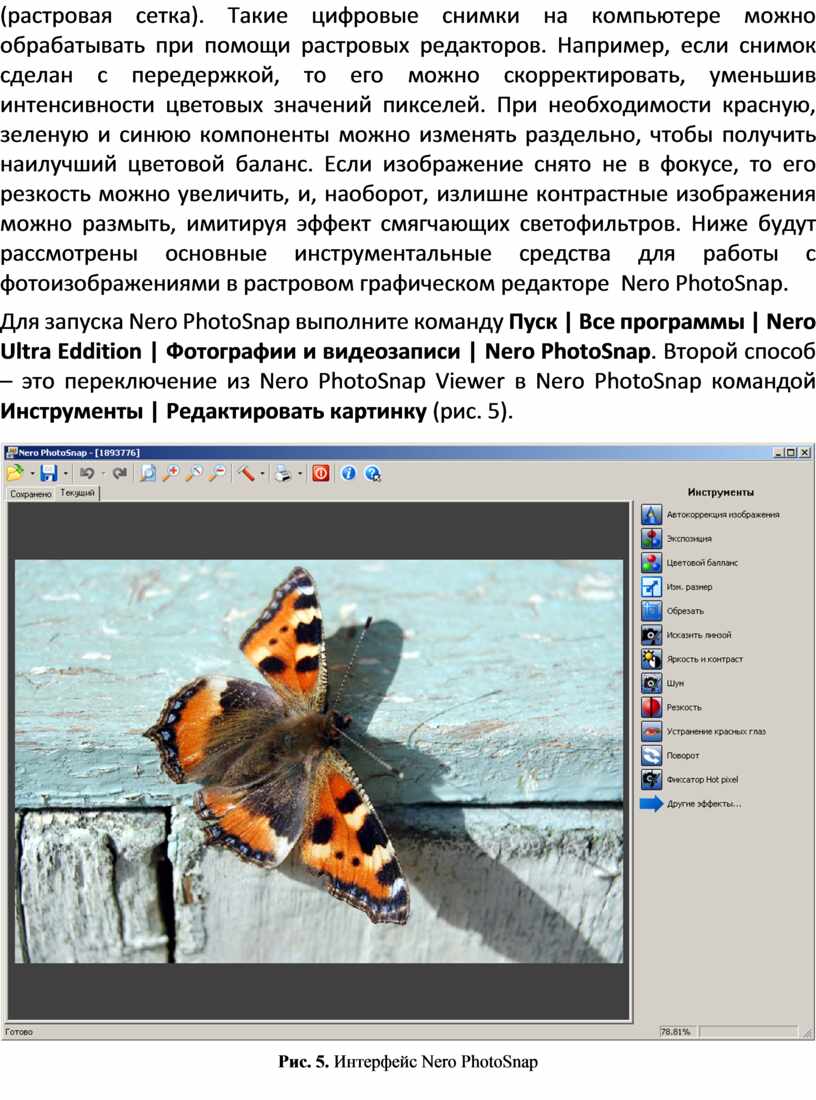
В ACDSee вы можете создать обои для рабочего стола, HTML альбом, авто слайд шоу, PDF файл. И, наконец, в ACDSee присутствует возможность предварительного просмотра сразу нескольких изображений через их "ноготки", что хотелось бы добавить и в PhotoSnap Viewer (рис. 4).
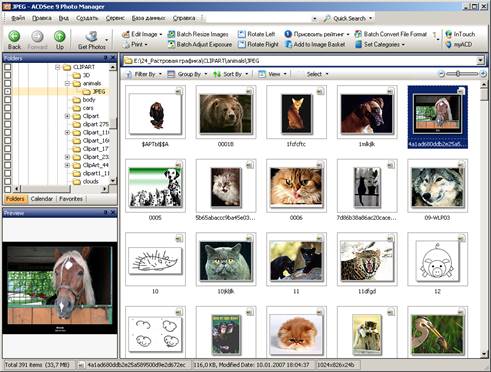
Рис. 4. Интерфейс программы ACDSee 9.0
Фотографии, которые вы записываете на диск, на компьютере представляют собой растровые изображения, которые при большом увеличении выглядят как мозаика (растровая сетка). Такие цифровые снимки на компьютере можно обрабатывать при помощи растровых редакторов. Например, если снимок сделан с передержкой, то его можно скорректировать, уменьшив интенсивности цветовых значений пикселей. При необходимости красную, зеленую и синюю компоненты можно изменять раздельно, чтобы получить наилучший цветовой баланс. Если изображение снято не в фокусе, то его резкость можно увеличить, и, наоборот, излишне контрастные изображения можно размыть, имитируя эффект смягчающих светофильтров. Ниже будут рассмотрены основные инструментальные средства для работы с фотоизображениями в растровом графическом редакторе Nero PhotoSnap.
Для запуска Nero PhotoSnap выполните команду Пуск | Все программы | Nero Ultra Eddition | Фотографии и видеозаписи | Nero PhotoSnap. Второй способ – это переключение из Nero PhotoSnap Viewer в Nero PhotoSnap командой Инструменты | Редактировать картинку (рис. 5).
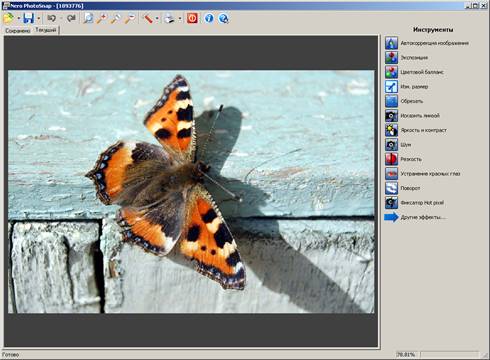
Рис. 5. Интерфейс Nero PhotoSnap
В главном окне программы есть две закладки. Вкладка Сохранено показывает вариант изображения, записанный на диск, а вкладка Текущий – вид изображения в данный момент его редактирования.
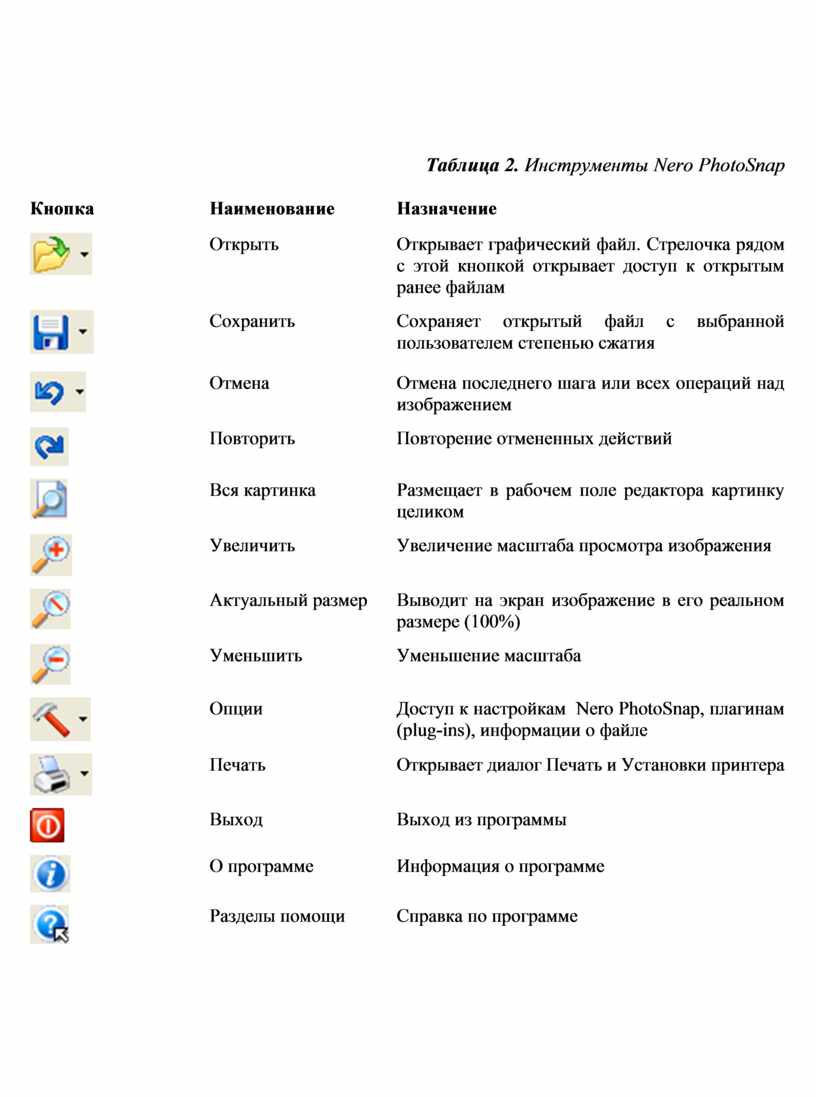
Назначение значков Панели инструментов программы приведено в табл. 2.
Таблица 2. Инструменты Nero PhotoSnap
|
Кнопка |
Наименование |
Назначение |
|
|
Открыть
|
Открывает графический файл. Стрелочка рядом с этой кнопкой открывает доступ к открытым ранее файлам |
|
|
Сохранить
|
Сохраняет открытый файл с выбранной пользователем степенью сжатия |
|
|
Отмена |
Отмена последнего шага или всех операций над изображением |
|
|
Повторить |
Повторение отмененных действий |
|
|
Вся картинка |
Размещает в рабочем поле редактора картинку целиком |
|
|
Увеличить |
Увеличение масштаба просмотра изображения |
|
|
Актуальный размер |
Выводит на экран изображение в его реальном размере (100%) |
|
|
Уменьшить |
Уменьшение масштаба |
|
|
Опции |
Доступ к настройкам Nero PhotoSnap, плагинам (plug-ins), информации о файле |
|
|
Печать |
Открывает диалог Печать и Установки принтера |
|
|
Выход |
Выход из программы |
|
|
О программе |
Информация о программе |
|
|
Разделы помощи |
Справка по программе |
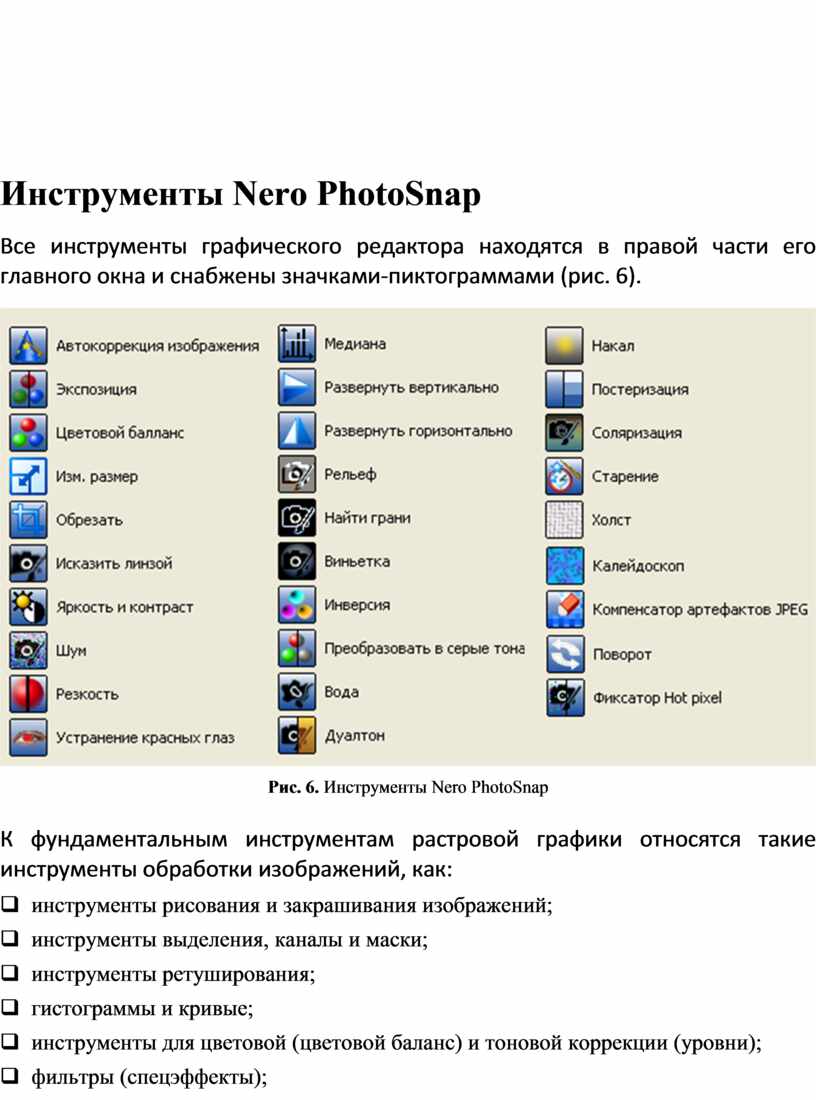
Все инструменты графического редактора находятся в правой части его главного окна и снабжены значками-пиктограммами (рис. 6).
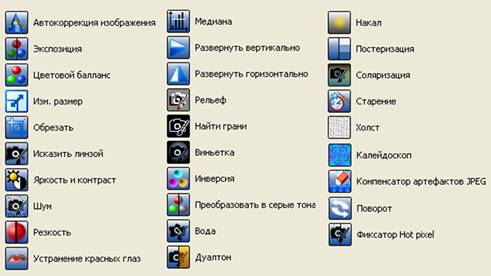
Рис. 6. Инструменты Nero PhotoSnap
К фундаментальным инструментам растровой графики относятся такие инструменты обработки изображений, как:
q инструменты рисования и закрашивания изображений;
q инструменты выделения, каналы и маски;
q инструменты ретуширования;
q гистограммы и кривые;
q инструменты для цветовой (цветовой баланс) и тоновой коррекции (уровни);
q фильтры (спецэффекты);
Новый термин
Фильтр – это программа, меняющая изображение по определенному алгоритму. В графических редакторах большинство фильтров предназначено для создания специальных эффектов, например, имитации мозаики или живописного стиля известного художника. Большинство современных графических программ поддерживает возможность применения фильтров, разработанных другими фирмами. Эти фильтры называются подключаемыми (Plug-ins). Их использование расширяет функциональные возможности основной программы.
q слои.
Поскольку Nero PhotoSnap не профессиональная программа, а графический редактор для домашнего использования, то инструменты рисования и закрашивания, инструментов выделения, каналов и масок, а также палитры Слои в нем нет. Кому подобные инструменты нужны – пользуйтесь Photoshop. А вот остальные инструменты (ретуширования, гистограммы, для цветовой и тоновой коррекции, а также фильтры) присутствуют.
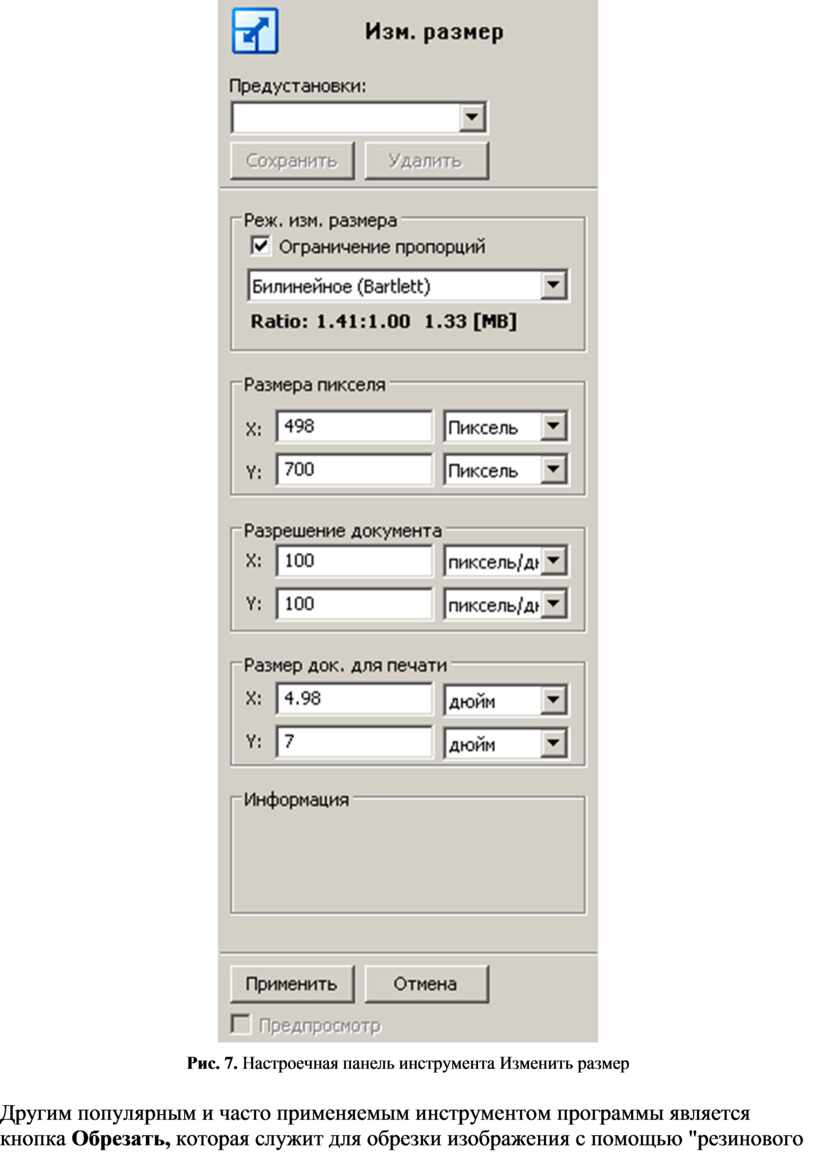
Для работы с изображениями в программе Nero PhotoSnap пользователю предлагается 29 различных инструментов. Некоторые из этих инструментов настолько понятны изначально, что не требуют никаких особых комментариев. Например, кнопка Изменить размер является инструментом для изменения размера изображения в дюймах, мм, см. Им можно также менять и разрешение графического документа – рис. 7.
Новый термин
Разрешение изображения определяется количеством пикселей в изображении: чем больше разрешение, тем качество изображения выше. Измеряется разрешение в точках на дюйм (dpi). Попутно стоит отметить, что для Сети используют изображения с разрешением 72-96 dpi, а для печати – от 300 dpi и выше.
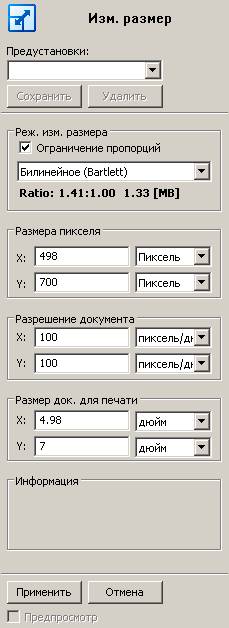
Рис. 7. Настроечная панель инструмента Изменить размер
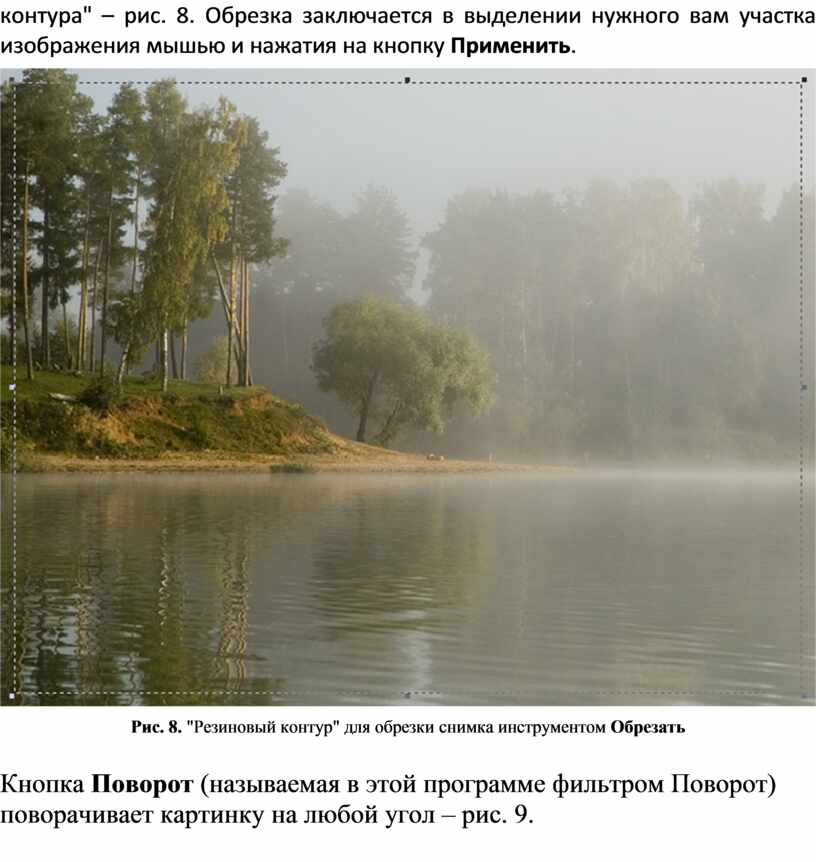
Другим популярным и часто применяемым инструментом программы является кнопка Обрезать, которая служит для обрезки изображения с помощью "резинового контура" – рис. 8. Обрезка заключается в выделении нужного вам участка изображения мышью и нажатия на кнопку Применить.
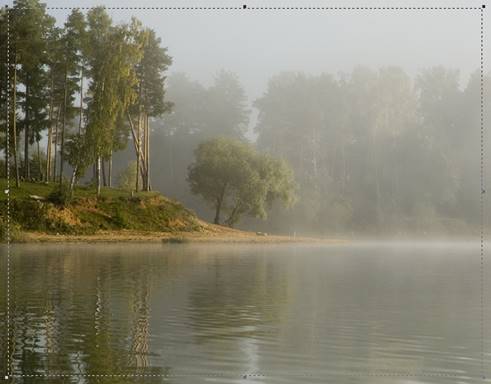
Рис. 8. "Резиновый контур" для обрезки снимка инструментом Обрезать
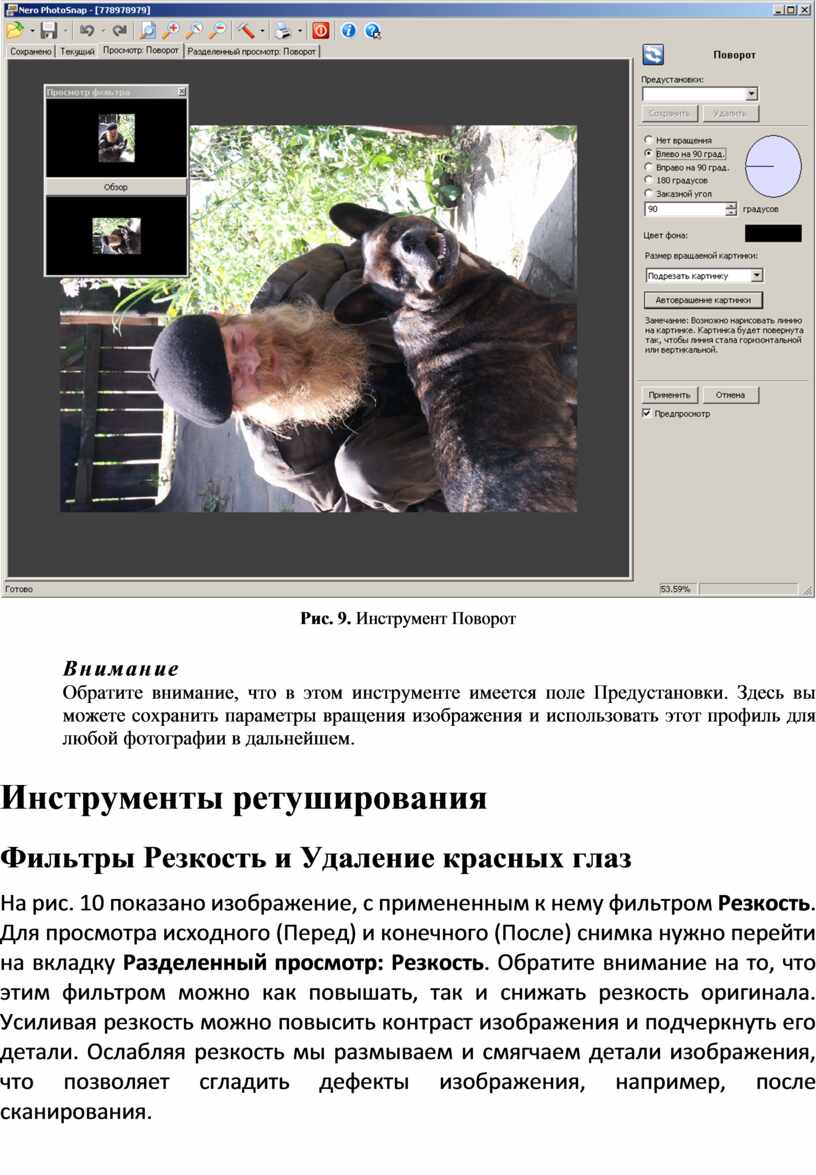
Кнопка Поворот (называемая в этой программе фильтром Поворот) поворачивает картинку на любой угол – рис. 9.
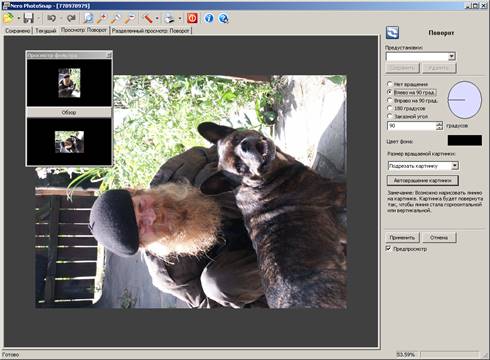
Рис. 9. Инструмент Поворот
Внимание
Обратите внимание, что в этом инструменте имеется поле Предустановки. Здесь вы можете сохранить параметры вращения изображения и использовать этот профиль для любой фотографии в дальнейшем.
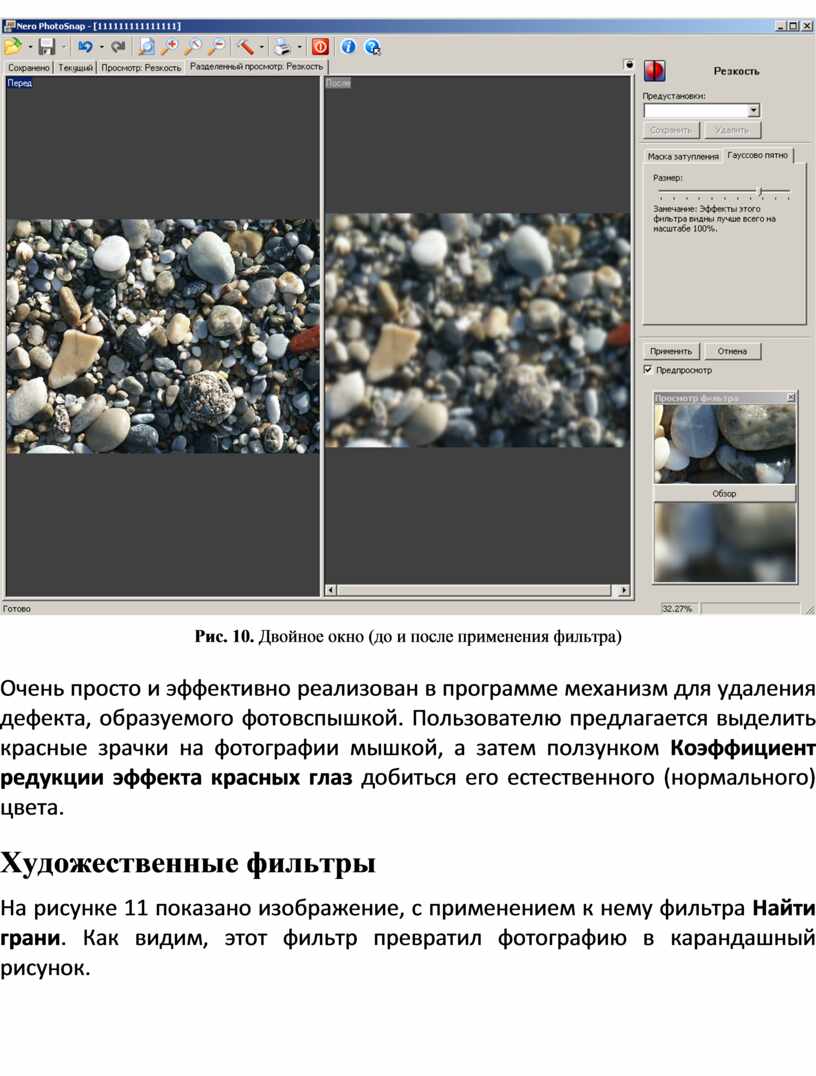
На рис. 10 показано изображение, с примененным к нему фильтром Резкость. Для просмотра исходного (Перед) и конечного (После) снимка нужно перейти на вкладку Разделенный просмотр: Резкость. Обратите внимание на то, что этим фильтром можно как повышать, так и снижать резкость оригинала. Усиливая резкость можно повысить контраст изображения и подчеркнуть его детали. Ослабляя резкость мы размываем и смягчаем детали изображения, что позволяет сгладить дефекты изображения, например, после сканирования.
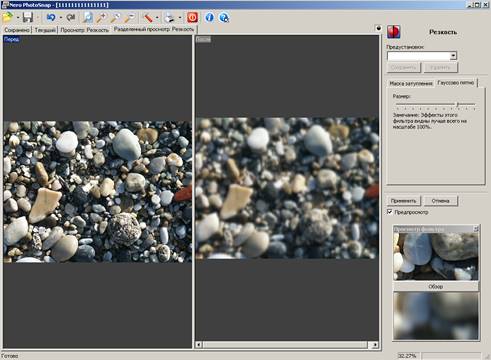
Рис. 10. Двойное окно (до и после применения фильтра)
Очень просто и эффективно реализован в программе механизм для удаления дефекта, образуемого фотовспышкой. Пользователю предлагается выделить красные зрачки на фотографии мышкой, а затем ползунком Коэффициент редукции эффекта красных глаз добиться его естественного (нормального) цвета.
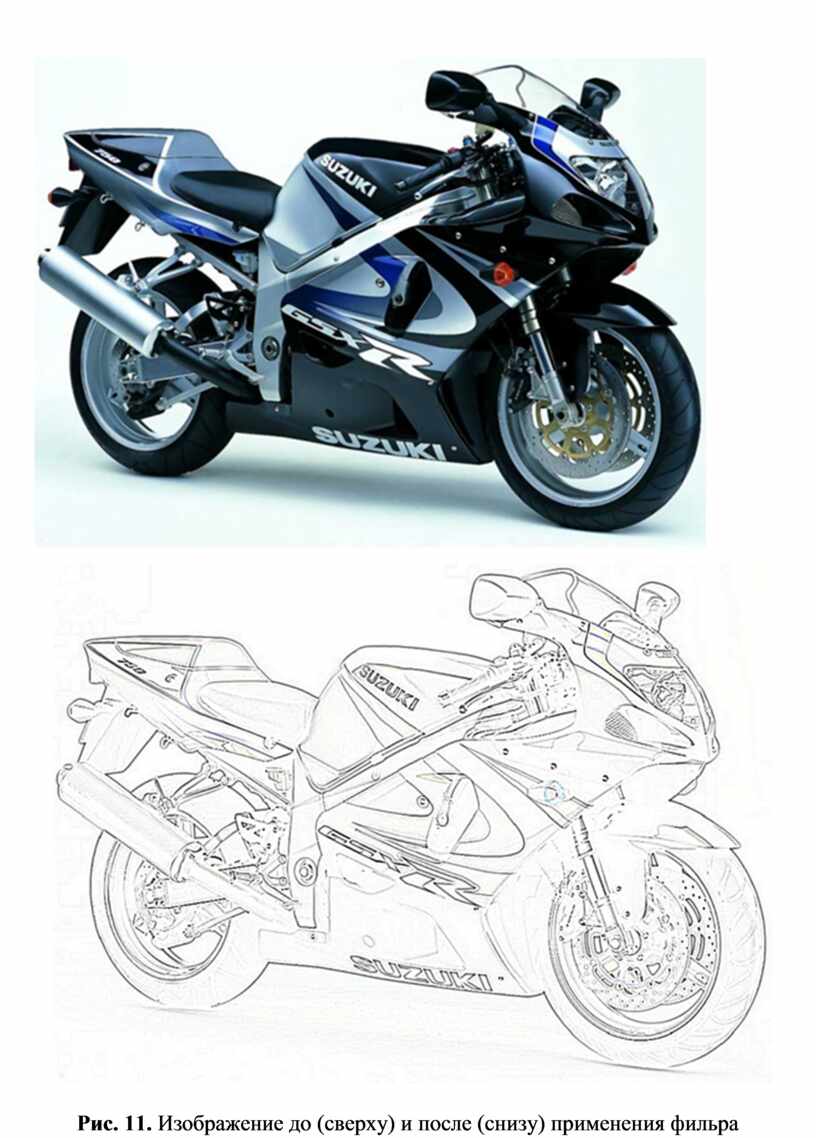
На рисунке 11 показано изображение, с применением к нему фильтра Найти грани. Как видим, этот фильтр превратил фотографию в карандашный рисунок.
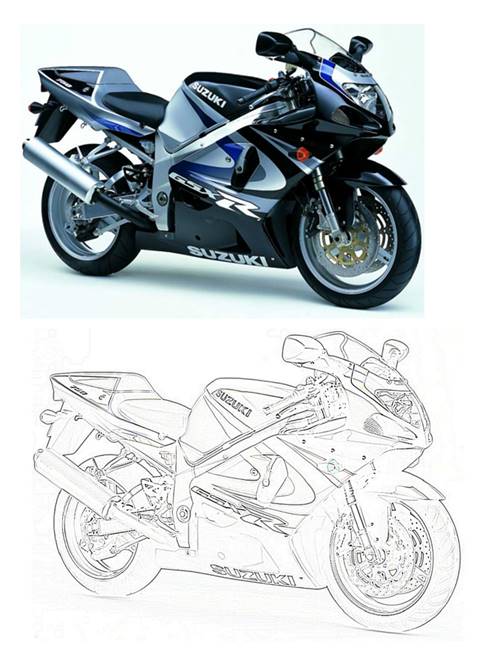
Рис. 11. Изображение до (сверху) и после (снизу) применения фильра
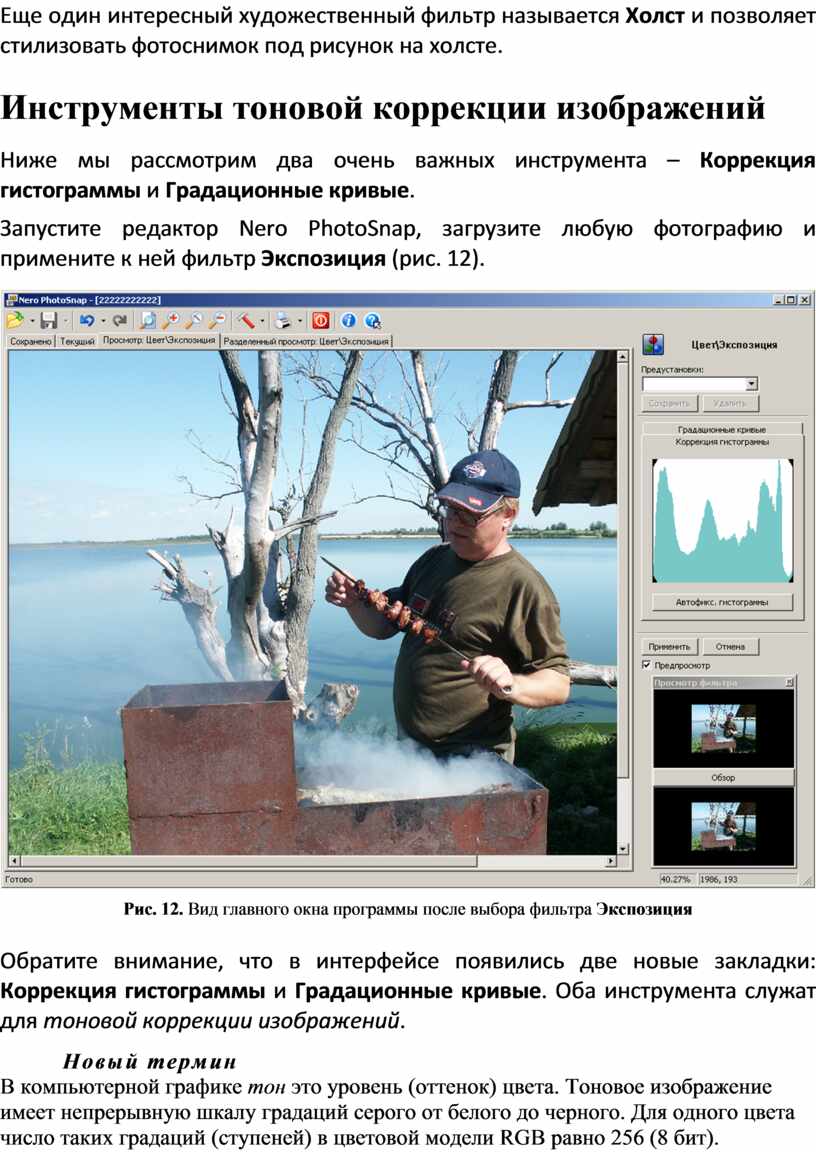
Еще один интересный художественный фильтр называется Холст и позволяет стилизовать фотоснимок под рисунок на холсте.
Ниже мы рассмотрим два очень важных инструмента – Коррекция гистограммы и Градационные кривые.
Запустите редактор Nero PhotoSnap, загрузите любую фотографию и примените к ней фильтр Экспозиция (рис. 12).
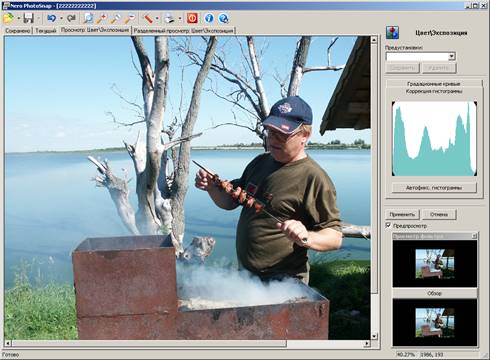
Рис. 12. Вид главного окна программы после выбора фильтра Экспозиция
Обратите внимание, что в интерфейсе появились две новые закладки: Коррекция гистограммы и Градационные кривые. Оба инструмента служат для тоновой коррекции изображений.
Новый термин
В компьютерной графике тон это уровень (оттенок) цвета. Тоновое изображение имеет непрерывную шкалу градаций серого от белого до черного. Для одного цвета число таких градаций (ступеней) в цветовой модели RGB равно 256 (8 бит).
Смысл тоновой коррекции фотоизображения состоит в придании фотографии максимального динамического диапазона за счет настройки яркости и контрастности изображения. Для оценки и коррекции яркости и контрастности изображения (его тоновой коррекции) в редакторе Nero PhotoSnap используются гистограммы.
Новый термин
Гистограмма — столбчатая диаграмма, отображающая количество пикселей изображения (по вертикали), имеющих заданный уровень яркости (по горизонтали). В другой формулировке гистограммой называется график, отображающий распределение пикселей изображения по яркости. При построении этого графика по оси X откладываются значения яркостей в диапазоне от 0 (черный) до 255 (белый), а по оси Y — количество пикселей, имеющих соответствующее значение яркости.
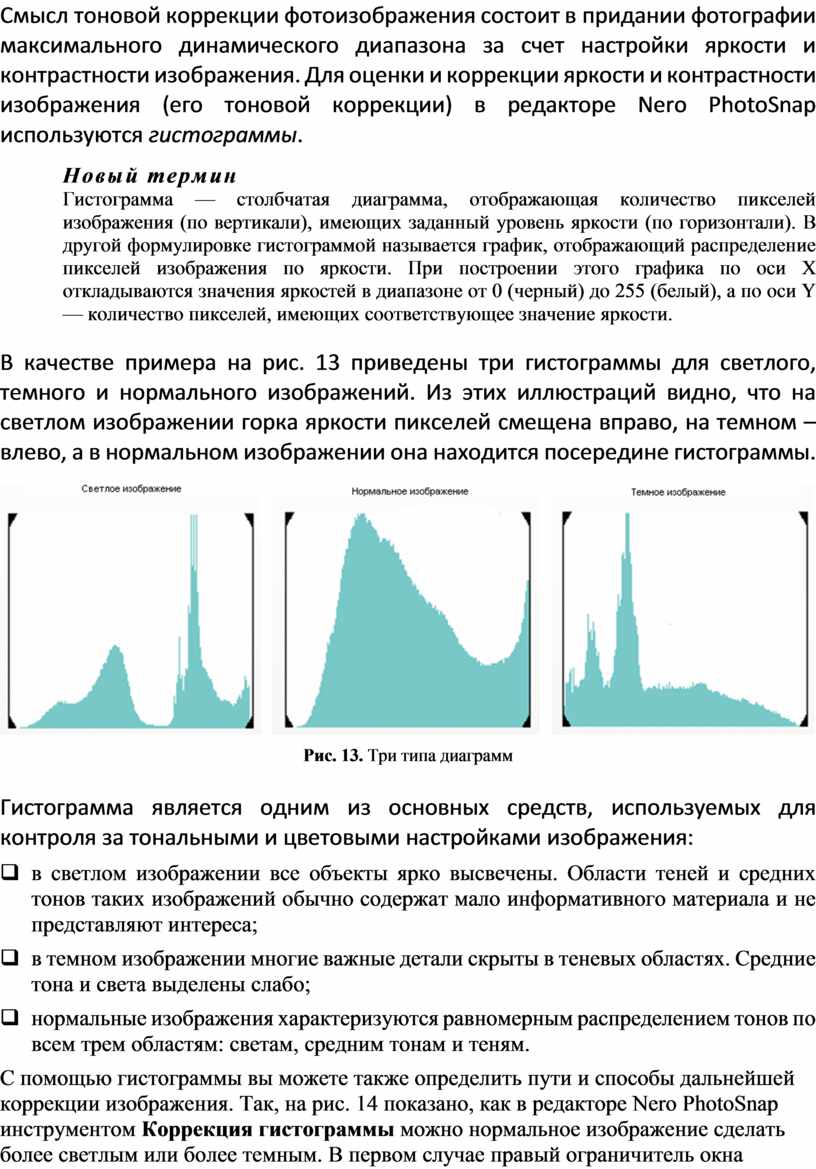
В качестве примера на рис. 13 приведены три гистограммы для светлого, темного и нормального изображений. Из этих иллюстраций видно, что на светлом изображении горка яркости пикселей смещена вправо, на темном – влево, а в нормальном изображении она находится посередине гистограммы.
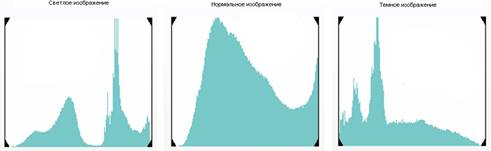
Рис. 13. Три типа диаграмм
Гистограмма является одним из основных средств, используемых для контроля за тональными и цветовыми настройками изображения:
q в светлом изображении все объекты ярко высвечены. Области теней и средних тонов таких изображений обычно содержат мало информативного материала и не представляют интереса;
q в темном изображении многие важные детали скрыты в теневых областях. Средние тона и света выделены слабо;
q нормальные изображения характеризуются равномерным распределением тонов по всем трем областям: светам, средним тонам и теням.
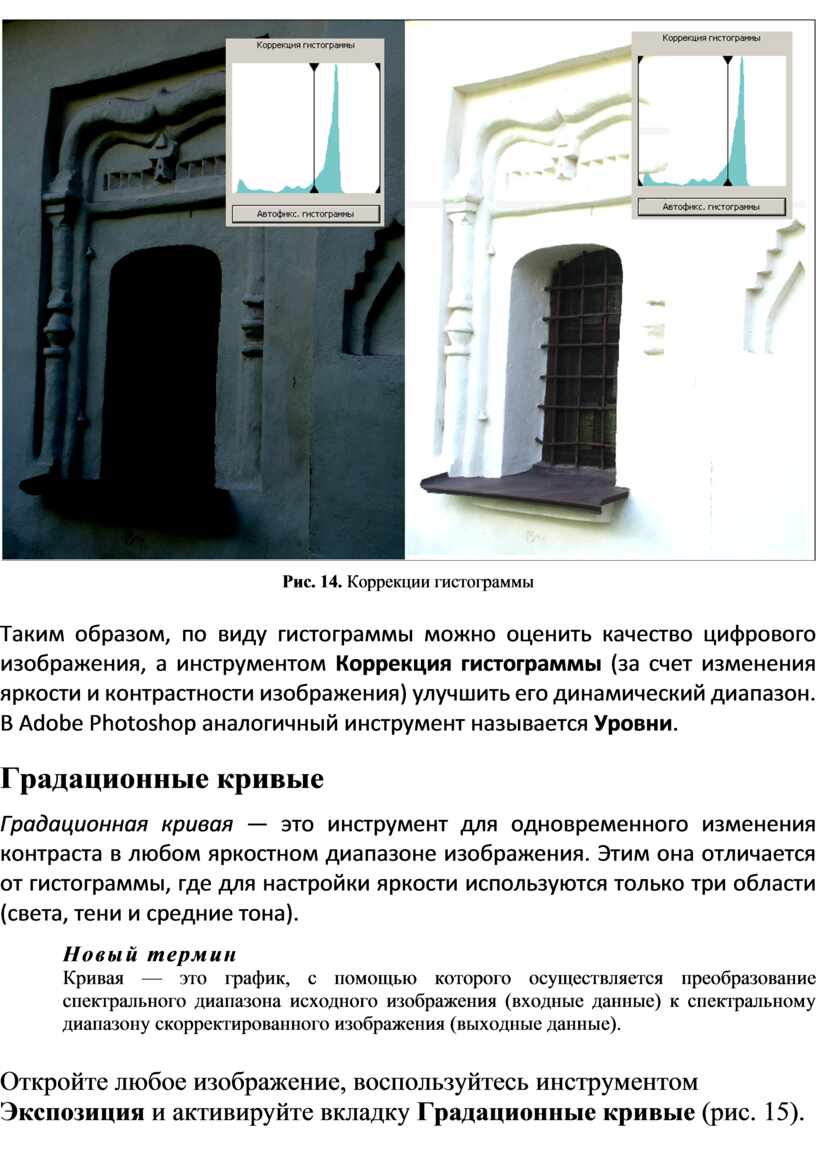
С помощью гистограммы вы можете также определить пути и способы дальнейшей коррекции изображения. Так, на рис. 14 показано, как в редакторе Nero PhotoSnap инструментом Коррекция гистограммы можно нормальное изображение сделать более светлым или более темным. В первом случае правый ограничитель окна гистограммы двигается мышкой влево, а во втором случае – левый ограничитель перемешается пользователем вправо.
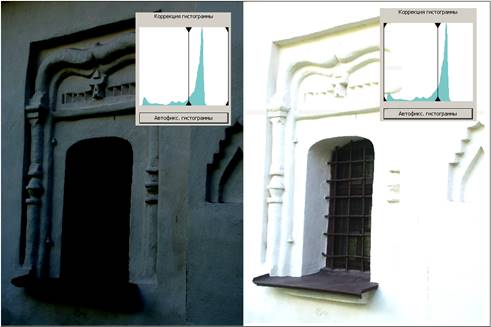
Рис. 14. Коррекции гистограммы
Таким образом, по виду гистограммы можно оценить качество цифрового изображения, а инструментом Коррекция гистограммы (за счет изменения яркости и контрастности изображения) улучшить его динамический диапазон. В Adobe Photoshop аналогичный инструмент называется Уровни.
Градационная кривая — это инструмент для одновременного изменения контраста в любом яркостном диапазоне изображения. Этим она отличается от гистограммы, где для настройки яркости используются только три области (света, тени и средние тона).
Новый термин
Кривая — это график, с помощью которого осуществляется преобразование спектрального диапазона исходного изображения (входные данные) к спектральному диапазону скорректированного изображения (выходные данные).
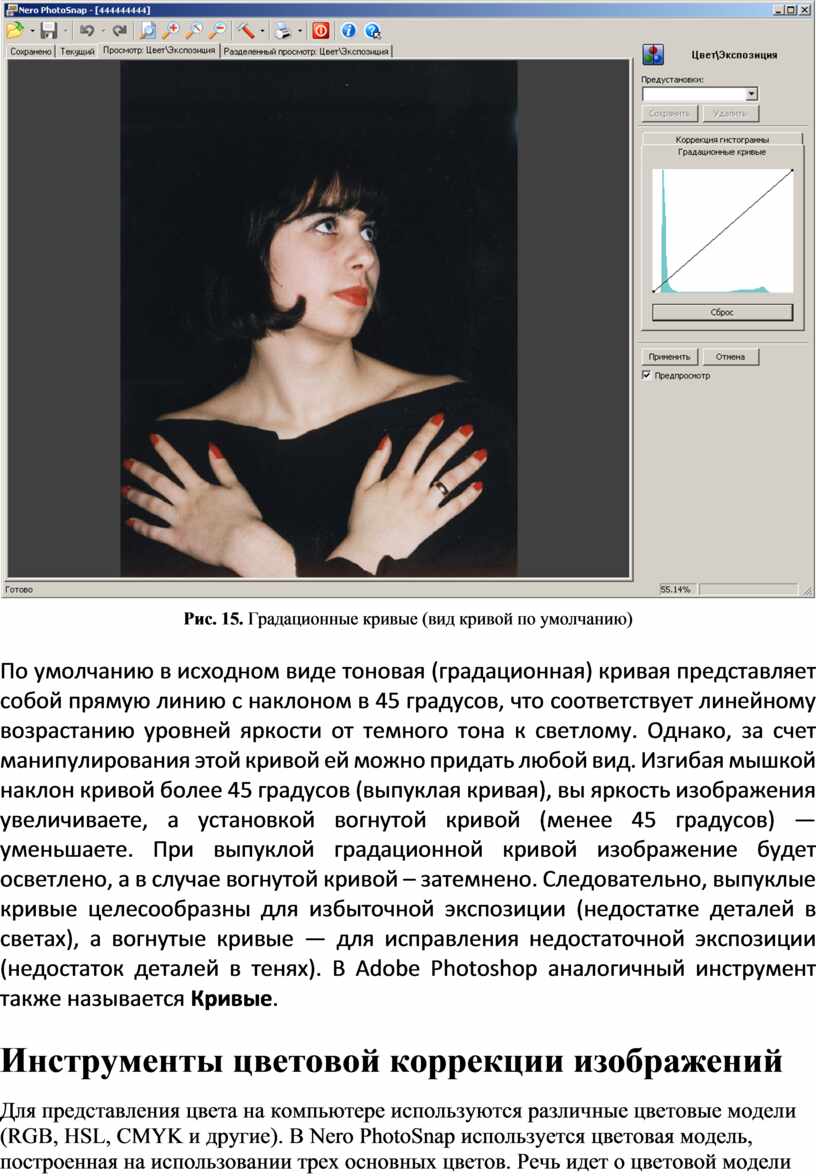
Откройте любое изображение, воспользуйтесь инструментом Экспозиция и активируйте вкладку Градационные кривые (рис. 15).
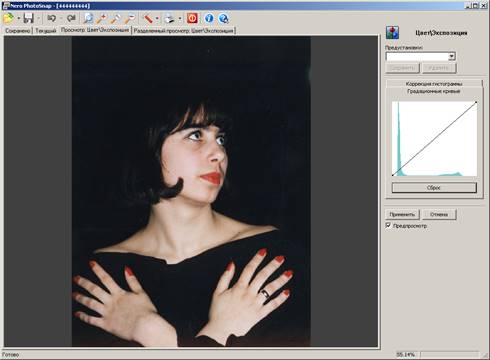
Рис. 15. Градационные кривые (вид кривой по умолчанию)
По умолчанию в исходном виде тоновая (градационная) кривая представляет собой прямую линию с наклоном в 45 градусов, что соответствует линейному возрастанию уровней яркости от темного тона к светлому. Однако, за счет манипулирования этой кривой ей можно придать любой вид. Изгибая мышкой наклон кривой более 45 градусов (выпуклая кривая), вы яркость изображения увеличиваете, а установкой вогнутой кривой (менее 45 градусов) — уменьшаете. При выпуклой градационной кривой изображение будет осветлено, а в случае вогнутой кривой – затемнено. Следовательно, выпуклые кривые целесообразны для избыточной экспозиции (недостатке деталей в светах), а вогнутые кривые — для исправления недостаточной экспозиции (недостаток деталей в тенях). В Adobe Photoshop аналогичный инструмент также называется Кривые.
Для представления цвета на компьютере используются различные цветовые модели (RGB, HSL, CMYK и другие). В Nero PhotoSnap используется цветовая модель, построенная на использовании трех основных цветов. Речь идет о цветовой модели RGB, где R – красный, G – зеленый и B – голубой. Именно в этой модели наш редактор производит изменение цвета, чтобы приблизить их к естественным (реальным). Процесс улучшения цвета изображения называется цветовой коррекцией.
Новый термин
Цветокоррекция — изменение цветовых параметров пикселей (яркости, контрастности, цветового тона, насыщенности) с целью достижения оптимальных результатов. В программе Nero PhotoSnap для повышения качества цветных изображений посредством их цветовой коррекции используется инструмент Цветовой баланс.
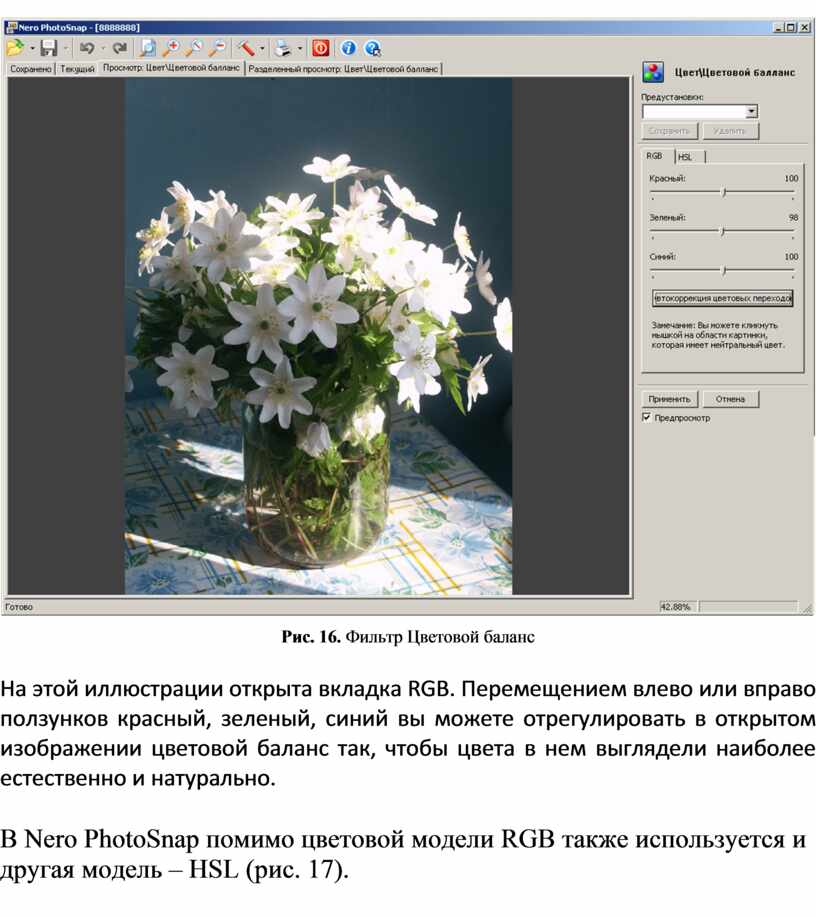
Загрузите в редактор Nero PhotoSnap любое изображение и примените к нему фильтр Цветовой баланс (рис. 16). На практике команда Цветовой баланс применяется при коррекции изображений, содержащих нежелательный цветовой тон. В этом случае коррекция изображения достигается удалением из него избыточного цвета без изменения остальной части цветового спектра.
Новый термин
Цветовой баланс — соотношение цветов в изображении. В основе коррекции цвета с помощью команды цветовой баланс лежит уменьшение величины избыточной цветовой составляющей за счет усиления ее комплиментарного цвета. Красный цвет комплиментарен (т.е. является противоположным на цветовом круге) голубому, зеленый — пурпурному, желтый — синему. Увеличение красного цвета приводит к уменьшению голубого и, наоборот, снижение красного увеличивает содержание в изображении голубого цвета.
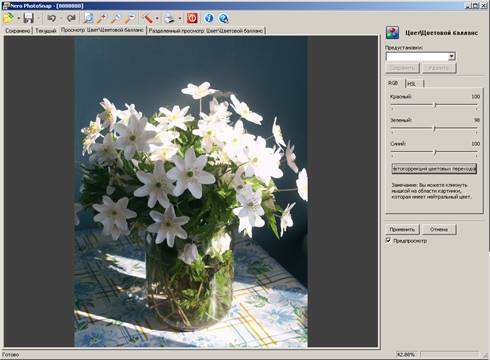
Рис. 16. Фильтр Цветовой баланс
На этой иллюстрации открыта вкладка RGB. Перемещением влево или вправо ползунков красный, зеленый, синий вы можете отрегулировать в открытом изображении цветовой баланс так, чтобы цвета в нем выглядели наиболее естественно и натурально.
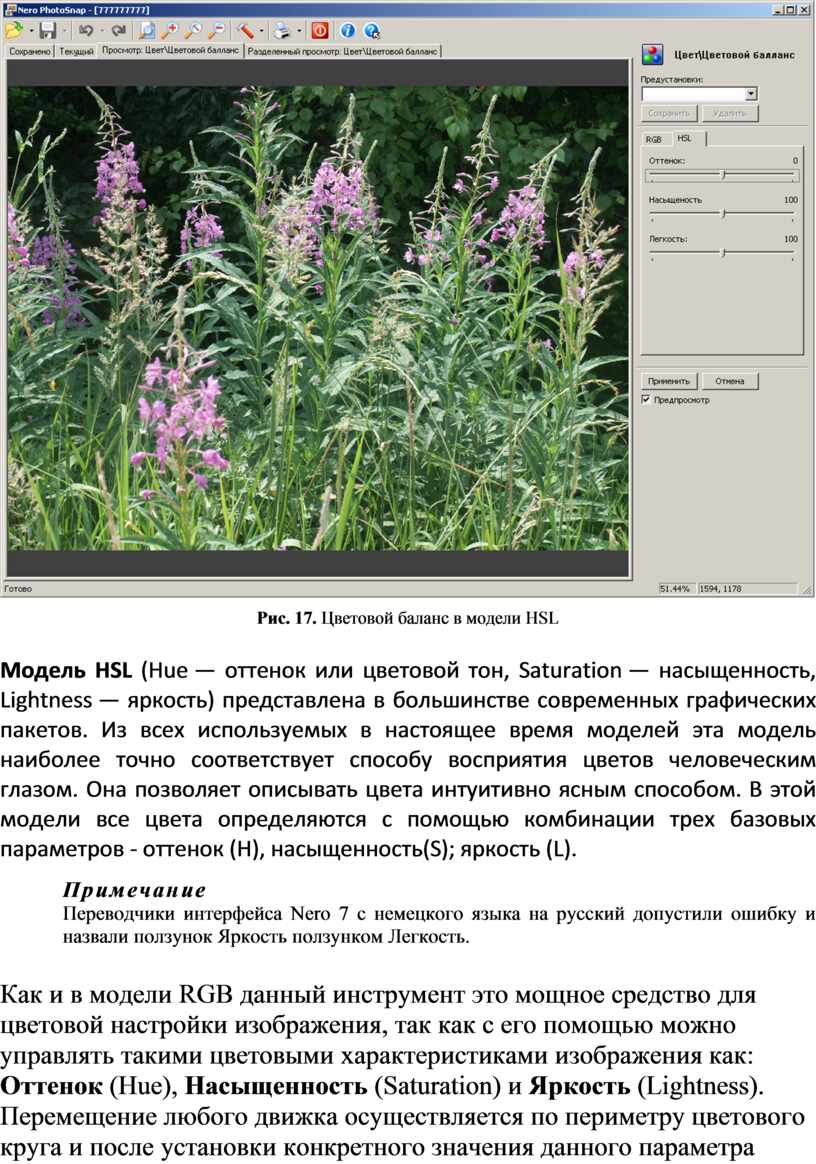
В Nero PhotoSnap помимо цветовой модели RGB также используется и другая модель – HSL (рис. 17).
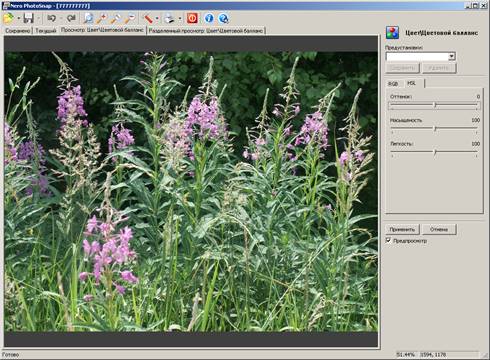
Рис. 17. Цветовой баланс в модели HSL
Модель HSL (Hue — оттенок или цветовой тон, Saturation — насыщенность, Lightness — яркость) представлена в большинстве современных графических пакетов. Из всех используемых в настоящее время моделей эта модель наиболее точно соответствует способу восприятия цветов человеческим глазом. Она позволяет описывать цвета интуитивно ясным способом. В этой модели все цвета определяются с помощью комбинации трех базовых параметров - оттенок (Н), насыщенность(S); яркость (L).
Примечание
Переводчики интерфейса Nero 7 с немецкого языка на русский допустили ошибку и назвали ползунок Яркость ползунком Легкость.
Как и в модели RGB данный инструмент это мощное средство для цветовой настройки изображения, так как с его помощью можно управлять такими цветовыми характеристиками изображения как: Оттенок (Hue), Насыщенность (Saturation) и Яркость (Lightness). Перемещение любого движка осуществляется по периметру цветового круга и после установки конкретного значения данного параметра происходит автоматическое смещение всех цветов изображения на заданную величину.
Nero PhotoSnap – прекрасный инструмент для любительского творчества. Но, в профессиональных целях, лучше воспользоваться программой Adobe Photoshop.
Скачано с www.znanio.ru
Материалы на данной страницы взяты из открытых источников либо размещены пользователем в соответствии с договором-офертой сайта. Вы можете сообщить о нарушении.