
Поделиться



 Л2-001752.docx
Лабораторная работа № 7
Запросы
Проектирование запроса
Необходимо решить следующие задачи:
Приступаем к решению первой задачи.
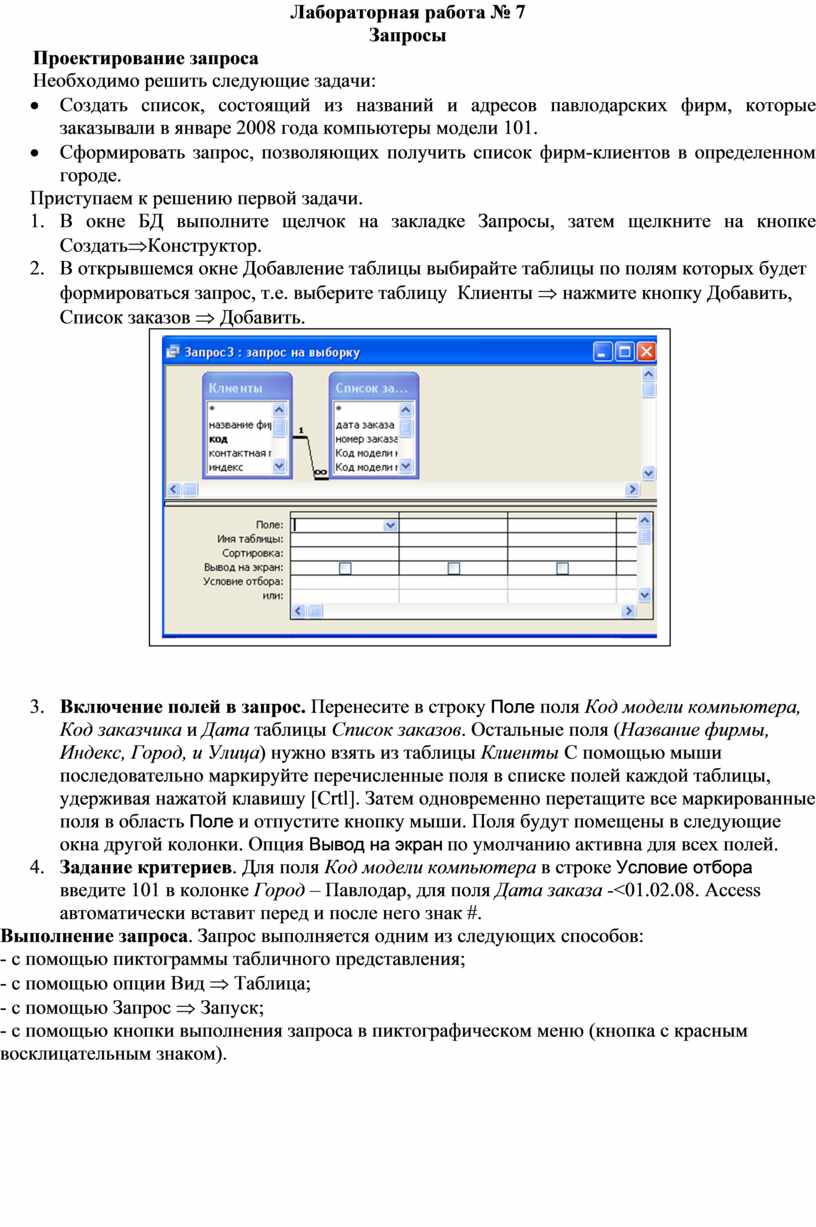
1. В окне БД выполните щелчок на закладке Запросы, затем щелкните на кнопке СоздатьÞКонструктор.
2.
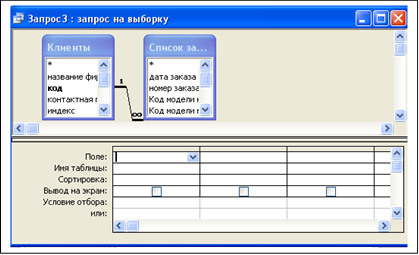 В открывшемся
окне Добавление таблицы выбирайте таблицы по полям которых будет формироваться
запрос, т.е. выберите таблицу Клиенты Þ
нажмите кнопку Добавить, Список заказов Þ
Добавить.
В открывшемся
окне Добавление таблицы выбирайте таблицы по полям которых будет формироваться
запрос, т.е. выберите таблицу Клиенты Þ
нажмите кнопку Добавить, Список заказов Þ
Добавить.
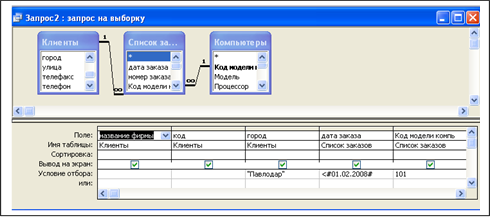
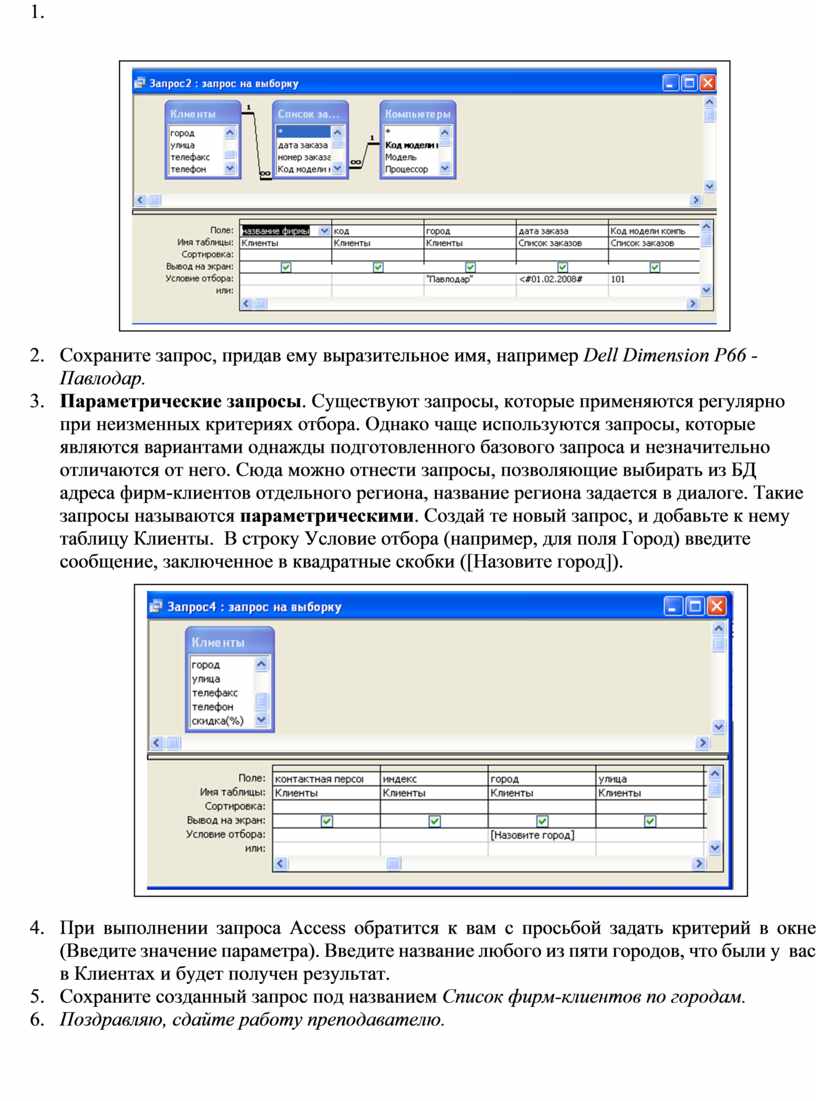
3. Включение полей в запрос. Перенесите в строку Поле поля Код модели компьютера, Код заказчика и Дата таблицы Список заказов. Остальные поля (Название фирмы, Индекс, Город, и Улица) нужно взять из таблицы Клиенты С помощью мыши последовательно маркируйте перечисленные поля в списке полей каждой таблицы, удерживая нажатой клавишу [Crtl]. Затем одновременно перетащите все маркированные поля в область Поле и отпустите кнопку мыши. Поля будут помещены в следующие окна другой колонки. Опция Вывод на экран по умолчанию активна для всех полей.
4. Задание критериев. Для поля Код модели компьютера в строке Условие отбора введите 101 в колонке Город – Павлодар, для поля Дата заказа -<01.02.08. Access автоматически вставит перед и после него знак #.
5.
Выполнение
запроса. Запрос
выполняется одним из следующих способов:
- с помощью пиктограммы табличного представления;
- с помощью опции Вид Þ
Таблица;
- с помощью Запрос Þ Запуск;
- с помощью кнопки выполнения запроса в пиктографическом меню (кнопка с красным
восклицательным знаком).
6.
 Сохраните запрос, придав ему
выразительное имя, например Dell Dimension P66 - Павлодар.
Сохраните запрос, придав ему
выразительное имя, например Dell Dimension P66 - Павлодар.
7.
 Параметрические запросы. Существуют запросы, которые
применяются регулярно при неизменных критериях отбора. Однако чаще используются
запросы, которые являются вариантами однажды подготовленного базового запроса и
незначительно отличаются от него. Сюда можно отнести запросы, позволяющие
выбирать из БД адреса фирм-клиентов отдельного региона, название региона
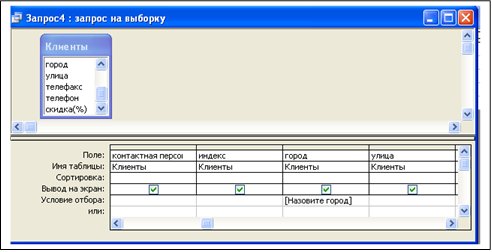
задается в диалоге. Такие запросы называются параметрическими. Создай те
новый запрос, и добавьте к нему таблицу Клиенты. В строку Условие отбора
(например, для поля Город) введите сообщение, заключенное в квадратные скобки
([Назовите город]).
Параметрические запросы. Существуют запросы, которые
применяются регулярно при неизменных критериях отбора. Однако чаще используются
запросы, которые являются вариантами однажды подготовленного базового запроса и
незначительно отличаются от него. Сюда можно отнести запросы, позволяющие
выбирать из БД адреса фирм-клиентов отдельного региона, название региона
задается в диалоге. Такие запросы называются параметрическими. Создай те
новый запрос, и добавьте к нему таблицу Клиенты. В строку Условие отбора
(например, для поля Город) введите сообщение, заключенное в квадратные скобки
([Назовите город]).
8. При выполнении запроса Access обратится к вам с просьбой задать критерий в окне (Введите значение параметра). Введите название любого из пяти городов, что были у вас в Клиентах и будет получен результат.
9. Сохраните созданный запрос под названием Список фирм-клиентов по городам.
10. Поздравляю, сдайте работу преподавателю.
Материалы на данной страницы взяты из открытых источников либо размещены пользователем в соответствии с договором-офертой сайта. Вы можете сообщить о нарушении.


