
Поделиться



 Л2-002867.docx
Лекция № 20
Технология хранения, поиска и сортировки информации
Любой из нас, начиная с раннего детства, многократно сталкивался с «базами данных» Это — всевозможные справочники (например, телефонный), энциклопедии и т.п. Записная книжка — это тоже «база данных», которая есть у каждого из нас.
Базы данных представляют собой информационные модели, содержащие данные об объектах и их свойствах. Базы данных хранят информацию о группах объектов с одинаковым набором свойств.
Например, база данных «Записная книжка» хранит информацию о людях, каждый из которых имеет фамилию, имя, телефон и т.д. Библиотечный каталог хранит информацию о книгах, каждая из которых имеет название, автора, год издания и т.д.
Информация в базах данных хранится в упорядоченном виде. Так, в записной книжке все записи упорядочены по алфавиту, а в библиотечном каталоге либо по алфавиту (алфавитный каталог), либо по области знания (предметный каталог).
База данных (БД) — это информационная модель, позволяющая упорядоченно хранить данные о группе объектов, обладающих одинаковым набором свойств.
Модели данных
Существует несколько различных структур информационных моделей и соответственно различных типов баз данных: табличные, иерархические и сетевые.
Табличные базы данных. Табличная база данных содержит перечень объектов одного типа, т.е. объектов, имеющих одинаковый набор свойств. Такую базу данных удобно представлять в виде двумерной таблицы: в каждой ее строке последовательно размещаются значения свойств одного из объектов; каждое значение свойства — в своем столбце, озаглавленном именем свойства.
Столбцы такой таблицы называют полями; каждое поле характеризуется своим именем (именем соответствующего свойства) и типом данных, представляющих значения данного свойства.
Строки таблицы являются записями об объекте; эти записи разбиты на поля столбцами таблицы, поэтому каждая запись представляет набор значений, содержащихся в полях.
Каждая таблица должна содержать, по крайней мере, одно ключевое поле, содержимое которого уникально для каждой записи в этой таблице. Ключевое поле позволяет однозначно идентифицировать каждую запись в таблице.
В качестве ключевого поля чаще всего используют поле, содержащее тип данных счетчик. Однако иногда удобнее в качестве ключевого поля таблицы использовать другие поля: код товара, инвентарный номер и т.п.
Тип поля определяется типом данных, которые оно содержит. Поля могут содержать следующие основные типы данных:
· Счетчик. Содержит последовательность целых чисел, которые задаются автоматически при вводе записей. Эти числа не могут быть изменены пользователем.
· Текстовый. Содержит до 255 символов.
· Числовой. Служит для ввода числовых значений. Числовые поля бывают разными, для ввода целых чисел для ввода действительных.
· Дата/Время. Содержит даты или время.
· Денежный. Содержит числа в денежном формате.
·
Логический. Содержит значения Истина (Да) или Ложь.
(Нет).
· Гиперссылка. Содержит ссылку на информационный ресурс в Интернете (например, Web-сайт).
Каждый тип поля имеет свой набор свойств. Наиболее важными свойствами полей являются:
· Размер поля. Определяет максимальную длину текстового или числового поля.
· Формат поля. Устанавливает формат данных.
· Обязательное поле. Указывает на то, что данное поле обязательно надо заполнить.
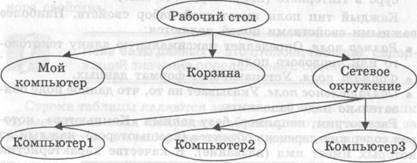
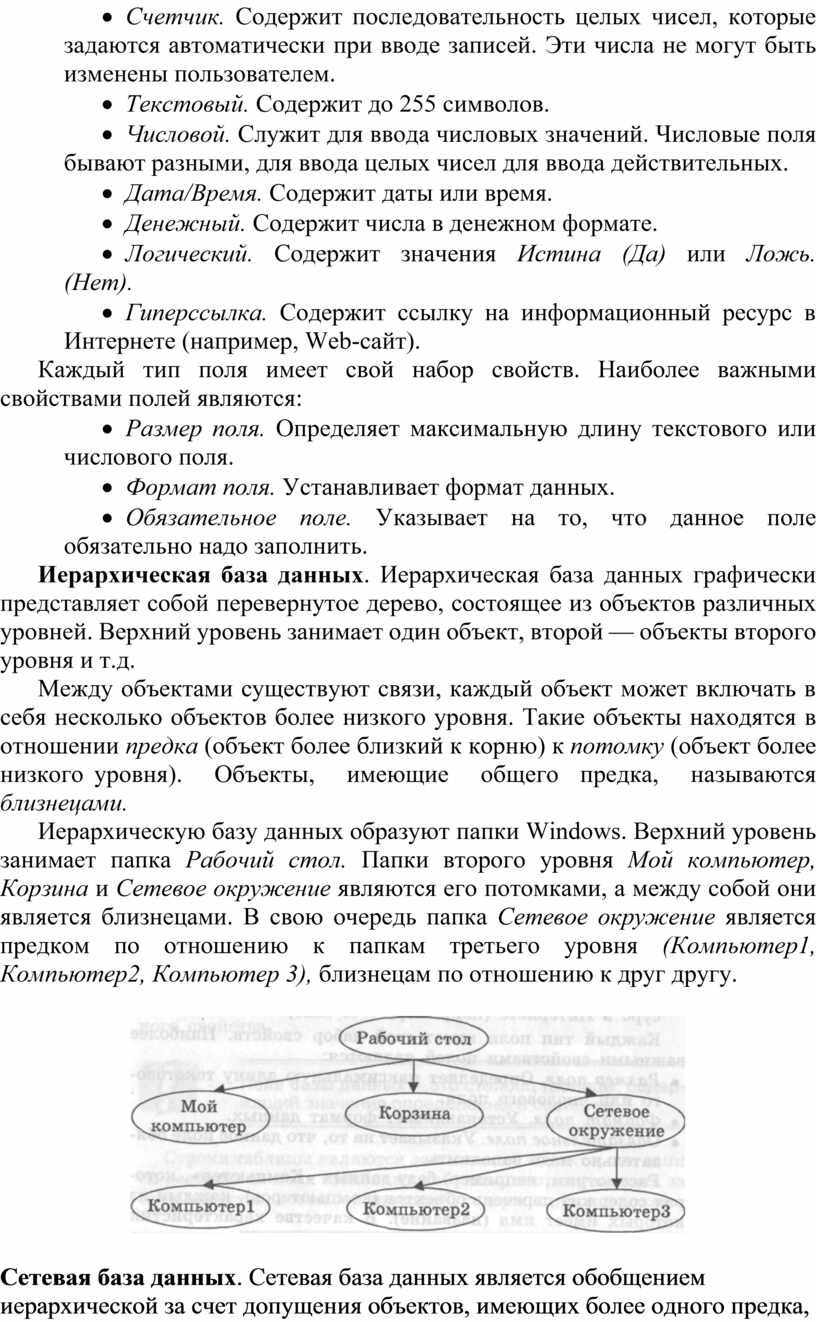
Иерархическая база данных. Иерархическая база данных графически представляет собой перевернутое дерево, состоящее из объектов различных уровней. Верхний уровень занимает один объект, второй — объекты второго уровня и т.д.
Между объектами существуют связи, каждый объект может включать в себя несколько объектов более низкого уровня. Такие объекты находятся в отношении предка (объект более близкий к корню) к потомку (объект более низкого уровня). Объекты, имеющие общего предка, называются близнецами.
Иерархическую базу данных образуют папки Windows. Верхний уровень занимает папка Рабочий стол. Папки второго уровня Мой компьютер, Корзина и Сетевое окружение являются его потомками, а между собой они является близнецами. В свою очередь папка Сетевое окружение является предком по отношению к папкам третьего уровня (Компьютер1, Компьютер2, Компьютер 3), близнецам по отношению к друг другу.
Сетевая база данных. Сетевая база данных является обобщением иерархической за счет допущения объектов, имеющих более одного предка, т.е. каждый элемент вышестоящего уровня может быть связан одновременно с любыми элементами следующего уровня. Вообще, на связи между объектами в сетевых моделях не накладывается никаких ограничений.
Сетевой базой данных фактически является Всемирная паутина глобальной компьютерной сети Интернет. Гиперссылки связывают между собой сотни миллионов документов в единую сетевую базу данных.
Системы управления базами данных
Системой управления базами данных называют программную систему, предназначенную для создания и обслуживания баз данных, а также обеспечение многоаспектного доступа к данным и их обработке.
Задачами СУБД являются:
· Хранение информации в структурированном виде;
· Обновление информации по мере необходимости;
· Поиск нужной информации по определенным критериям;
· Выдача информации пользователю в удобном для него виде;
· Устранение избыточности данных.
Классификация СУБД
По степени универсальности различаются два класса СУБД:
· системы общего назначения;
· специализированные системы.
По технологии работы с базами данных различаются:
· централизованные СУБД;
· распределенные СУБД.
В зависимости от способов разработки приложений, которые предусматриваются системой:
· непрограммируемые СУБД;
· программируемые СУБД.
СУБД общего назначения. Использование СУБД общего назначения в качестве инструментального средства для создания автоматизированных информационных систем, основанных на технологии баз данных, позволяет существенно сокращать сроки разработки, экономить трудовые ресурсы. Развитые функциональные возможности таких СУБД, присущая им, как правило, функциональная избыточность позволяют иметь значительный "запас мощности", необходимый для безболезненного эволюционного развития построенных на их основе информационных систем в рамках их жизненного цикла. Вместе с тем средства настройки дают возможность достигнуть приемлемого уровня производительности информационной системы в процессе ее эксплуатации.
Однако в некоторых случаях доступные СУБД общего назначения не позволяют добиться требуемых характеристик производительности и/или удовлетворить заданные ограничения по объему памяти, предоставляемой для хранения базы данных. Тогда приходится разрабатывать специализированную СУБД для данного конкретного применения.
Специализированные СУБД. Создание специализированной СУБД - весьма трудоемкое дело даже в сравнительно простых случаях, и для того, чтобы избрать этот путь, нужно иметь действительно веские основания и твердую убежденность
в невозможности или нецелесообразности использования какой-либо СУБД общего назначения.
Централизованная СУБД. Централизованная СУБД - система управления базой данных, которая хранится в памяти одной вычислительной системы.
Если эта вычислительная система является компонентом сети ЭВМ, возможен распределенный доступ к такой базе данных - доступ к ней пользователей различных ЭВМ данной сети. Такой способ использования баз данных часто применяют в локальных сетях персональных ЭВМ.
Появление сетей ЭВМ позволило наряду с централизованными создавать и распределенные базы данных.
Распределенная СУБД. Распределенная база данных состоит из нескольких, возможно, пересекающихся или даже дублирующих друг друга частей, хранимых в различных ЭВМ вычислительной сети. Однако пользователь распределенной базы данных не обязан знать, каким образом ее компоненты размещены в узлах сети, и представляет себе эту базу данных как единое целое. Работа с такой базой данных осуществляется с помощью системы управления распределенной базой данных (СУРБД).
Данные, содержащиеся в распределенной базе данных, их представление на всех уровнях архитектуры СУРБД и размещение в сети описываются в системном справочнике, который сам может быть декомпозирован и размещен в различных узлах сети.
Части распределенной базы данных, размещенные на отдельных ЭВМ сети, управляются собственными (локальными) СУБД и могут использоваться одновременно как самостоятельные локальные базы данных. Локальные СУБД не обязательно должны быть одинаковыми в разных узлах сети. Объединение неоднородных локальных баз данных в единую распределенную базу данных является сложной научно-технической проблемой. Ее решение потребовало проведения большого комплекса научных исследований и экспериментальных разработок.
Непрограммируемые СУБД. Системы первого типа ориентированы на непрограммирующего пользователя, работающего в интерактивном режиме. Предназначенные для достаточно простых случаев, например для поддержки разнообразных картотек, они обладают весьма ограниченными возможностями.
Непрограммируемые системы оперируют обычно структурами плоских файлов и позволяют настраиваться на нужную структуру записи. Обычно в них предусматриваются простейшие операции манипулирования данными - вставка и исключение записей из файла, просмотр и редактирование записей, поиск записей по простейшим критериям.
Пользовательские интерфейсы такого рода систем строятся, как правило, в стиле меню с применением простейших форм ввода-вывода данных, автоматически генерируемых системой в соответствии с заданной структурой файла.
Программируемые СУБД. Другой полюс рассматриваемой классификации представляют программируемые системы. Еще на ранней стадии формирования технологии баз данных была принята дихотомия пользовательских интерфейсов программируемых СУБД по характеру их языковых средств - интерфейсы автономного (самостоятельного) языка и интерфейсы включающем языка программирования. Созданные в период середины 60-х - начала 70-х годов системы обычно обладали одним из таких интерфейсов. В более поздних СУБД стали предусматриваться, как правило, интерфейсы обоих типов, иногда даже на основе одного и того же языка.
Система управления базами данных MS Access
Создание базы данных
Приложение Access является системой управления базами данных. В Access используется стандартный для Windows многооконный интерфейс, но в отличии от других приложений, не многодокументный. Единовременно может быть открыта одна база данных, содержащая обязательное окно базы данных и окна для работы с объектами.
Окно базы данных – один из главных элементов интерфейса Access. В нем систематизированы все объекты базы данных: таблицы, запросы, формы, отчеты, макросы и модули.
Таблицы. В базе данных вся информация хранится в двумерных таблицах. Это базовый объект базы данных, все остальные объекты создаются на основе существующих таблиц (производные объекты). Каждая строка в таблице – запись базы данных, а столбец – поле. Запись содержит набор данных об одном объекте, а поле – однородные данные обо всех объектах.
Запросы. В СУБД запросы являются важнейшим инструментом. Главное предназначен6ие запросов – отбор данных на основании заданных условий. С помощью запроса из базы данных можно выбрать информацию, удовлетворяющую определенным условиям.
Формы. Формы позволяют отображать данные, содержащиеся в таблицах или запросах в более удобном для восприятия виде. При помощи форм можно добавлять в таблицы новые данные, а также редактировать или удалять существующие. Форма может содержать рисунки, графики и другие внедренные объекты.
Отчеты. Они предназначены для печати данных, содержащиеся в таблицах и запросах, в красиво оформленном виде.
Макросы. Макросы служат для автоматизации повторяющихся операций.
Модули. Они также служат для автоматизации работы с базой данных.
Создание файла базы данных
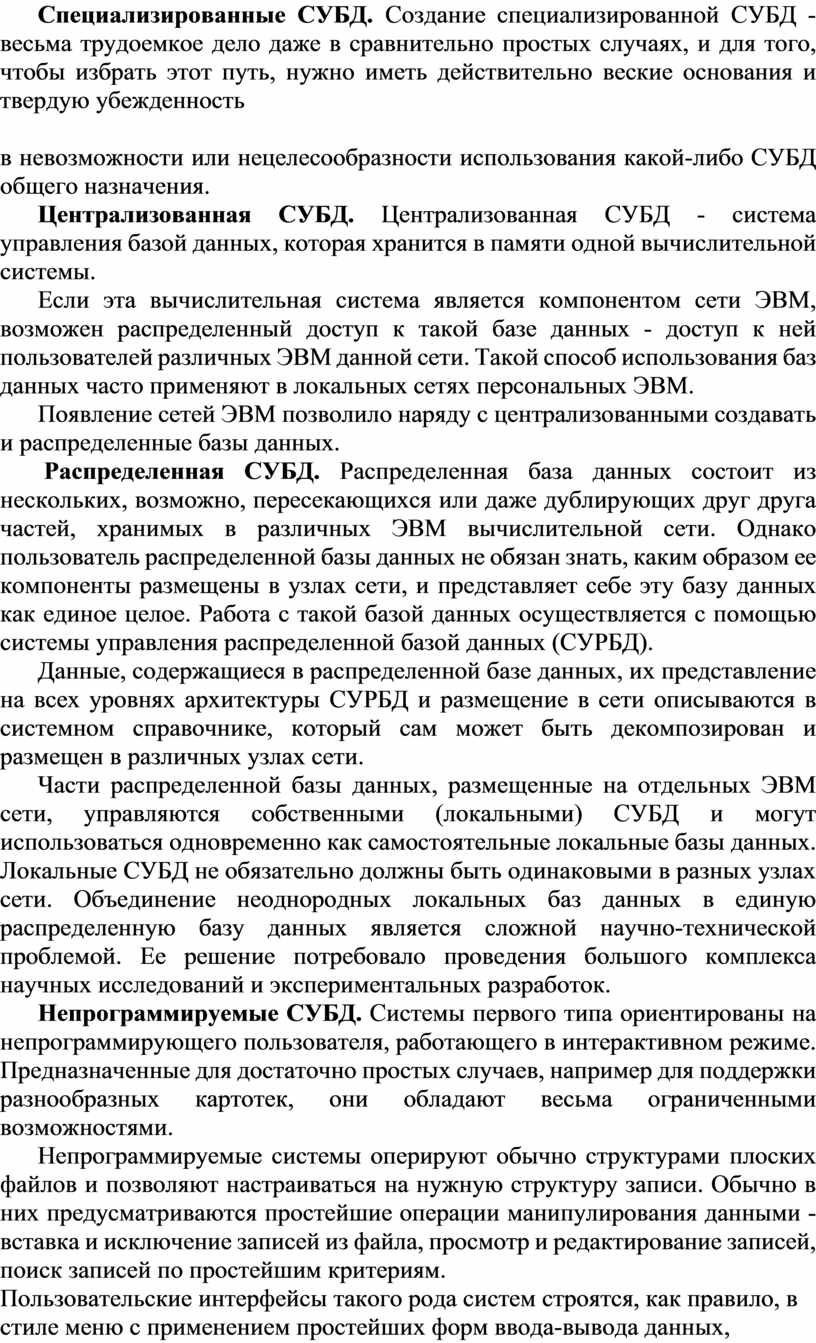
Создавать новую базу данных просто, для этого нужно создать файл, который будет содержать все объекты базы данных. Для создания такого файла необходимо выполнить следующее: открыть окно программы Access (Пуск – Программы - Microsoft Access), выбрать в области задач пункт Новая база данных (если область задач не отображена на экране, щелкните на кнопке Создать на панели инструментов, чтобы её открыть). Появится диалоговое окно Файл новой базы данных, в которой вы указываете папку, для сохранения новой базы данных, и имя файла, затем нажимаете кнопку Создать.
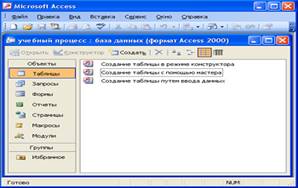
С левой стороны окна базы данных расположен набор кнопок с пиктограммами, которые позволяют выбрать определенный тип объекта. Например, объектов кнопка Таблицы выбрана по умолчанию после создания новой базы данных. Ярлыки для различных методов создания таблиц представлены в верхней части списка окна базы данных.
Создание таблиц
Всего существует три основных способа создания таблиц:
- создание таблицы с помощью мастера;
- создание таблицы в режиме конструктора;
- создание таблицы путем ввода данных.
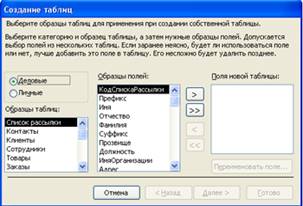
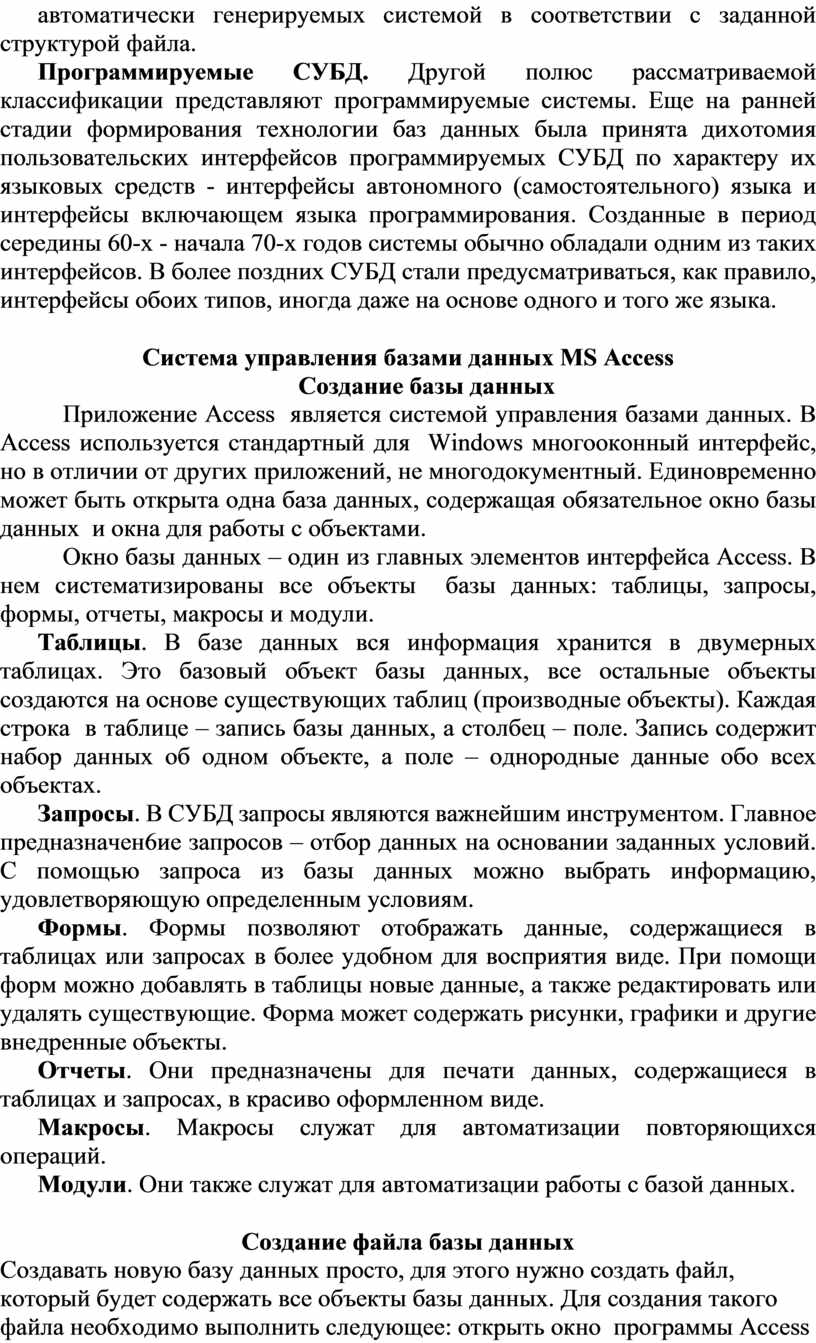
Мастер создания таблиц обеспечит вас всеми необходимыми полями для ввода информации. Access предлагает достаточно много различных типов таблиц, которые можно создать с помощью мастера. Мастер достаточно гибок, позволяя пользователю выбирать поля , которые будут содержаться , а также пути их организации. Чтобы создать таблицу с помощью мастера необходимо выбрать соответствующий ярлык. Появится мастер создания таблиц, где можно выбрать одну из двух категорий таблиц – Личные или Деловые. Ваш выбор определит состав образцов таблиц. Выбираете таблицу в списке Образцы таблиц и включаете необходимые поля в список Поля новой таблицы. Задаете имя таблицы и ключевое поле.
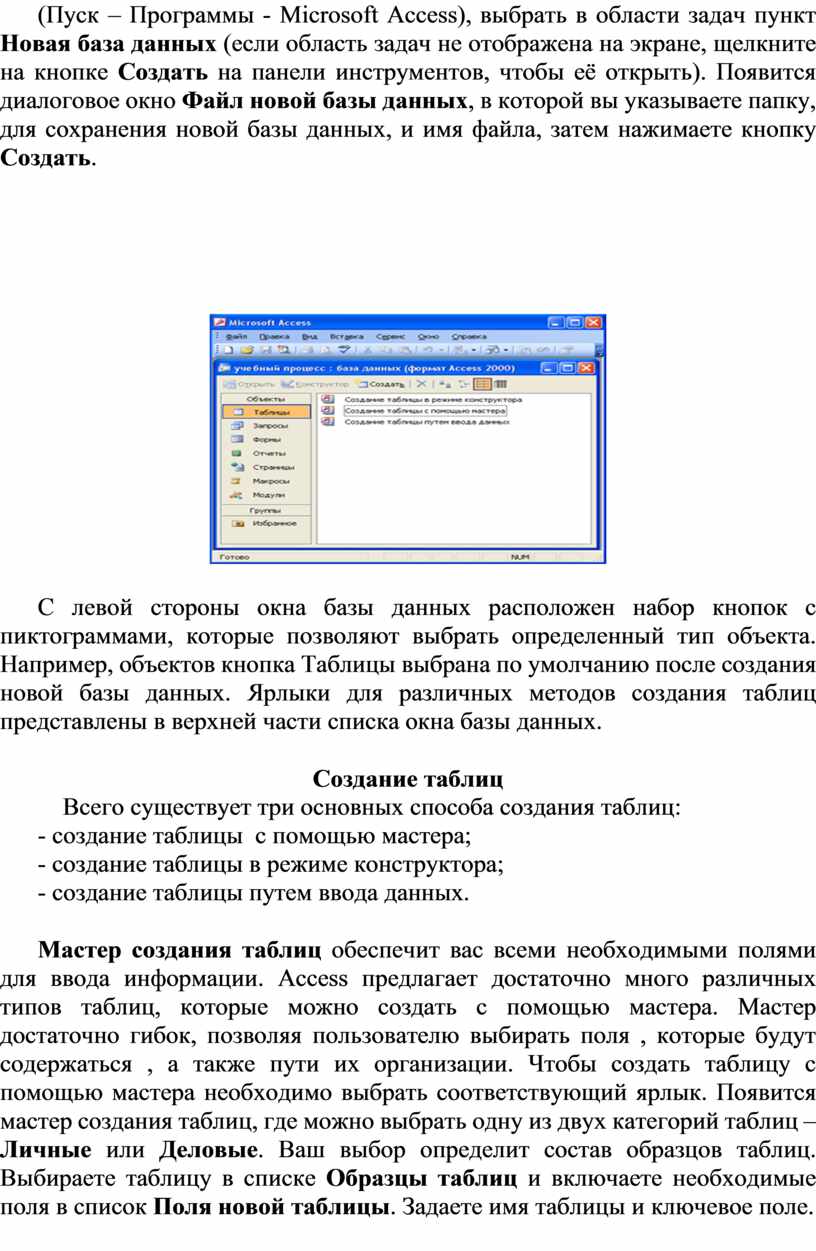
Создание таблицы в режиме конструктора позволяет построить таблицу и предоставляет полный контроль над всеми аспектами конструкции таблицы. В режиме конструктора создается структура таблиц, т.е. создается список полей, которые будут в ней содержаться. Также выбирается тип данных и описание для каждого поля. Описания полей полезны тем, что предоставляют краткие сведения о типе данных, которые помещены в поле.
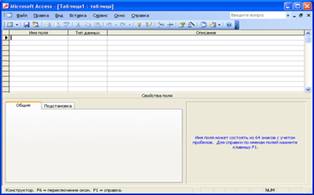
Переход от поля к полю осуществляется нажатием клавиши Enter. Если хотите удалить введенное поле, то оно удаляется в структуре таблице. Чтобы установить ключевое поле, необходимо его выделить и выбрать из главного меню команду Правка – Ключевое поле или щелкнуть на кнопке Ключевое поле на панели инструментов.
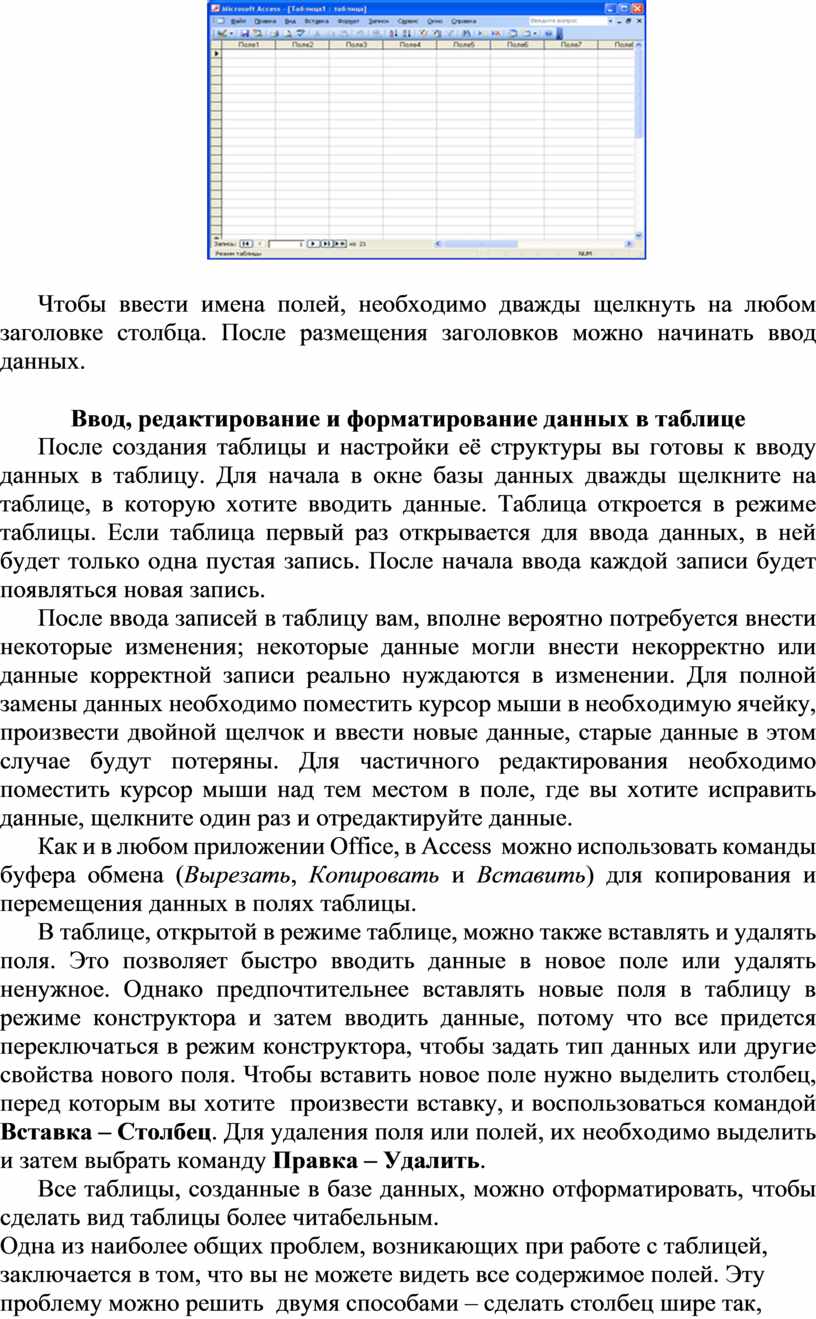
Создание таблицы путем ввода данных. Создавая таблицу этим путем, вы немедленно получаете таблицу, состоящую из 10 столбцов полей и 21 строки записей. Однако этот метод все равно требует доработки таблицы в режиме конструктора.
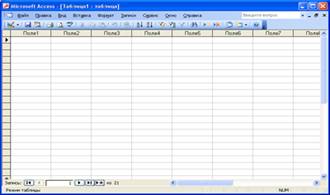
Чтобы ввести имена полей, необходимо дважды щелкнуть на любом заголовке столбца. После размещения заголовков можно начинать ввод данных.
Ввод, редактирование и форматирование данных в таблице
После создания таблицы и настройки её структуры вы готовы к вводу данных в таблицу. Для начала в окне базы данных дважды щелкните на таблице, в которую хотите вводить данные. Таблица откроется в режиме таблицы. Если таблица первый раз открывается для ввода данных, в ней будет только одна пустая запись. После начала ввода каждой записи будет появляться новая запись.
После ввода записей в таблицу вам, вполне вероятно потребуется внести некоторые изменения; некоторые данные могли внести некорректно или данные корректной записи реально нуждаются в изменении. Для полной замены данных необходимо поместить курсор мыши в необходимую ячейку, произвести двойной щелчок и ввести новые данные, старые данные в этом случае будут потеряны. Для частичного редактирования необходимо поместить курсор мыши над тем местом в поле, где вы хотите исправить данные, щелкните один раз и отредактируйте данные.
Как и в любом приложении Office, в Access можно использовать команды буфера обмена (Вырезать, Копировать и Вставить) для копирования и перемещения данных в полях таблицы.
В таблице, открытой в режиме таблице, можно также вставлять и удалять поля. Это позволяет быстро вводить данные в новое поле или удалять ненужное. Однако предпочтительнее вставлять новые поля в таблицу в режиме конструктора и затем вводить данные, потому что все придется переключаться в режим конструктора, чтобы задать тип данных или другие свойства нового поля. Чтобы вставить новое поле нужно выделить столбец, перед которым вы хотите произвести вставку, и воспользоваться командой Вставка – Столбец. Для удаления поля или полей, их необходимо выделить и затем выбрать команду Правка – Удалить.
Все таблицы, созданные в базе данных, можно отформатировать, чтобы сделать вид таблицы более читабельным.
Одна из наиболее общих проблем, возникающих при работе с таблицей, заключается в том, что вы не можете видеть все содержимое полей. Эту проблему можно решить двумя способами – сделать столбец шире так, чтобы он отображал больше данных, или сделать строку таблице выше тек, чтобы она могла отображать более чем одну строчку данных. Для этого нужно поместить курсор мыши между двумя именами полей или записей так, чтобы он принял вид вертикальной линии с направленными вправо и влево стрелками. Щелкните и, удерживая левую кнопку мыши, перетащите границу столбца или строки вправо ил влево до получения нужного результата.
В таблице нельзя форматировать индивидуальные поля для их ввода в определенном виде. Стиль шрифта можно форматировать только для всей таблице целиком. Изменения шрифта автоматически применяются ко всем данным в таблице, включая заголовки столбцов полей.
Разработка форм. Загрузка, просмотр
и корректировка данных
Access предоставляет широкие возможности по конструированию графического диалогового интерфейса пользователя для работы с базой данных. Основой такого интерфейса являются формы. Через формы может осуществляться первоначальная загрузка данных во взаимосвязанные таблицы базы данных, просмотр данных, а также их корректировка. Работая с формой, пользователь может добавлять и удалять записи в таблицах, изменять значения в полях, получать расчетные данные. В форме может осуществляться контроль вводимых данных, могут устанавливаться ограничения на доступ к данным, выводится необходимые сообщения, возможна обработка событий, инициируемых пользователем или наступающих в процессе работы с формой.
Форму можно создать тремя способами:
- Автоформы очень быстро создают общие формы, которые содержат все поля из одной таблицы. Существует три вида автоформ: «в столбец», «ленточные» и «табличные». Автоформа «в столбец» отображает все поля одной записи – она удобна для ввода и редактирования данных. Ленточная автоформа отображает одновременно группу записей - её удобно использовать для оформления вывода данных. Табличная автоформа по внешнему виду ничем не отличается от таблицы, на которой она основана.
- Мастер создания форм поможет создать вам форму, предоставив серию диалоговых окон, в которых можно выбрать поля и стиль оформления для формы.
- Создание формы с нуля означает, что вы будете работать в режиме конструктора формы и выбирать поля из соответствующий таблицы или таблиц. Это самый трудный путь создания новой формы, но он обеспечивает наибольший контроль над процессом формы.
Структура формы. Форма имеет три основных раздела: область заголовка, область данных и область примечания. Линии, разделяющие разделы перетаскиваются по вертикали с помощью мыши – это позволяет изменять размеры разделов так, как требуется.
Разделы заголовка и примечания имеют чисто оформительское назначение. Раздел данных имеет содержательное значение – в нем представлены элементы управления, с помощью которых выполняется отображение данных или их ввод. Разработчик формы может разместить здесь дополнительные элементы управления для автоматизации ввода данных. Элементы управления формы, которые вы можете использовать, представлены на Панели элементов. Её открывают выполнением команды Вид – Панель элементов или нажатием на соответствующую кнопку. Выбор элемента управления выполняется одним щелчком на его значке в Панели элементов, после чего следующим щелчком в поле формы отмечается место, куда он должен быть поставлен. Вместе с элементом в поле формы вставляется его надпись. В Access есть следующие элементы управления:
- Поле.
- Список. Представляет собой список, из которого можно выбирать значения.
- Поле со списком. Напоминает элемент управления Список, но позволяет вам вводить другие значения в дополнение к присутствующим в списке.
- Группа переключателей. Представляет различные типы элементов управления для ввода информации. Можно использовать переключатели, выключатели и флажки.
- Кнопка. Выполняет некоторую функцию после щелчка по ней, запускает другую программу, распечатывает отчет, сохраняет запись или выполняет что-нибудь еще, что определите для этой кнопки.
Обработка данных
Обработка данных в режиме таблицы и формы
Обработка данных в режиме таблицы и формы включает просмотр, добавление и удаление записей, обновление полей и множество других полезных команд. В каждом из режимов отображается соответствующая панель инструментов, которая содержит кнопки для выполнения основных команд этих режимов и может быть дополнена и настроена в соответствии с потребностями пользователя. Назначение кнопок этих панелей инструментов приведено в предыдущих главах.
При просмотре записей в режиме таблицы или формы можно осуществлять поиск и сортировку записей по одному или нескольким полям, а также фильтрацию записей в соответствии с заданными условиями отбора.
В режиме таблицы данные выводятся в формате строк и столбцов, и можно настраивать макет таблицы, устанавливая нужный состав столбцов, изменяя размещение и ширину столбцов, высоту строк, шрифт данных и т. д. Заметим, что в этом режиме могут быть представлены таблицы, запросы и формы.
Пользователь может корректировать данные таблиц в режиме таблицы или формы, выполняя добавление и удаление записей, а также обновление значений полей. Для выполнения корректировки пользователь должен иметь соответствующие права доступа.
Поиск и замена значений в полях
Для поиска значений в текущем или всех полях таблицы нужно в режиме таблицы или формы нажать кнопку Найти панели инструментов или выполнить команду меню Правка-Найти.
В диалоговом окне этой команды Поиск и Замена на вкладке Поиск строка Образец заполняется значением, которое нужно найти в полях таблицы. В строке Поиск в указывается область поиска. Если в таблице не выделен ни один из столбцов, список этой строки позволяет выбрать в качестве области поиска или поле, в котором постановлен курсор, или таблицу целиком. Если в таблице выделено несколько столбцов, то эта строка не активна и поиск автоматически производится только в выделенных столбцах. В строке Совпадение можно задать степень совпадения значений: С начала поля, С любой частью поля, Поля целиком. В нижней части окна, отображаемой только после нажатия кнопки Больше, — при этом кнопка преобразуется в Меньше, — можно в строке Просмотр выбрать направление поиска, которое может принимать значения Все, Вверх, Вниз. Чтобы при сравнении значений учитывался регистр и формат поля, надо соответственно отметить флажки С учетом регистра и С учетом формата полей.
После нажатия в диалоговом окне кнопки Найти далее отыскивается первое значение, удовлетворяющее условию поиска. Для получения следующего значения, удовлетворяющего условию поиска, нужно продолжить поиск, нажимая кнопку Найти далее. Образец поиска может быть задан полным значением поля или его частью. При этом могут использоваться операторы шаблона.
Для изменения области поиска необязательно выходить из диалогового окна, достаточно перевести курсор в таблицу, где можно, например, выделить нужный столбец или столбцы.
Если выбрать и диалоговом окне вкладку Замена, оно дополнится строкой Заменить, позволяющей внести новое значение в найденные поля. Кроме того, появятся две дополнительных кнопки, позволяющие управлять процессом замены.
Сортировка записей
Сортировка записей в порядке возрастания или убывания значений одного поля (поля сортировки) может быть выполнена как в режиме таблицы, так и в режиме формы. Для этого следует установить курсор в поле сортировки и нажать соответствующую кнопку панели инструментов Таблица в режиме таблицы:
· кнопка Сортировка по возрастанию
· кнопка Сортировка по убыванию
Сортировка записей может быть выполнена также командой меню Записи- Сортировка.
Для сортировки записей таблицы по нескольким полям необходимо выделить соответствующие столбцы и выполнить команду сортировки. Сортируемые поля должны быть смежными, старшим полем сортировки является поле, расположенное слева.
Отбор записей с помощью фильтра
Для просмотра и корректировки записей базы данных, удовлетворяющих указанным пользователем условиям отбора, предусмотрена фильтрация таблицы. Фильтр - это набор условий, применяемый для отбора подмножества записей из таблицы, формы или запроса Фильтр по выделенному
Простейшим способом задания условия отбора записей является выделение в таблице или форме некоторого значения поля или его части.
Каждое новое выделение значения накладывает дополнительное условие на отбор записей существующим фильтром. Таким образом, данный способ позволяет не только создать новый фильтр, но и дополнить фильтр, создан любым другим способом, новыми условиями отбора.
Для отбора записей, не содержащих выделенного значения в поле, нужно после выделения значения выполнить команду меню Записи – Фильтр - Исключить выделенное или нажать правую кнопку мыши и в контекстном меню выбрать команду Исключим выделенное.
Отменить действие фильтра, чтобы работать со всеми записями таблицы, можно, выполнив команду Записи - удалить фильтр или нажав соответствующую кнопку панели инструментов. Заметим, что при этом фильтр снимается с таблицы. Фильтр можно в любой момент применить повторно, выполнив команду Записи - Применить фильтр.
Созданный при выполнении команды Фильтр по выделенному или Исключить выделенное фильтр, сохраняется автоматически при сохранении таблицы, запроса или формы. При последующих открытиях таблицы этот фильтр может быть применен снова.
Обычный и расширенный фильтр
Кроме фильтра по выделенному можно использовать и другие два типа фильтров: обычный и расширенный.
Обычный фильтр вызывается командой Записи-Фильтр-Изменить фильтр , расширенный - командой Записи-Фильтр-расширенный фильтр, или соответствующими попками панели инструментов.
Когда активным становится окно фильтра, отображается панель инструментов Фильтр и в меню Файл появляются команды Сохранить как запрос и Загрузить из запроса нижней части окна выводится бланк запроса. В строку бланка запроса Поле перетаскиваются мышью из списка поля, по которым надо задать условия отбора записей. Условия отбора вводятся в соответствующую строку. Кроме того, в бланке запроса в строке Сортировка может быть выбран тип сортировки для одного или нескольких выбранных полей.
Сохранение фильтра. Обычный и расширенный фильтры так же, как и фильтр по выделенному, сохраняются автоматически при сохранении таблицы, запроса или формы. Этот сохраненный фильтр при повторных открытиях объекта является текущим и может использоваться по команде Записи-Применение фильтра. Если создается новый фильтр, он заменяет любой фильтр, ранее сохраненный с формой или объектом в режиме таблицы.
Для уничтожения фильтра надо на панели инструментов Фильтр нажать кнопку Очистить бланк и затем кнопку Применение фильтра. Только при этом фильтр, сохраняемый с таблицей, уничтожается.
Сохранение группы фильтров. Целесообразно подготовить и сохранить несколько фильтров для таблицы или формы, которые в дальнейшем могут быть загружены в окно фильтра и применены. Для сохранения подготовленного фильтра нужно выполнить команду Записи – Фильтр - Изменить фильтр или нажать соответствующую кнопку панели инструментов команду Файл - Сохранить как запрос или нажать соответствующую кнопку панели инструментов Фильтр. Для выполнения команды можно также при активном окне фильтра вызвать контекстное меню.
В дальнейшем, вместо того чтобы создавать фильтр заново, можно использовать существующий фильтр. Для этого нужно перейти в режим Изменить фильтр и выполнить команду Файл - 3агрузить из запроса. В окне Применяемый фильтр выбирается нужный фильтр. Заметим, что в списке отображаются (помимо сохраненных ранее фильтров) запросы, созданные на основе фильтруемой таблицы.
При снятии фильтра командой Записи - Удалить фильтр через форму можно просматривать все записи из обеих таблиц. Однако, если при закрытии формы на вопрос Access о сохранении изменений ответить Да, фильтр сохранится автоматически вместе с формой.
Для уничтожения фильтра надо при активном окне фильтра формы выполнить команду меню Правка - Очистить бланк или нажать соответствующую кнопку панели Фильтр. Далее надо выполнить команду Фильтр - Применить фильтр.
Корректировка данных таблицы
В режиме таблицы может быть выполнена корректировка данных в таблицах БД. Если корректируемая таблица не имеет связи с другими таблицами, пользователь может беспрепятственно производить практически любые изменения в таблице. Однако изменения не должны противоречить свойствам полей и, в первую очередь, установленным типам данных, а также накладываемым ограничениям на значения. Для ключа записи должно соблюдаться требование уникальности значений.
В том случае, если таблица имеет связи с другими таблицами в схеме данных, возможности по удалению и добавлению записей, а также по корректировке ключевых полей таблицы существенно ограничены. Ограничения зависят от выбранных параметров поддержания целостности базы данных.
Добавление записи в таблицу начинается с заполнения пустой строки, размещенной в конце таблицы и помеченной звездочкой (*).
Переход к этой записи можно выполнить по команде Правка – Перейти - Новая запись или, нажав, кнопку Новая запись панели инструментов Таблица в режиме таблицы. Корректируемая запись помечается слева символом карандаша.
Сохранение новой записи происходит после перехода к другой записи или выполнения команды Записи - Сохранить запись. Добавленные записи сразу после ее сохранения можно отменить нажатием кнопки панели инструментов Восстановить запись или выполнением одноименной команды меню Правка.
Для удаления записи в таблице ее нужно сделать текущей и
нажать кнопку
панели инструментов Удалить запись или выполнить соответствующую
команду Правка – Удалить запись
Технология конструирования запроса
Если пользователю необходимо получить данные из базы данных согласно требуемым условиям, нужно использовать запросы. Запрос позволяет выбрать необходимые данные из одной или несколько взаимосвязанных таблиц, произвести вычисления и получить результат в виде таблицы. Через запрос можно производить обновление данных в таблицах, добавление и удаление записей.
С помощью запроса можно выполнить следующие виды обработки данных:
- Выбрать записи, удовлетворяющие условиям отбора.
- Включить в результирующую таблицу запроса заданные пользователем поля.
- Произвести вычисления в каждой из полученных записей.
- Сгруппировать записи, которые имеют одинаковые значения в одном или нескольких полях, в одну запись с одновременным выполнением групповых операций над другими полями.
- Произвести обновление полей в выбранном подмножестве записей.
- Создать новую таблицу базы данных, используя данные из существующих таблиц.
- Удалить выбранное подмножество записей из базы данных.
- Добавить выбранное подмножество записей в другую таблицу.
- Многотабличный запрос позволяет сформировать записи результата путем объединения взаимосвязанных записей из таблиц базы данных и включения нужных полей из нескольких таблиц.
В Access может быть создано несколько видов запроса:
- Запрос на выборку – выбирает данные из взаимосвязанных таблиц и других запросов. Результатом его является таблица, которая существует до закрытия запроса. На основе этого запроса строятся запросы другого вида.
- Запрос на создание таблицы – использует запрос на выборку, но в отличии от него результат запроса сохраняется в новой таблице.
- Запросы на обновление, добавление, удаление – являются запросами действия, в результате выполнения которых изменяются данные в таблицах.
Запросы можно создать двумя способами: создание запроса с помощью мастера и создание запроса в режиме конструктора. Мастер позволяет выбрать поля из определенной таблицы, и затем стандартный запрос на выборку. Хотя мастер облегчает процесс создания запроса, основанного на одной таблице, построение более сложных запросов лучше выполнять в режиме конструктора запросов.
Пункт создание запроса в режиме конструктора открывает специальный бланк запроса по образцу. Бланк запроса состоит из двух областей: в верхней отображается структура, к которым запрос адресован, а нижняя область разбита на столбцы – по одному столбцу на каждое поле будущей результирующей таблицы. Из раскрывающегося списка строки Поле выбираем необходимые поля для запроса. Сформировав структуру запроса, его закрывают, дают ему имя и в дальнейшем запускают двойным щелчком на значке в окне База данных. Таким образом, можно создать простейший запрос, называемый запросом на выборку. Он позволяет выбрать данные из полей таблиц, на основе которых запрос сформирован.
Некоторые из запросов выполняются на базе предварительного созданного запроса на выборку. К ним относятся, прежде всего:
- запросы с параметром (критерий отбора может задать сам пользователь, введя нужный параметр при вызове запроса);
- итоговые запросы, назначение которых напоминает итоговую функции электронных таблиц (производят математические вычисления по заданному полю и выдают результат);
- запросы на изменение – позволяют автоматизировать заполнение таблиц полей таблиц;
- перекрестные запросы, позволяющие создавать результирующие таблицы на основе результатов расчетов, полученных при анализе группы таблиц.
Разработка отчетов
Создание отчета для одной таблицы
Отчет – это гибкое и эффективное средство для организации просмотра и распечатки итоговой информации. В отчете можно получить результаты сложных расчетов, статистических сравнений, а также поместить в него рисунки и диаграммы.
Пользователь имеет возможность разработать отчет самостоятельно или создать отчет с помощью мастера. Мастер по разработке отчетов выполняет всю рутинную работу и позволяет быстро разработать отчет. После вызова Мастера выводятся диалоговые окна с приглашением ввести необходимые данные, и отчет создается на основании ответов пользователя. Мастер необходим даже для опытных пользователей, так как позволяет быстро разработать макет, служащий основой создаваемого отчета.
Скачано с www.znanio.ru
Материалы на данной страницы взяты из открытых источников либо размещены пользователем в соответствии с договором-офертой сайта. Вы можете сообщить о нарушении.


