
Поделиться



 ЛЕКЦИЯ МАСТЕР ПРЕЗЕНТАЦИЙ MS POWERPOINT.pptx
Мастер презентаций Microsoft PowerPoint
ПРАВИТЕЛЬСТВО САНКТ-ПЕТЕРБУРГА
КОМИТЕТ ПО НАУКЕ И ВЫСШЕЙ ШКОЛЕ
Санкт-Петербургское государственное бюджетное профессиональное образовательное учреждение
"Академия машиностроения имени Ж.Я. Котина"
"Ассоциированная академия Союза машиностроителей России"
Цель занятия
изучить основные функции и интерфейс программы;
познакомиться с основными терминами, которые нужны для понимания сути PowerPoint
Основные понятия
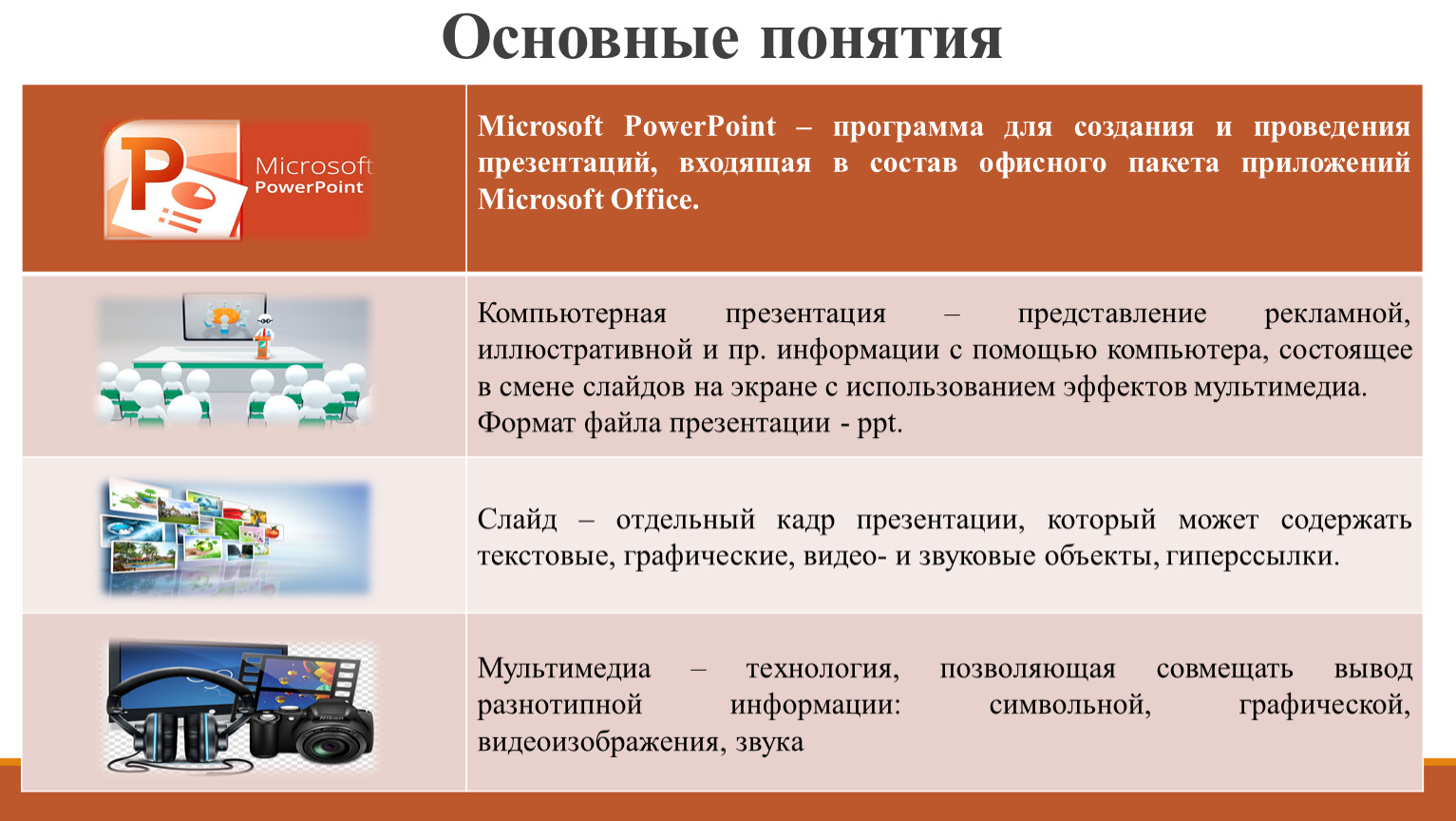
Microsoft PowerPoint – программа для создания и проведения презентаций, входящая в состав офисного пакета приложений Microsoft Office. | |
Компьютерная презентация – представление рекламной, иллюстративной и пр. информации с помощью компьютера, состоящее в смене слайдов на экране с использованием эффектов мультимедиа. | |
Слайд – отдельный кадр презентации, который может содержать текстовые, графические, видео- и звуковые объекты, гиперссылки. | |
Мультимедиа – технология, позволяющая совмещать вывод разнотипной информации: символьной, графической, видеоизображения, звука |
4
Цели создания презентации
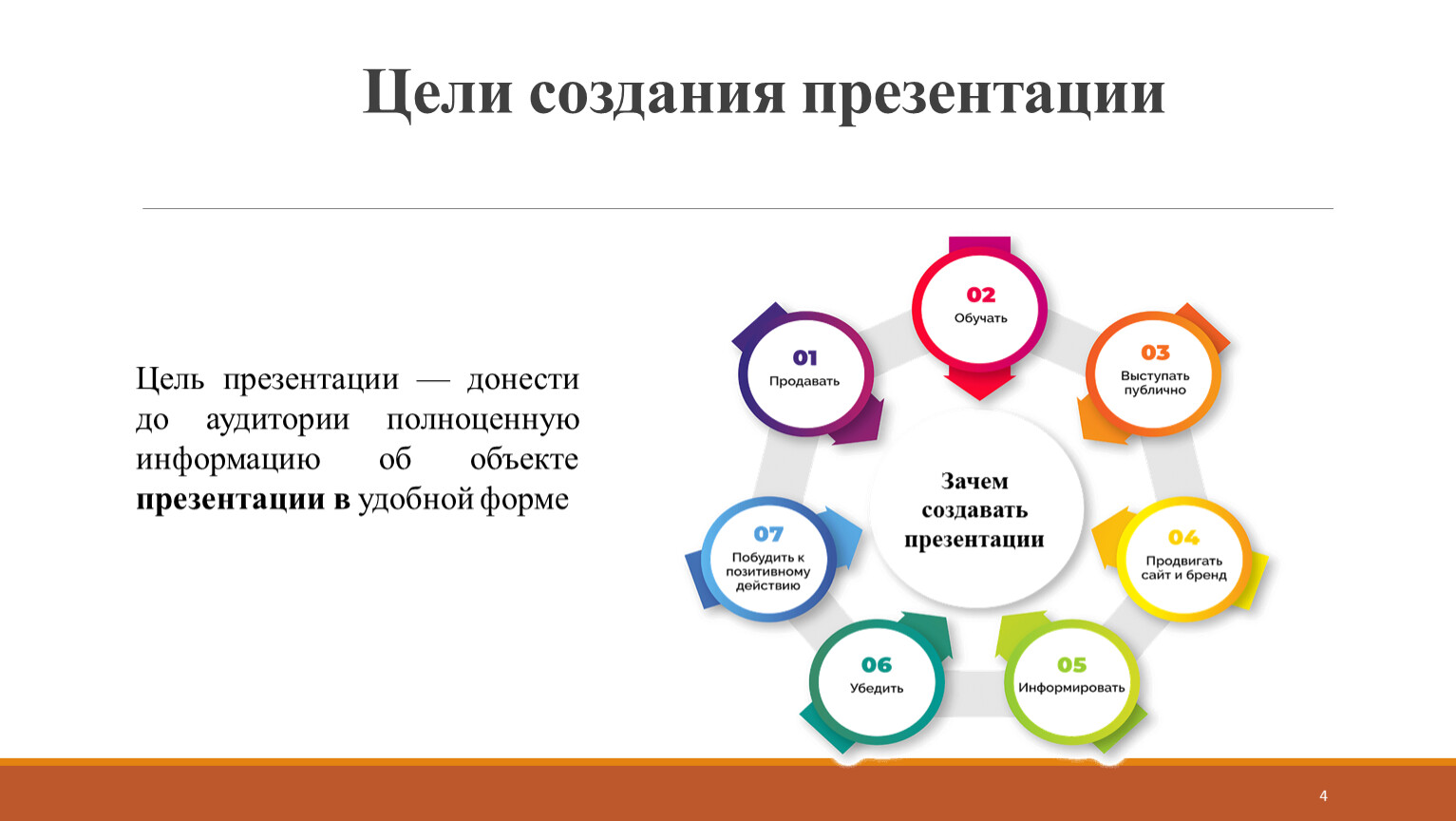
Цель презентации — донести до аудитории полноценную информацию об объекте презентации в удобной форме
5
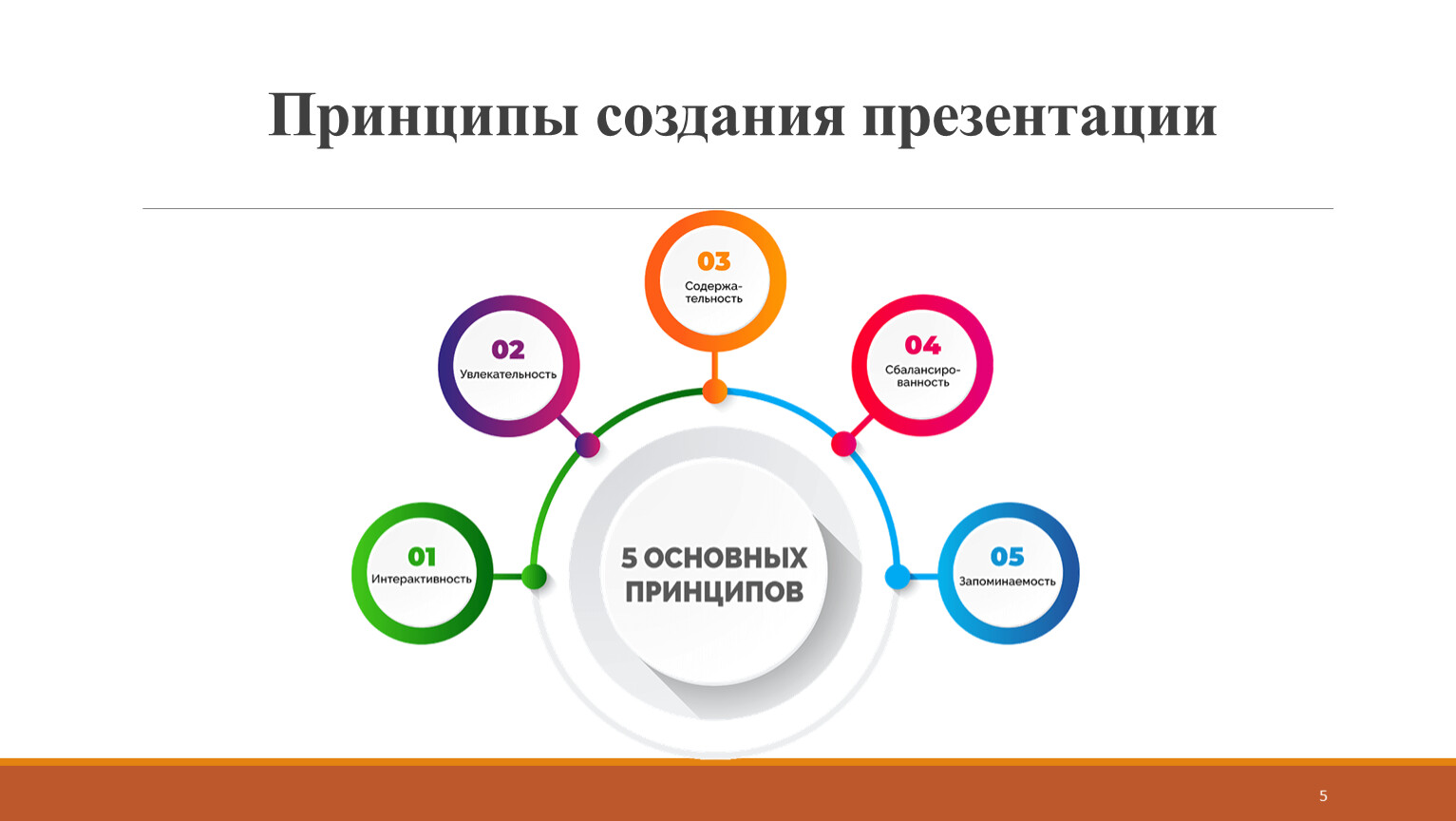
Принципы создания презентации
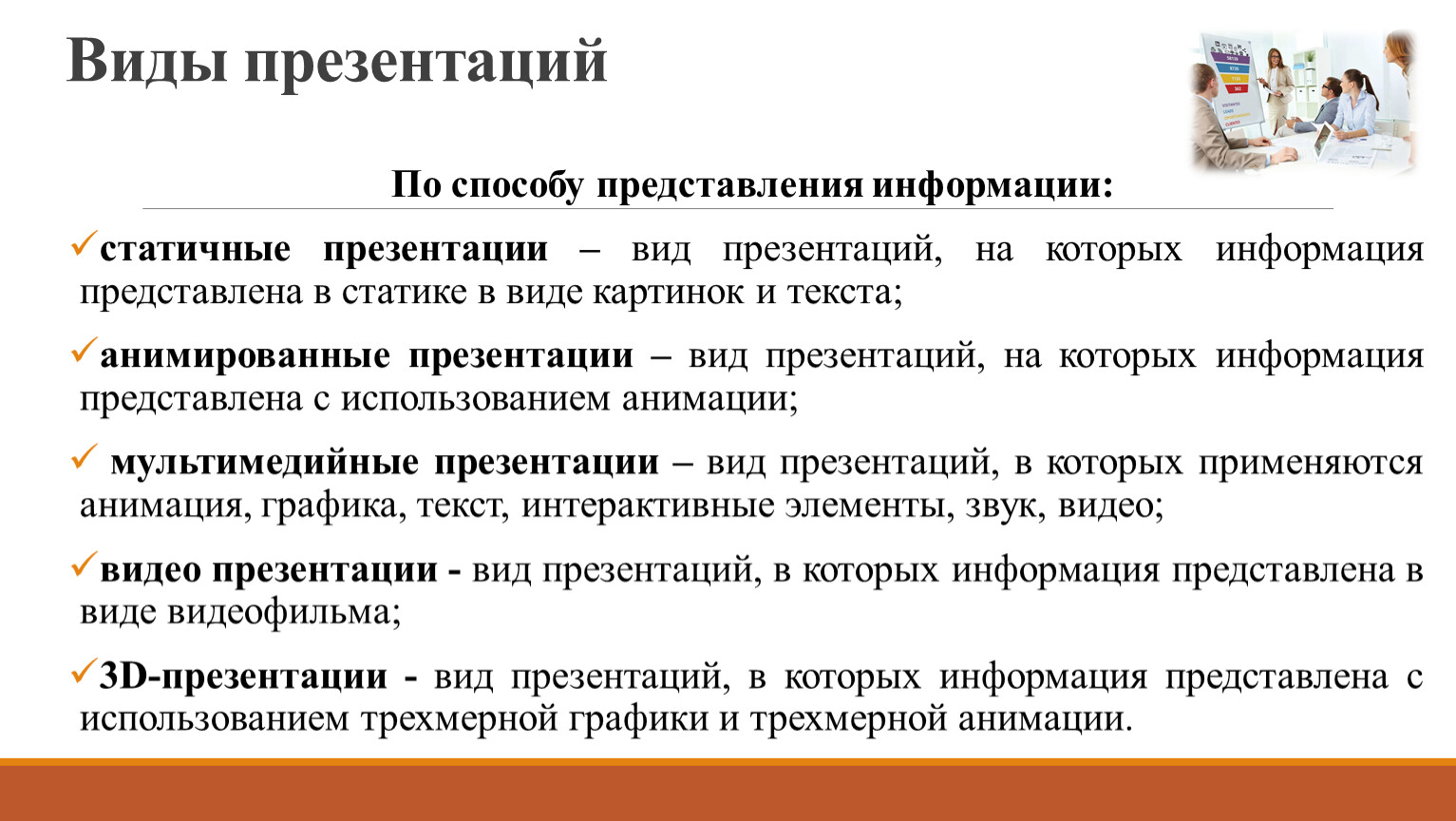
Виды презентаций
По способу представления информации:
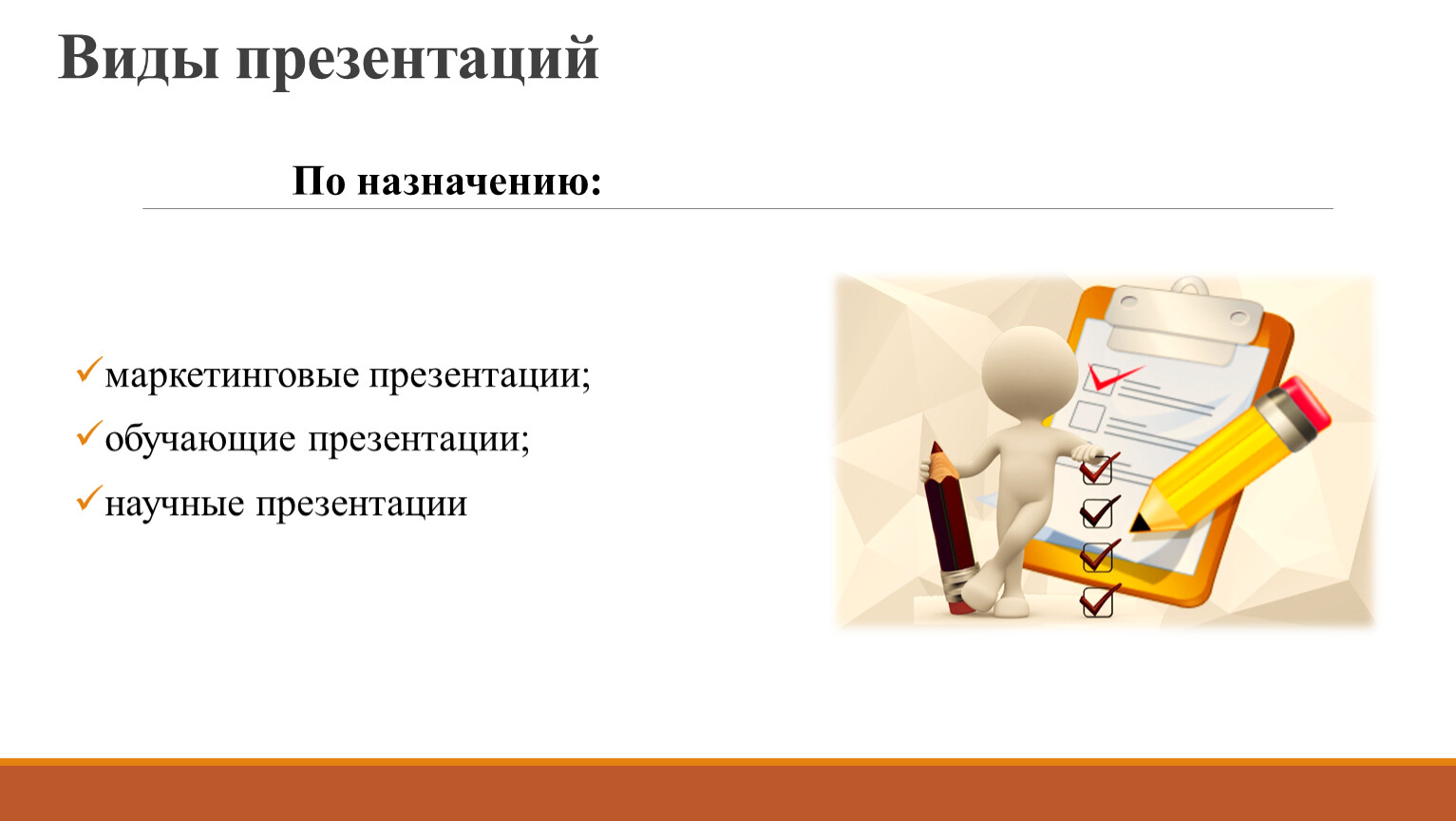
Виды презентаций
По назначению:
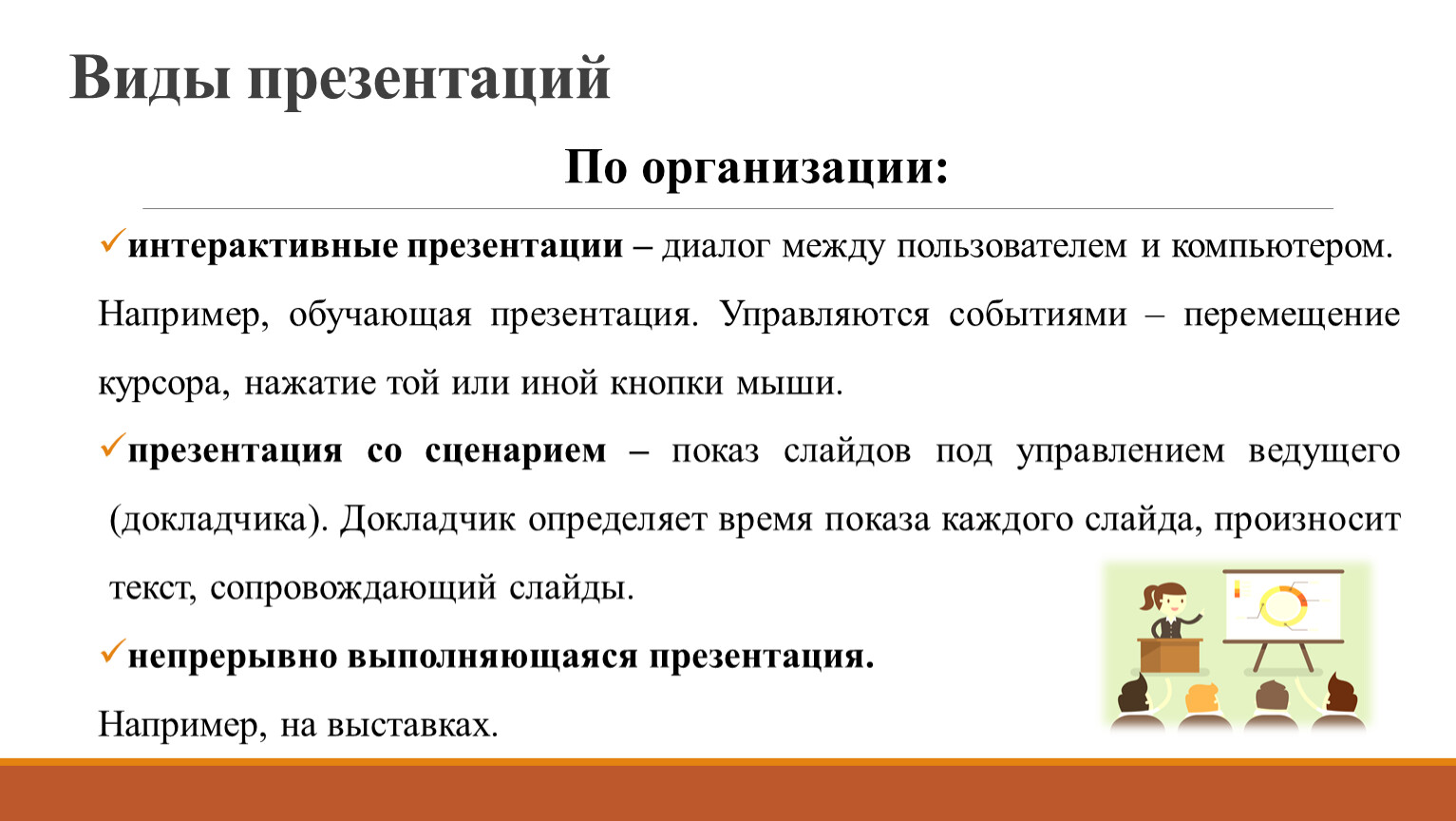
Виды презентаций
По организации:
Требования к оформлению презентаций
минимум текста на слайде – он должен быть легко читаем;
наличие заголовков у слайдов;
максимум чертежей, рисунков и диаграмм – безупречно оформленных в стиле общего дизайна презентации и наглядных;
дизайн презентации должен быть единый;
текст должен быть четко виден на фоне, темный шрифт и светлый фон или наоборот.
Этапы создания презентации
1. Запуск программы (Пуск-Программы-Microsoft PowerPoint).
2. Создание структуры презентации.
3. Выбор стиля оформления презентации (вкладка Дизайн).
4. Добавление новых слайдов в презентацию.
5. Вставка объектов: текстовое поле, рисунки, таблицы, звук и т.д. (меню Вставка).
6. Настройка анимации объектов (меню Анимация).
7. Настройка смены слайдов (меню Переходы).
8. Демонстрация презентации (полноэкранный режим F5).
Объекты презентации
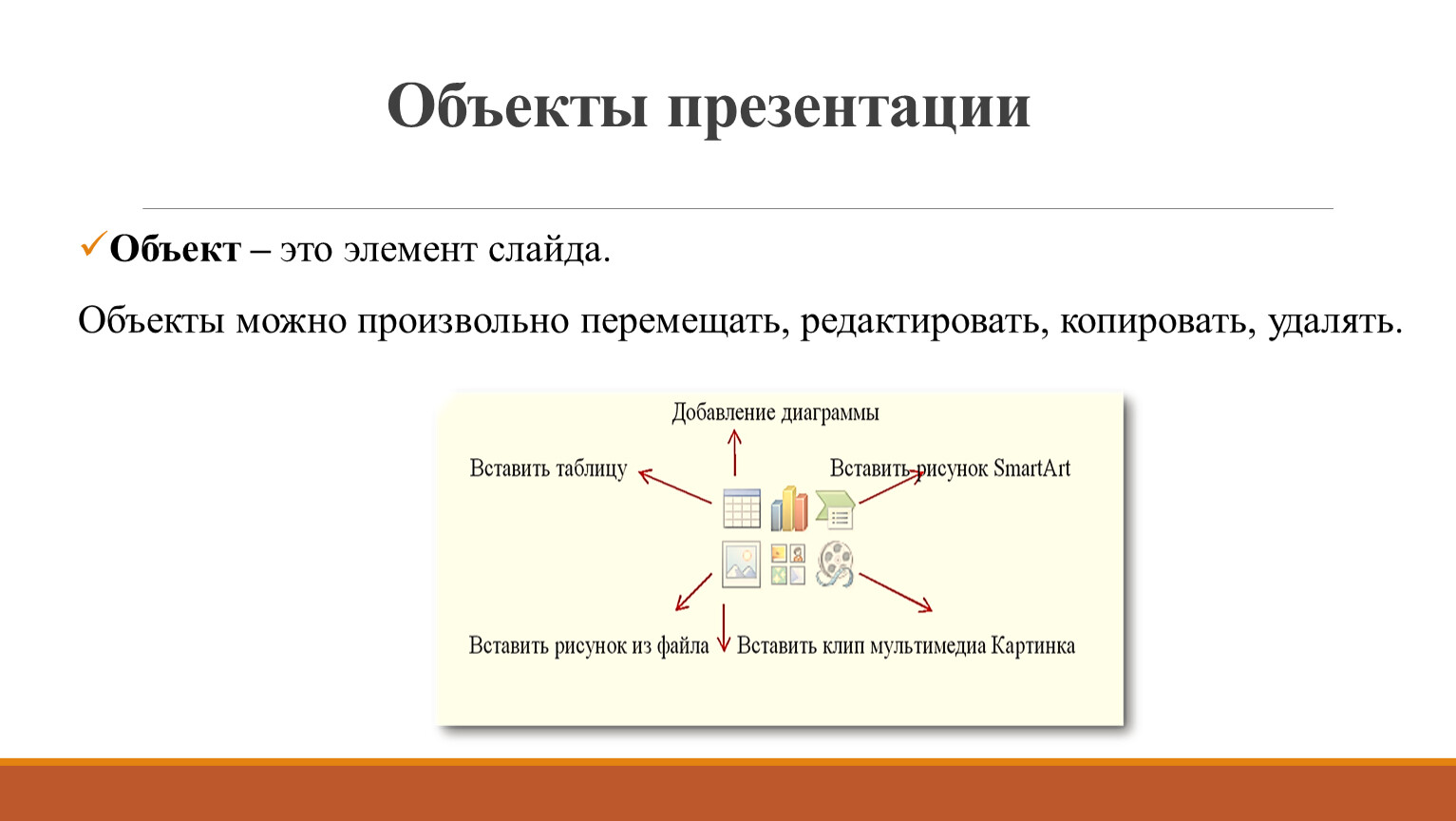
Объект – это элемент слайда.
Объекты можно произвольно перемещать, редактировать, копировать, удалять.
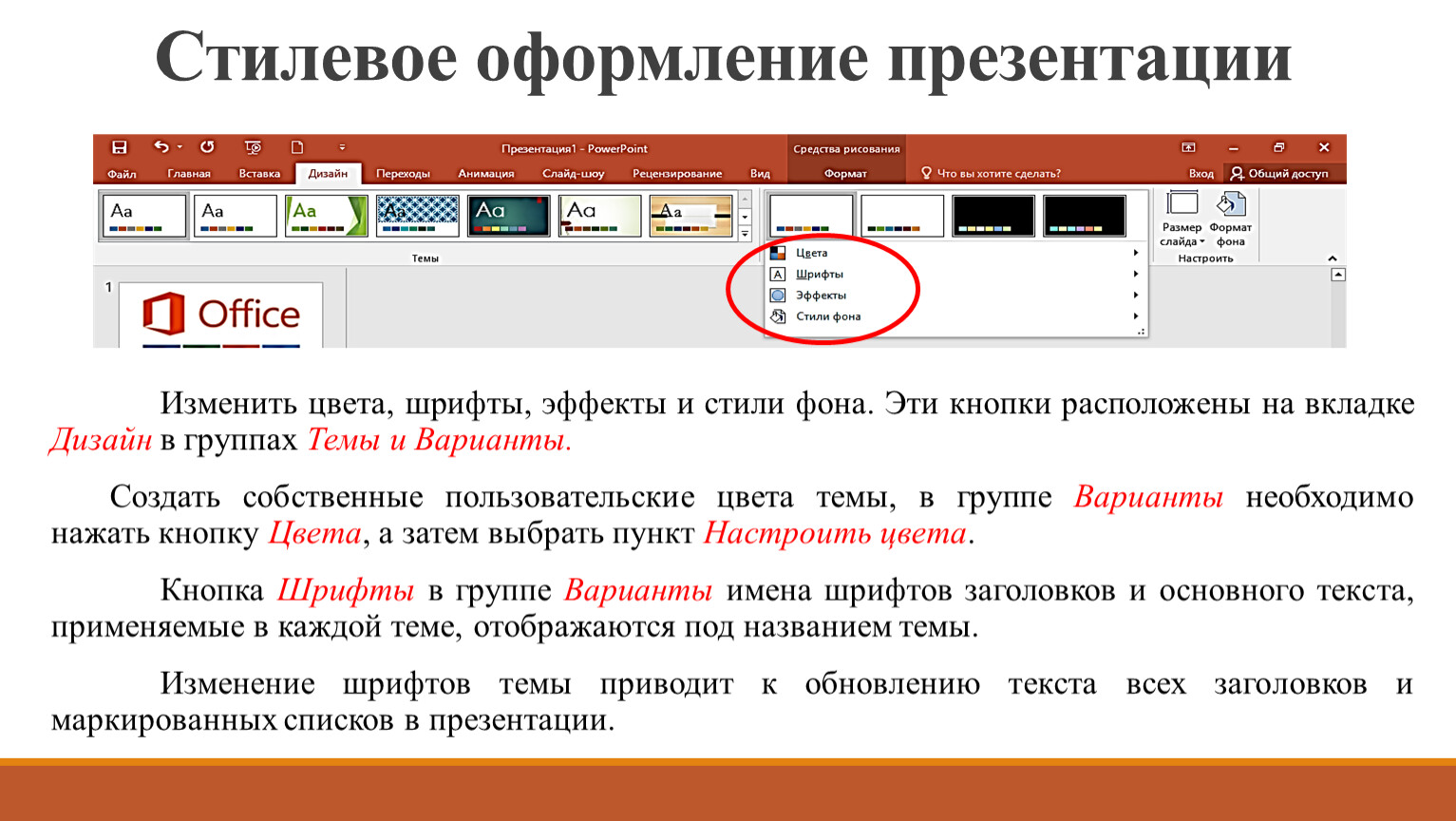
Изменить цвета, шрифты, эффекты и стили фона. Эти кнопки расположены на вкладке Дизайн в группах Темы и Варианты.
Создать собственные пользовательские цвета темы, в группе Варианты необходимо нажать кнопку Цвета, а затем выбрать пункт Настроить цвета.
Кнопка Шрифты в группе Варианты имена шрифтов заголовков и основного текста, применяемые в каждой теме, отображаются под названием темы.
Изменение шрифтов темы приводит к обновлению текста всех заголовков и маркированных списков в презентации.
Стилевое оформление презентации
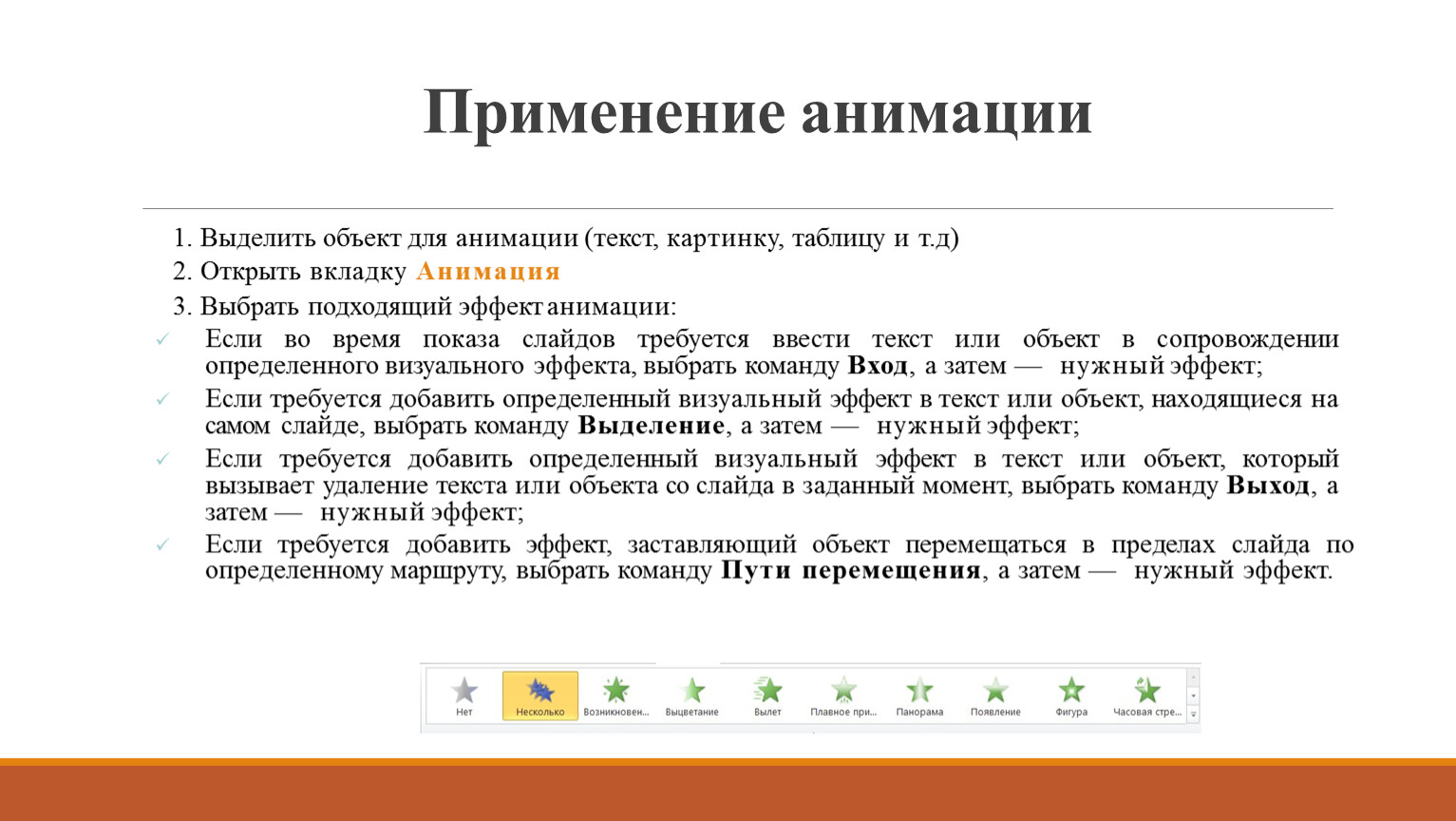
Применение анимации
1. Выделить объект для анимации (текст, картинку, таблицу и т.д)
2. Открыть вкладку Анимация
3. Выбрать подходящий эффект анимации:
Если во время показа слайдов требуется ввести текст или объект в сопровождении определенного визуального эффекта, выбрать команду Вход, а затем — нужный эффект;
Если требуется добавить определенный визуальный эффект в текст или объект, находящиеся на самом слайде, выбрать команду Выделение, а затем — нужный эффект;
Если требуется добавить определенный визуальный эффект в текст или объект, который вызывает удаление текста или объекта со слайда в заданный момент, выбрать команду Выход, а затем — нужный эффект;
Если требуется добавить эффект, заставляющий объект перемещаться в пределах слайда по определенному маршруту, выбрать команду Пути перемещения, а затем — нужный эффект.
Настройка переходов между слайдами
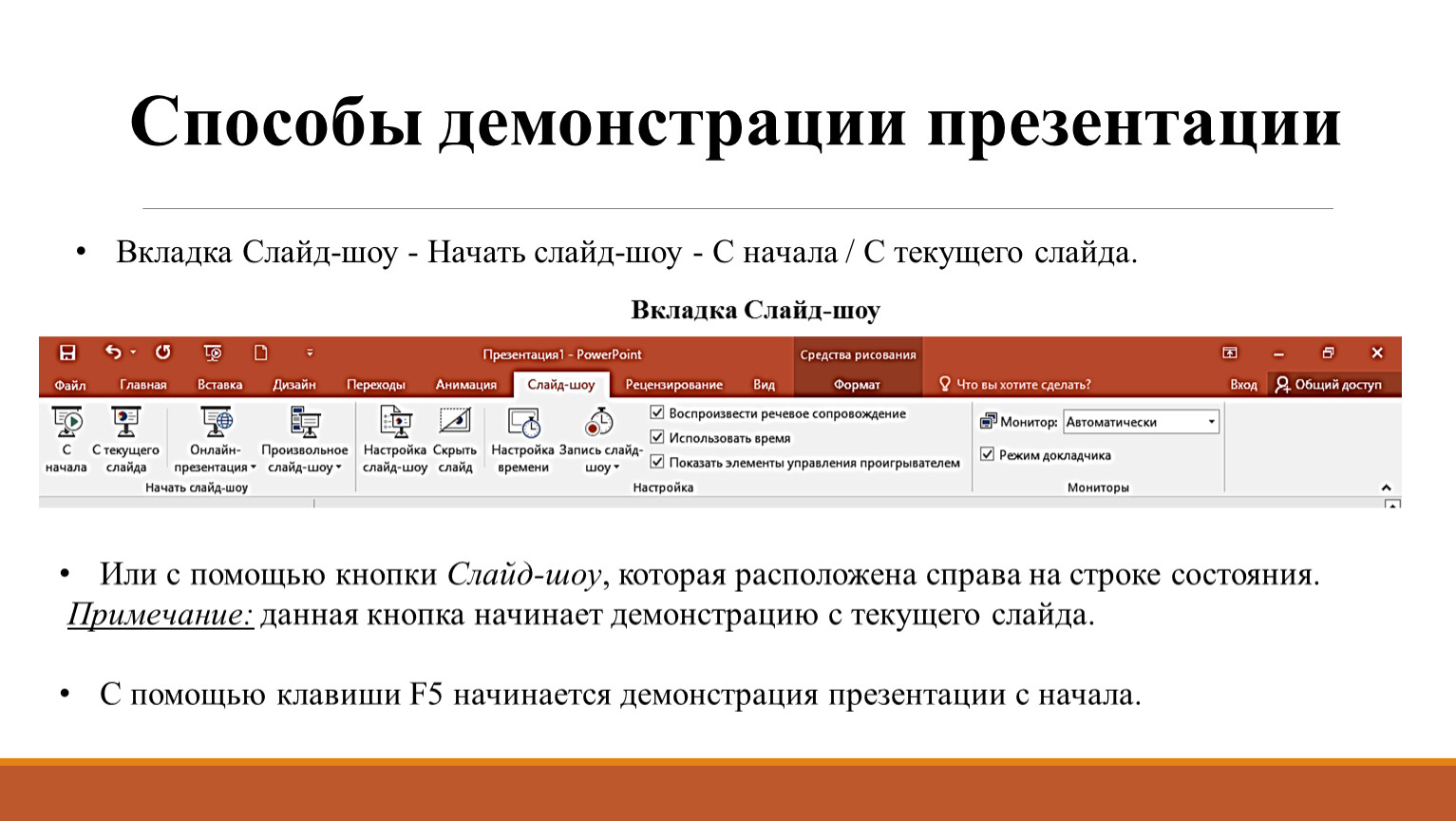
Способы демонстрации презентации
Вкладка Слайд-шоу
Или с помощью кнопки Слайд-шоу, которая расположена справа на строке состояния.
Примечание: данная кнопка начинает демонстрацию с текущего слайда.
С помощью клавиши F5 начинается демонстрация презентации с начала.
Вкладка Слайд-шоу - Начать слайд-шоу - С начала / С текущего слайда.
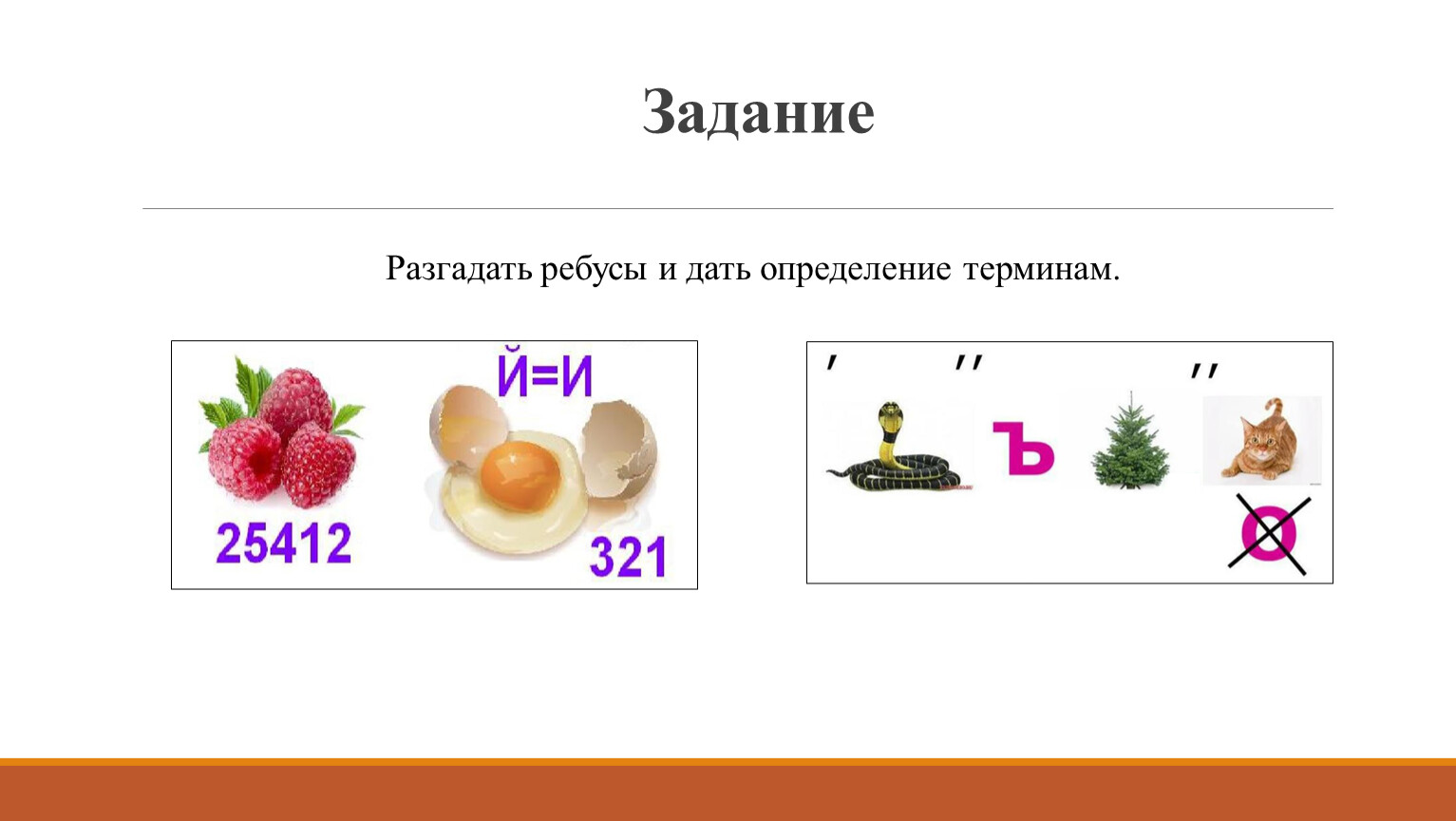
Задание
Разгадать ребусы и дать определение терминам.
Цель занятия
изучить основные функции и интерфейс программы;
познакомиться с основными терминами, которые нужны для понимания сути PowerPoint
Материалы на данной страницы взяты из открытых источников либо размещены пользователем в соответствии с договором-офертой сайта. Вы можете сообщить о нарушении.


