Поделиться



 Открытый урок в 9 классе.docx
Открытый урок в 9 классе
по теме:
«Работа с базой данных. Запросы на выборку данных. Практическая работа «Работа с базой данных «Наш класс»
Учитель информатики
Хмелев Сергей Геннадьевич
2021
Тема урока: Работа с базой данных. Запросы на выборку данных.
Тип урока: урок открытия и обретения новых знаний, умений и навыков.
Цель урока: познакомить учащихся с основными понятиями «запрос», «простое логическое выражение», «сложное логическое выражение» и показать практическое применение запросов, научить создавать запросы в базе данных, осуществлять сортировку данных в таблице.
Задачи урока:
Оборудование, ресурсное обеспечение урока
Средства ИКТ, используемые на уроке:
• персональный компьютер (ПК) учителя, мультимедийный проектор, экран;
• ПК учащихся с установленным пакетом Microsoft Office (СУБД Access) или OpenOffice.org (СУБД Base).
Электронные образовательные ресурсы
Дополнительные ресурсы:
1. Организационный этап
Учитель приветствует учащихся, проводит проверку готовности к уроку, способствует формированию положительного эмоционального фона. Учащиеся приветствуют учителя, занимают свои рабочие места.
2. Актуализация опорных знаний
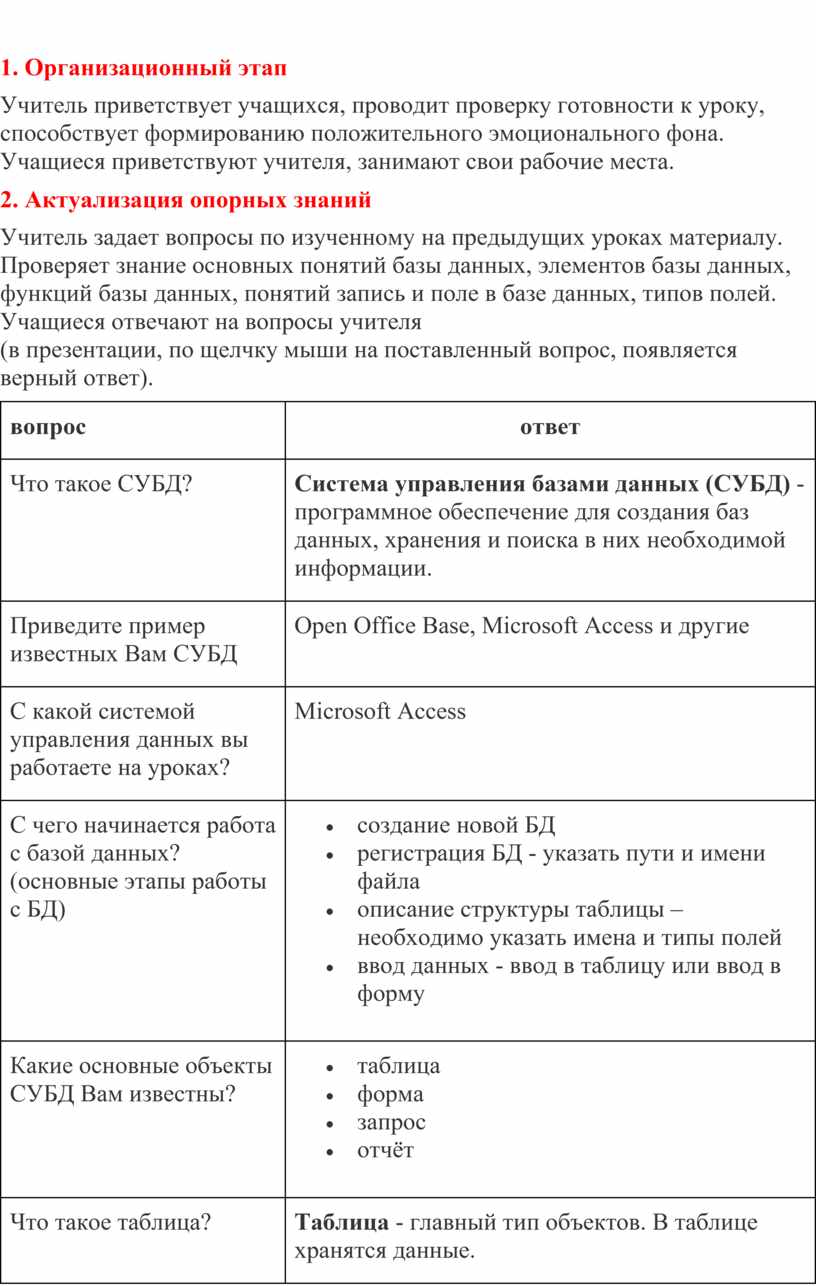
Учитель задает вопросы по изученному на предыдущих уроках
материалу. Проверяет знание основных понятий базы данных, элементов базы
данных, функций базы данных, понятий запись и поле в базе данных, типов полей.
Учащиеся отвечают на вопросы учителя
(в презентации, по щелчку мыши на поставленный вопрос, появляется верный
ответ).
|
вопрос |
ответ |
|
Что такое СУБД? |
Система управления базами данных (СУБД) - программное обеспечение для создания баз данных, хранения и поиска в них необходимой информации. |
|
Приведите пример известных Вам СУБД |
Open Office Base, Microsoft Access и другие |
|
С какой системой управления данных вы работаете на уроках? |
Microsoft Access |
|
С чего начинается работа с базой данных? (основные этапы работы с БД) |
|
|
Какие основные объекты СУБД Вам известны? |
|
|
Что такое таблица? |
Таблица - главный тип объектов. В таблице хранятся данные. |
|
Что такое форма? |
Форма - это вспомогательный объект. Объект для удобной работы с данными в таблицах |
|
Что такое запрос? |
Запрос - это команды обращения пользователя к СУБД |
|
Что такое отчет? |
Отчёт - документ, созданный на основе таблиц |
|
Что такое РБД? |
Реляционной база данных (РБД) - это реляционная модель данных, основанная на представлении данных в виде таблиц. |
|
Что такое запись? |
Запись содержит
всю информацию об одном объекте, описываемом в базе данных. |
|
Что такое поле? |
Поле -
это одна из характеристик объекта. |
|
Основные характеристики поля? |
Поле базы данных имеет имя, тип и длину. |
|
Перечислите основные типы полей. Приведите пример на каждый вид поля |
|
3. Этап получения новых знаний
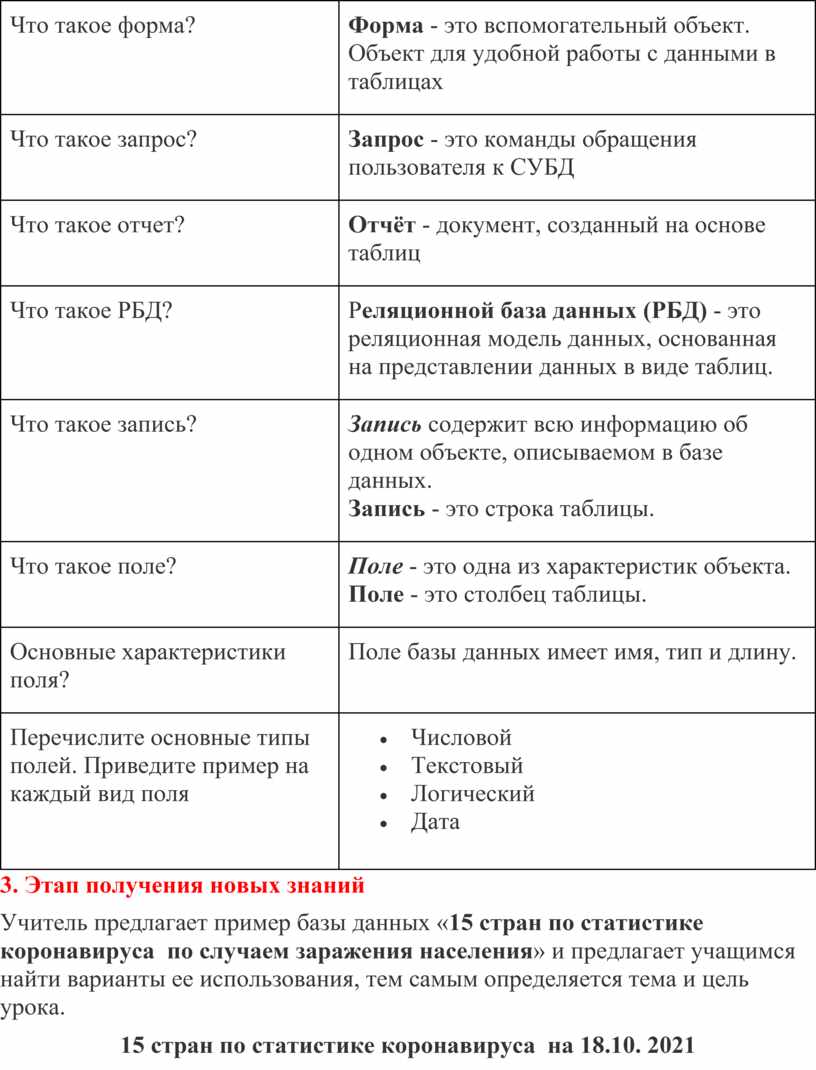
Учитель предлагает пример базы данных «15 стран по статистике коронавируса по случаем заражения населения» и предлагает учащимся найти варианты ее использования, тем самым определяется тема и цель урока.
15 стран по статистике коронавируса на 18.10. 2021
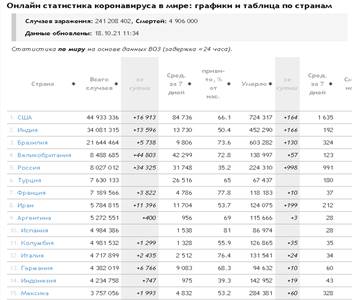
Как можно использовать данную базу данных?
Возможный вариант ответа: Базу данных можно использовать как справочную систему, сортировать данные в нужном порядке, выбирать нужные данные по одному или нескольким признакам, добавлять, удалять или редактировать данные.
Учитель вводит формулирует и поясняет новые понятия:
Основные определения:
Манипулирование данных – это действия, выполняемые над информацией, хранящейся в базе данных.
К манипулированию данных относится:
Запрос – это средство извлечения информации из базы данных, отвечающей некоторым условиям.
Справка – это таблица, содержащая интересующие пользователя сведения, извлечённые из базы данных.
Логическое выражение – это высказывание, которые принимает значение Истина или Ложь.
Простые логические выражения – это выражения, которые содержат только операции отношения или поле логического типа.
Сложные логические выражения – это выражения, содержащие логические операции.
Учитель приводит примеры запросов, правила сравнения числовых, текстовых полей и полей типа «дата».
Учащиеся делают записи в тетрадях, приводят свои примеры запросов, решают задачи, представленные на слайдах по сравнению числовых, текстовых полей и полей типа «дата».
Сравнение числовых величин
Производится по математическим правилам
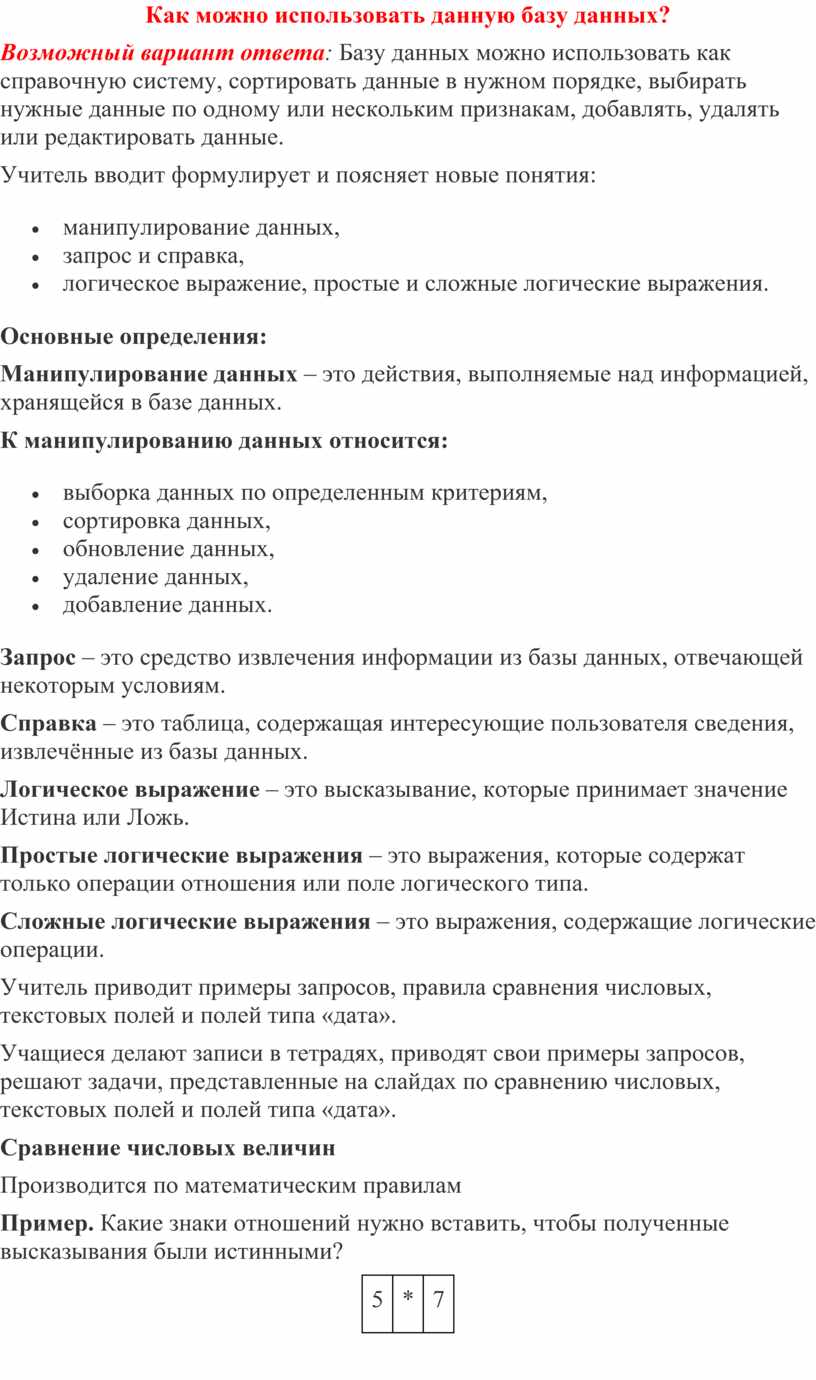
Пример. Какие знаки отношений нужно вставить, чтобы полученные высказывания были истинными?
|
5 |
* |
7 |
|
7 500 000 |
* |
7 500 |
|
132 567 789 |
* |
133 567 789 |
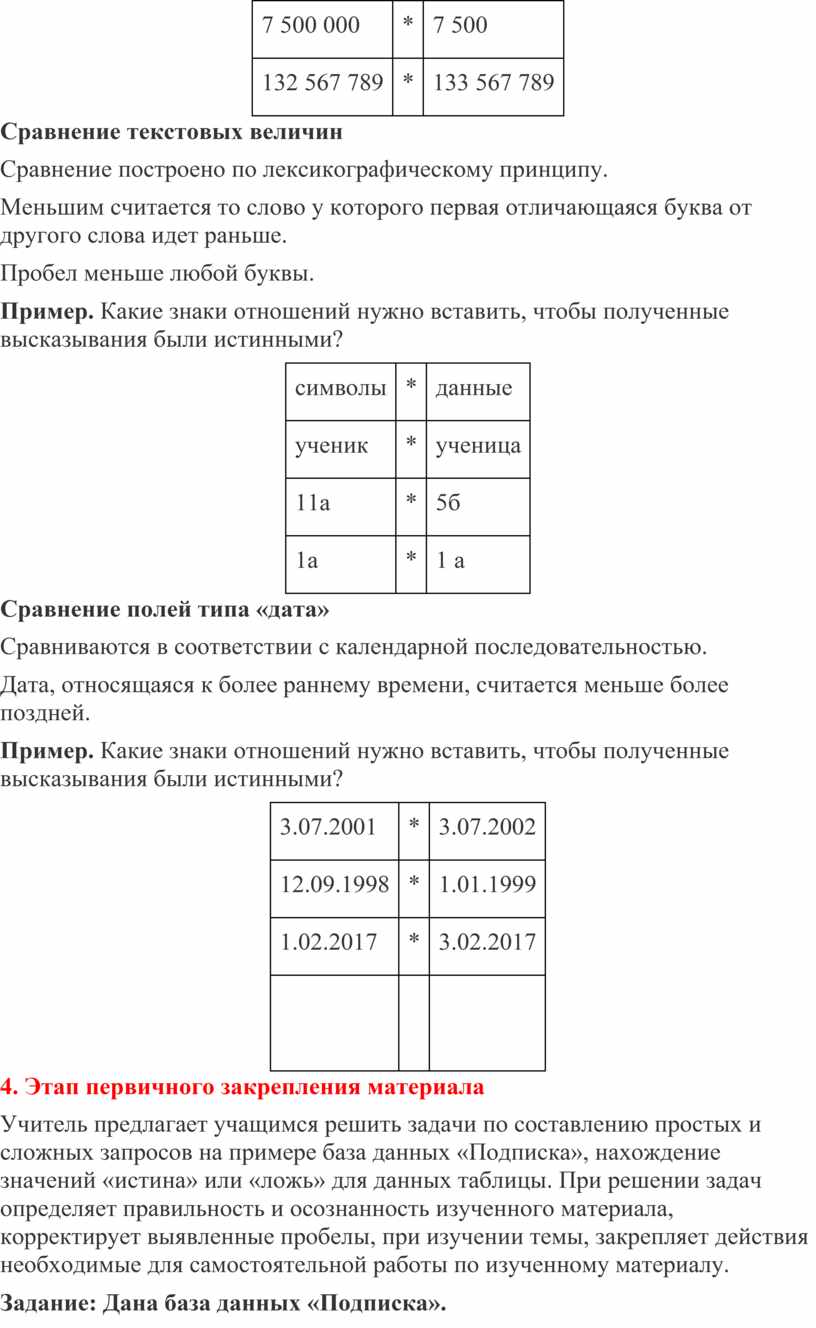
Сравнение текстовых величин
Сравнение построено по лексикографическому принципу.
Меньшим считается то слово у которого первая отличающаяся буква от другого слова идет раньше.
Пробел меньше любой буквы.
Пример. Какие знаки отношений нужно вставить, чтобы полученные высказывания были истинными?
|
символы |
* |
данные |
|
ученик |
* |
ученица |
|
11а |
* |
5б |
|
1а |
* |
1 а |
Сравнение полей типа «дата»
Сравниваются в соответствии с календарной последовательностью.
Дата, относящаяся к более раннему времени, считается меньше более поздней.
Пример. Какие знаки отношений нужно вставить, чтобы полученные высказывания были истинными?
|
3.07.2001 |
* |
3.07.2002 |
|
12.09.1998 |
* |
1.01.1999 |
|
1.02.2017 |
* |
3.02.2017 |
|
|
4. Этап первичного закрепления материала
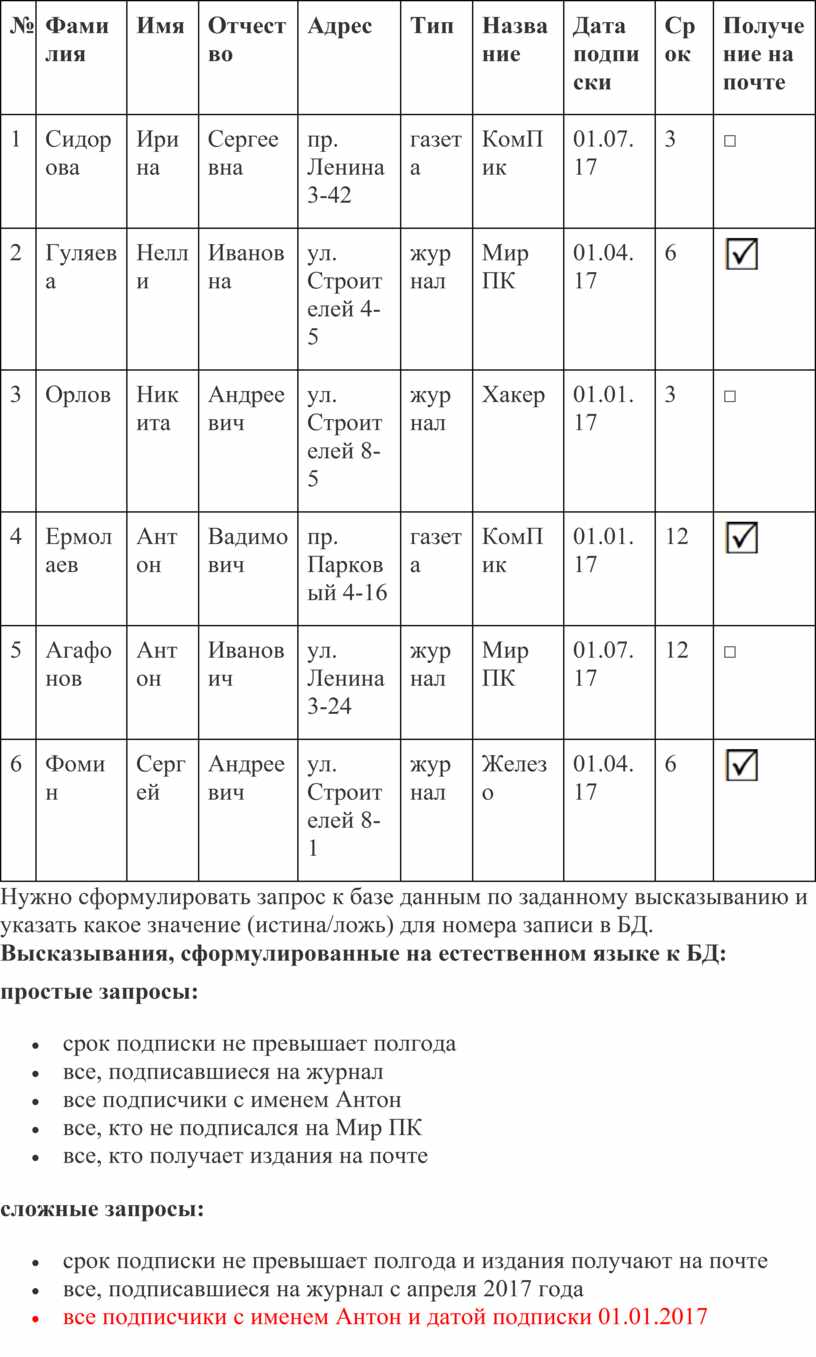
Учитель предлагает учащимся решить задачи по составлению простых и сложных запросов на примере база данных «Подписка», нахождение значений «истина» или «ложь» для данных таблицы. При решении задач определяет правильность и осознанность изученного материала, корректирует выявленные пробелы, при изучении темы, закрепляет действия необходимые для самостоятельной работы по изученному материалу.
Задание: Дана база данных «Подписка».
|
№ |
Фамилия |
Имя |
Отчество |
Адрес |
Тип |
Название |
Дата подписки |
Срок |
Получение на почте |
|
1 |
Сидорова |
Ирина |
Сергеевна |
пр. Ленина 3-42 |
газета |
КомПик |
01.07.17 |
3 |
□ |
|
2 |
Гуляева |
Нелли |
Ивановна |
ул. Строителей 4-5 |
журнал |
Мир ПК |
01.04.17 |
6 |
|
|
3 |
Орлов |
Никита |
Андреевич |
ул. Строителей 8-5 |
журнал |
Хакер |
01.01.17 |
3 |
□ |
|
4 |
Ермолаев |
Антон |
Вадимович |
пр. Парковый 4-16 |
газета |
КомПик |
01.01.17 |
12 |
|
|
5 |
Агафонов |
Антон |
Иванович |
ул. Ленина 3-24 |
журнал |
Мир ПК |
01.07.17 |
12 |
□ |
|
6 |
Фомин |
Сергей |
Андреевич |
ул. Строителей 8-1 |
журнал |
Железо |
01.04.17 |
6 |
|
Нужно сформулировать запрос к базе данным по заданному
высказыванию и указать какое значение (истина/ложь) для номера записи в БД.
Высказывания, сформулированные на естественном языке к БД:
простые запросы:
сложные запросы:
5. Этап закрепления изученного материала
Большая часть времени урока отводится на выполнение практической
работы по созданию и заполнению однотабличной базы данных «Наш
класс»; структура базы данных обсуждается в первой части урока, после демонстрации презентации.
Ниже представлено описание практической работы для Microsoft Access 2007.
Практическая работа.
Создание и заполнение однотабличной базы данных «Наш класс».
Ниже представлено описание практической работы для Microsoft Access 2007.
Задание 1. Создание новой базы данных
1. Запустите Microsoft Access.
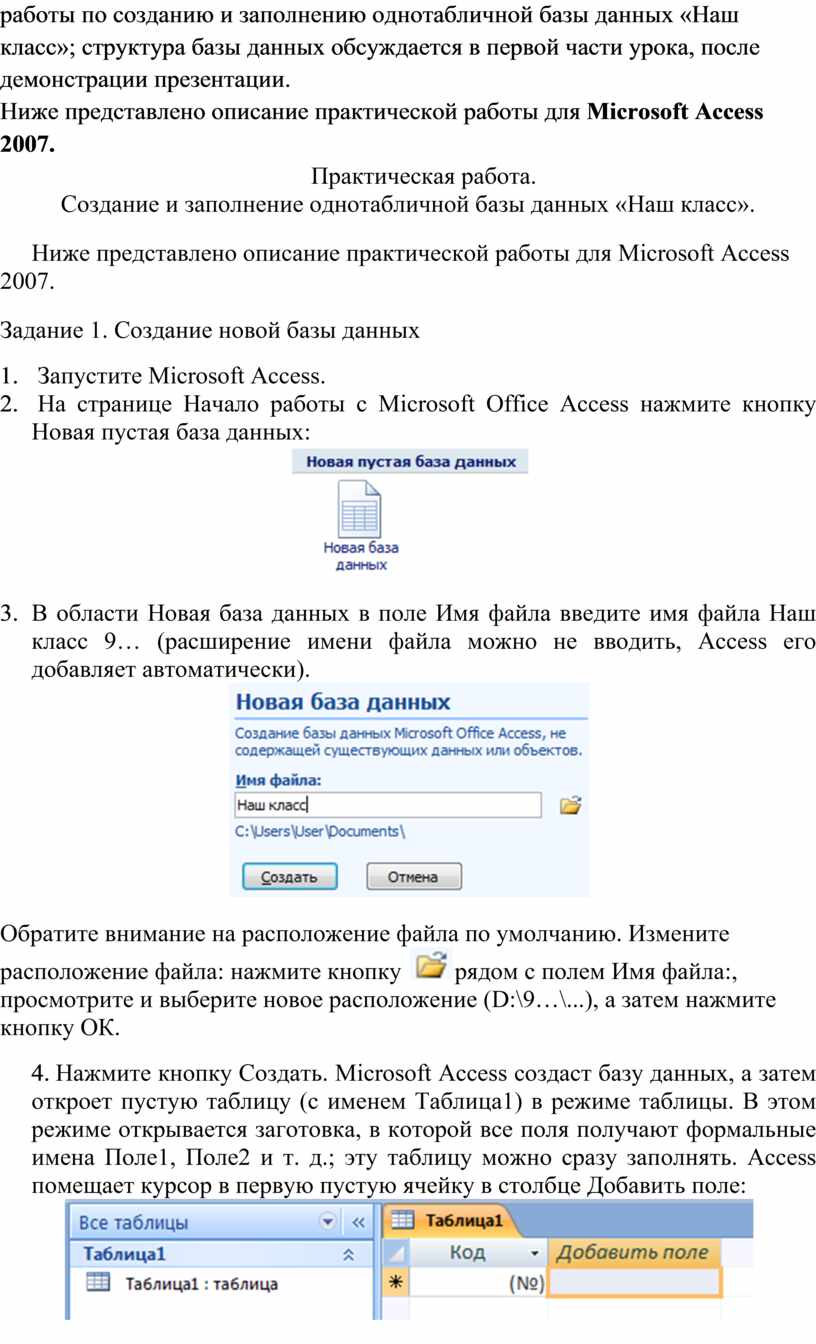
2. На странице Начало работы с Microsoft Office Access нажмите кнопку Новая пустая база данных:
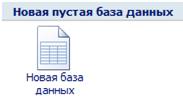
3. В области Новая база данных в поле Имя файла введите имя файла Наш класс 9… (расширение имени файла можно не вводить, Access его добавляет автоматически).
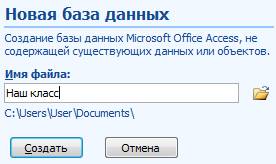
Обратите внимание
на расположение файла по умолчанию. Измените расположение файла: нажмите
кнопку  рядом
с полем Имя файла:, просмотрите и выберите новое расположение (D:\9…\...),
а затем нажмите кнопку ОК.
рядом
с полем Имя файла:, просмотрите и выберите новое расположение (D:\9…\...),
а затем нажмите кнопку ОК.
4. Нажмите кнопку Создать. Microsoft Access создаст базу данных, а затем откроет пустую таблицу (с именем Таблица1) в режиме таблицы. В этом режиме открывается заготовка, в которой все поля получают формальные имена Поле1, Поле2 и т. д.; эту таблицу можно сразу заполнять. Access помещает курсор в первую пустую ячейку в столбце Добавить поле:

5. Нажмите кнопку
Закрыть  (в
строке заголовка).
(в
строке заголовка).
Задание 2. Создание структуры таблицы
1. Запустите Microsoft Access.
2. Откройте созданную в предыдущем задании базу данных.
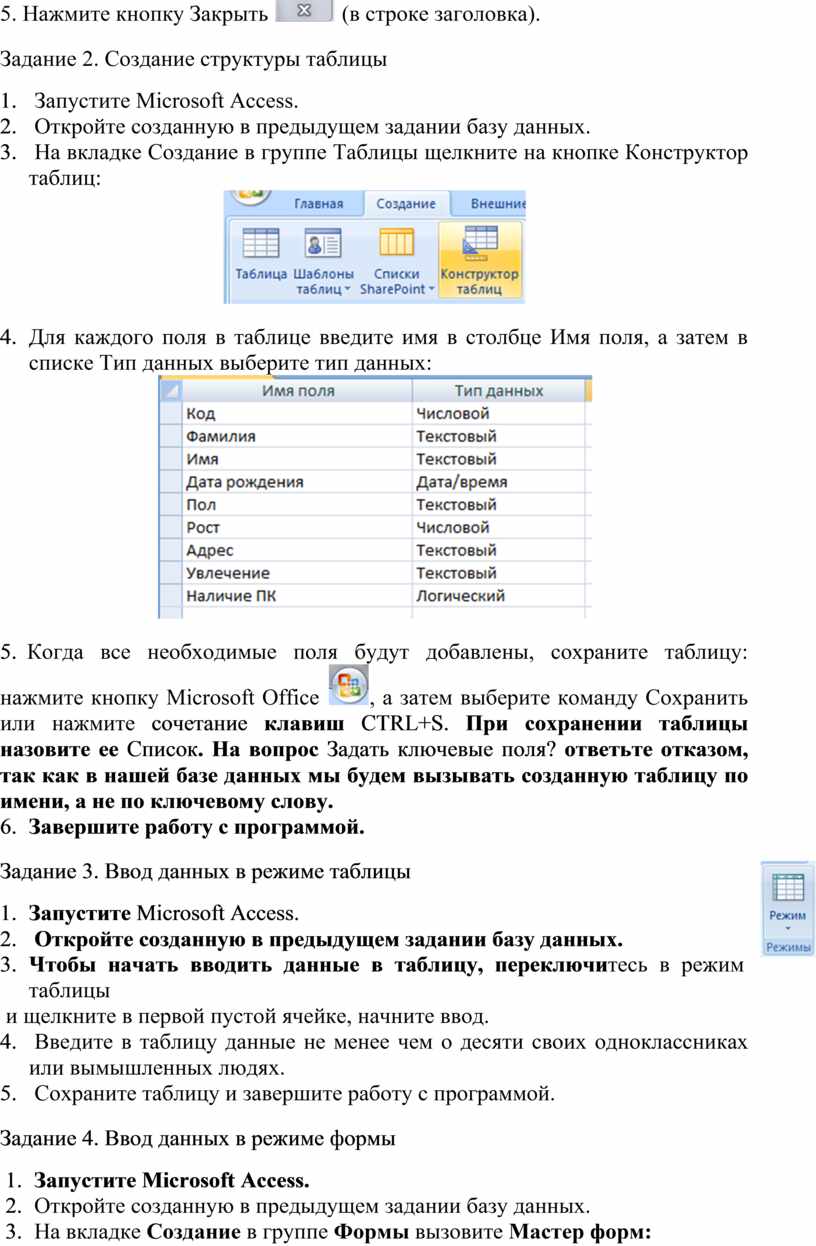
3. На вкладке Создание в группе Таблицы щелкните на кнопке Конструктор таблиц:
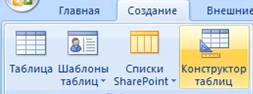
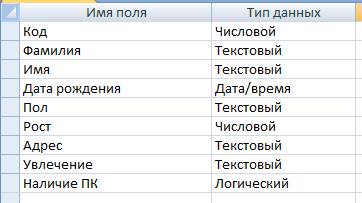
4. Для каждого поля в таблице введите имя в столбце Имя поля, а затем в списке Тип данных выберите тип данных:
5.
Когда
все необходимые поля будут добавлены, сохраните таблицу: нажмите кнопку Microsoft
Office  , а
затем выберите команду Сохранить или нажмите сочетание клавиш
CTRL+S. При сохранении таблицы назовите ее Список. На вопрос Задать ключевые поля? ответьте отказом,
так как в нашей базе данных мы будем вызывать созданную таблицу по имени, а не
по ключевому слову.
, а
затем выберите команду Сохранить или нажмите сочетание клавиш
CTRL+S. При сохранении таблицы назовите ее Список. На вопрос Задать ключевые поля? ответьте отказом,
так как в нашей базе данных мы будем вызывать созданную таблицу по имени, а не
по ключевому слову.
6. Завершите работу с программой.
 Задание
3. Ввод данных в режиме таблицы
Задание
3. Ввод данных в режиме таблицы
1. Запустите Microsoft Access.
2. Откройте созданную в предыдущем задании базу данных.
3. Чтобы начать вводить данные в таблицу, переключитесь в режим таблицы
и щелкните в первой пустой ячейке, начните ввод.
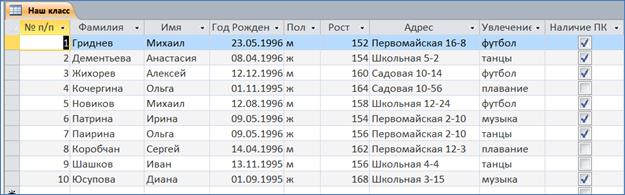
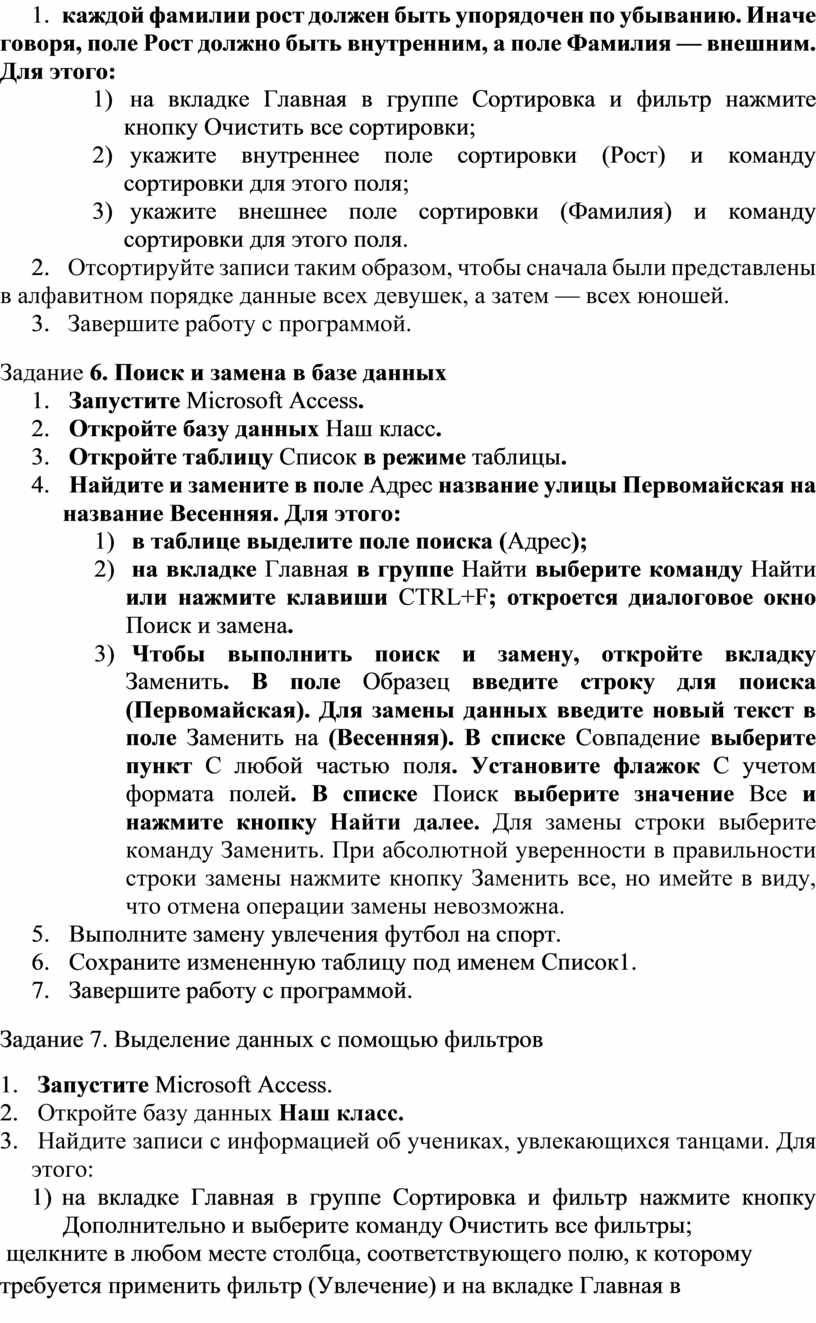
4. Введите в таблицу данные не менее чем о десяти своих одноклассниках или вымышленных людях.
5. Сохраните таблицу и завершите работу с программой.
Задание 4. Ввод данных в режиме формы
1. Запустите Microsoft Access.
2. Откройте созданную в предыдущем задании базу данных.
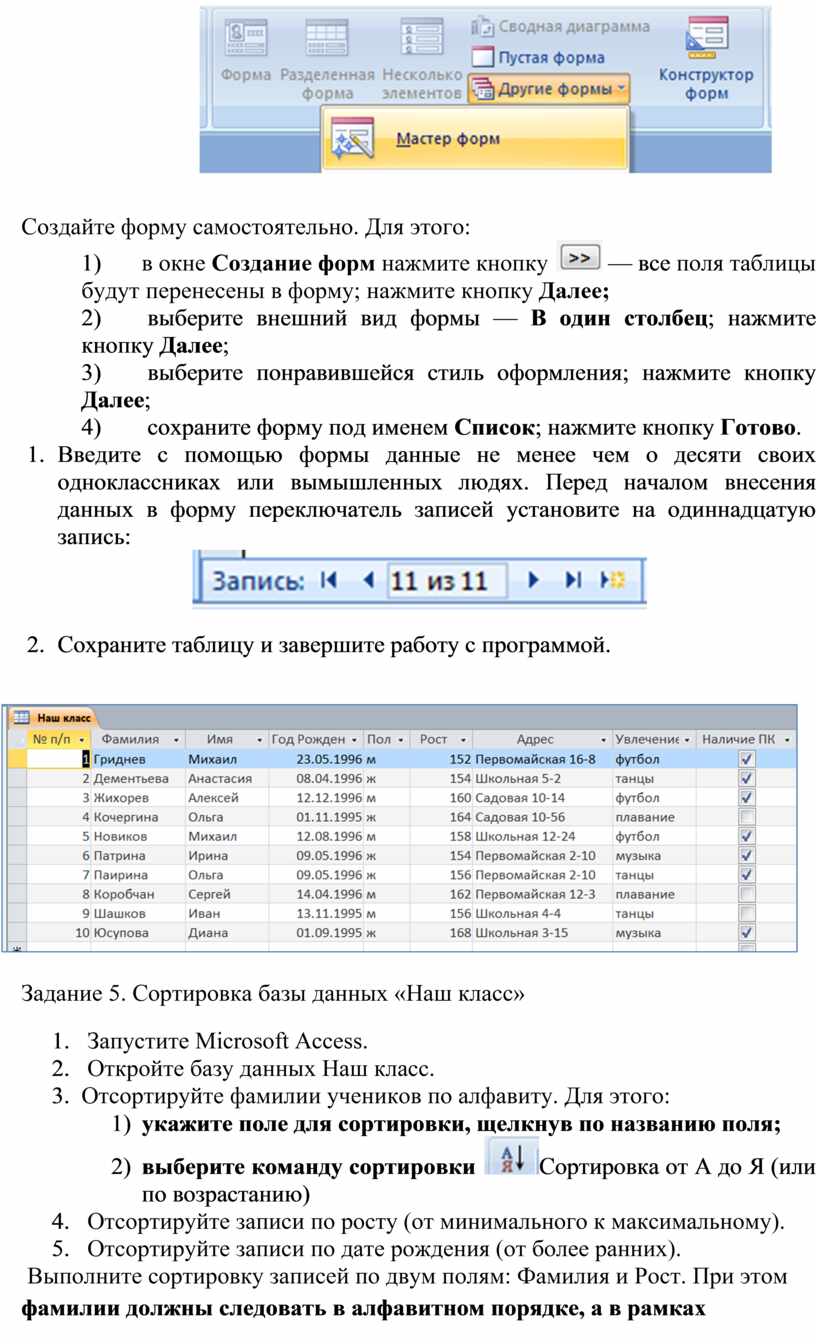
3. На вкладке Создание в группе Формы вызовите Мастер форм:
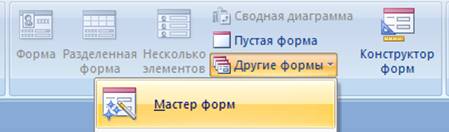
Создайте форму самостоятельно. Для этого:
1)
в
окне Создание форм нажмите кнопку  — все поля
таблицы будут перенесены в форму; нажмите кнопку Далее;
— все поля
таблицы будут перенесены в форму; нажмите кнопку Далее;
2) выберите внешний вид формы — В один столбец; нажмите кнопку Далее;
3) выберите понравившейся стиль оформления; нажмите кнопку Далее;
4) сохраните форму под именем Список; нажмите кнопку Готово.
4. Введите с помощью формы данные не менее чем о десяти своих одноклассниках или вымышленных людях. Перед началом внесения данных в форму переключатель записей установите на одиннадцатую запись:

5. Сохраните таблицу и завершите работу с программой.
 Задание 5.
Сортировка базы данных «Наш класс»
Задание 5.
Сортировка базы данных «Наш класс»
1. Запустите Microsoft Access.
2. Откройте базу данных Наш класс.
3. Отсортируйте фамилии учеников по алфавиту. Для этого:
1) укажите поле для сортировки, щелкнув по названию поля;
2) выберите
команду сортировки  Сортировка
от А до Я (или по возрастанию)
Сортировка
от А до Я (или по возрастанию)
4. Отсортируйте записи по росту (от минимального к максимальному).
5. Отсортируйте записи по дате рождения (от более ранних).
6. Выполните сортировку записей по двум полям: Фамилия и Рост. При этом фамилии должны следовать в алфавитном порядке, а в рамках каждой фамилии рост должен быть упорядочен по убыванию. Иначе говоря, поле Рост должно быть внутренним, а поле Фамилия — внешним. Для этого:
1) на вкладке Главная в группе Сортировка и фильтр нажмите кнопку Очистить все сортировки;
2) укажите внутреннее поле сортировки (Рост) и команду сортировки для этого поля;
3) укажите внешнее поле сортировки (Фамилия) и команду сортировки для этого поля.
7. Отсортируйте записи таким образом, чтобы сначала были представлены в алфавитном порядке данные всех девушек, а затем — всех юношей.
8. Завершите работу с программой.
Задание 6. Поиск и замена в базе данных
1) в таблице выделите поле поиска (Адрес);
2) на вкладке Главная в группе Найти выберите команду Найти или нажмите клавиши CTRL+F; откроется диалоговое окно Поиск и замена.
3) Чтобы выполнить поиск и замену, откройте вкладку Заменить. В поле Образец введите строку для поиска (Первомайская). Для замены данных введите новый текст в поле Заменить на (Весенняя). В списке Совпадение выберите пункт С любой частью поля. Установите флажок С учетом формата полей. В списке Поиск выберите значение Все и нажмите кнопку Найти далее. Для замены строки выберите команду Заменить. При абсолютной уверенности в правильности строки замены нажмите кнопку Заменить все, но имейте в виду, что отмена операции замены невозможна.
Задание 7. Выделение данных с помощью фильтров
1. Запустите Microsoft Access.
2. Откройте базу данных Наш класс.
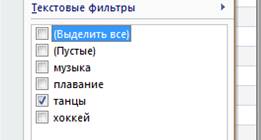
3. Найдите записи с информацией об учениках, увлекающихся танцами. Для этого:
1) на вкладке Главная в группе Сортировка и фильтр нажмите кнопку Дополнительно и выберите команду Очистить все фильтры;
2) щелкните в любом
месте столбца, соответствующего полю, к которому требуется применить фильтр
(Увлечение) и на вкладке Главная в группе Сортировка и фильтр нажмите кнопку
Фильтр 
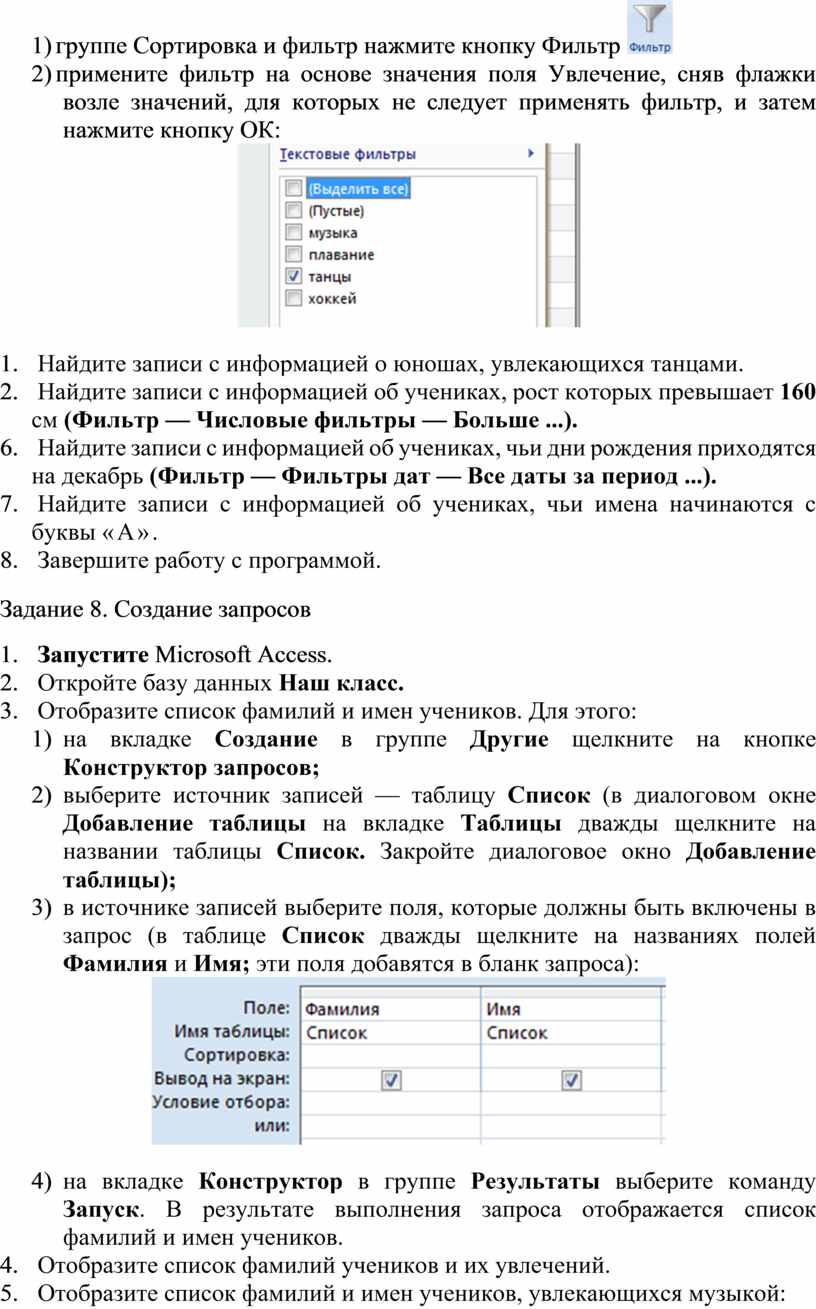
3) примените фильтр на основе значения поля Увлечение, сняв флажки возле значений, для которых не следует применять фильтр, и затем нажмите кнопку ОК:
4. Найдите записи с информацией о юношах, увлекающихся танцами.
5. Найдите записи с информацией об учениках, рост которых превышает 160 см (Фильтр — Числовые фильтры — Больше ...).
6. Найдите записи с информацией об учениках, чьи дни рождения приходятся на декабрь (Фильтр — Фильтры дат — Все даты за период ...).
7. Найдите записи с информацией об учениках, чьи имена начинаются с буквы «А».
8. Завершите работу с программой.
Задание 8. Создание запросов
1. Запустите Microsoft Access.
2. Откройте базу данных Наш класс.
3. Отобразите список фамилий и имен учеников. Для этого:
1) на вкладке Создание в группе Другие щелкните на кнопке Конструктор запросов;
2) выберите источник записей — таблицу Список (в диалоговом окне Добавление таблицы на вкладке Таблицы дважды щелкните на названии таблицы Список. Закройте диалоговое окно Добавление таблицы);
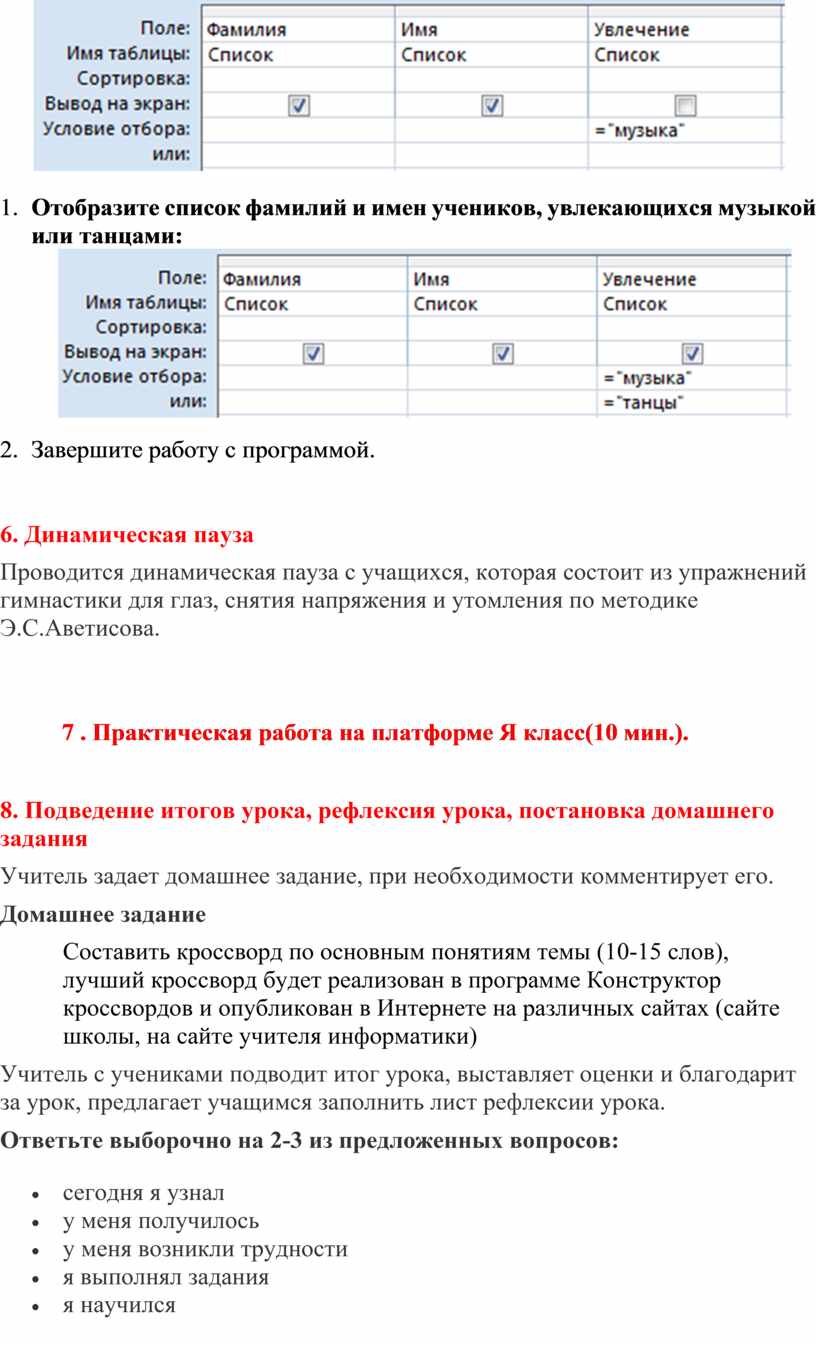
3) в источнике записей выберите поля, которые должны быть включены в запрос (в таблице Список дважды щелкните на названиях полей Фамилия и Имя; эти поля добавятся в бланк запроса):
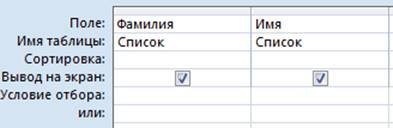
4) на вкладке Конструктор в группе Результаты выберите команду Запуск. В результате выполнения запроса отображается список фамилий и имен учеников.
4. Отобразите список фамилий учеников и их увлечений.
5. Отобразите список фамилий и имен учеников, увлекающихся музыкой:
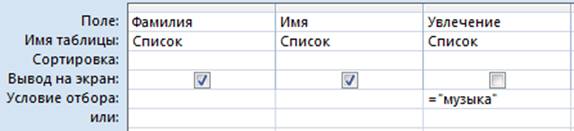
6. Отобразите список фамилий и имен учеников, увлекающихся музыкой или танцами:
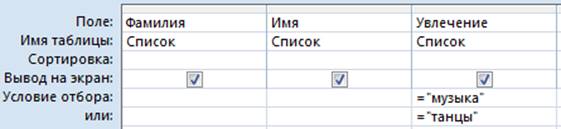
7. Завершите работу с программой.
6. Динамическая пауза
Проводится динамическая пауза с учащихся, которая состоит из упражнений гимнастики для глаз, снятия напряжения и утомления по методике Э.С.Аветисова.
7 . Практическая работа на платформе Я класс(10 мин.).
8. Подведение итогов урока, рефлексия урока, постановка домашнего задания
Учитель задает домашнее задание, при необходимости комментирует его.
Домашнее задание
Составить кроссворд по основным понятиям темы (10-15 слов), лучший кроссворд будет реализован в программе Конструктор кроссвордов и опубликован в Интернете на различных сайтах (сайте школы, на сайте учителя информатики)
Учитель с учениками подводит итог урока, выставляет оценки и благодарит за урок, предлагает учащимся заполнить лист рефлексии урока.
Ответьте выборочно на 2-3 из предложенных вопросов:
· теперь я могу
· Скачано с www.znanio.ru
Материалы на данной страницы взяты из открытых источников либо размещены пользователем в соответствии с договором-офертой сайта. Вы можете сообщить о нарушении.