Поделиться



 Пр раб Построение графиков и диаграмм.doc
Построение графиков и диаграмм в MS Excel
Цель: освоение технологии создания таблиц, построения графиков и диаграмм по данным таблицам.
Оборудование: ПК.
Программное обеспечение: MS Excel.
Задания:
1. Откройте программу MS Excel.
2. 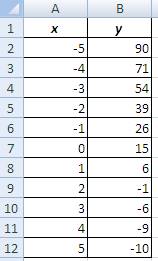 На листе 1
постройте график функции y=x2-10x+15 на интервале [-5,5]
с шагом 1. Для этого:
На листе 1
постройте график функции y=x2-10x+15 на интервале [-5,5]
с шагом 1. Для этого:
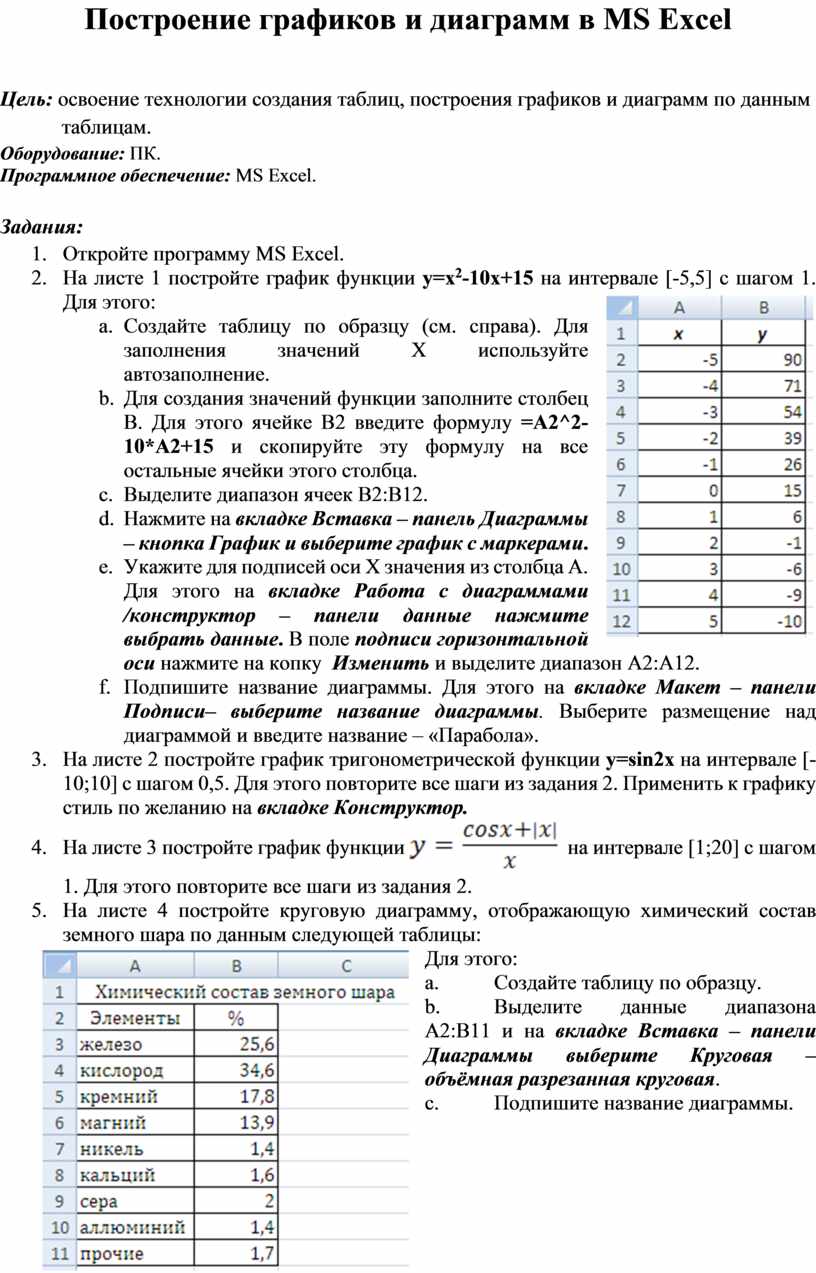
a. Создайте таблицу по образцу (см. справа). Для заполнения значений X используйте автозаполнение.
b. Для создания значений функции заполните столбец B. Для этого ячейке B2 введите формулу =A2^2-10*A2+15 и скопируйте эту формулу на все остальные ячейки этого столбца.
c. Выделите диапазон ячеек B2:B12.
d. Нажмите на вкладке Вставка – панель Диаграммы – кнопка График и выберите график с маркерами.
e. Укажите для подписей оси X значения из столбца A. Для этого на вкладке Работа с диаграммами /конструктор – панели данные нажмите выбрать данные. В поле подписи горизонтальной оси нажмите на копку Изменить и выделите диапазон A2:A12.
f. Подпишите название диаграммы. Для этого на вкладке Макет – панели Подписи– выберите название диаграммы. Выберите размещение над диаграммой и введите название – «Парабола».
3. На листе 2 постройте график тригонометрической функции y=sin2x на интервале [-10;10] с шагом 0,5. Для этого повторите все шаги из задания 2. Применить к графику стиль по желанию на вкладке Конструктор.
4. На листе 3
постройте график функции 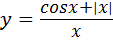 на интервале [1;20] с шагом 1. Для этого
повторите все шаги из задания 2.
на интервале [1;20] с шагом 1. Для этого
повторите все шаги из задания 2.
5. 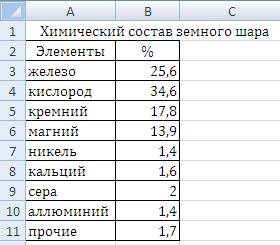 На листе 4
постройте круговую диаграмму, отображающую химический состав земного шара по
данным следующей таблицы:
На листе 4
постройте круговую диаграмму, отображающую химический состав земного шара по
данным следующей таблицы:
Для этого:
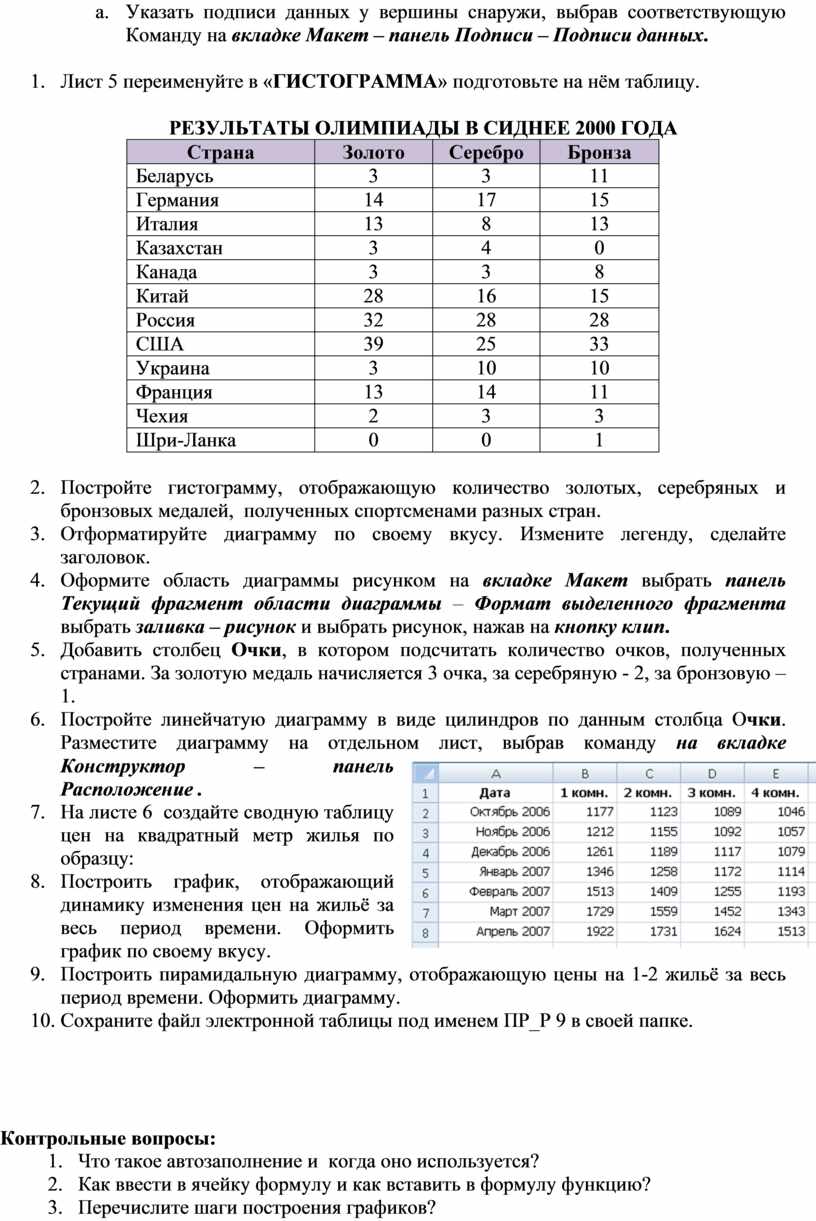
a. Создайте таблицу по образцу.
b. Выделите данные диапазона A2:В11 и на вкладке Вставка – панели Диаграммы выберите Круговая – объёмная разрезанная круговая.
c. Подпишите название диаграммы.
d. Указать подписи данных у вершины снаружи, выбрав соответствующую Команду на вкладке Макет – панель Подписи – Подписи данных.
6. Лист 5 переименуйте в «ГИСТОГРАММА» подготовьте на нём таблицу.
РЕЗУЛЬТАТЫ ОЛИМПИАДЫ В СИДНЕЕ 2000 ГОДА
|
Страна |
Золото |
Серебро |
Бронза |
|
Беларусь |
3 |
3 |
11 |
|
Германия |
14 |
17 |
15 |
|
Италия |
13 |
8 |
13 |
|
Казахстан |
3 |
4 |
0 |
|
Канада |
3 |
3 |
8 |
|
Китай |
28 |
16 |
15 |
|
Россия |
32 |
28 |
28 |
|
США |
39 |
25 |
33 |
|
Украина |
3 |
10 |
10 |
|
Франция |
13 |
14 |
11 |
|
Чехия |
2 |
3 |
3 |
|
Шри-Ланка |
0 |
0 |
1 |
7. Постройте гистограмму, отображающую количество золотых, серебряных и бронзовых медалей, полученных спортсменами разных стран.
8. Отформатируйте диаграмму по своему вкусу. Измените легенду, сделайте заголовок.
9. Оформите область диаграммы рисунком на вкладке Макет выбрать панель Текущий фрагмент области диаграммы – Формат выделенного фрагмента выбрать заливка – рисунок и выбрать рисунок, нажав на кнопку клип.
10. Добавить столбец Очки, в котором подсчитать количество очков, полученных странами. За золотую медаль начисляется 3 очка, за серебряную - 2, за бронзовую – 1.
11.  Постройте линейчатую
диаграмму в виде цилиндров по данным столбца Очки. Разместите диаграмму
на отдельном лист, выбрав команду на вкладке Конструктор – панель Расположение
.
Постройте линейчатую
диаграмму в виде цилиндров по данным столбца Очки. Разместите диаграмму
на отдельном лист, выбрав команду на вкладке Конструктор – панель Расположение
.
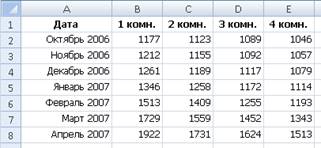
12. На листе 6 создайте сводную таблицу цен на квадратный метр жилья по образцу:
13. Построить график, отображающий динамику изменения цен на жильё за весь период времени. Оформить график по своему вкусу.
14. Построить пирамидальную диаграмму, отображающую цены на 1-2 жильё за весь период времени. Оформить диаграмму.
15. Сохраните файл электронной таблицы под именем ПР_Р 9 в своей папке.
Контрольные вопросы:
1. Что такое автозаполнение и когда оно используется?
2. Как ввести в ячейку формулу и как вставить в формулу функцию?
3. Перечислите шаги построения графиков?
4. Как построить диаграмму?
5. Как производится форматирование диаграммы?
6. Как оформить область диаграммы рисунком?


Материалы на данной страницы взяты из открытых источников либо размещены пользователем в соответствии с договором-офертой сайта. Вы можете сообщить о нарушении.