
Разработка урока по информатике на тему "Стилевое форматирование." (7 класс, информатика)
Публикация является частью публикации:
Карточка к ПР.doc
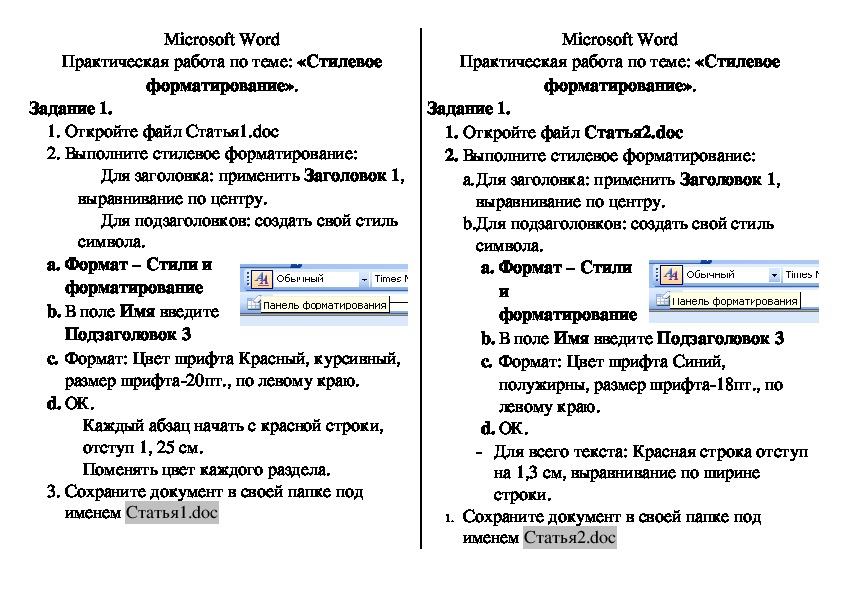
Microsoft Word
Microsoft Word
Практическая работа по теме: «Стилевое
форматирование».
Практическая работа по теме: «Стилевое
форматирование».
Задание 1.
1. Откройте файл Статья1.doc
2. Выполните стилевое форматирование:
Для заголовка: применить Заголовок 1,
выравнивание по центру.
Для подзаголовков: создать свой стиль
символа.
a. Формат – Стили и
форматирование
b. В поле Имя введите
Подзаголовок 3
c. Формат: Цвет шрифта Красный, курсивный,
размер шрифта20пт., по левому краю.
d. ОК.
Каждый абзац начать с красной строки,
отступ 1, 25 см.
Поменять цвет каждого раздела.
3. Сохраните документ в своей папке под
именем Статья1.doc
Задание 1.
1. Откройте файл Статья2.doc
2. Выполните стилевое форматирование:
a.Для заголовка: применить Заголовок 1,
выравнивание по центру.
b.Для подзаголовков: создать свой стиль
символа.
a. Формат – Стили
и
форматирование
b. В поле Имя введите Подзаголовок 3
c. Формат: Цвет шрифта Синий,
полужирны, размер шрифта18пт., по
левому краю.
d. ОК.
Для всего текста: Красная строка отступ
на 1,3 см, выравнивание по ширине
строки.
1. Сохраните документ в своей папке под
именем Статья2.doc Подсказка:
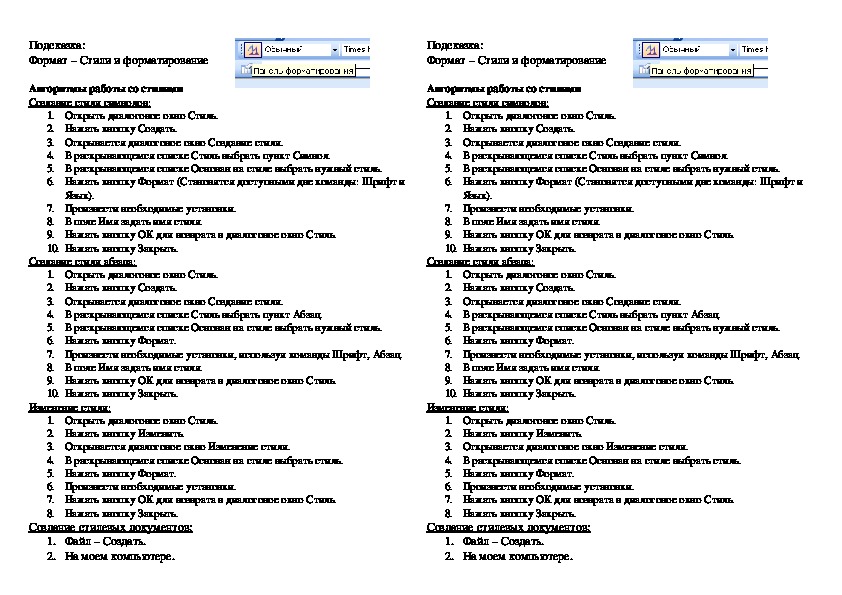
Формат – Стили и форматирование
Алгоритмы работы со стилями
Создание стиля символов:
Подсказка:
Формат – Стили и форматирование
Алгоритмы работы со стилями
Создание стиля символов:
1. Открыть диалоговое окно Стиль.
2. Нажать кнопку Создать.
3. Открывается диалоговое окно Создание стиля.
4. В раскрывающемся списке Стиль выбрать пункт Символ.
5. В раскрывающемся списке Основан на стиле выбрать нужный стиль.
6. Нажать кнопку Формат (Становятся доступными две команды: Шрифт и
1. Открыть диалоговое окно Стиль.
2. Нажать кнопку Создать.
3. Открывается диалоговое окно Создание стиля.
4. В раскрывающемся списке Стиль выбрать пункт Символ.
5. В раскрывающемся списке Основан на стиле выбрать нужный стиль.
6. Нажать кнопку Формат (Становятся доступными две команды: Шрифт и
Язык).
Язык).
7. Произвести необходимые установки.
8. В поле Имя задать имя стиля.
9. Нажать кнопку ОК для возврата в диалоговое окно Стиль.
10. Нажать кнопку Закрыть.
7. Произвести необходимые установки.
8. В поле Имя задать имя стиля.
9. Нажать кнопку ОК для возврата в диалоговое окно Стиль.
10. Нажать кнопку Закрыть.
Создание стиля абзаца:
Создание стиля абзаца:
1. Открыть диалоговое окно Стиль.
2. Нажать кнопку Создать.
3. Открывается диалоговое окно Создание стиля.
4. В раскрывающемся списке Стиль выбрать пункт Абзац.
5. В раскрывающемся списке Основан на стиле выбрать нужный стиль.
6. Нажать кнопку Формат.
7. Произвести необходимые установки, используя команды Шрифт, Абзац.
8. В поле Имя задать имя стиля.
9. Нажать кнопку ОК для возврата в диалоговое окно Стиль.
10. Нажать кнопку Закрыть.
1. Открыть диалоговое окно Стиль.
2. Нажать кнопку Создать.
3. Открывается диалоговое окно Создание стиля.
4. В раскрывающемся списке Стиль выбрать пункт Абзац.
5. В раскрывающемся списке Основан на стиле выбрать нужный стиль.
6. Нажать кнопку Формат.
7. Произвести необходимые установки, используя команды Шрифт, Абзац.
8. В поле Имя задать имя стиля.
9. Нажать кнопку ОК для возврата в диалоговое окно Стиль.
10. Нажать кнопку Закрыть.
Изменение стиля:
Изменение стиля:
1. Открыть диалоговое окно Стиль.
2. Нажать кнопку Изменить.
3. Открывается диалоговое окно Изменение стиля.
4. В раскрывающемся списке Основан на стиле выбрать стиль.
5. Нажать кнопку Формат.
6. Произвести необходимые установки.
7. Нажать кнопку ОК для возврата в диалоговое окно Стиль.
8. Нажать кнопку Закрыть.
Создание стилевых документов:
1. Файл – Создать.
2. На моем компьютере.
1. Открыть диалоговое окно Стиль.
2. Нажать кнопку Изменить.
3. Открывается диалоговое окно Изменение стиля.
4. В раскрывающемся списке Основан на стиле выбрать стиль.
5. Нажать кнопку Формат.
6. Произвести необходимые установки.
7. Нажать кнопку ОК для возврата в диалоговое окно Стиль.
8. Нажать кнопку Закрыть.
Создание стилевых документов:
1. Файл – Создать.
2. На моем компьютере.
Разработка урока по информатике на тему "Стилевое форматирование." (7 класс, информатика)
Разработка урока по информатике на тему "Стилевое форматирование." (7 класс, информатика)
Разработка урока по информатике на тему "Стилевое форматирование." (7 класс, информатика)

Материалы на данной страницы взяты из открытых истончиков либо размещены пользователем в соответствии с договором-офертой сайта. Вы можете сообщить о нарушении.
18.02.2017
Посмотрите также:
© ООО «Знанио»
С вами с 2009 года.

О портале


