Поделиться



 Создание презентаций с гиперссылками в программе MS Power Point.docx
29 урок, 6 класс
Учитель: Брух Т.В.
Дата: _________
Тема урока: «ПР 15. Создание презентаций с гиперссылками в программе
MS Power Point»
Цель урока: Формирование знаний, о назначении гиперссылок в презентации MS Power Point, умений и практического опыта при создании гиперссылок.
1. Организационный момент.
2. Поверка домашнего задания
Наличие материалов для работы м презентацией
3. Практическая работа
Показываю, как создавать презентацию, набор текста, вставка изображения, редактирование, форматирование, стиль, фон слайда.
Создание презентации «Времена года»
4. Изучение нового материала
Работа с гиперссылками.
Гиперссылка (англ. hyperlink) в компьютерной терминологии — часть электронного документа, ссылающаяся и позволяющая переходить на другой элемент в самом документе или на другой объект
Гиперссылка выделяется чаще всего синим цветом с подчёркиванием, при наведении на гиперссылку появляется вместо курсора (стрелочки), рука.
На какие объекты мы можем установить гиперссылку?
Куда нас может перенести гиперссылка?
При щелчке на гиперссылке происходит перемещение в другое место файла (документа) или открытие другого файла (документа).
Таким образом можно сказать, что гиперссылки бывают внутренние и внешние.
Способы создания гиперссылок в презентации
Перед созданием гиперссылки объект необходимо выделить!
1 способ:
1. Выделить объект или текст;
2. Щелкнуть правой кнопкой мыши на объекте (тексте или рисунке) и выбрать Гиперссылка;
3. Щелкнуть левой кнопкой мыши команду Вставка и выбрать Гиперссылка.
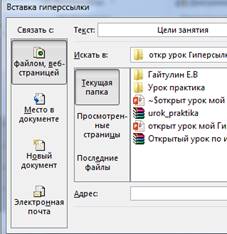
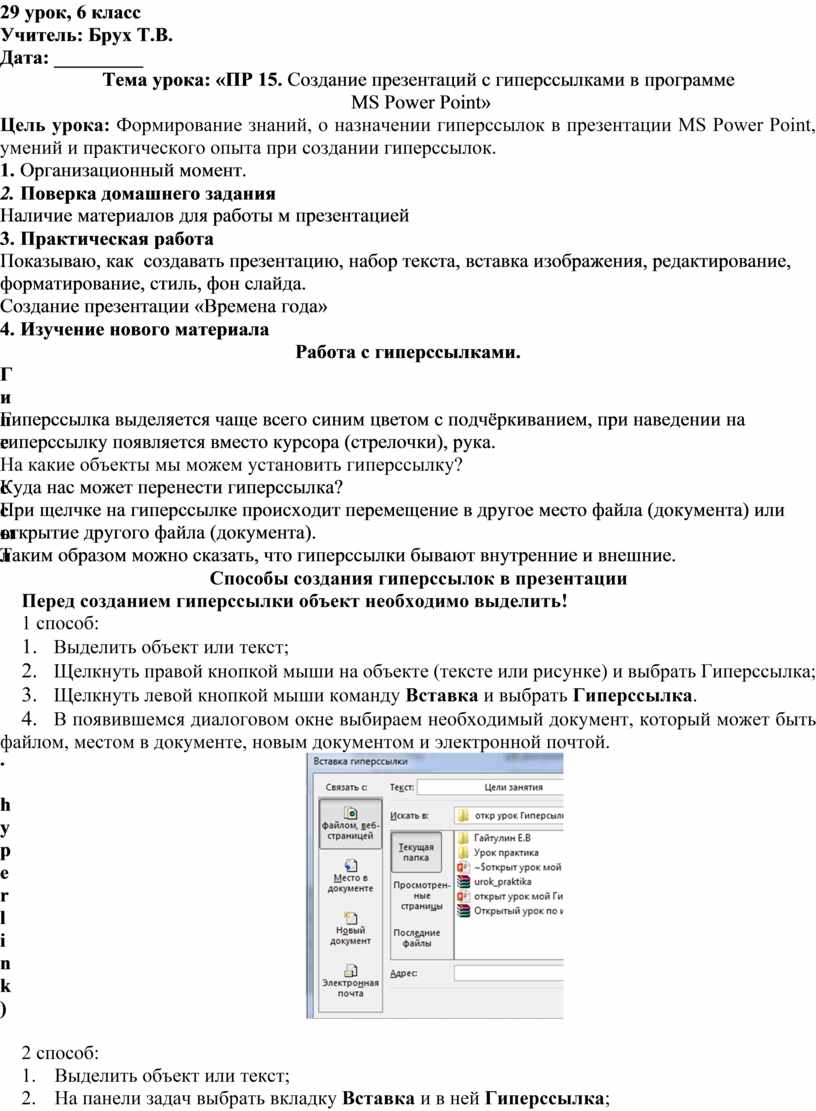
4. В появившемся диалоговом окне выбираем необходимый документ, который может быть файлом, местом в документе, новым документом и электронной почтой.
2 способ:
1. Выделить объект или текст;
2. На панели задач выбрать вкладку Вставка и в ней Гиперссылка;
3. В появившемся диалоговом окне выбираем необходимый документ, который может быть файлом, местом в документе, новым документом и электронной почтой;
4. Нажимаем Ок
!!! Нужно запомнить, если вы создаёте гиперссылку внешнюю, то все материалы должны быть в одной папке.
Наглядно показываю, как настраивается гиперссылка в программе.
5. Домашнее задание
Теория.
Приготовить материалы на флеш (фото, музыкальное произведение, видео) к работе в презентации с гиперссылками на тему: «Герои Великой Отечественной Войны» на 3 слайда.
Материалы на данной страницы взяты из открытых источников либо размещены пользователем в соответствии с договором-офертой сайта. Вы можете сообщить о нарушении.