(СРСП) Лабораторная работа №
3
Бланк Заказа
1.
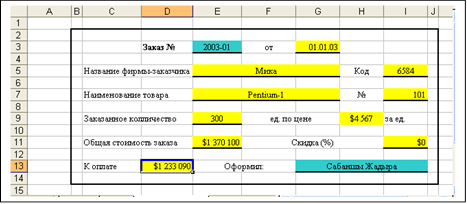 Переименуйте рабочий
лист Лист4 на имя Бланк заказа.
Переименуйте рабочий
лист Лист4 на имя Бланк заказа.
- Установите
курсор в ячейку D3 и
введите запись Заказ №. Номер заказа следует поместить в Е3.
Его подчеркните, выбрав в списке Линии рамки нижнюю линию. В ячейку
F3введите
запись от и уменьшите ширину столбца.
- В ячейке G3
должна быть указана дата заказа. Ее вставим с помощью формулы:
=ЕСЛИ($E$3=“ ”; “ ”;ПРОСМОТР($E$3;Заказ; Дата))
В дальнейшем при
разработке бланка все области, предназначенные для ввода переменных
данных, следует подчеркивать, используя список Линии рамки панели
инструментов Форматирования. Значения в строке 3 должны быть
выделены полужирным начертанием и иметь размер шрифта 14 пунктов.
- В ячейку С5 введите
запись Название фирмы-заказчика. Постарайтесь ввести текс т.о.,
чтобы он занял две ячейки С5 и D5.
 Для названия фирмы отведите ячейки E5, F5, G5. Чтобы при заполнении бланка название фирмы
вставлялось автоматически, поместите в Е5 формулу
Для названия фирмы отведите ячейки E5, F5, G5. Чтобы при заполнении бланка название фирмы
вставлялось автоматически, поместите в Е5 формулу
=ЕСЛИ($E$3=“ ”; “ ”;ПРОСМОТР($E$3;Заказ; Фирма2))
Подчеркните название
фирмы и разместите по центру диапазона из трех ячеек. Для этого выделите
ячейки и активизируйте в панели Форматирование кнопку Объединить
и поместить в центре.
- В
ячейку Н5 введите запись Код, а в ячейку I5 поместите формулу
=ЕСЛИ($E$3=“ ”; “ ”;ПРОСМОТР($E$3;Заказ; Код2))
- В ячейку С7 введите
запись Наименование товара.
- Ячейка E7должна содержать формулу
=ЕСЛИ($E$3=“ ”; “ ”;ПРОСМОТР($E$3;Заказ;
Товар2)),
а ячейкам E7, F7, G7назначьте подчеркивание и
центрирование.
- В ячейку Н7 введите
символ №, а в ячейку I7 – формулу:
=ЕСЛИ($E$3=“ ”; “ ”;ПРОСМОТР($E$3;Заказ; Номер2))
- В ячейку С9 введите
запись Заказываемое количество.
- В ячейку Е9 –формулу
=ЕСЛИ($E$3=“ ”; “ ”;ПРОСМОТР($E$3;Заказ; Количество))
- В ячейку F9 –запись ед. по цене
и выровнять ее относительно центра столбцов F и G.
- Ячейка Н9 должна
содержать формулу
=ЕСЛИ($E$3=“ ”; “ ”;ПРОСМОТР($E$3;Заказ; Цена2)),
этой ячейке следует
назначить подчеркивание и денежный стиль. В ячейку I9
–запись за ед.
- Введите в С11 текст Общая
стоимость заказа, а в Е11 поместите формулу
=ЕСЛИ($E$3=“ ”; “ ”;ПРОСМОТР($E$3;Заказ; Сумма)),
и установите параметры
форматирования: подчеркивание и денежный стиль.
- В ячейку F11 –запись Скидка(%).
Выделите F11, G11,
Н11и выполните щелчок по кнопке Объединить и поместить в центре . В ячейку
I11
поместите формулу
=ЕСЛИ($E$3=“ ”; “ ”;ПРОСМОТР($E$3;Заказ; Скидка2)),
и установите
параметры форматирования: подчеркивание и процентный стиль.
- В ячейку С13 –текст К
оплате. А в ячейке D13разместите
следующую формулу
=ЕСЛИ($E$3=“ ”; “ ”;ПРОСМОТР($E$3;Заказ; Оплата)),
и установите
параметры форматирования: подчеркивание и денежный стиль.
- В ячейку Е13 введите
запись Оформил(а):, выделитеЕ13, F13 и задайте центрирование текста. Затем выделите G13, Н13, I13 и
задайте в них центрирование и подчеркивание.
- В завершение установите
ширину столбцов B и J равной 1,57, выделите B2- J14 и задайте обрамление
всего диапазона.
- Теперь в Е3 укажите Номер
заказа, и перед печатью бланка свою фамилию.
20.
Вы с успехом выполнили работу, сдайте ее преподавателю!.
Сводная таблица
Создан
список заказов для практического применения и его данные подлежать анализу.
Поможет нам выполнить анализ Мастер сводных таблиц.
Сводные
таблицы создаются на основе списка или базы данных.
- Перейти на Лист 5 и
придать ему имя Сводная таблица.
- В меню Данные ÞСводная таблица.
 На первом шаге одобрите
выбор мастера – В списке или базе данныхMicrosoft Excel – нажмите кнопку Далее.
На первом шаге одобрите
выбор мастера – В списке или базе данныхMicrosoft Excel – нажмите кнопку Далее.
 На втором шаге поместив курсор ввода
в поле Диапазон следует вернутся в рабочий лист Заказы и
выделить диапазон A1-L31. После нажимаем на кнопку Далее.
На втором шаге поместив курсор ввода
в поле Диапазон следует вернутся в рабочий лист Заказы и
выделить диапазон A1-L31. После нажимаем на кнопку Далее.
 Третье оно Мастера сводных таблиц является
наиболее важным. Нажмите на кнопку Макет. И нужно определить
структуру сводной таблицы.
Третье оно Мастера сводных таблиц является
наиболее важным. Нажмите на кнопку Макет. И нужно определить
структуру сводной таблицы.
- Поместите в область страниц
поле данных Месяц – (зацепите мышкой кнопку Месяц и
совместите с областью Страница), а в область строк – поля Наименование
товара, Количество и Сумма заказа.
 Теперь следует определить по какому полю будем
подсчитывать сумму. Поместите в область данных поле Сумма заказа,
вследствие чего в области данных появится кнопка Сумма по полю Сумма
заказа. Нажмите на кнопку Готово.
Теперь следует определить по какому полю будем
подсчитывать сумму. Поместите в область данных поле Сумма заказа,
вследствие чего в области данных появится кнопка Сумма по полю Сумма
заказа. Нажмите на кнопку Готово.



 Л2-001757.docx


