Поделиться



 Векторная графика.docx
21 урок, 6 класс
Учитель: Брух Т.В.
Дата: ________
Тема урока: Векторная графика. Создание векторных рисунков встроенными средствами текстового процессора или других программ (приложений).
Практическая работа № 9. Исследование возможностей векторного графического редактора. Масштабирование готовых векторных изображений.
Цель урока: способствовать формированию умений и навыков в работе с векторными графическими редакторами, создавать простые векторные рисунки, использовать операции изменения порядка расположения слоев рисунка, изменения прозрачности объектов, группировки отдельных объектов в единый объект и изменения размера объектов.
Ход урока:
1. Организационный момент
2. Изучение нового материала
С сегодняшнего урока и на протяжении нескольких уроков мы с вами будем работать с векторной графикой. Сегодня мы рассмотрим графические редакторы, с помощью которых создаются векторные изображения. Вас ожидает практическая работа, в ходе которой вы научитесь использовать основные инструменты графического редактора и создавать простейшие изображения.
Работа с презентацией
Векторная графика – это изображения, сформированные из простейших геометрических образов (точек, линий).
Векторные графические редакторы используются для создания рисунков, схем и чертежей с помощью графических примитивов.
Графический примитив — это элемент рисунка, который добавляется с помощью одной команды.
Векторный графический редактор можно рассматривать как графический конструктор, который позволяет строить изображение из отдельных объектов (графических примитивов).
К векторным графическим редакторам относится встроенный в Microsoft Office Word графический редактор. Именно на его примере мы и будем знакомиться с векторными редакторами.
Векторное изображение легко редактировать, так как каждый графический примитив существует как самостоятельный объект. Можно без потери качества изображения перемещать этот объект, изменять его размеры, цвет и прозрачность.
Каждый графический примитив рисуется в своем слое, поэтому рисунки состоят из множества слоев.
Графические примитивы можно накладывать друг на друга, при этом одни объекты могут заслонять другие. Например, если сначала было нарисовано солнце, а затем поверх него облако, то слой облака будет располагаться поверх слоя солнца и облако заслонит солнце.
Очень удобно то, что векторный графический редактор позволяет нам изменять видимость объектов путем изменения порядка размещения слоев на рисунке. Для этого используются операции изменения порядка, которые позволяют перемещать выделенный объект на передний план (в самый верхний слой рисунка) или на задний план (в самый нижний слой рисунка), а также на один слой вперед или назад.
Еще одна возможность векторных редакторов – изменения степени прозрачности для каждого объекта (слоя рисунка). Степень прозрачности указывается в процентах от 0 до 100%. При нулевой прозрачности слоя объект, нарисованный на слое, лежащем ниже, виден не будет. Наоборот, при стопроцентной прозрачности он будет виден полностью.
В векторном редакторе отдельные графические примитивы можно преобразовать в единый объект (сгруппировать). С этим новым объектом можно производить те же действия, что и с графическими примитивами, то есть перемещать объект, изменять его размеры, цвет и другие параметры. Можно и, наоборот, разбить объект, состоящий из нескольких объектов, на самостоятельные объекты (разгруппировать).
Например, олимпийскую эмблему можно нарисовать с помощью пяти окружностей разного цвета. Затем, сгруппировав их в один объект, можно изменять размер, пропорции и цвет всей олимпийской эмблемы.
Для большей точности рисования объектов в окне редактора по горизонтали и по вертикали размещаются линейки с делениями.
Векторный редактор встроен в текстовый редактор Microsoft Word, для создания чертежей и схем можно использовать систему компьютерного черчения КОМПАС, среди профессиональных векторных графических систем наиболее распространена CorelDRAW.
Сегодня мы познакомимся со встроенным в приложение Microsoft Word графическим редактором, который является векторным.
Интерфейс - вставка - геометрические фигуры - заливка
3. Практическая работа
1. Щелкните на кнопке ПУСК.
2. Выберите пункт меню Microsoft Office Word.
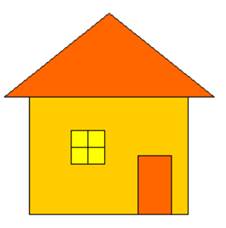
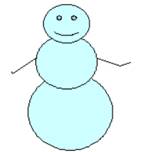
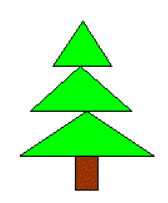
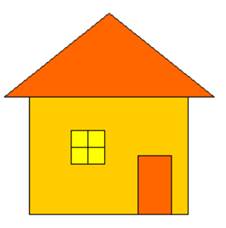
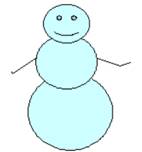
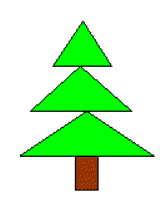
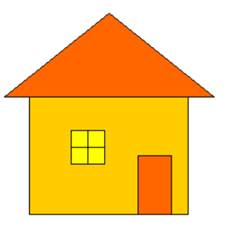
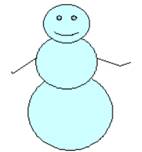
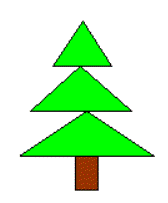
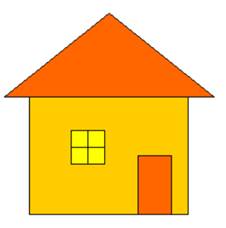
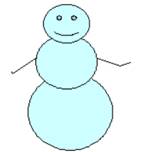
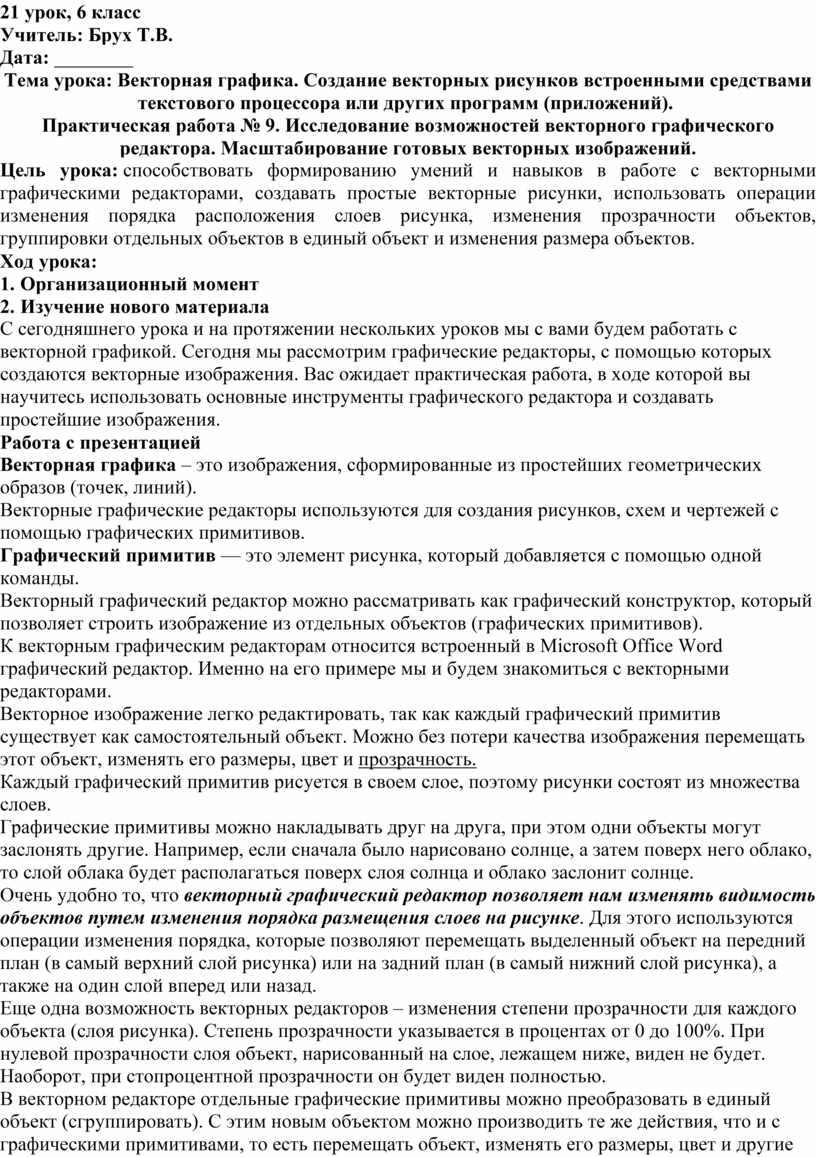
3. При помощи различных инструментов постройте следующие рисунки:
|
|
4. Домашнее задание
Учить теорию, используя только эти геометрические примитивы (треугольник, квадрат, овал) нарисуйте в текстовом редакторе свой город в цвете, и назови его, указать рядом с названием дату создания. Можно распечатать, можно сделать фото на телефон.
Практическая работа
1. Щелкните на кнопке ПУСК.
2. Выберите пункт меню Microsoft Office Word.
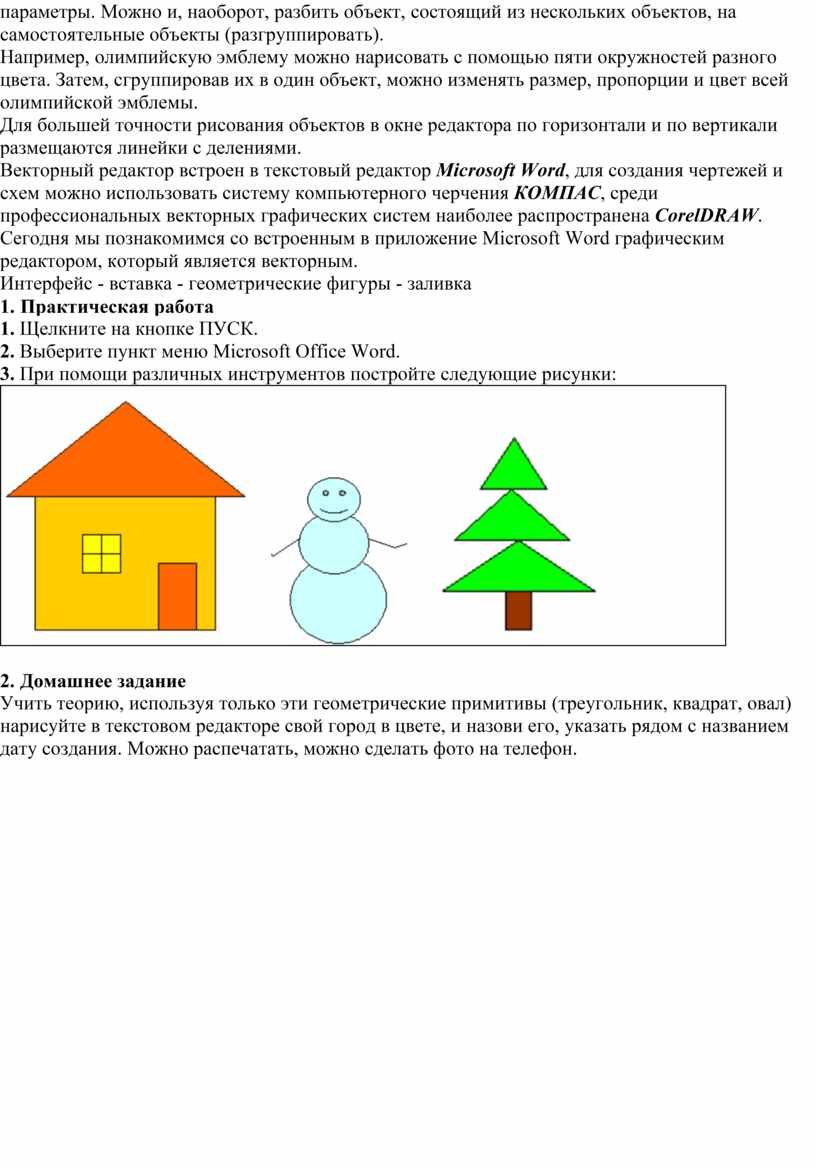
3. При помощи различных инструментов постройте следующие рисунки:
|
|
Практическая работа
1. Щелкните на кнопке ПУСК.
2. Выберите пункт меню Microsoft Office Word.
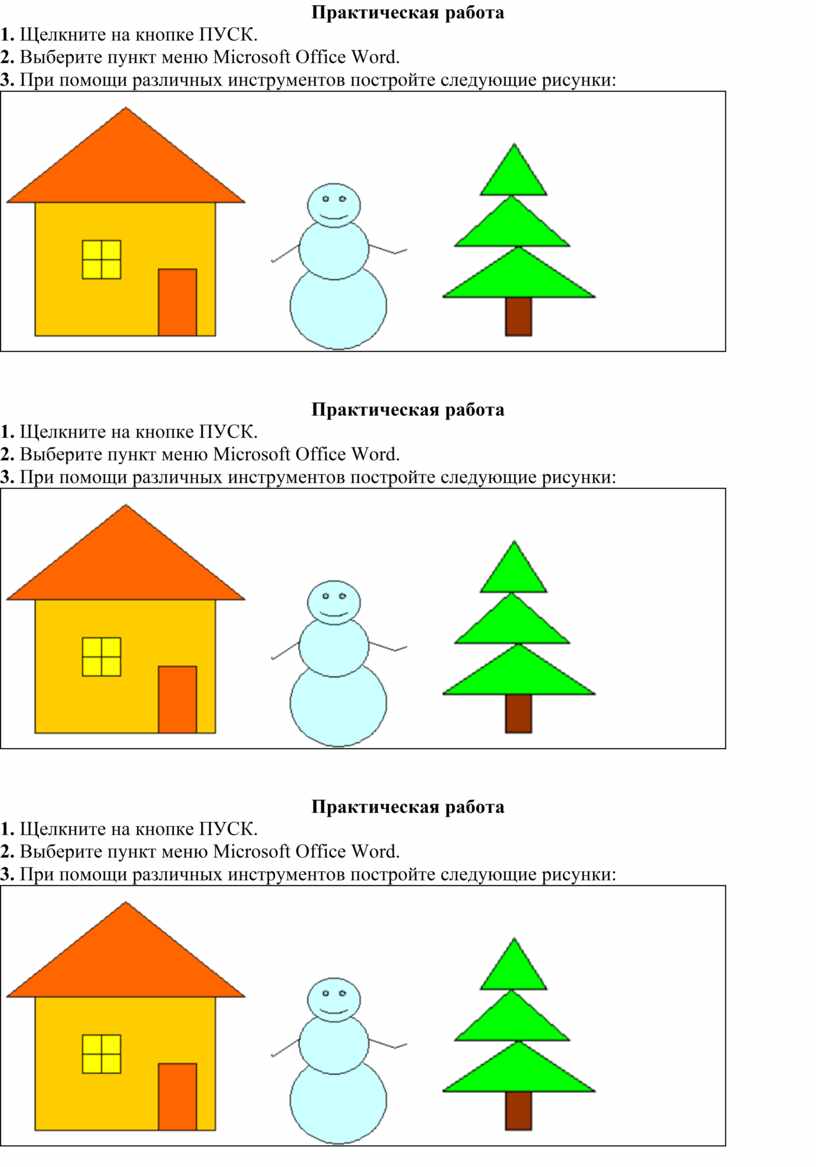
3. При помощи различных инструментов постройте следующие рисунки:
|
|
Практическая работа
1. Щелкните на кнопке ПУСК.
2. Выберите пункт меню Microsoft Office Word.
3. При помощи различных инструментов постройте следующие рисунки:
|
|
Материалы на данной страницы взяты из открытых источников либо размещены пользователем в соответствии с договором-офертой сайта. Вы можете сообщить о нарушении.