
Поделиться



 Л2-01036.docx
Добавление текста в Надпись
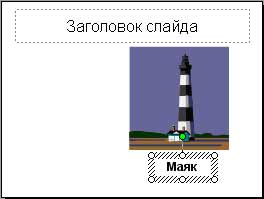
Для размещения текста в любом месте слайда служит пиктограмма Надпись на панели Рисование. Для этого необходимо сначала щелкнуть левой клавишей мыши на объект Надпись на панели Рисование, а затем на слайде и ввести с клавиатуры текст в созданный объект. Объект Надпись используется, чтобы добавить название к рисунку или таблице, а также для добавления текста к рисунку, поместив надпись рядом с рисунком и т.д.
Добавление текста в автофигуру
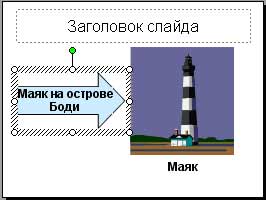
Чтобы добавить текст в
автофигуру, щелкните ее на панели Рисования, а затем на слайде, в результате
чего на слайде появится выбранная автофигура. Затем надо щелкнуть правой
клавишей мыши на автофигуре и из контекстного меню выбрать команду Добавить текстовую
строку и начните ввод текста. Этот текст остается в ней, и после этого он
перемещается и вращается вместе с автофигурой. Текст можно вставить в любую
автофигуру, кроме линии, соединительной линии и полилинии.
Текст, созданный с использованием других программ, можно вставлять в область «Структура», а затем применять автоматическое форматирование заголовков и основного текста. Таким образом можно вставлять документы, созданные в форматах Microsoft Word (DOC), Rich Text Format (RTF), и в формате обычного текста (TXT).

Материалы на данной страницы взяты из открытых источников либо размещены пользователем в соответствии с договором-офертой сайта. Вы можете сообщить о нарушении.


