
Поделиться



 Л2-00828.docx
Электронные таблицы Excel
Электронная таблица (ЭТ) – программа, предназначенная для автоматизации расчетов.
Возможности:
Запуск:
Окно программы Excel
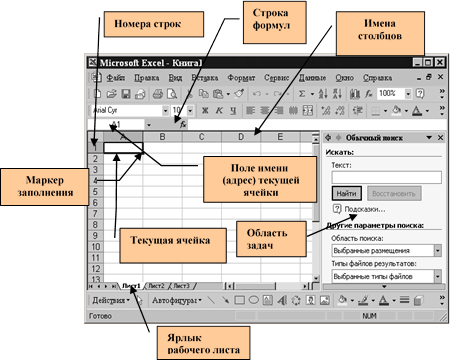
Документ – рабочая книга, состоящая из листов. Имя листа указано на его ярлыке.
Рабочее поле – таблица, состоящая из 65536 строк и 256 столбцов (A-IV).
Ячейка – элемент на пересечении строки и столбца.
Адрес ячейки - А1, В8 и т.д.
Текущей ячейкой является та, где стоит рамочный курсор.
При сохранении документ получает расширение xls.
Выделение объектов таблицы
(форма указателя  ):
):
§ строка – щелчком по номеру строки (несколько строк – протаскиванием в области номеров строк);
§ столбец – щелчком по имени столбца (несколько столбцов – протаскиванием в области имен столбцов);
§ диапазон ячеек – протаскиванием от одной угловой ячейке к другой по диагонали;
§ несколько диапазонов – протаскиванием при нажатой клавише [Ctrl].
Изменение высоты строки и ширины столбца – за разделительную линию между номерами строк и заголовками столбцов.
Типы данных:
§ числа в разном формате;
§ текст;
§ формулы.
Порядок ввода данных:
 в строке формул.
 .
.Редактирование (исправление ошибок ввода):
Заполнение ячеек с помощью маркера автозаполнения
1. Копирование данных в смежные ячейки:
§ выделить ячейку или несколько ячеек, где находятся данные для копирования;
§
установить указатель мыши на маркер
автозаполнения (указатель примет вид  );
);
§ приемом «перетащить и отпустить» протащить выделение по строке или по столбцу.
2. Создание арифметической прогрессии:
§ ввести в ячейки два первых значения;
§ для определения шага прогрессии выделить обе ячейки;
§ приемом «перетащить и отпустить» протащить выделение по строке или по столбцу, которые нужно заполнить.
Заполнение ячеек таблицы с помощью меню:
§ ввести одно значение;
§ выделить заполняемый диапазон;
§ выполнить команду меню Правка - Заполнить – Прогрессия… (или Вверх, Вниз, Влево, Вправо);
§ указать тип и шаг прогрессии.
Форматирование числовых данных и ячеек таблицы:
 ;
; .
.
Материалы на данной страницы взяты из открытых источников либо размещены пользователем в соответствии с договором-офертой сайта. Вы можете сообщить о нарушении.


