
Поделиться



 Л2-00914.docx
Файловая система.
Информация в компьютере хранится в виде отдельных файлов. Файлы организуются операционной системой в памяти компьютера, а затем могут быть записаны на диск для длительного хранения. Файлы могут быть практически любого размера, который зависит от количества информации, помещенной в файл. На диске может находиться множество файлов. Чтобы избежать путаницы, каждый файл имеет собственное имя, что существенно облегчает поиски нужных программ и документов.
Файл – это именованная последовательность байтов произвольной длины, имеющая уникальное собственное имя. Для идентификации каждому файлу в момент сохранения на диске (в устройстве внешней памяти) присваивается уникальное имя, состоящее из двух частей, разделённых точкой. Первая часть имени – собственно имя – присваивается самим пользователем и конкретизирует содержимое файла. Операционная система Windows позволяет присваивать длинные имена файлов (до 250 символов), а так же использовать национальный алфавит. Вторая часть имени (три и более латинских символа после точки) – расширение имени – в большинстве случаев присваивает программа, в которой создавался и сохраняется файл. Например: Список группы.docx. В этом примере Список группы – имя файла, docx – расширение имени.
Полное имя файла включает не только имя и тип файла, но и имя диска в компьютерной системе, где этот файл находится. Например: D:\Student\Text.docx.
Программа, которая создаёт файл, при его сохранении автоматически присваивает файлу определённое расширение. При открытии файла по его расширению определяется необходимая программа.
Условно файлы можно разделить на две категории: программные файлы (программы) и
файлы-документы.
Файл-программа - файл, содержащий набор инструкций, отрабатываемых операционной системой. Имеет расширения .EXE или .COM
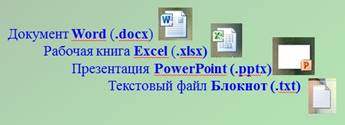 Файл-документ - файл,
который создается и модифицируется программами. Каждая программа стремится работать с файлами своего типа,
то есть с определенным расширением. Некоторые мощные программы способны работать с файлами нескольких типов. В
операционной системе MS Windows устанавливается связь между
Файл-документ - файл,
который создается и модифицируется программами. Каждая программа стремится работать с файлами своего типа,
то есть с определенным расширением. Некоторые мощные программы способны работать с файлами нескольких типов. В
операционной системе MS Windows устанавливается связь между
расширением имени файла и программой, по умолчанию обрабатывающей файлы данного типа. В этом случае файлу зарегистрированного типа присваивается графический значок определенного вида, помогающий пользователю различать файлы различных типов. Например,
текстовый файл созданный с помощью программы Word имеет значок (иконку) белый лист с синей буквой W на нём.
Файл имеет размер, дату и время создания или последнего изменения, что позволяет удобно сортировать файлы и облегчает поиски нужных файлов на диске. Всё это так называемые атрибуты файла.
Атрибуты файла - совокупность байтов, выделяющих файл из множества других файлов.
Атрибутами файла являются:
· имя файла и тип содержимого;
· дата и время создания файла;
· имя владельца файла;
· размер файла;
· права доступа к файлу;
· метод доступа к файлу.
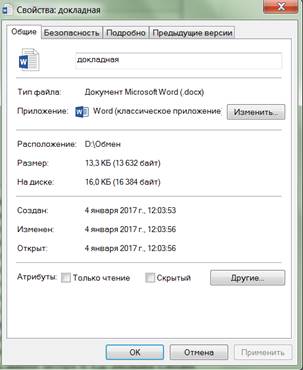 Если вы щелкните
правой кнопкой мыши по значку файла и в появившемся контекстном меню выберете пункт Свойства, то получите
Если вы щелкните
правой кнопкой мыши по значку файла и в появившемся контекстном меню выберете пункт Свойства, то получите
информацию о свойствах файла. При этом на экране появится окно с несколькими вкладками, в котором эти самые свойства и будут отображены. Количество вкладок и их содержимое зависит от самого файла, то есть от имеющихся у него свойств. Количество вкладок зависит также и от типа файловой системы, которая используется на компьютере. Так, при использовании файловой системы NTFS, что и рекомендуется, для каждого файла в его свойствах становится доступной вкладка Безопасность, на которой указывается, кто может иметь доступ к файлу, а кто не может. Если же используется файловая система FAT32, то вы такой возможности лишены, а вкладка Безопасность в окне Свойства отсутствует. Как правило, всегда окно свойств файла содержит две вкладки – Общие и Подробно. При этом с самого начала окно Свойства открывается на вкладке Общие. Вверху этой вкладки указывается имя файла, оно приводится в редактируемом поле, и при желании можно прямо здесь его изменить. В
разделе Приложение указывается программа, которая используется для открытия данного файла. Если файл сам является программой, то для него этот раздел отсутствует. Далее на вкладке Общие последовательно указываются: Размещение - месторасположение файла, Размер - размер файла, На диске - занимаемое место на диске, Создан - дата создания, Изменен - дата последней модификации, Открыт - дата последнего открытия. Вкладка Подробно окна Свойства содержит сводные сведения о файле. Отражаемые сведения зависят от типа самих файлов. Например, если это файл графического изображения, то на вкладке Подробно будут указаны ширина и высота в пикселях, горизонтальное и вертикальное разрешение, а также описательные параметры – тема, автор, комментарии и т.п. Если это файл текстового документа, то на вкладке Подробно будет отображена информация о количестве страниц, слов, знаков, имени автора и т.д. Вкладка Сводка может отображаться в полном либо сокращенном варианте. Если она отображена в сокращенном виде, то перейти в полный можно нажатием на кнопку Дополнительно. А если в полном, то перейти в сокращенный можно, нажав на кнопку Кратко.
Внизу вкладки Общие с помощью специальных флажков указываются атрибуты файлов:
· Только чтение – включив этот флажок, вы сделаете файл доступным только для чтения. Файл с таким атрибутом можно только прочитать или напечатать. Так вы сможете защитить его случайных изменений или удаления. Кроме того, файлы с установленным атрибутом Только для чтения более устойчивы к простейшим вирусам.
· Скрытый – установив этот флажок, вы сделаете файл невидимым для обычного просмотра. Его нельзя будет обнаружить обычным просмотром файлов. В большинстве программ обработку этого атрибута можно настраивать. Например, стандартный "Проводник" Windows позволяет как прятать, так и показывать файлы с атрибутом "скрытый". Во втором случае иконка файла отображается полупрозрачной. (в Проводнике Сервис – Свойства папки – вкладка Вид – Показывать скрытые файлы и папки);
· Архивный – этот флажок присутствует, если используется файловая система FAT32. Включение этого флажка означает, что файл готов к архивированию с использованием программ архивации. Если используется файловая система NTFS, то флажок Архивный отсутствует, а вместо него находится кнопка Другие. Нажав на эту кнопку, вы получите доступ к специальным атрибутам, которые позволяет использовать файловая система NTFS.
В настоящее время по своему прямому назначению данный файловый атрибут FAT практически не используется. Изначально предполагалось, что этот атрибут будет указывать программам архивации файлы, предназначенные для резервного копирования. Другими словами, программа, осуществляющая резервное копирование файла на жестком диске, должна была сбрасывать атрибут "архивный", а программы, вносящие в последующем в этот файл какие-либо изменения, наоборот, вновь его устанавливать. Таким образом, программа резервного копирования путем проверки данного файлового атрибута могла легко определить, изменялся ли данный файл на жестком диске с момента осуществления предыдущего резервного копирования.
· Системный – файлы с атрибутом "системный" чаще всего относятся к критичным файлам операционной системы, которые нельзя удалять или изменять. В общем смысле, атрибут "системный" является "утяжеленным" вариантом атрибута "только для чтения", скомбинированным с атрибутом "скрытый". В стандартном "Проводнике" Windows XP атрибут "системный" отрабатывается аналогично атрибуту "скрытый" - подобные файлы по умолчанию спрятаны от пользователя, но можно и разрешить их показ.

Материалы на данной страницы взяты из открытых источников либо размещены пользователем в соответствии с договором-офертой сайта. Вы можете сообщить о нарушении.


