
Поделиться



 файловая система.ppt
файловая система
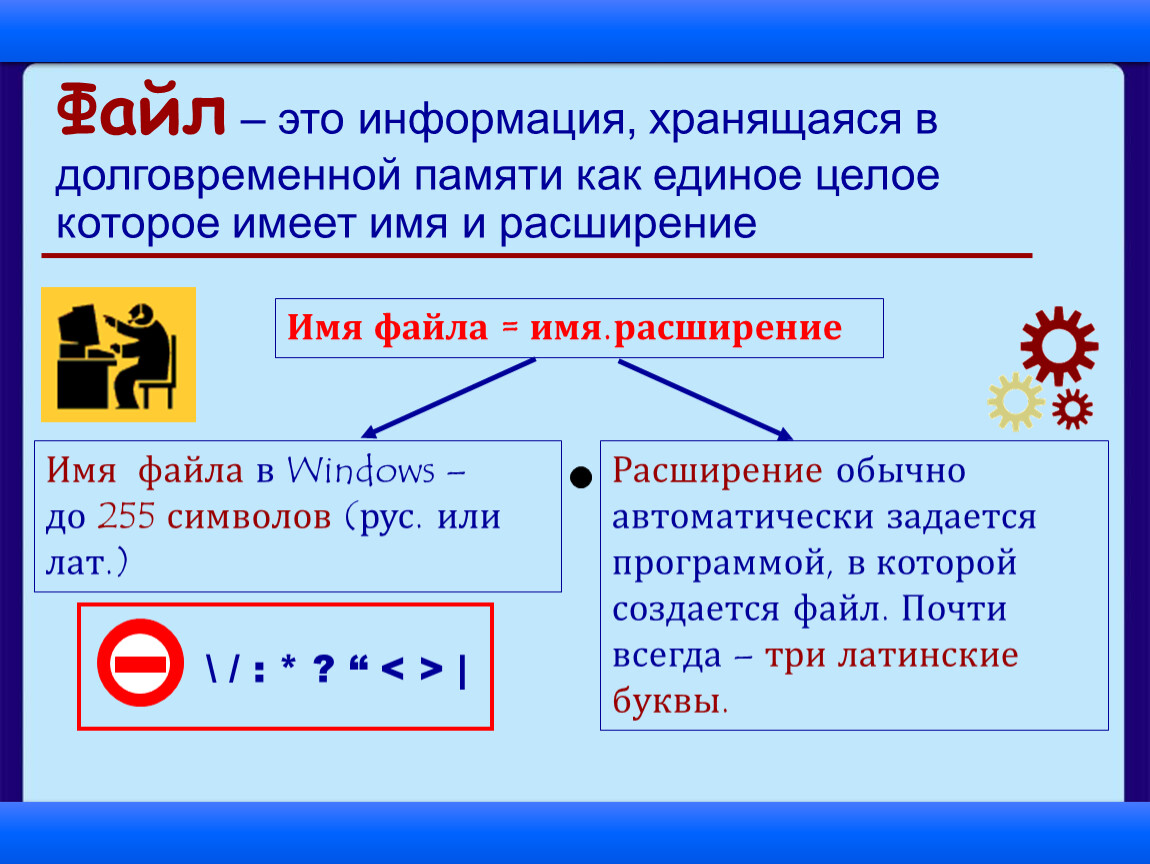
Файл – это информация, хранящаяся в долговременной памяти как единое целое которое имеет имя и расширение
Имя файла = имя.расширение
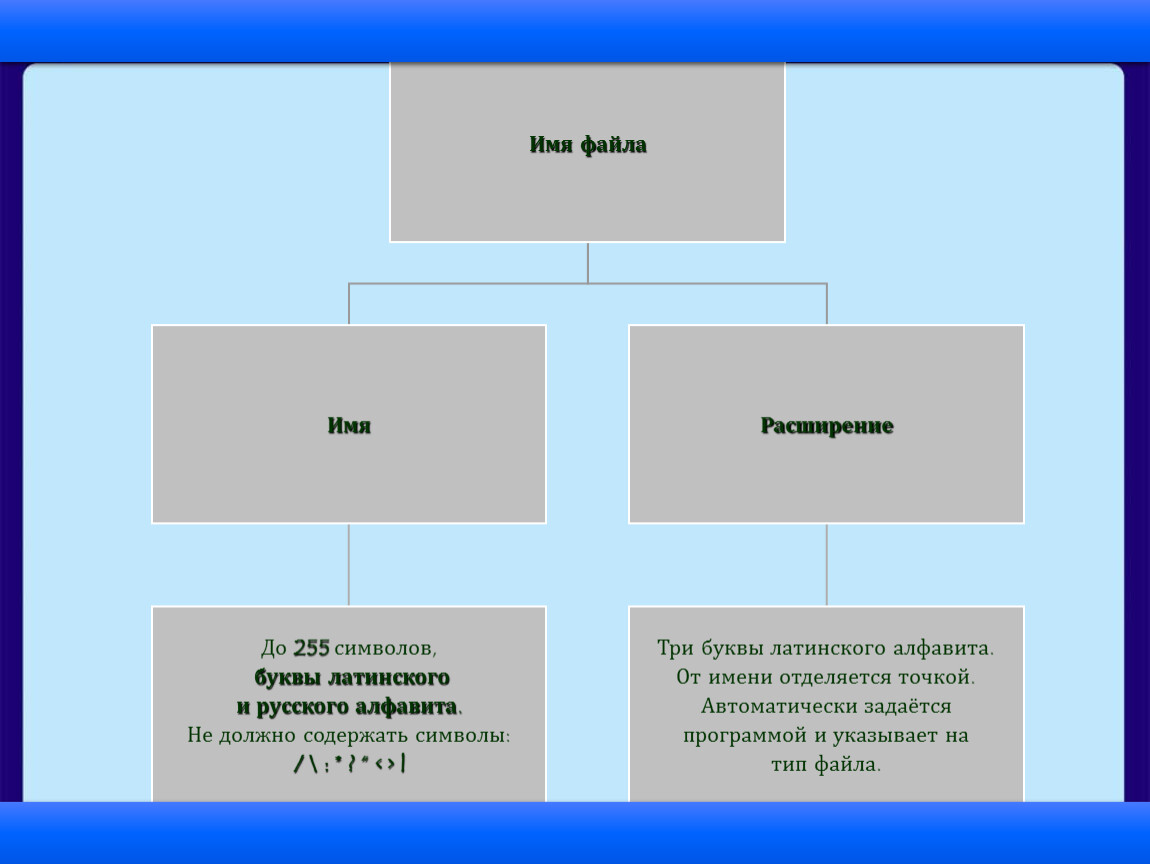
Имя файла в Windows – до 255 символов (рус. или лат.)
Расширение обычно автоматически задается программой, в которой создается файл. Почти всегда – три латинские буквы.
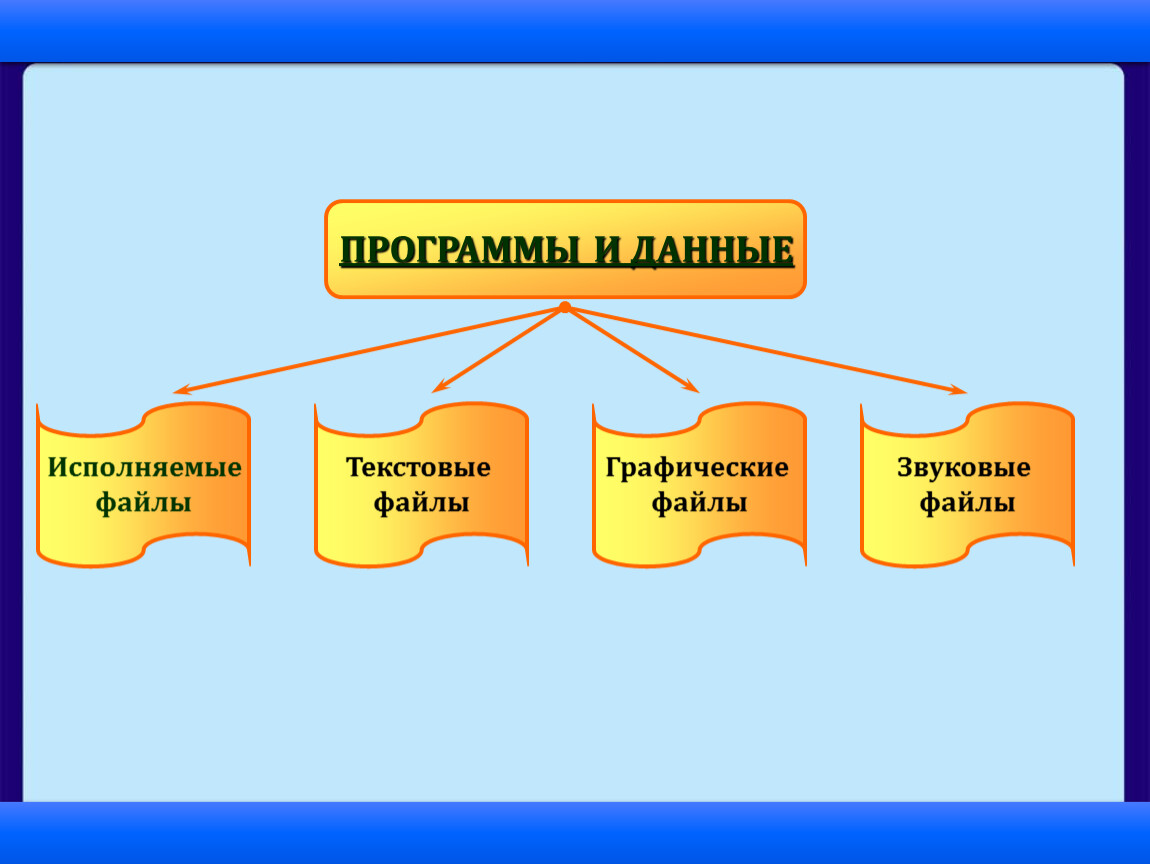
ПРОГРАММЫ И ДАННЫЕ
Исполняемые
файлы
Текстовые
файлы
Графические
файлы
Звуковые
файлы
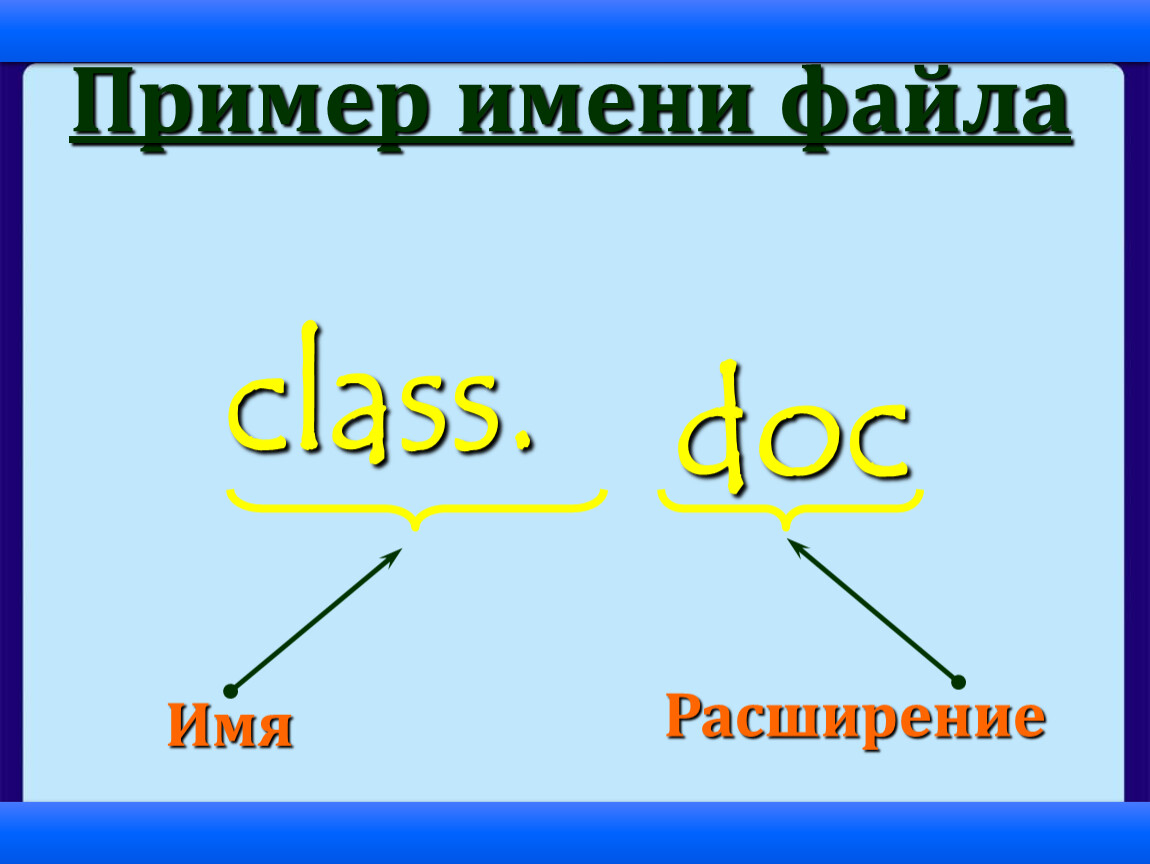
Пример имени файла
class.
Имя
Расширение
doc
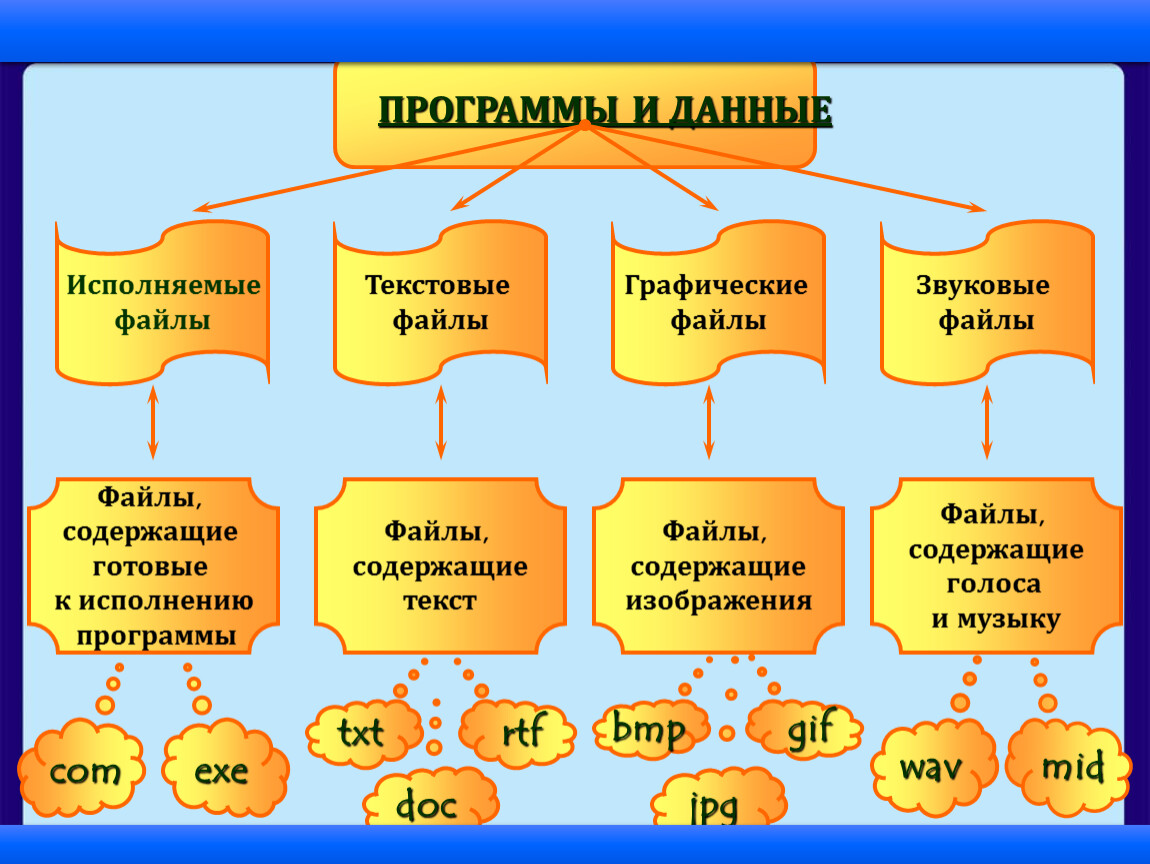
ПРОГРАММЫ И ДАННЫЕ
Исполняемые
файлы
Текстовые
файлы
Графические
файлы
Звуковые
файлы
Файлы,
содержащие
готовые
к исполнению
программы
Файлы,
содержащие
текст
Файлы,
содержащие
изображения
Файлы,
содержащие
голоса
и музыку
com
exe
doc
txt
rtf
jpg
bmp
gif
wav
mid
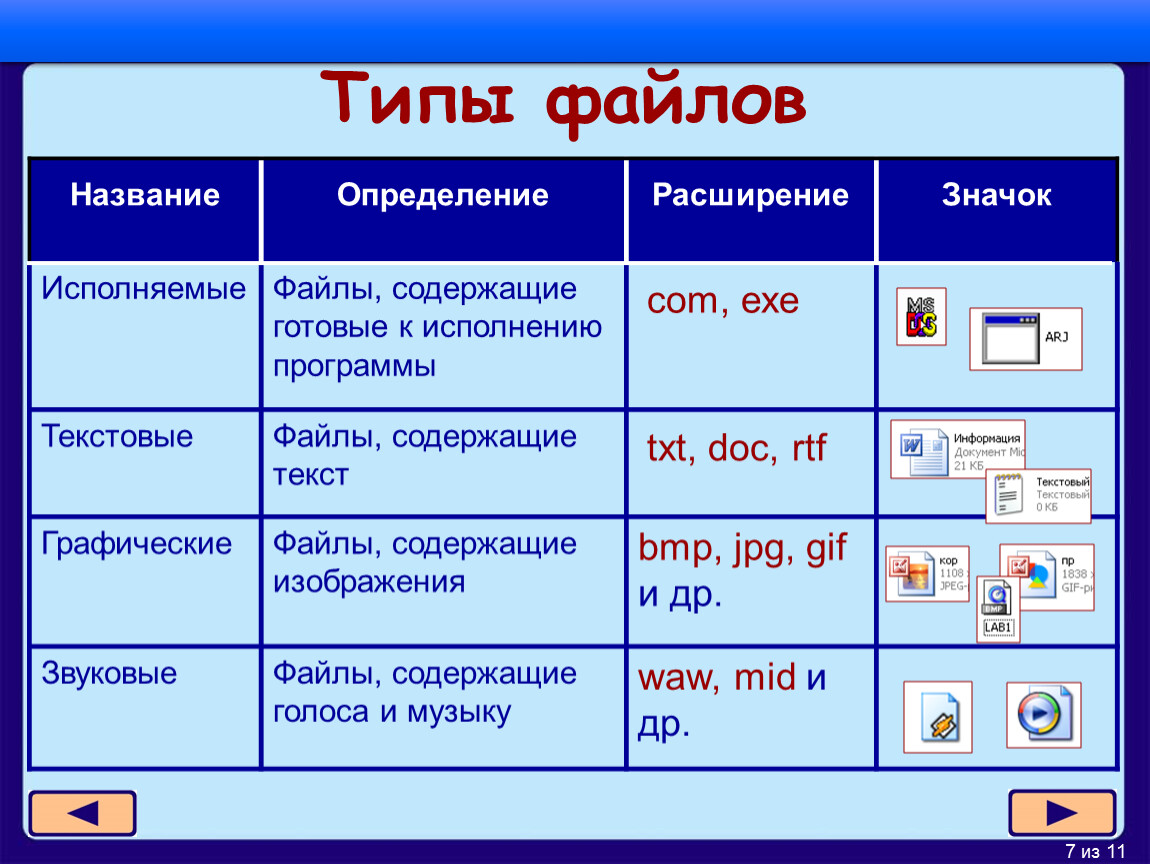
Типы файлов
Название | Определение | Расширение | Значок |
Исполняемые | Файлы, содержащие готовые к исполнению программы | com, exe | |
Текстовые | Файлы, содержащие текст | txt, doc, rtf | |
Графические | Файлы, содержащие изображения | bmp, jpg, gif и др. | |
Звуковые | Файлы, содержащие голоса и музыку | waw, mid и др. |
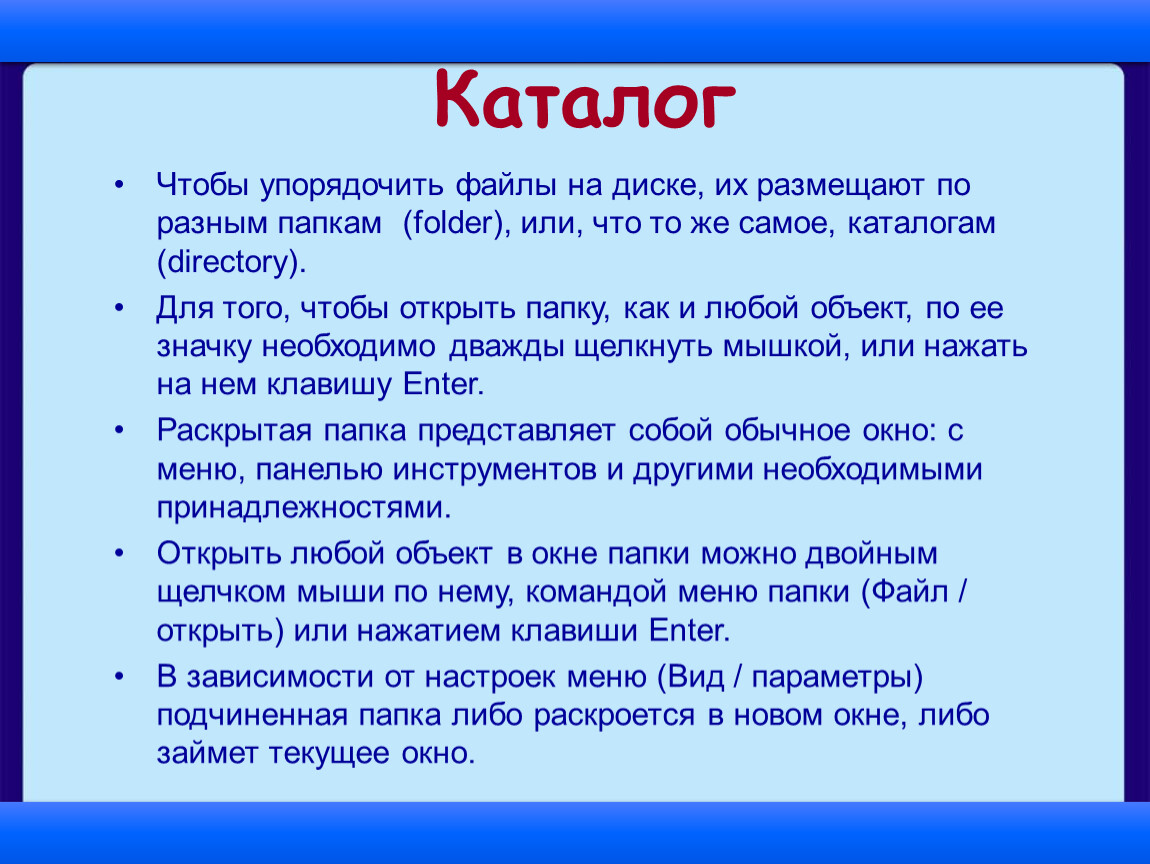
Каталог
Чтобы упорядочить файлы на диске, их размещают по разным папкам (folder), или, что то же самое, каталогам (directory).
Для того, чтобы открыть папку, как и любой объект, по ее значку необходимо дважды щелкнуть мышкой, или нажать на нем клавишу Enter.
Раскрытая папка представляет собой обычное окно: с меню, панелью инструментов и другими необходимыми принадлежностями.
Открыть любой объект в окне папки можно двойным щелчком мыши по нему, командой меню папки (Файл / открыть) или нажатием клавиши Enter.
В зависимости от настроек меню (Вид / параметры) подчиненная папка либо раскроется в новом окне, либо займет текущее окно.
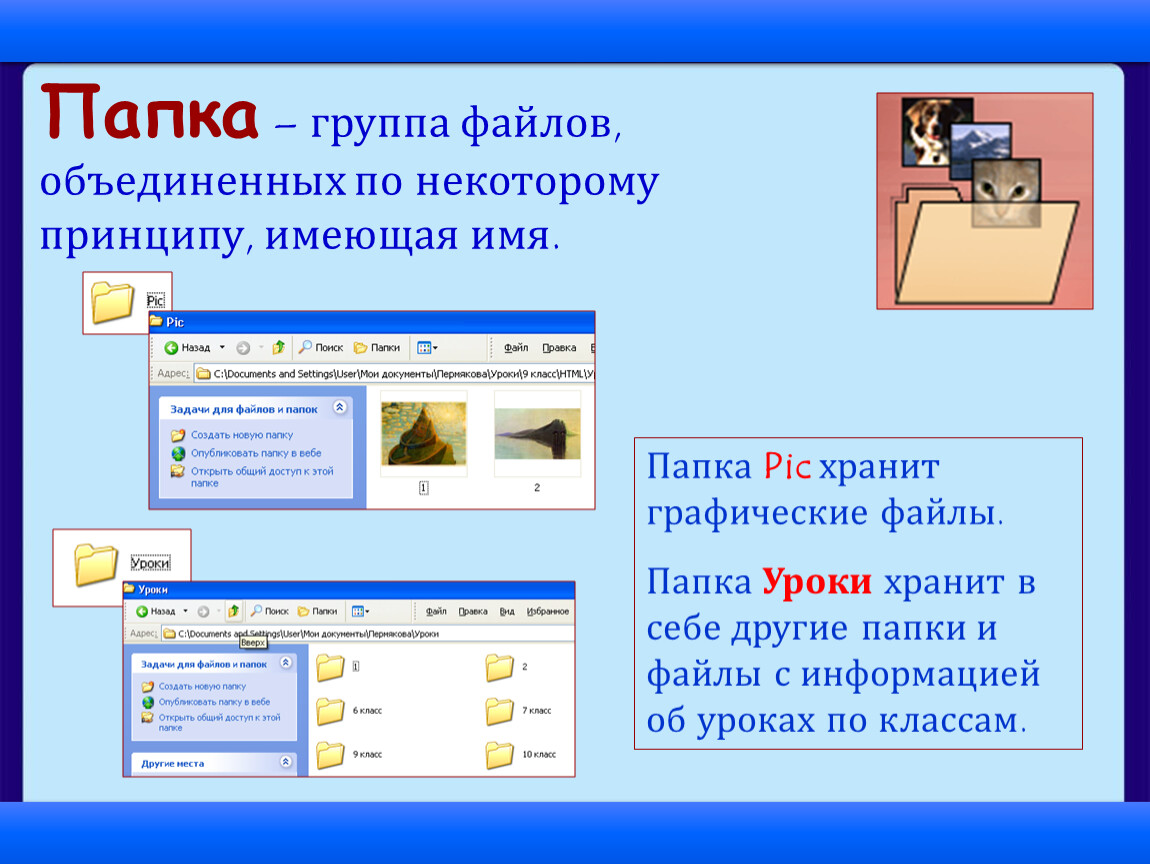
Папка – группа файлов, объединенных по некоторому принципу, имеющая имя.
Папка Pic хранит графические файлы.
Папка Уроки хранит в себе другие папки и файлы с информацией об уроках по классам.
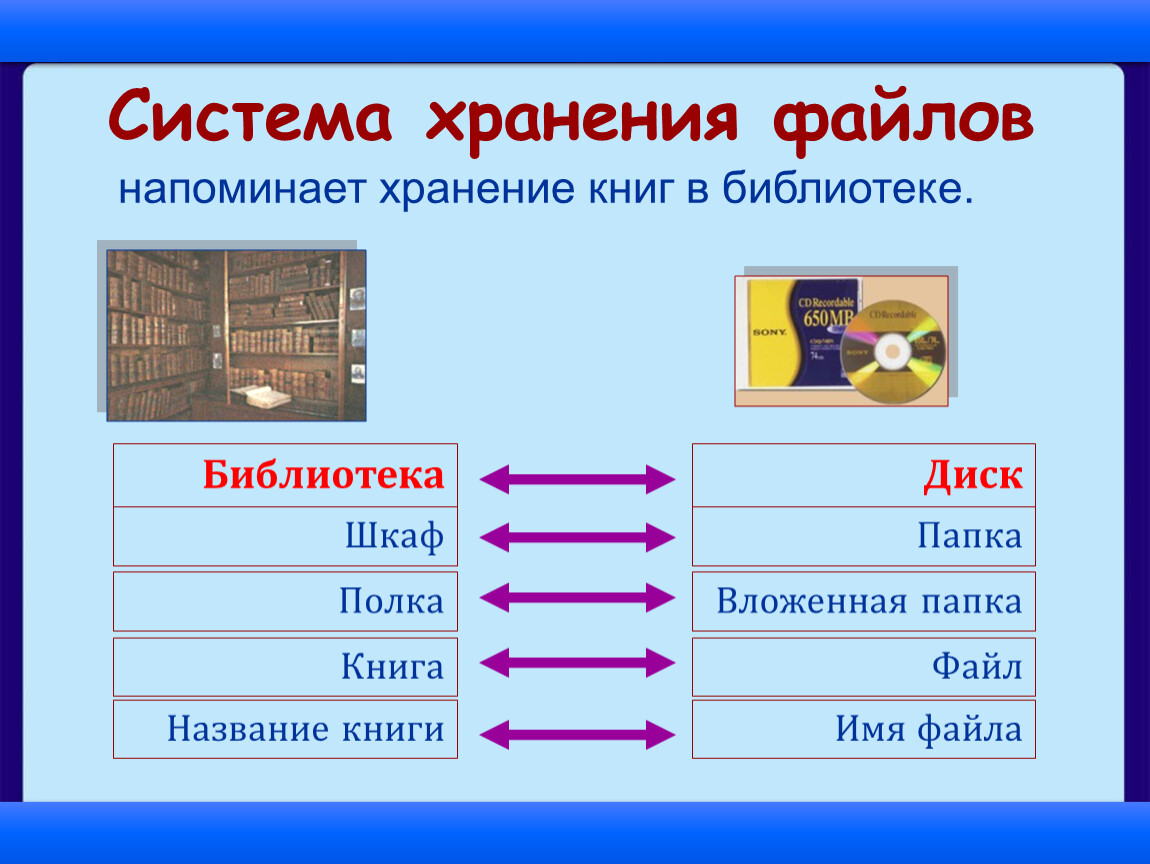
Система хранения файлов
напоминает хранение книг в библиотеке.
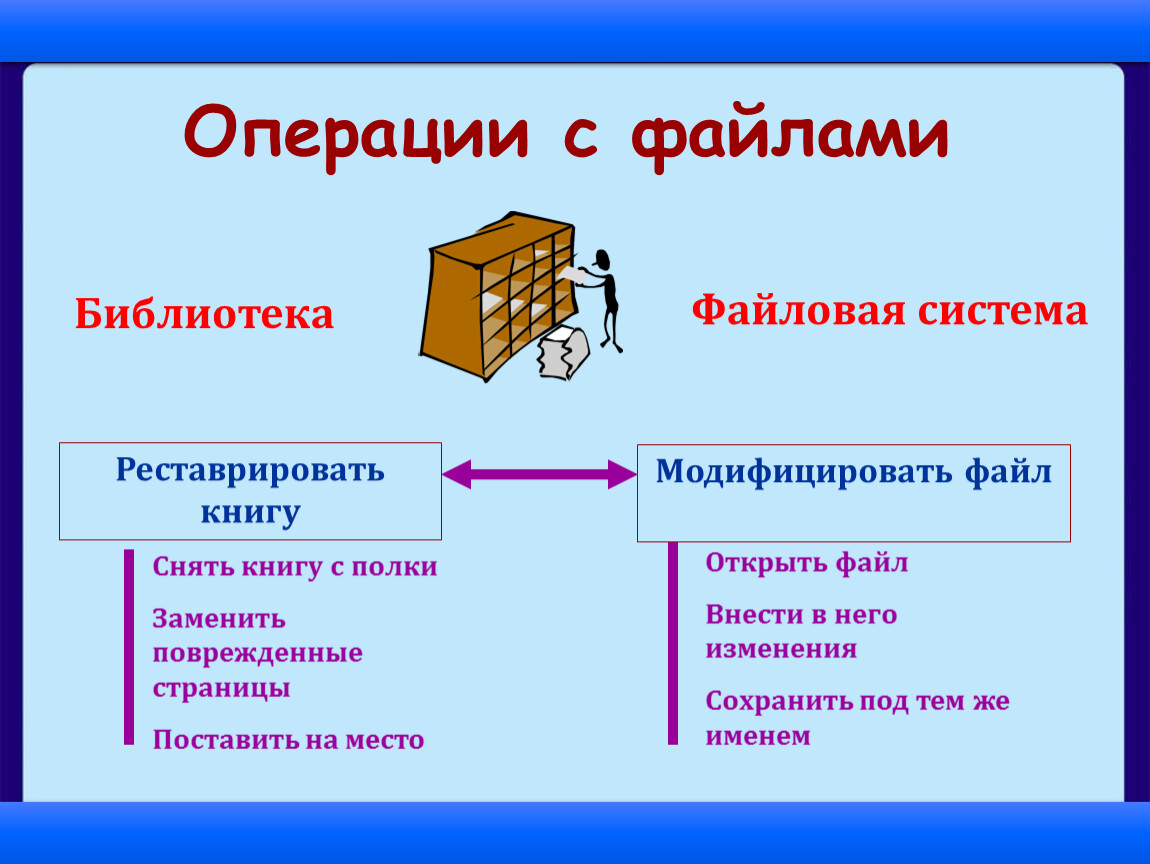
Операции с файлами
Реставрировать книгу
Библиотека
Файловая система
Модифицировать файл
Снять книгу с полки
Заменить поврежденные страницы
Поставить на место
Открыть файл
Внести в него изменения
Сохранить под тем же именем
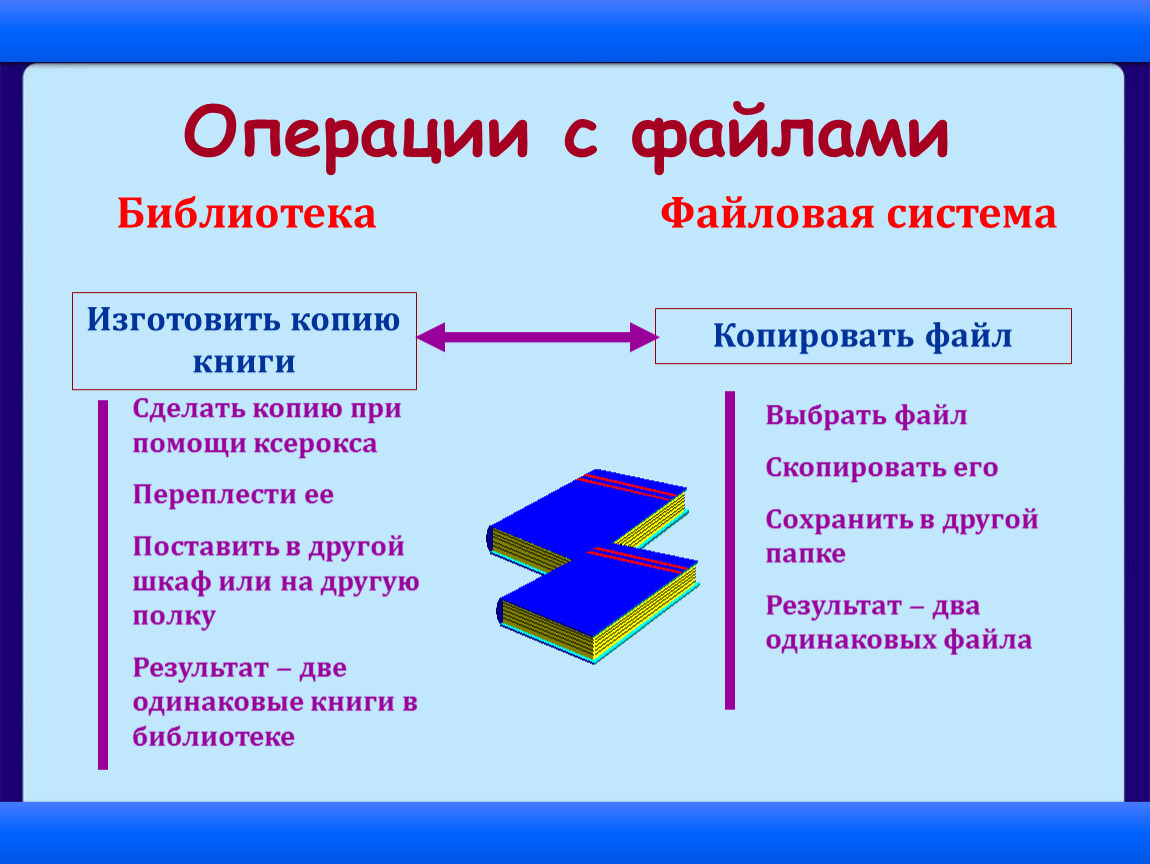
Изготовить копию книги
Библиотека
Файловая система
Копировать файл
Сделать копию при помощи ксерокса
Переплести ее
Поставить в другой шкаф или на другую полку
Результат – две одинаковые книги в библиотеке
Выбрать файл
Скопировать его
Сохранить в другой папке
Результат – два одинаковых файла
Операции с файлами
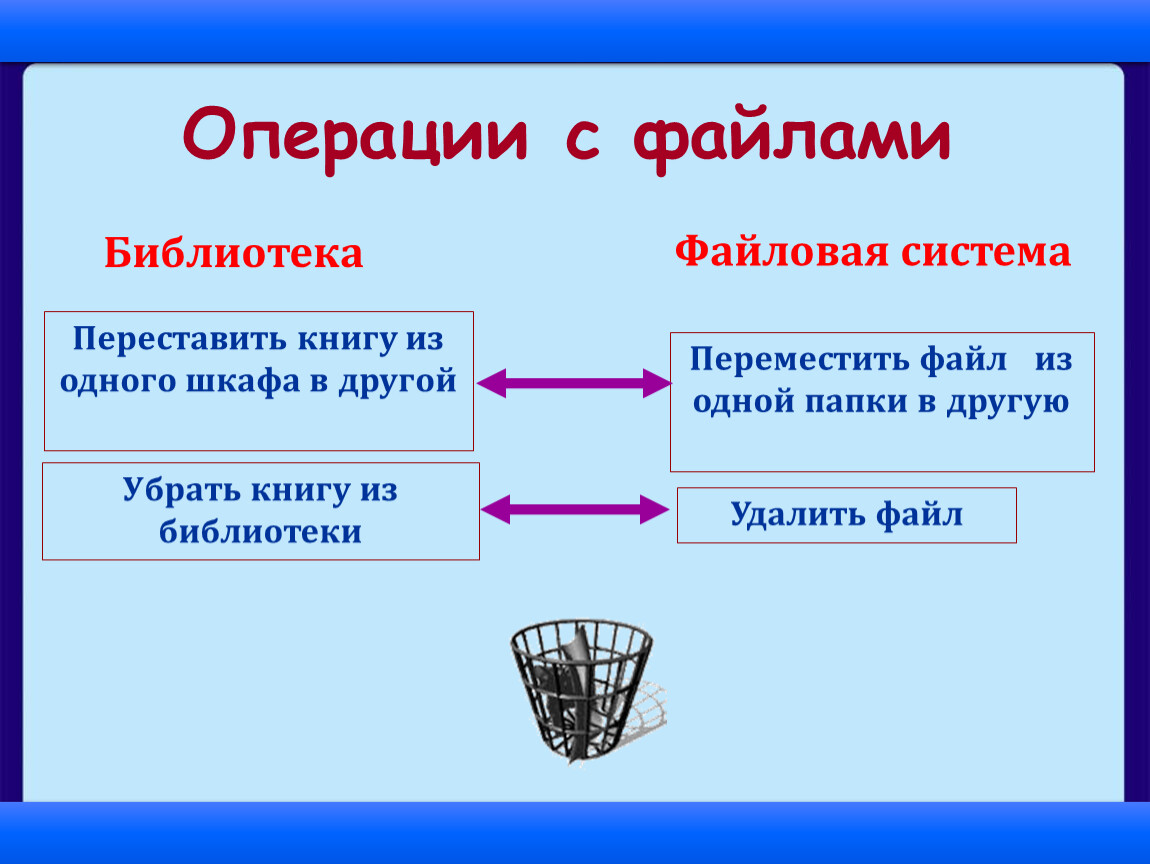
Убрать книгу из библиотеки
Библиотека
Файловая система
Удалить файл
Переставить книгу из одного шкафа в другой
Переместить файл из одной папки в другую
Операции с файлами
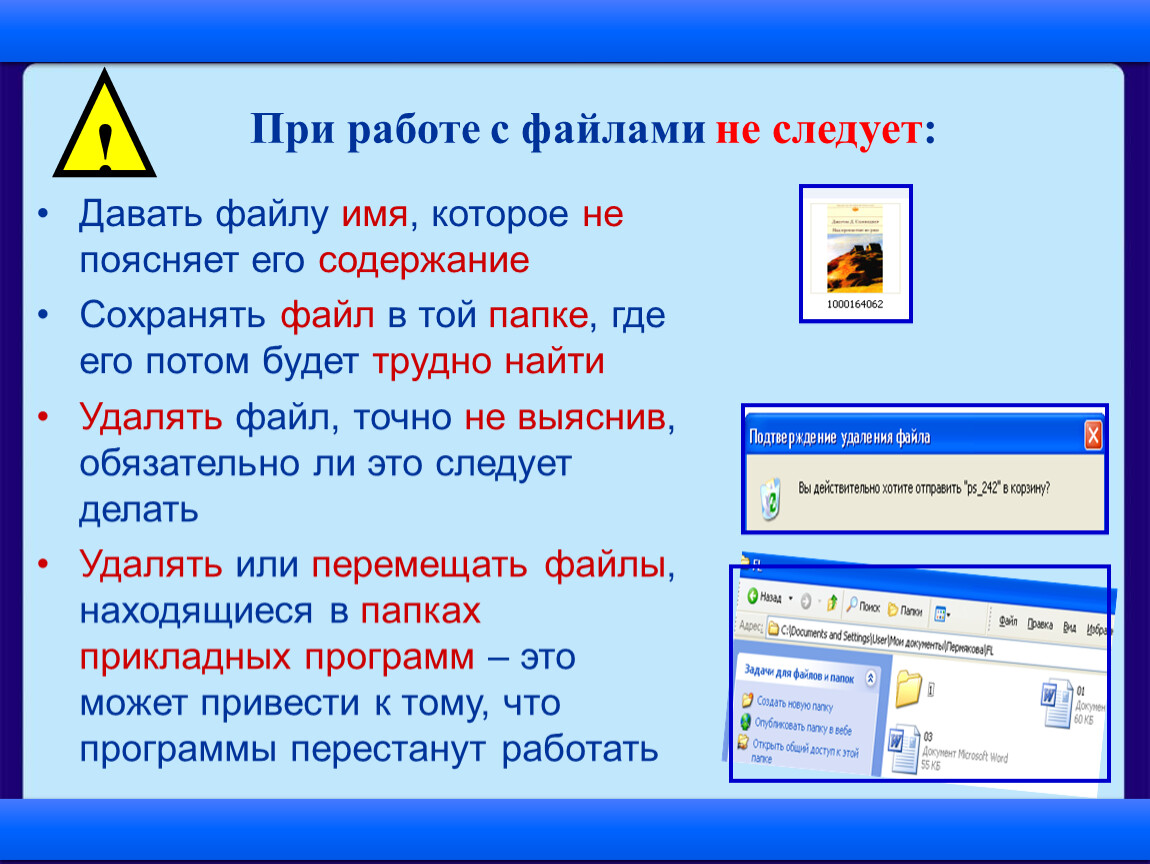
Давать файлу имя, которое не поясняет его содержание
Сохранять файл в той папке, где его потом будет трудно найти
Удалять файл, точно не выяснив, обязательно ли это следует делать
Удалять или перемещать файлы, находящиеся в папках прикладных программ – это может привести к тому, что программы перестанут работать
!
При работе с файлами не следует:
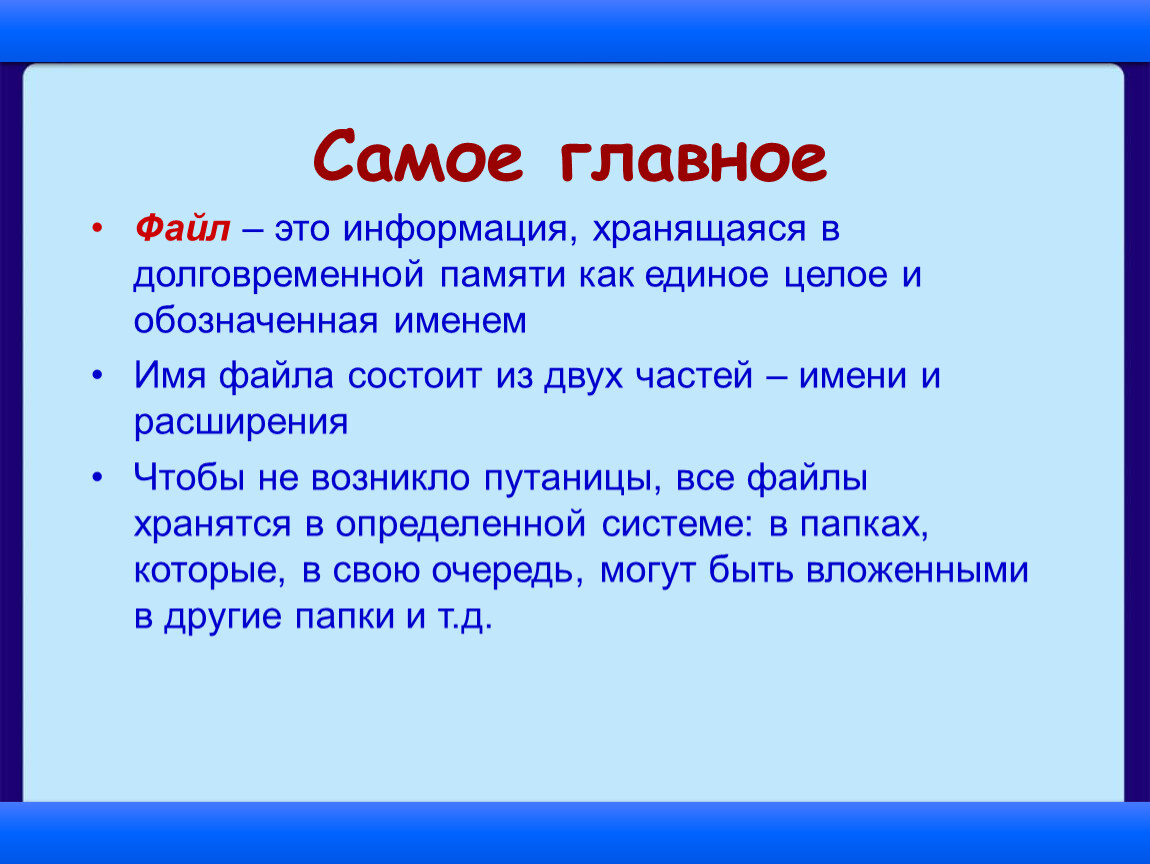
Самое главное
Файл – это информация, хранящаяся в долговременной памяти как единое целое и обозначенная именем
Имя файла состоит из двух частей – имени и расширения
Чтобы не возникло путаницы, все файлы хранятся в определенной системе: в папках, которые, в свою очередь, могут быть вложенными в другие папки и т.д.
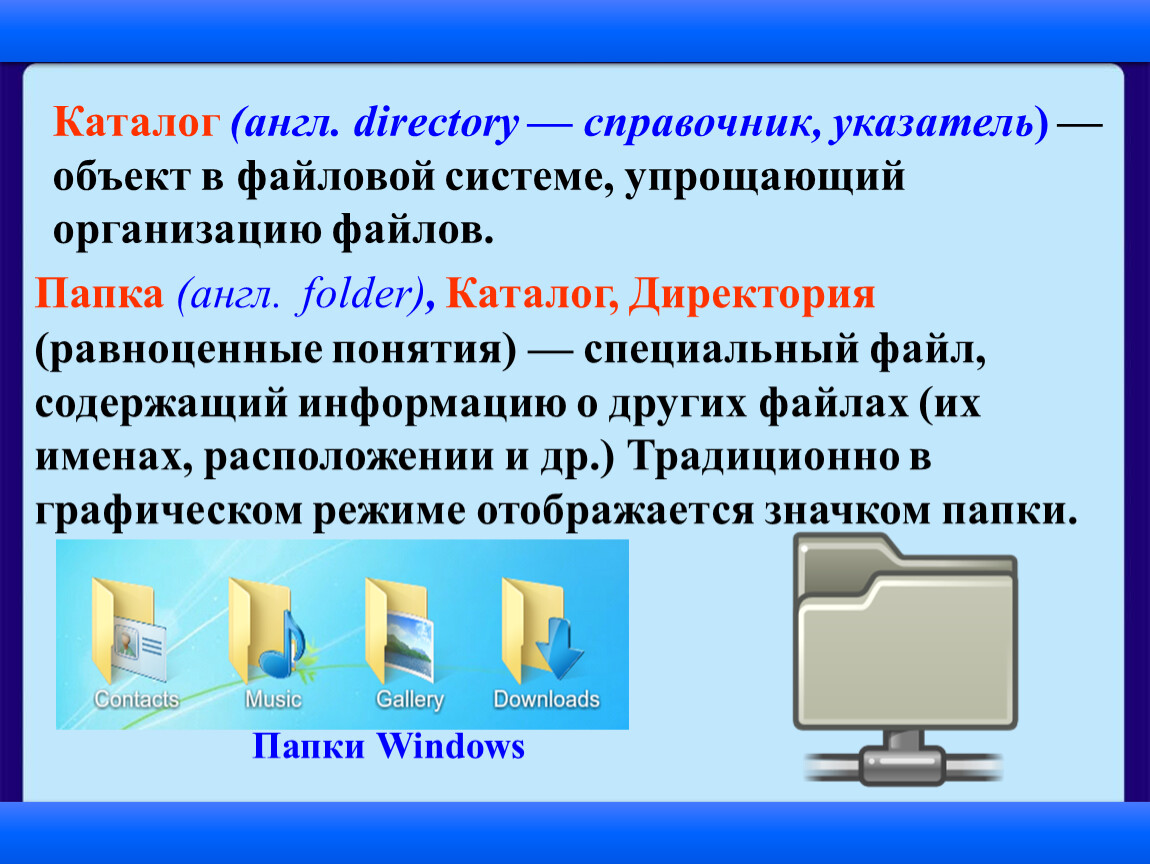
Каталог (англ. directory — справочник, указатель) — объект в файловой системе, упрощающий организацию файлов.
Папка (англ. folder), Каталог, Директория (равноценные понятия) — специальный файл, содержащий информацию о других файлах (их именах, расположении и др.) Традиционно в графическом режиме отображается значком папки.
Папки Windows
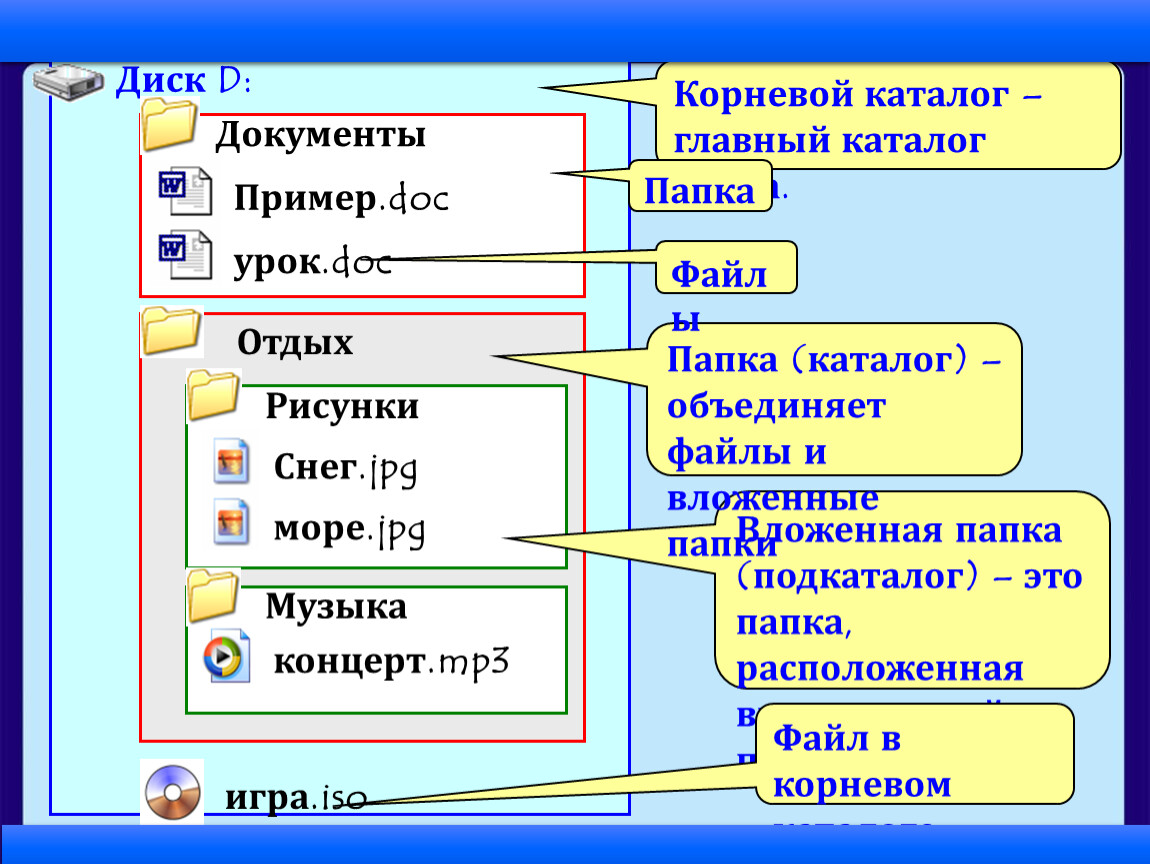
Диск D:
Отдых
Документы
Пример.doc
урок.doc
Музыка
концерт.mp3
игра.iso
Корневой каталог – главный каталог диска.
Вложенная папка (подкаталог) – это папка, расположенная внутри другой папки.
Папка (каталог) – объединяет файлы и вложенные папки
Файлы
Файл в корневом каталоге
Папка
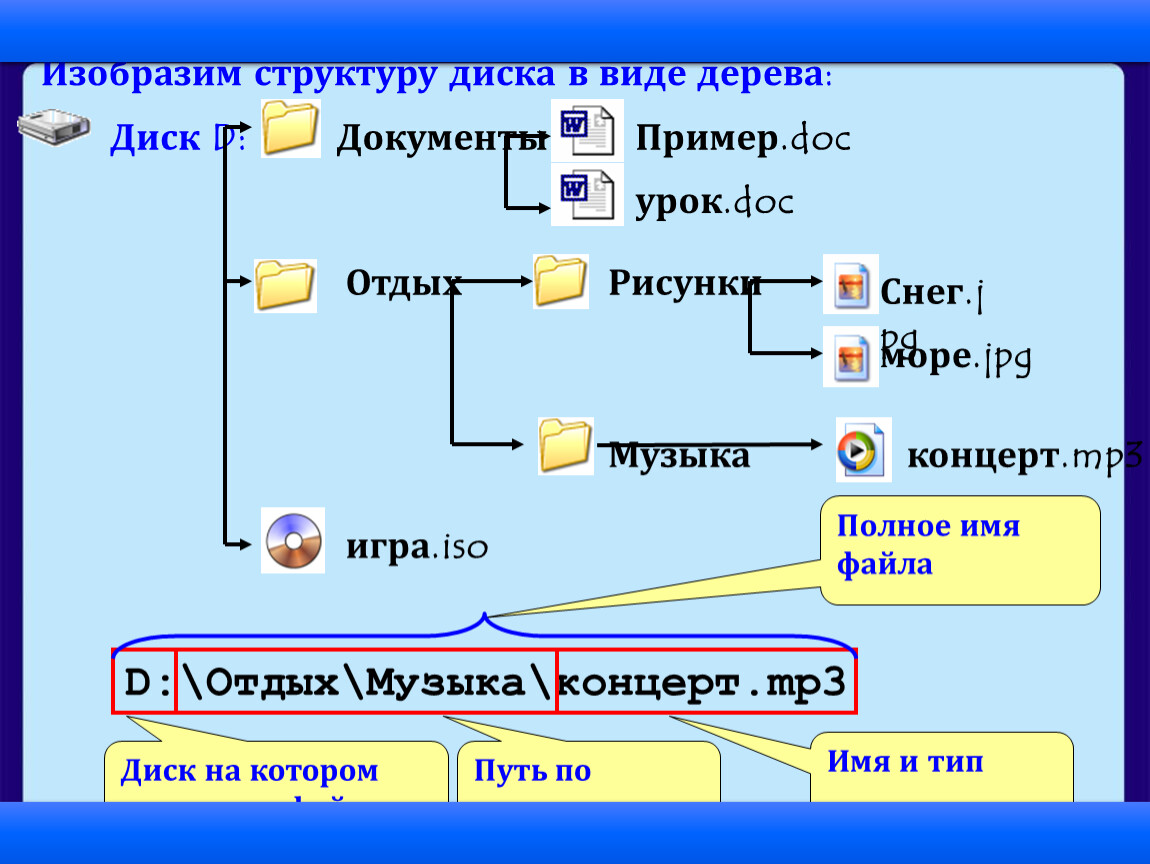
D:\Отдых\Музыка\концерт.mp3
Диск на котором находится файл
Путь по папкам
Имя и тип
Изобразим структуру диска в виде дерева:
Полное имя файла
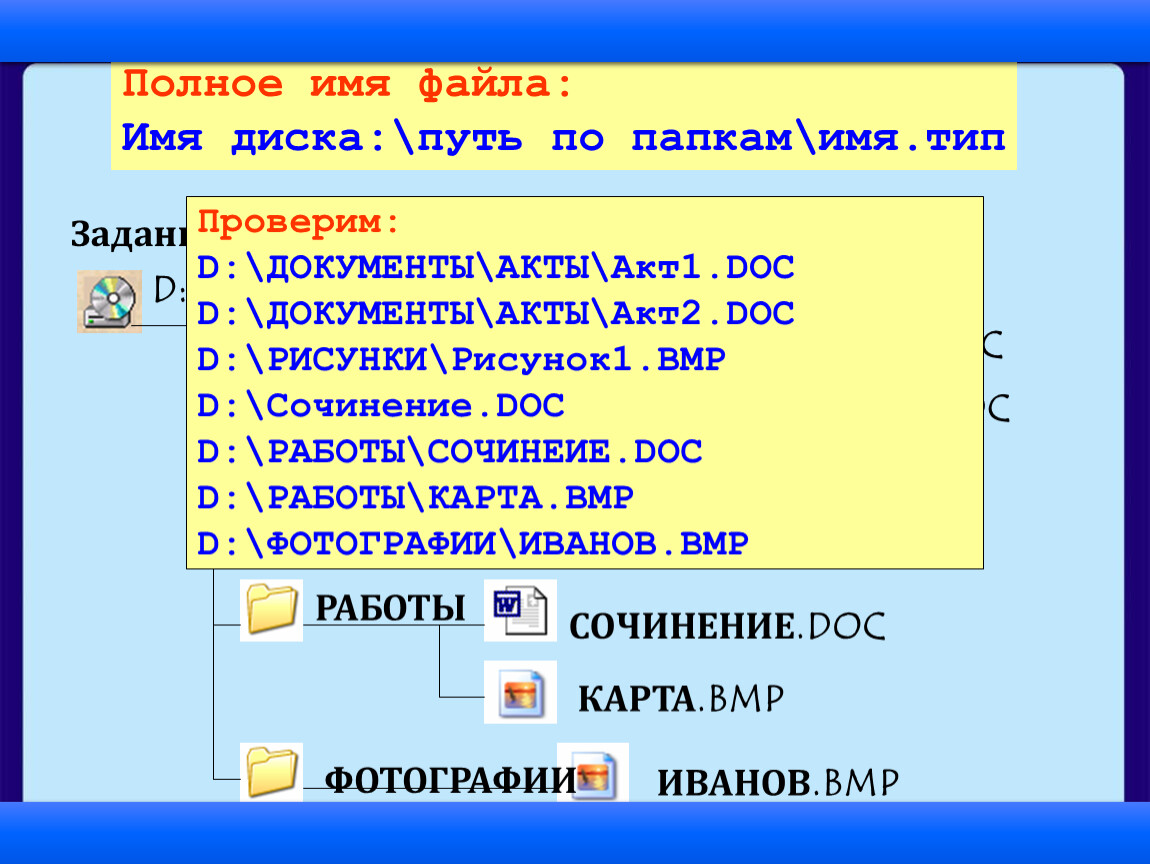
D:
ДОКУМЕНТЫ
АКТЫ
Акт1.DOC
Акт2.DOC
Рисунок1.BMP
Сочинение.DOC
РАБОТЫ
ФОТОГРАФИИ
ИВАНОВ.BMP
СОЧИНЕНИЕ.DOC
КАРТА.BMP
РИСУНКИ
Задание. Написать полные имена файлов.
Полное имя файла:
Имя диска:\путь по папкам\имя.тип
Проверим:
D:\ДОКУМЕНТЫ\АКТЫ\Акт1.DOC
D:\ДОКУМЕНТЫ\АКТЫ\Акт2.DOC
D:\РИСУНКИ\Рисунок1.BMP
D:\Сочинение.DOC
D:\РАБОТЫ\СОЧИНЕИЕ.DOC
D:\РАБОТЫ\КАРТА.BMP
D:\ФОТОГРАФИИ\ИВАНОВ.BMP
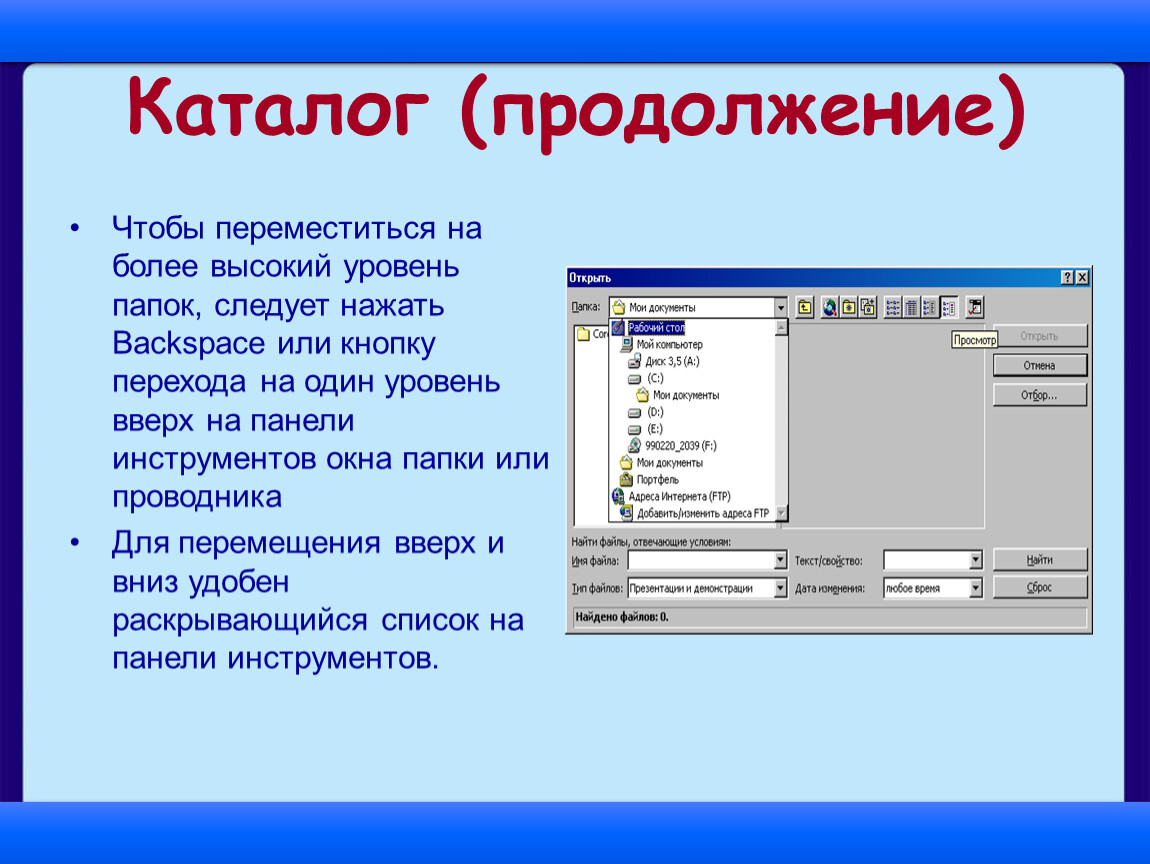
Каталог (продолжение)
Чтобы переместиться на более высокий уровень папок, следует нажать Backspace или кнопку перехода на один уровень вверх на панели инструментов окна папки или проводника
Для перемещения вверх и вниз удобен раскрывающийся список на панели инструментов.
Работа с объектами
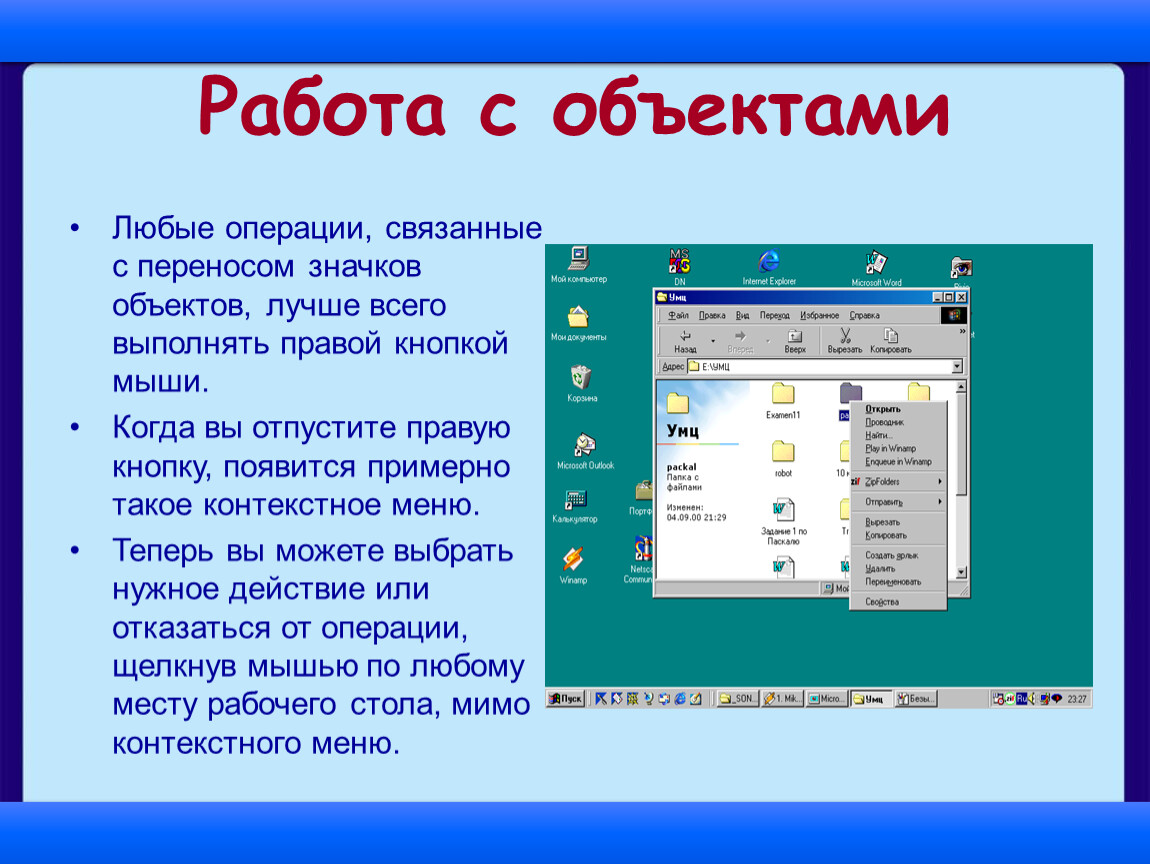
Любые операции, связанные с переносом значков объектов, лучше всего выполнять правой кнопкой мыши.
Когда вы отпустите правую кнопку, появится примерно такое контекстное меню.
Теперь вы можете выбрать нужное действие или отказаться от операции, щелкнув мышью по любому месту рабочего стола, мимо контекстного меню.
Копирование объектов (продолжение)
Второй способ:
Удерживая Ctrl, перетащить выделенные объекты в окно (или подтащить к кнопке) целевого каталога левой кнопкой мыши.
Третий способ:
Если исходная и целевая папки находятся на разных дисках, можно перетаскивать объекты левой кнопкой мыши (не удерживая Ctrl).
Перенос объектов
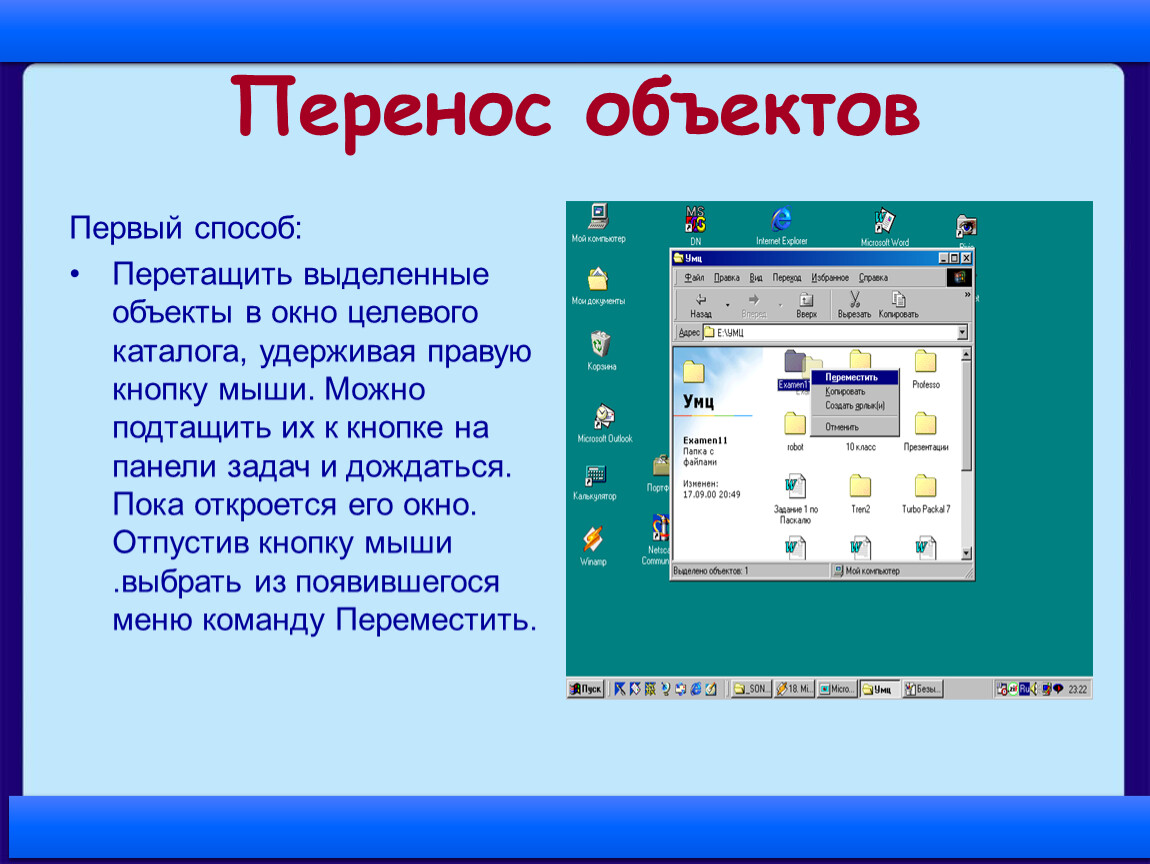
Первый способ:
Перетащить выделенные объекты в окно целевого каталога, удерживая правую кнопку мыши. Можно подтащить их к кнопке на панели задач и дождаться. Пока откроется его окно. Отпустив кнопку мыши .выбрать из появившегося меню команду Переместить.
Перенос объектов (продолжение)
Второй способ:
Удерживая Shift, перетащить выделенные объекты в окно (или подтащить к кнопке) целевого каталога левой кнопкой мыши.
Третий способ:
Если исходная и целевая папки находятся на одном диске, можно перетаскивать объекты левой кнопкой мыши (не удерживая Shift).
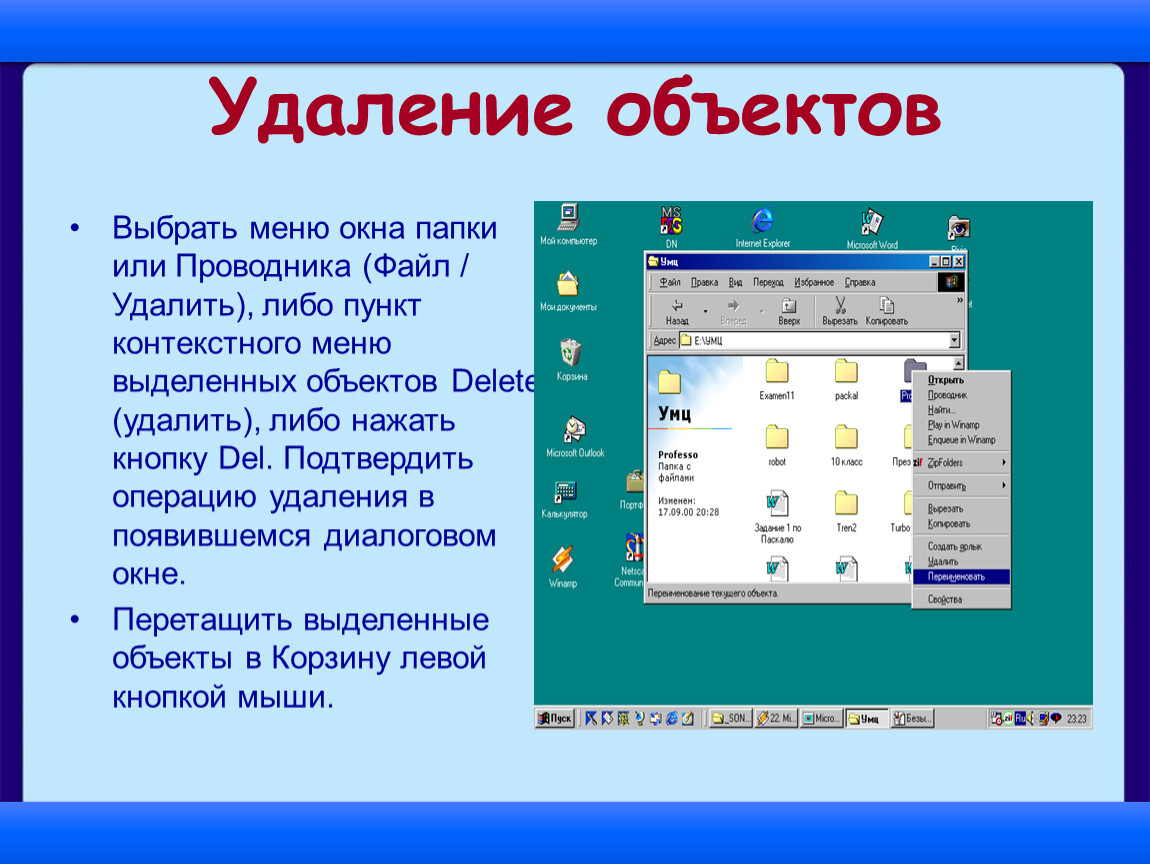
Удаление объектов
Выбрать меню окна папки или Проводника (Файл / Удалить), либо пункт контекстного меню выделенных объектов Delete (удалить), либо нажать кнопку Del. Подтвердить операцию удаления в появившемся диалоговом окне.
Перетащить выделенные объекты в Корзину левой кнопкой мыши.
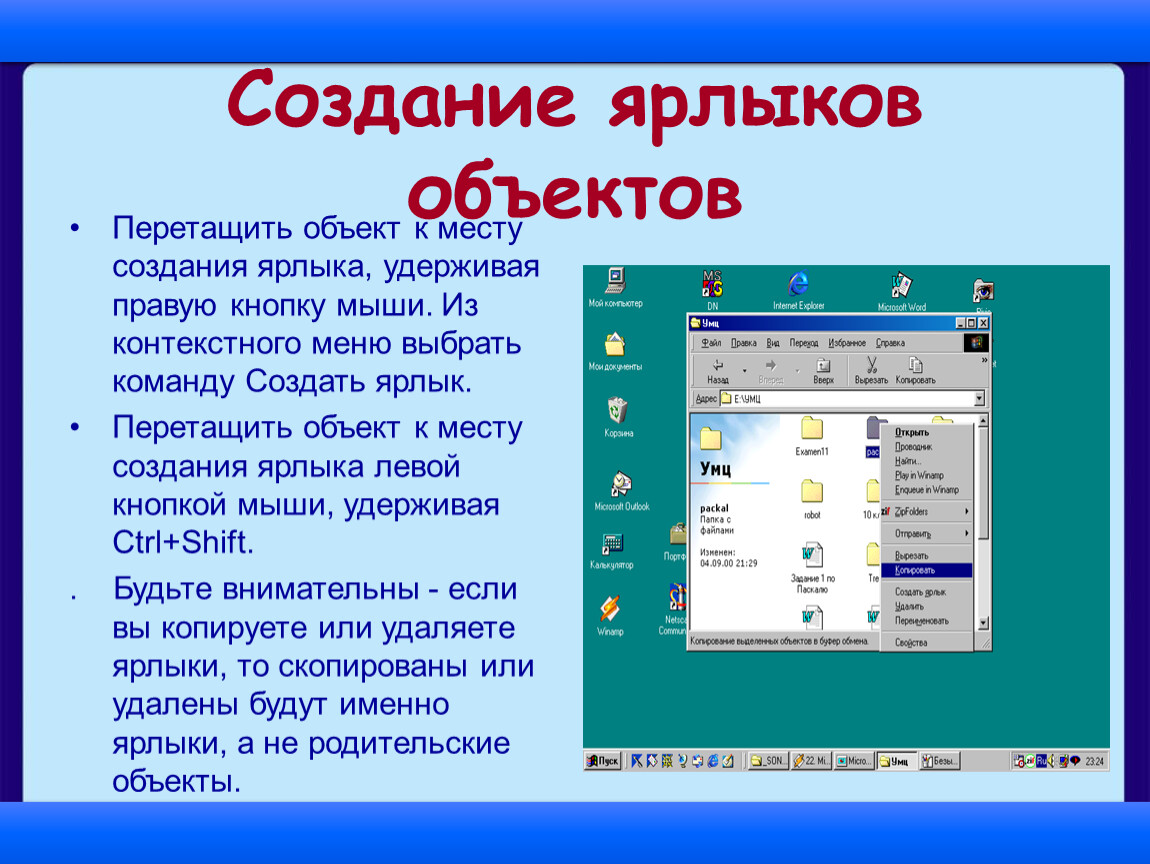
Создание ярлыков объектов
Перетащить объект к месту создания ярлыка, удерживая правую кнопку мыши. Из контекстного меню выбрать команду Создать ярлык.
Перетащить объект к месту создания ярлыка левой кнопкой мыши, удерживая Ctrl+Shift.
. Будьте внимательны - если вы копируете или удаляете ярлыки, то скопированы или удалены будут именно ярлыки, а не родительские объекты.
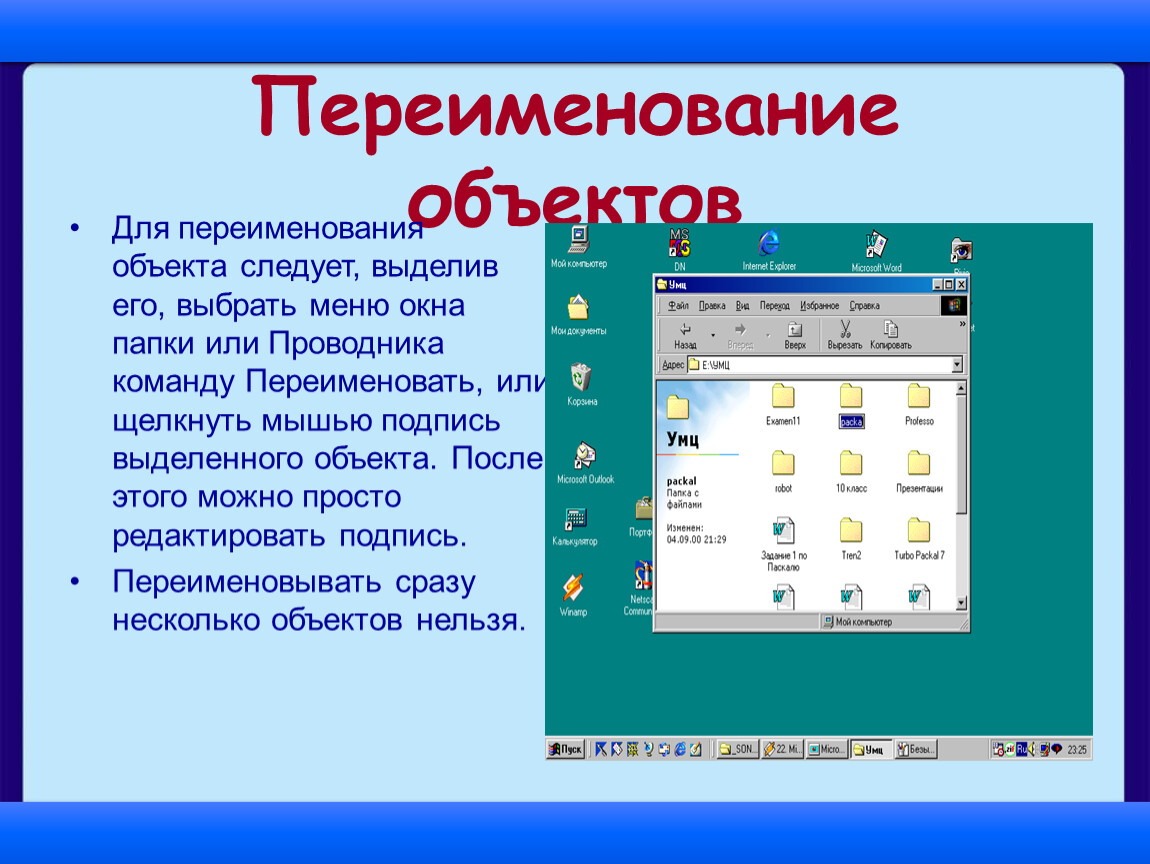
Переименование объектов
Для переименования объекта следует, выделив его, выбрать меню окна папки или Проводника команду Переименовать, или щелкнуть мышью подпись выделенного объекта. После этого можно просто редактировать подпись.
Переименовывать сразу несколько объектов нельзя.
Давайте обсудим
Что такое файл?
Из каких частей состоит имя файла?
Какие правила записи имени файла следует соблюдать?
Опишите систему хранения файлов на диске.
Какие операции можно совершать с файлами?
Каких действий следует избегать при работе с файлами?
Материалы на данной страницы взяты из открытых источников либо размещены пользователем в соответствии с договором-офертой сайта. Вы можете сообщить о нарушении.


