
Поделиться



 Л2-01207.docx
Фильтрация данных
В современных табличных процессорах реализованы некоторые возможности реляционной СУБД, в частности фильтрация данных. Под фильтрацией данных будем понимать отбор данных (строк) из таблицы, удовлетворяющих условиям отбора. Фильтрация данных является аналогом запросов на выборку, которые используются для поиска информации в реляционных базах данных. В табличном процессоре Microsoft Excel существуют два способа фильтрации данных:
1) автофильтрация;
2) расширенный фильтр.
Самым распространенным и удобным способом фильтрации является автофильтрация. Использование автофильтра позволяет выбрать из таблицы строки, удовлетворяющие простым условиям отбора.
При использовании Автофильтра необходимо переместить курсор в область, содержащую базу данных, или выделить её. Затем нужно выполнить команды Данные, Фильтр, Автофильтр. На именах полей появятся кнопки с изображением стрелок вниз. Нажимая на кнопки, можно задавать критерии фильтрации. В появившемся подменю пункт Все отключает фильтрацию, а пункт Условие вызывает диалоговое окно, в котором можно установить параметры фильтрации (рис. 2.7). Для одного поля могут быть заданы два условия одновременно, связанные логическим И или ИЛИ.
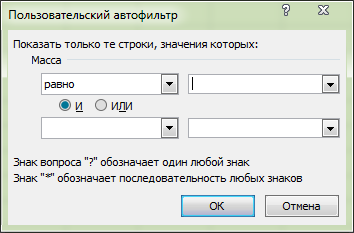
Рисунок 2.7 – диалоговое окно «Пользовательский фильтр»
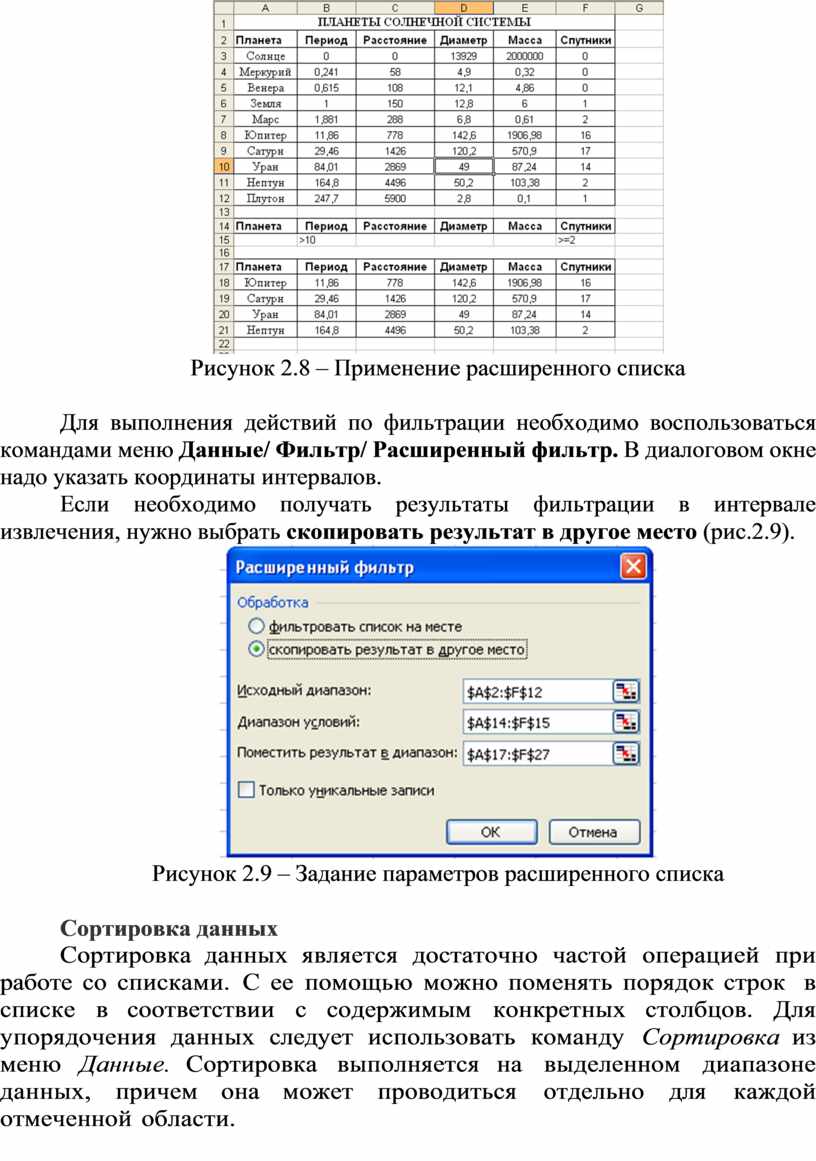
Использование расширенного фильтра в ЭТ требует предварительной подготовки условий фильтрации: необходимо сначала определить (создать) три области (рис.2.8): интервал списка – область базы данных; интервал критериев – область, где задаются критерии фильтрации; интервал извлечения – область, в которой будут появляться результаты фильтрации.
Имена полей во всех интервалах должны точно совпадать.
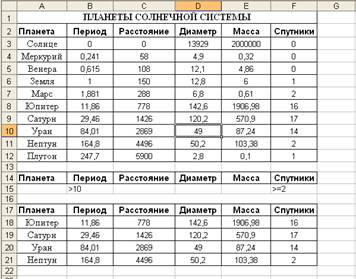
Рисунок 2.8 – Применение расширенного списка
Для выполнения действий по фильтрации необходимо воспользоваться командами меню Данные/ Фильтр/ Расширенный фильтр. В диалоговом окне надо указать координаты интервалов.
Если необходимо получать результаты фильтрации в интервале извлечения, нужно выбрать скопировать результат в другое место (рис.2.9).
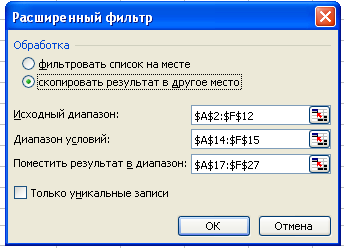
Рисунок 2.9 – Задание параметров расширенного списка
Сортировка данных
Сортировка данных является достаточно частой операцией при работе со списками. С ее помощью можно поменять порядок строк в списке в соответствии с содержимым конкретных столбцов. Для упорядочения данных следует использовать команду Сортировка из меню Данные. Сортировка выполняется на выделенном диапазоне данных, причем она может проводиться отдельно для каждой отмеченной области.
Материалы на данной страницы взяты из открытых источников либо размещены пользователем в соответствии с договором-офертой сайта. Вы можете сообщить о нарушении.


