Функции Excel ЕСЛИ (IF) и ЕСЛИМН (IFS) для нескольких условий

  • docx
  • 03.12.2025
Публикация на сайте для учителей

Публикация педагогических разработок

Бесплатное участие. Свидетельство автора сразу.
Мгновенные 10 документов в портфолио.

Иконка файла материала Рабочий лист Функция Если, Еслимн.docx

Функции Excel ЕСЛИ (IF) и ЕСЛИМН (IFS) для нескольких условий
Логическая функция ЕСЛИ в Excel – одна из самых востребованных. Она возвращает ре-зультат (значение или другую формулу) в зависимости от условия.
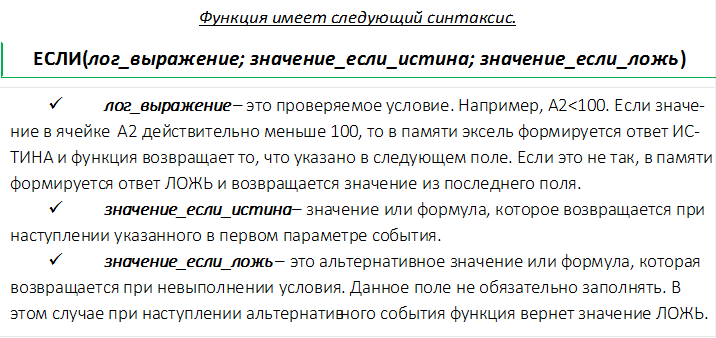
Функция имеет следующий синтаксис.
ЕСЛИ(лог_выражение; значение_если_истина; значение_если_ложь)
,ü	лог_выражение – это проверяемое условие. Например, A2<100. Если значение в ячейке A2 действительно меньше 100, то в памяти эксель формируется от-вет ИСТИНА и функция возвращает то, что указано в следующем поле. Если это не так, в памяти формируется ответ ЛОЖЬ и возвращается значение из последнего поля.
ü	значение_если_истина – значение или формула, которое возвращает-ся при наступлении указанного в первом параметре события.
ü	значение_если_ложь – это альтернативное значение или формула, ко-торая возвращается при невыполнении условия. Данное поле не обязательно запол-нять. В этом случае при наступлении альтернативного события функция вернет значе-ние ЛОЖЬ.
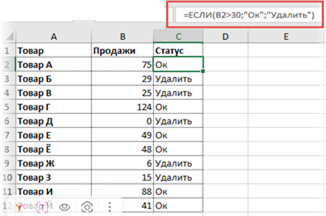
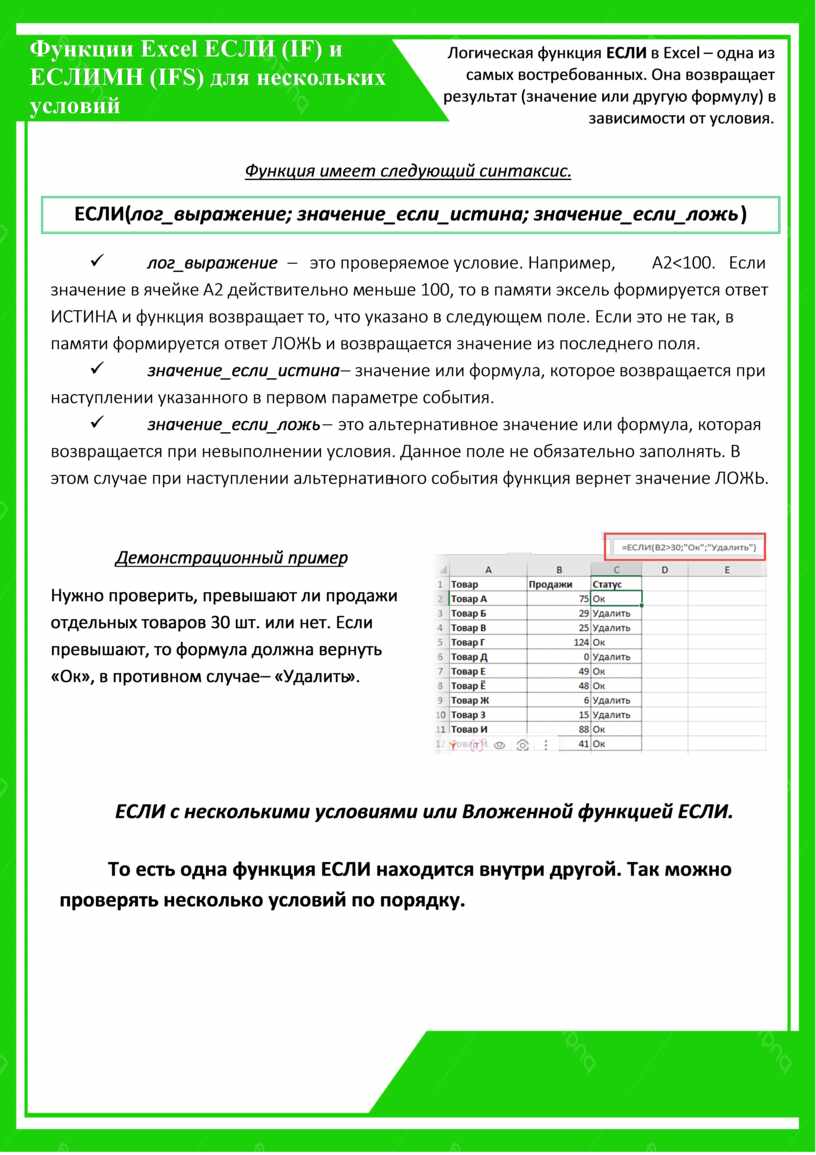
Демонстрационный пример
Нужно проверить, превышают ли про-дажи отдельных товаров 30 шт. или нет. Если превышают, то формула должна вернуть «Ок», в противном случае – «Удалить».
ЕСЛИ с несколькими условиями или Вложенной функцией ЕСЛИ.
То есть одна функция ЕСЛИ находится внутри другой. Так можно про-верять несколько условий по порядку.


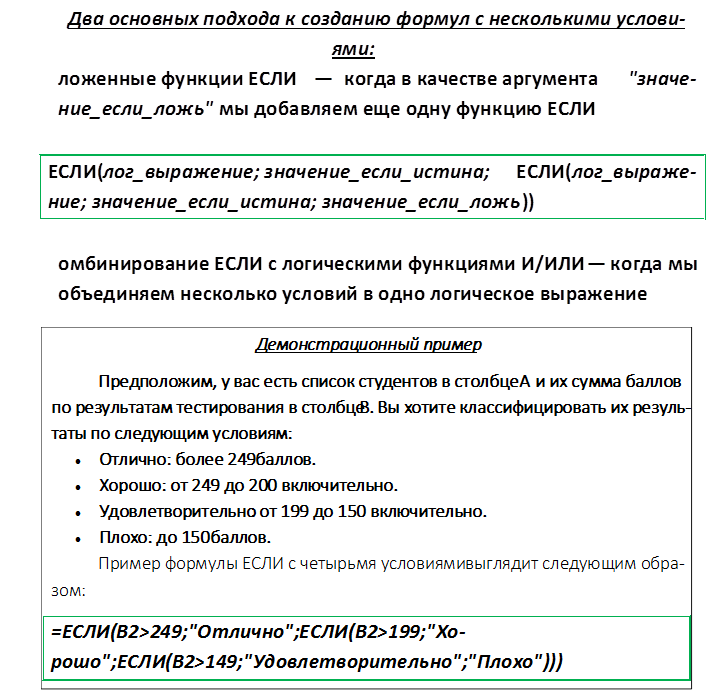
Два основных подхода к созданию формул с несколькими условия-ми:
1.	Вложенные функции ЕСЛИ — когда в качестве аргумента "значе-ние_если_ложь" мы добавляем еще одну функцию ЕСЛИ

ЕСЛИ(лог_выражение; значение_если_истина; ЕСЛИ(лог_выражение; значение_если_истина; значение_если_ложь))

2.	Комбинирование ЕСЛИ с логическими функциями И/ИЛИ — когда мы объединяем несколько условий в одно логическое выражение

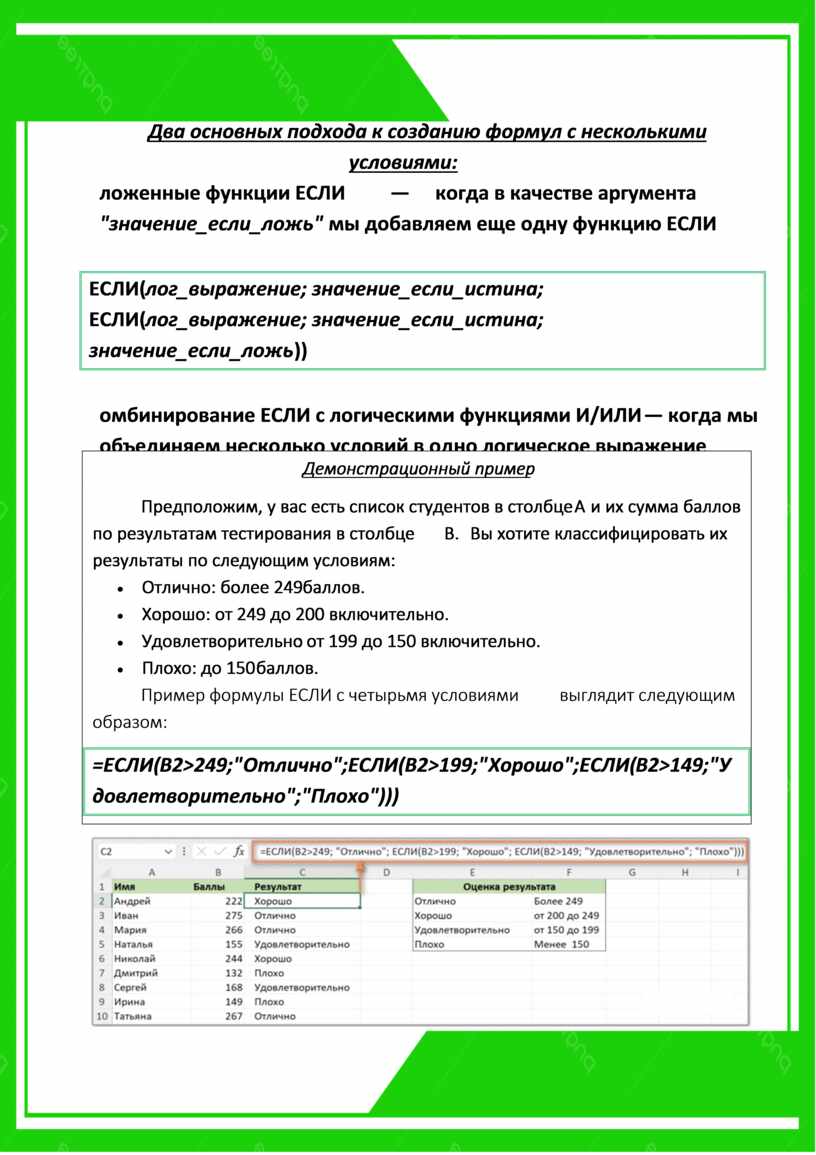
,Демонстрационный пример
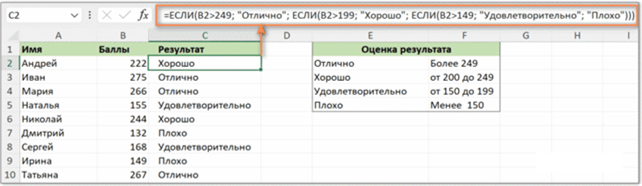
Предположим, у вас есть список студентов в столбце A и их сум-ма баллов по результатам тестирования в столбце B. Вы хотите клас-сифицировать их результаты по следующим условиям:
•	Отлично: более 249 баллов.
•	Хорошо: от 249 до 200 включительно.
•	Удовлетворительно: от 199 до 150 включительно.
•	Плохо: до 150 баллов.
Пример формулы ЕСЛИ с четырьмя условиями выглядит следующим об-разом:
=ЕСЛИ(B2>249;"Отлично";ЕСЛИ(B2>199;"Хорошо";ЕСЛИ(B2>149;"Удовлетворительно";"Плохо")))


Это та же ЕСЛИ, только заточенная специально для проверки множества условий.
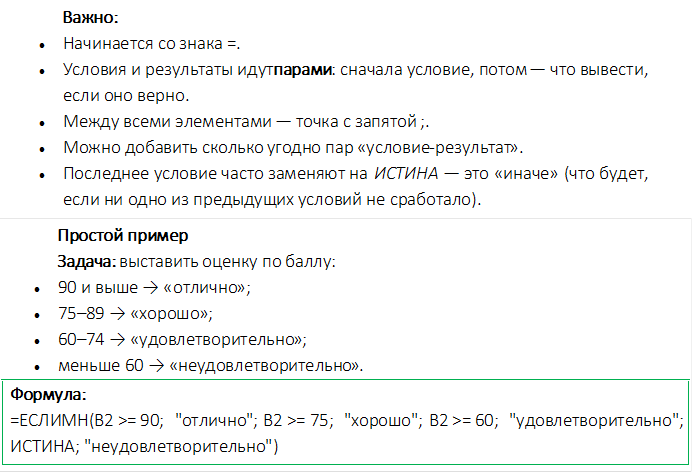
Важно:
•	Начинается со знака =.
•	Условия и результаты идут парами: сначала условие, потом — что выве-сти, если оно верно.
•	Между всеми элементами — точка с запятой ;.
•	Можно добавить сколько угодно пар «условие результат».
•	Последнее условие часто заменяют на ИСТИНА — это «иначе» (что будет, если ни одно из предыдущих условий не сработало).

,Простой пример
Задача: выставить оценку по баллу:
•	90 и выше → «отлично»;
•	75–89 → «хорошо»;
•	60–74 → «удовлетворительно»;
•	меньше 60 → «неудовлетворительно».
Формула:
=ЕСЛИМН(B2 >= 90; "отлично"; B2 >= 75; "хорошо"; B2 >= 60; "удовлетворительно"; ИСТИНА; "неудовлетворительно")
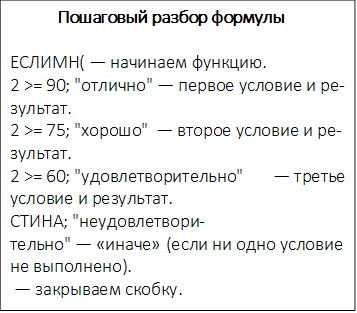
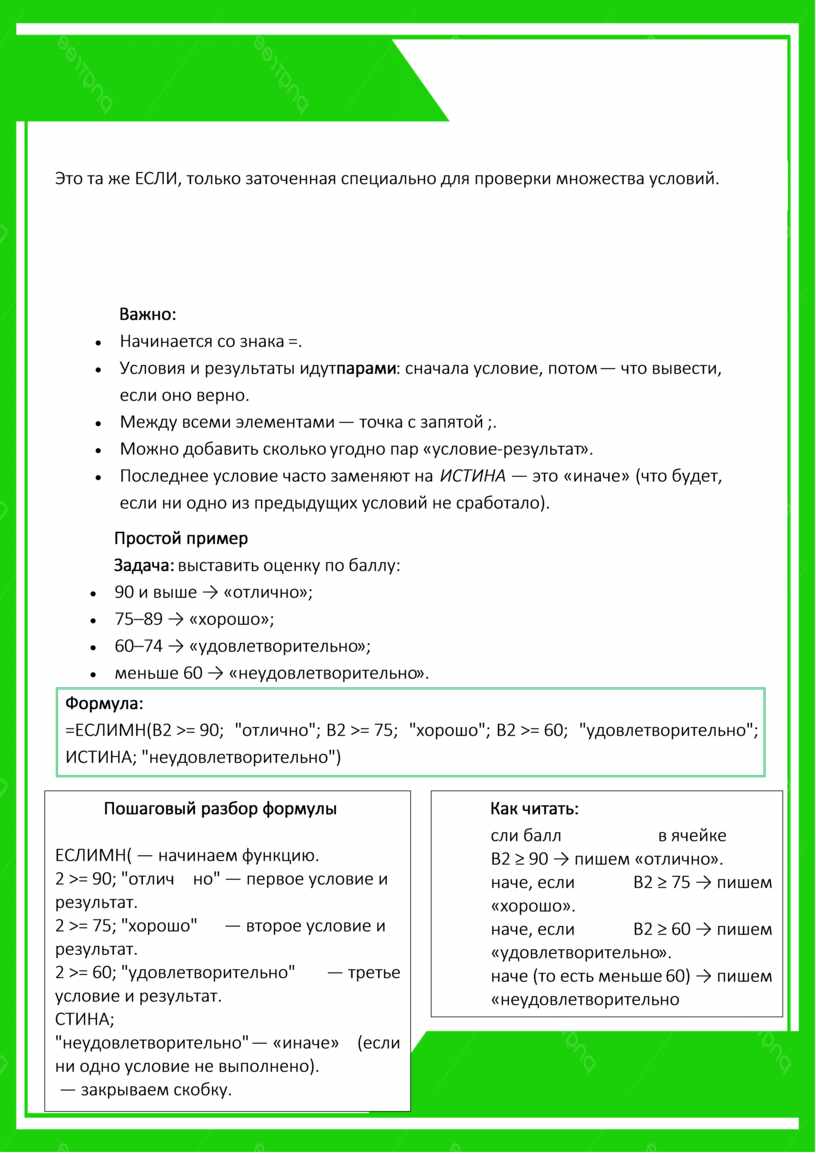
Пошаговый разбор формулы

1.	=ЕСЛИМН( — начинаем функцию.
2.	B2 >= 90; "отлично" — первое усло-вие и результат.
3.	B2 >= 75; "хорошо" — второе усло-вие и результат.
4.	B2 >= 60; "удовлетворительно" — третье условие и результат.
5.	ИСТИНА; "неудовлетворительно" — «иначе» (если ни одно условие не вы-полнено).
6.	) — закрываем скобку.
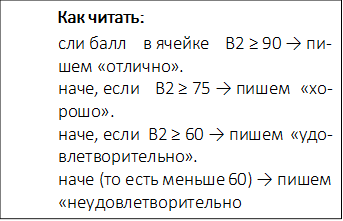
Как читать:
1.	Если балл в ячейке B2 ≥ 90 → пишем «отлично».
2.	Иначе, если B2 ≥ 75 → пишем «хорошо».
3.	Иначе, если B2 ≥ 60 → пишем «удовлетворительно».
4.	Иначе (то есть мень-ше 60) → пишем «неудовлетвори-тельно

Функция ЕСЛИМН
ЕС-ЛИМН(логический_тест1;значение_если_истина1;[логический_тест2;значение_если_истина2]…)
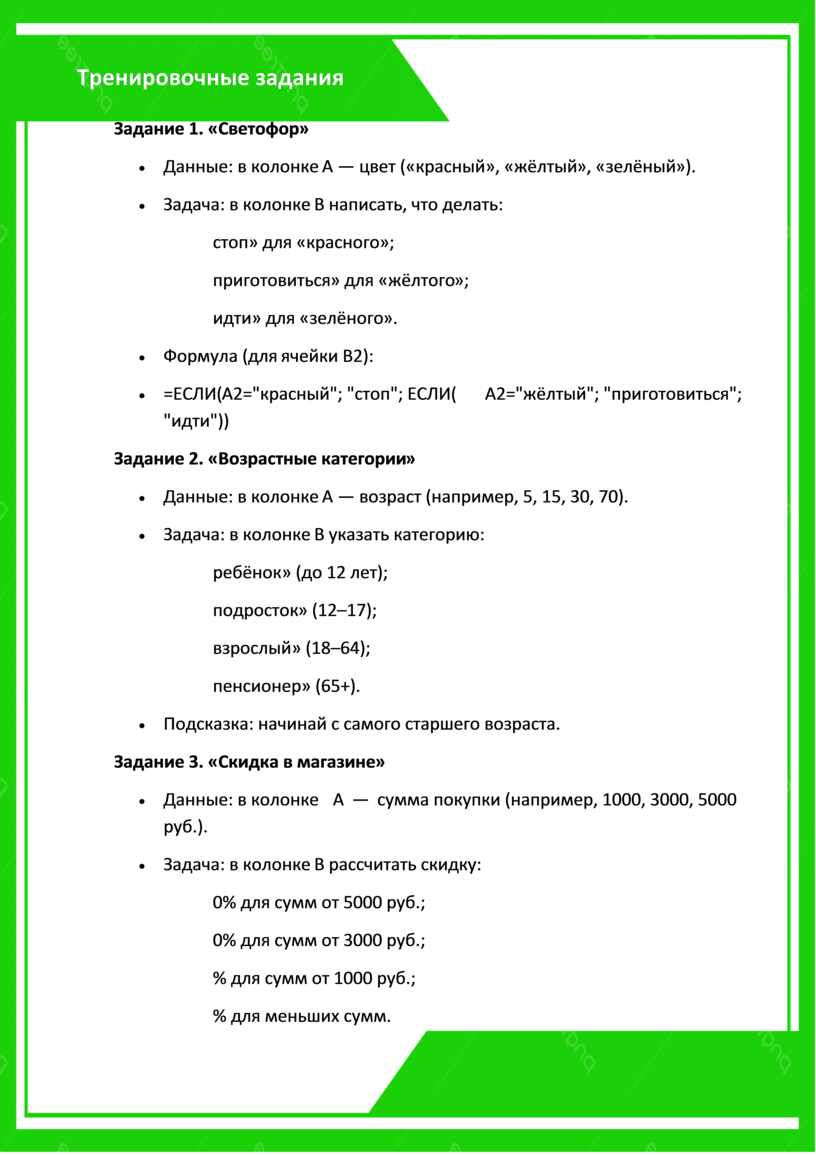
Тренировочные задания


Задание 1. «Светофор»

  • Данные: в колонке A — цвет («красный», «жёлтый», «зелёный»).
  • Задача: в колонке B написать, что делать:
    • «стоп» для «красного»;
    • «приготовиться» для «жёлтого»;
    • «идти» для «зелёного».
  • Формула (для ячейки B2):
  • =ЕСЛИ(A2="красный"; "стоп"; ЕСЛИ(A2="жёлтый"; "приготовиться"; "идти"))

Задание 2. «Возрастные категории»

  • Данные: в колонке A — возраст (например, 5, 15, 30, 70).
  • Задача: в колонке B указать категорию:
    • «ребёнок» (до 12 лет);
    • «подросток» (12–17);
    • «взрослый» (18–64);
    • «пенсионер» (65+).
  • Подсказка: начинай с самого старшего возраста.

Задание 3. «Скидка в магазине»

  • Данные: в колонке A — сумма покупки (например, 1000, 3000, 5000 руб.).
  • Задача: в колонке B рассчитать скидку:
    • 20% для сумм от 5000 руб.;
    • 10% для сумм от 3000 руб.;
    • 5% для сумм от 1000 руб.;
    • 0% для меньших сумм.