
Поделиться



 344_informatika.doc
Информатика (Курс Лекций)
Цели и задачи
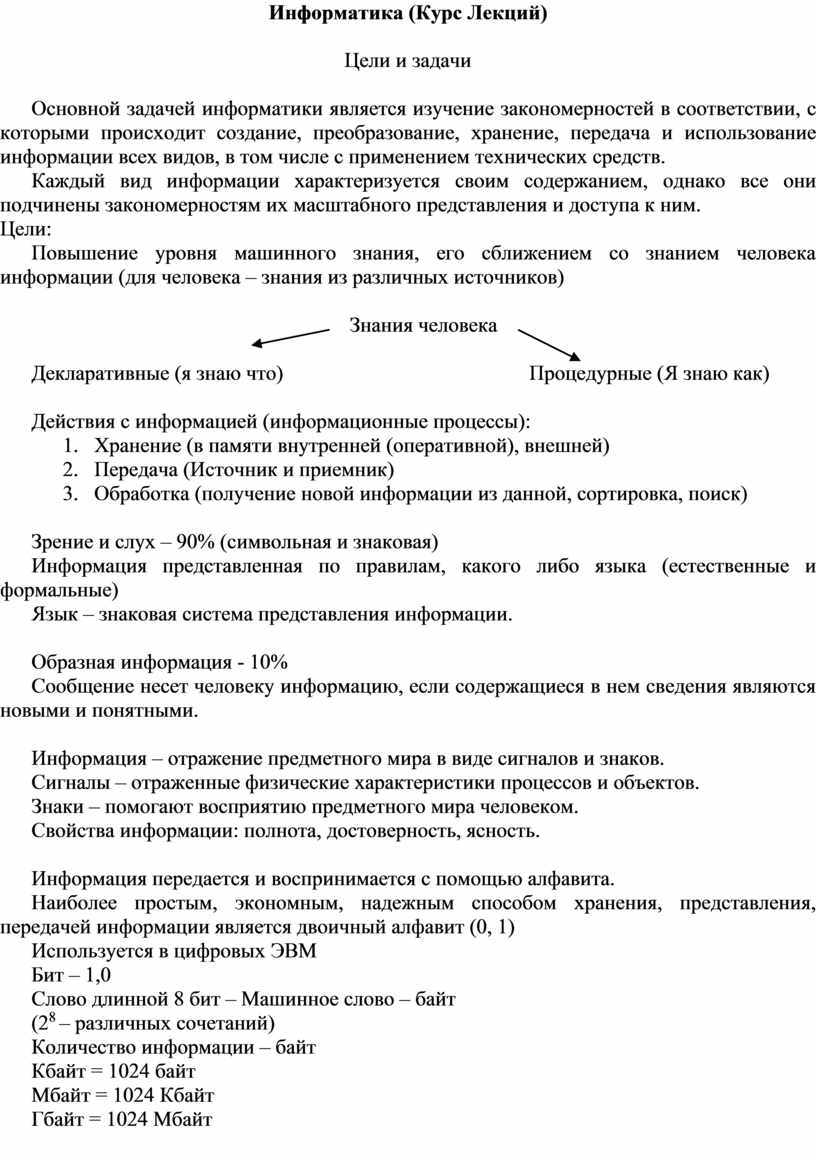
Основной задачей информатики является изучение закономерностей в соответствии, с которыми происходит создание, преобразование, хранение, передача и использование информации всех видов, в том числе с применением технических средств.
Каждый вид информации характеризуется своим содержанием, однако все они подчинены закономерностям их масштабного представления и доступа к ним.
Цели:
Повышение уровня машинного знания, его сближением со знанием человека информации (для человека – знания из различных источников)

 Знания
человека
Знания
человека
Декларативные (я знаю что) Процедурные (Я знаю как)
Действия с информацией (информационные процессы):
1. Хранение (в памяти внутренней (оперативной), внешней)
2. Передача (Источник и приемник)
3. Обработка (получение новой информации из данной, сортировка, поиск)
Зрение и слух – 90% (символьная и знаковая)
Информация представленная по правилам, какого либо языка (естественные и формальные)
Язык – знаковая система представления информации.
Образная информация - 10%
Сообщение несет человеку информацию, если содержащиеся в нем сведения являются новыми и понятными.
Информация – отражение предметного мира в виде сигналов и знаков.
Сигналы – отраженные физические характеристики процессов и объектов.
Знаки – помогают восприятию предметного мира человеком.
Свойства информации: полнота, достоверность, ясность.
Информация передается и воспринимается с помощью алфавита.
Наиболее простым, экономным, надежным способом хранения, представления, передачей информации является двоичный алфавит (0, 1)
Используется в цифровых ЭВМ
Бит – 1,0
Слово длинной 8 бит – Машинное слово – байт
(28 – различных сочетаний)
Количество информации – байт
Кбайт = 1024 байт
Мбайт = 1024 Кбайт
Гбайт = 1024 Мбайт
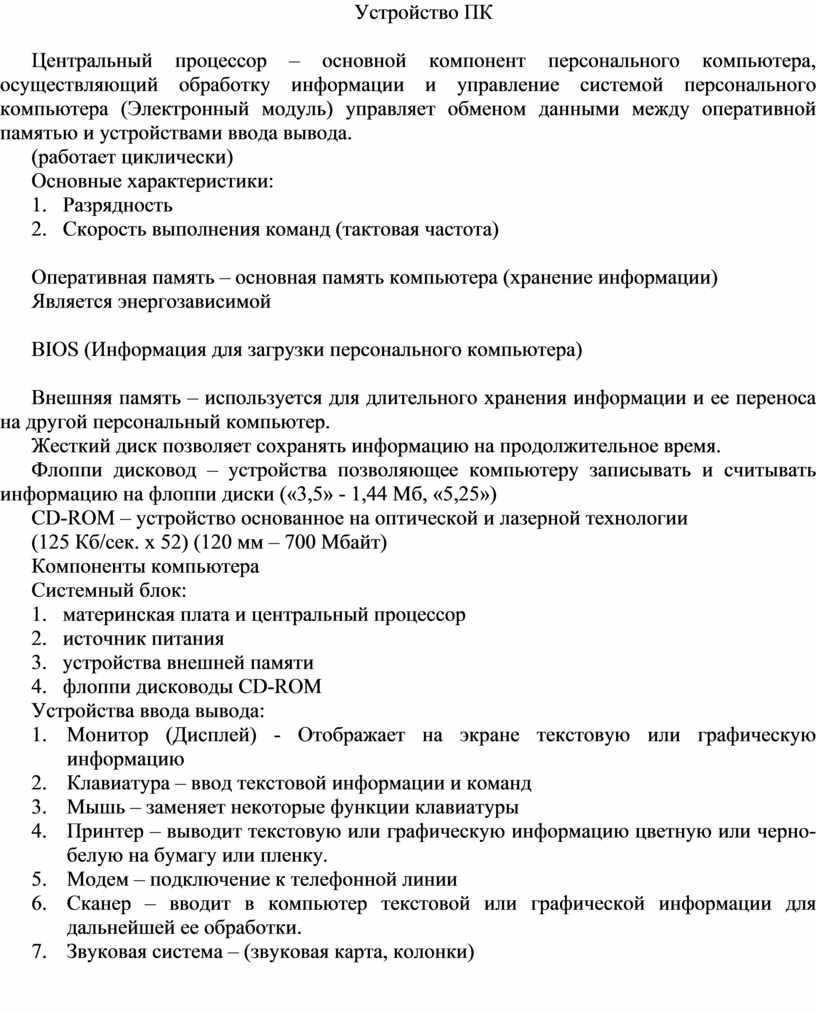
Устройство ПК
Центральный процессор – основной компонент персонального компьютера, осуществляющий обработку информации и управление системой персонального компьютера (Электронный модуль) управляет обменом данными между оперативной памятью и устройствами ввода вывода.
(работает циклически)
Основные характеристики:
Оперативная память – основная память компьютера (хранение информации)
Является энергозависимой
BIOS (Информация для загрузки персонального компьютера)
Внешняя память – используется для длительного хранения информации и ее переноса на другой персональный компьютер.
Жесткий диск позволяет сохранять информацию на продолжительное время.
Флоппи дисковод – устройства позволяющее компьютеру записывать и считывать информацию на флоппи диски («3,5» - 1,44 Мб, «5,25»)
CD-ROM – устройство основанное на оптической и лазерной технологии
(125 Кб/сек. x 52) (120 мм – 700 Мбайт)
Компоненты компьютера
Системный блок:
Устройства ввода вывода:
1. Монитор (Дисплей) - Отображает на экране текстовую или графическую информацию
2. Клавиатура – ввод текстовой информации и команд
3. Мышь – заменяет некоторые функции клавиатуры
4. Принтер – выводит текстовую или графическую информацию цветную или черно-белую на бумагу или пленку.
5. Модем – подключение к телефонной линии
6. Сканер – вводит в компьютер текстовой или графической информации для дальнейшей ее обработки.
7. Звуковая система – (звуковая карта, колонки)
Программное обеспечение.
Компьютер – автоматическое программно управляемое устройство для выполнения любых видов работы с информацией.
Работа компьютера строго подчинена заложенной в него программе.
Программа – указания на последовательность действий (команд) которые должен выполнить компьютер чтобы решить поставленную задачу обработки информации
Информация на внешних носителях имеет файловую организацию.
Файлы – программы, тексты, данные или какая либо иная информация, хранящаяся на диске, которая идентифицируется с помощью уникального имени.
Файл – информация, хранящаяся на внешнем носителе и объединенная общим именем (именованная область на физическом носителе)
Имя файла содержит от 1-8 символов (DOS) (латинские буквы и цифры)
Файлы могут иметь тип или расширение.
“Project1.exe”
“FILE 12”
Расширение предназначено для удобства пользователя .
·
 Exe – программа
· Com - программа Команды «исполняемые»
· Bat - пакет
· Txt – текст
· Bas – Basic
· Pas - Pascal
· Sys - системный
· Doc – документ WORD
Каталог – имя каждого файла и основные сведения, хранящиеся в каталоге, что позволяет упростить поиск и допуск к информации
Имя каталога = 1-8 символов
Каталог – место на диске организованное для хранения имен файлов и сведения о них.
Исходный каталог в состав, которого входят все остальные каталоги, называют «Корневой»
Компьютеру необходимо программное обеспечение
Вся совокупность программ хранящиеся в долговременной памяти компьютера.
Программное обеспечение:
Операционные системы
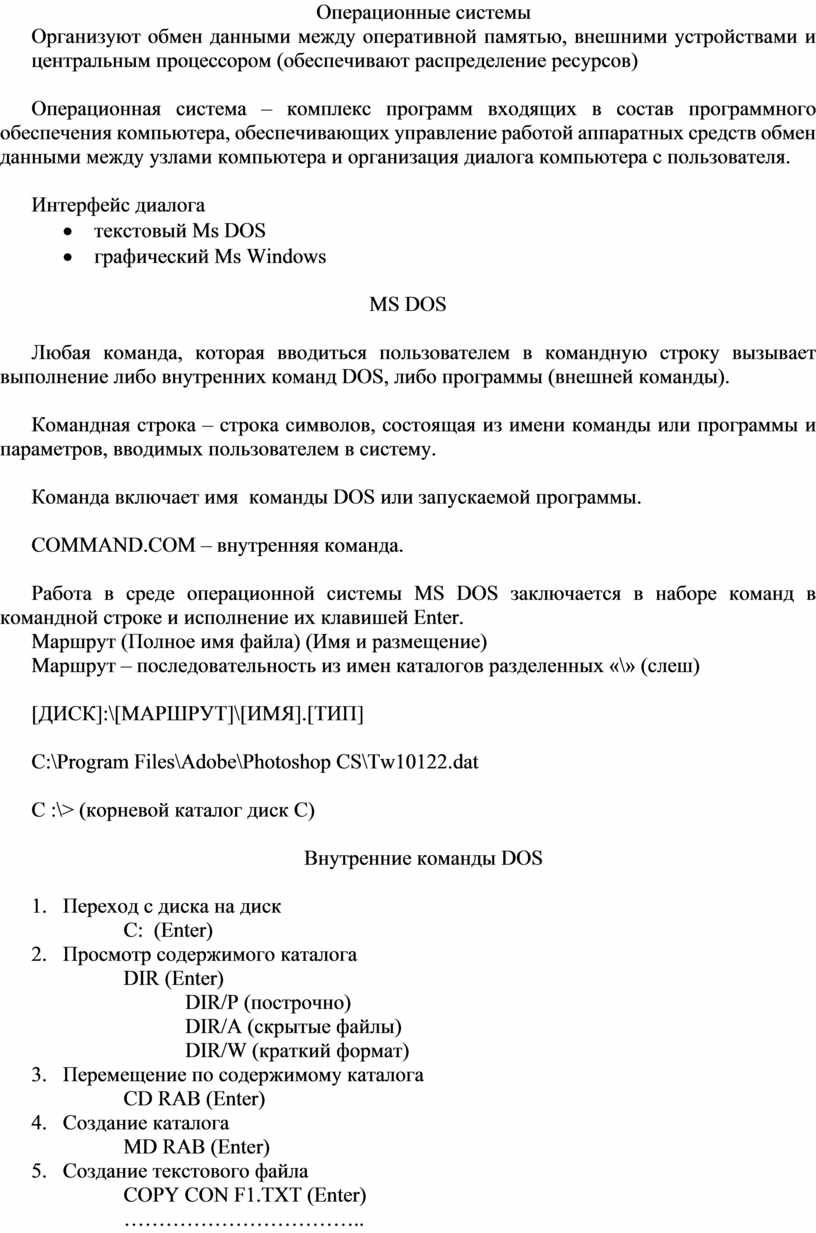
Организуют обмен данными между оперативной памятью, внешними устройствами и центральным процессором (обеспечивают распределение ресурсов)
Операционная система – комплекс программ входящих в состав программного обеспечения компьютера, обеспечивающих управление работой аппаратных средств обмен данными между узлами компьютера и организация диалога компьютера с пользователя.
Интерфейс диалога
· текстовый Ms DOS
· графический Ms Windows
MS DOS
Любая команда, которая вводиться пользователем в командную строку вызывает выполнение либо внутренних команд DOS, либо программы (внешней команды).
Командная строка – строка символов, состоящая из имени команды или программы и параметров, вводимых пользователем в систему.
Команда включает имя команды DOS или запускаемой программы.
COMMAND.COM – внутренняя команда.
Работа в среде операционной системы MS DOS заключается в наборе команд в командной строке и исполнение их клавишей Enter.
Маршрут (Полное имя файла) (Имя и размещение)
Маршрут – последовательность из имен каталогов разделенных «\» (слеш)
[ДИСК]:\[Маршрут]\[ИМЯ].[ТИП]
C:\Program Files\Adobe\Photoshop CS\Tw10122.dat
C :\> (корневой каталог диск С)
Внутренние команды DOS
С: (Enter)
DIR (Enter)
DIR/P (построчно)
DIR/A (скрытые файлы)
DIR/W (краткий формат)
CD RAB (Enter)
MD RAB (Enter)
COPY CON F1.TXT (Enter)
……………………………..
Ctrl+Z или F6
TYPE F1.TXT
REN F1.TXT F2.TXT
COPY F1.TXT RAB
DEL F1.TXT
COPY F1.TXT+F2.TXT F3.TXT
Диски
Смена текущего диска
[ИМЯ ДИСКА]: (Enter)
Очистка диска
Format [ИМЯ ДИСКА]: (Enter)
Состав MS DOS
При включении реагирует в первую очередь
Предоставляет операционной системе стандартные программы для обслуживания операций ввода вывода.
Реагирует после BIOS
Короткая программа, записанная в первом секторе системного диска (boot сектор)
Загружает в операционную систему файл IO.SYS и передает ему управление
Загружаются в операционную систему и находятся там резидентно
IO.SYS – дополняет программу BIOS
MSDOS.SYS – ядро операционной системы
Прикладные программы содержат функции управления процессами работы с памятью и дисковыми данными.
Предназначен для обработки команд вводимых пользователем
Программы ввода вывода дополняющие BIOS для нестандартных устройств.
Располагается в виде отдельных файлов на диске (внешние команды DOS)
Пример: FORMAT, TREE
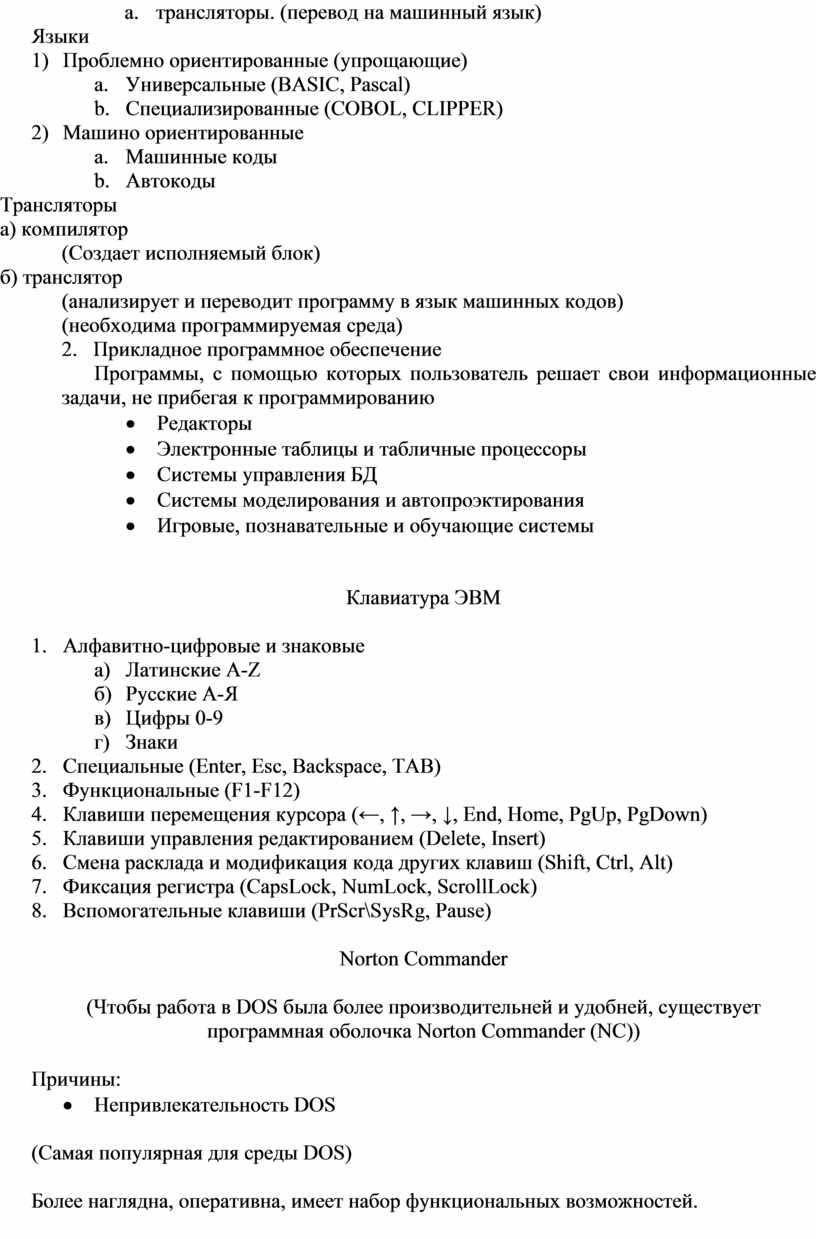
Программное обеспечение
1. системы программирования
a. языки программирования
b. трансляторы. (перевод на машинный язык)
Языки
1) Проблемно ориентированные (упрощающие)
a. Универсальные (BASIC, Pascal)
b. Специализированные (COBOL, CLIPPER)
2) Машино ориентированные
a. Машинные коды
b. Автокоды
Трансляторы
а) компилятор
(Создает исполняемый блок)
б) транслятор
(анализирует и переводит программу в язык машинных кодов)
(необходима программируемая среда)
2. Прикладное программное обеспечение
Программы, с помощью которых пользователь решает свои информационные задачи, не прибегая к программированию
· Редакторы
· Электронные таблицы и табличные процессоры
· Системы управления БД
· Системы моделирования и автопроэктирования
· Игровые, познавательные и обучающие системы
Клавиатура ЭВМ
а) Латинские A-Z
б) Русские А-Я
в) Цифры 0-9
г) Знаки
Norton Commander
(Чтобы работа в DOS была более производительней и удобней, существует программная оболочка Norton Commander (NC))
Причины:
· Непривлекательность DOS
(Самая популярная для среды DOS)
Более наглядна, оперативна, имеет набор функциональных возможностей.
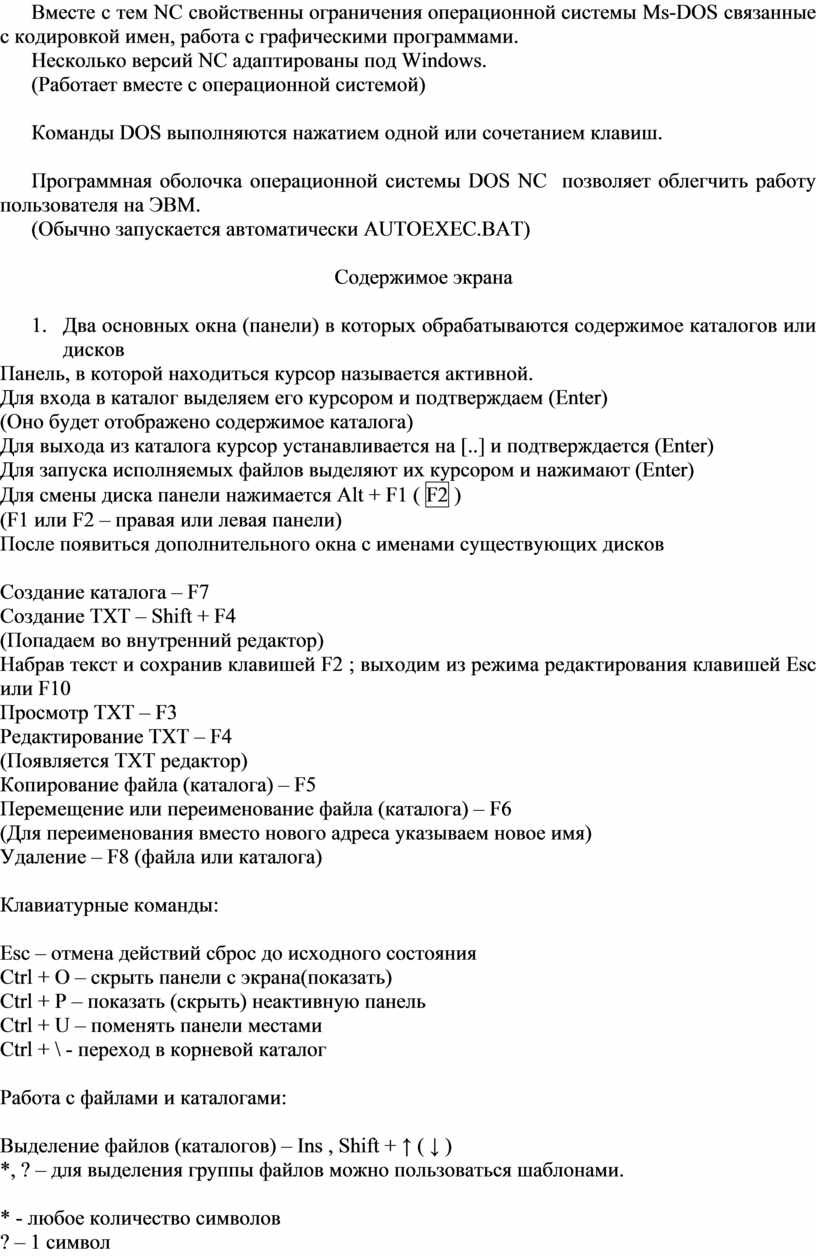
Вместе с тем NC свойственны ограничения операционной системы Ms-DOS связанные с кодировкой имен, работа с графическими программами.
Несколько версий NC адаптированы под Windows.
(Работает вместе с операционной системой)
Команды DOS выполняются нажатием одной или сочетанием клавиш.
Программная оболочка операционной системы DOS NC позволяет облегчить работу пользователя на ЭВМ.
(Обычно запускается автоматически AUTOEXEC.BAT)
Содержимое экрана
Панель, в которой находиться курсор называется активной.
Для входа в каталог выделяем его курсором и подтверждаем (Enter)
(Оно будет отображено содержимое каталога)
Для выхода из каталога курсор устанавливается на [..] и подтверждается (Enter)
Для запуска исполняемых файлов выделяют их курсором и нажимают (Enter)
Для смены диска панели нажимается Alt + F1 ( F2 )
(F1 или F2 – правая или левая панели)
После появиться дополнительного окна с именами существующих дисков
Создание каталога – F7
Создание TXT – Shift + F4
(Попадаем во внутренний редактор)
Набрав текст и сохранив клавишей F2 ; выходим из режима редактирования клавишей Esc или F10
Просмотр TXT – F3
Редактирование TXT – F4
(Появляется TXT редактор)
Копирование файла (каталога) – F5
Перемещение или переименование файла (каталога) – F6
(Для переименования вместо нового адреса указываем новое имя)
Удаление – F8 (файла или каталога)
Клавиатурные команды:
Esc – отмена действий сброс до исходного состояния
Ctrl + O – скрыть панели с экрана(показать)
Ctrl + P – показать (скрыть) неактивную панель
Ctrl + U – поменять панели местами
Ctrl + \ - переход в корневой каталог
Работа с файлами и каталогами:
Выделение файлов (каталогов) – Ins , Shift + ↑ ( ↓ )
*, ? – для выделения группы файлов можно пользоваться шаблонами.
* - любое количество символов
? – 1 символ
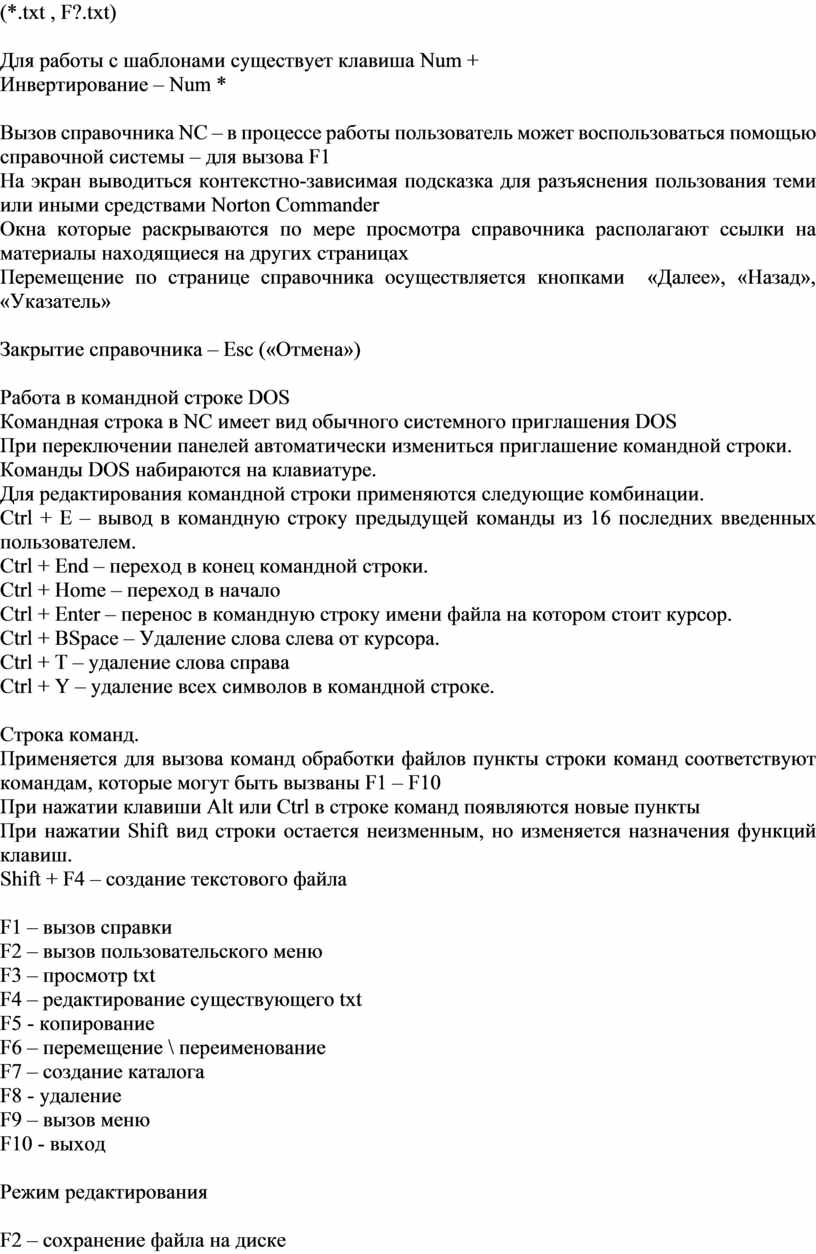
(*.txt , F?.txt)
Для работы с шаблонами существует клавиша Num +
Инвертирование – Num *
Вызов справочника NC – в процессе работы пользователь может воспользоваться помощью справочной системы – для вызова F1
На экран выводиться контекстно-зависимая подсказка для разъяснения пользования теми или иными средствами Norton Commander
Окна которые раскрываются по мере просмотра справочника располагают ссылки на материалы находящиеся на других страницах
Перемещение по странице справочника осуществляется кнопками «Далее», «Назад», «Указатель»
Закрытие справочника – Esc («Отмена»)
Работа в командной строке DOS
Командная строка в NC имеет вид обычного системного приглашения DOS
При переключении панелей автоматически измениться приглашение командной строки.
Команды DOS набираются на клавиатуре.
Для редактирования командной строки применяются следующие комбинации.
Ctrl + E – вывод в командную строку предыдущей команды из 16 последних введенных пользователем.
Ctrl + End – переход в конец командной строки.
Ctrl + Home – переход в начало
Ctrl + Enter – перенос в командную строку имени файла на котором стоит курсор.
Ctrl + BSpace – Удаление слова слева от курсора.
Ctrl + T – удаление слова справа
Ctrl + Y – удаление всех символов в командной строке.
Строка команд.
Применяется для вызова команд обработки файлов пункты строки команд соответствуют командам, которые могут быть вызваны F1 – F10
При нажатии клавиши Alt или Ctrl в строке команд появляются новые пункты
При нажатии Shift вид строки остается неизменным, но изменяется назначения функций клавиш.
Shift + F4 – создание текстового файла
F1 – вызов справки
F2 – вызов пользовательского меню
F3 – просмотр txt
F4 – редактирование существующего txt
F5 - копирование
F6 – перемещение \ переименование
F7 – создание каталога
F8 - удаление
F9 – вызов меню
F10 - выход
Режим редактирования
F2 – сохранение файла на диске
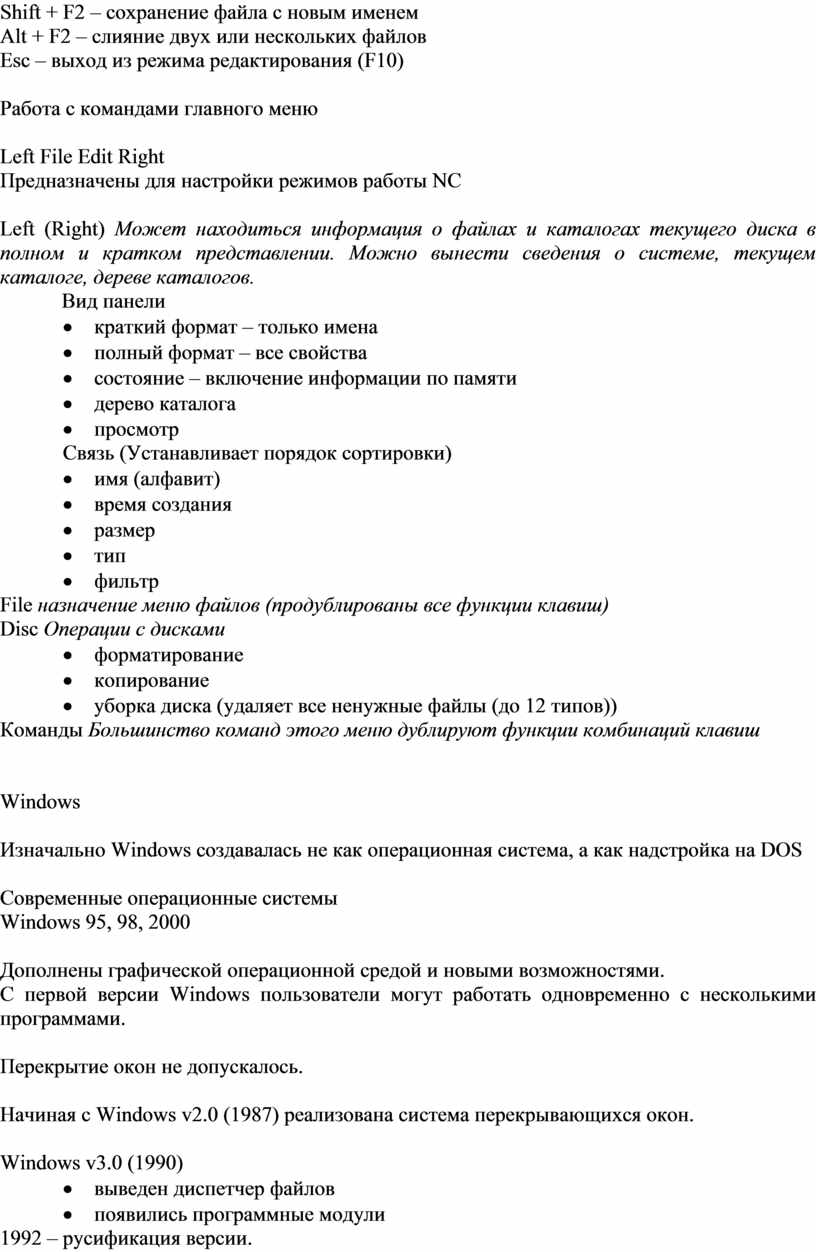
Shift + F2 – сохранение файла с новым именем
Alt + F2 – слияние двух или нескольких файлов
Esc – выход из режима редактирования (F10)
Работа с командами главного меню
Left File Edit Right
Предназначены для настройки режимов работы NC
Left (Right) Может находиться информация о файлах и каталогах текущего диска в полном и кратком представлении. Можно вынести сведения о системе, текущем каталоге, дереве каталогов.
Вид панели
· краткий формат – только имена
· полный формат – все свойства
· состояние – включение информации по памяти
· дерево каталога
· просмотр
Связь (Устанавливает порядок сортировки)
· имя (алфавит)
· время создания
· размер
· тип
· фильтр
File назначение меню файлов (продублированы все функции клавиш)
Disc Операции с дисками
· форматирование
· копирование
· уборка диска (удаляет все ненужные файлы (до 12 типов))
Команды Большинство команд этого меню дублируют функции комбинаций клавиш
Windows
Изначально Windows создавалась не как операционная система, а как надстройка на DOS
Современные операционные системы
Windows 95, 98, 2000
Дополнены графической операционной средой и новыми возможностями.
С первой версии Windows пользователи могут работать одновременно с несколькими программами.
Перекрытие окон не допускалось.
Начиная с Windows v2.0 (1987) реализована система перекрывающихся окон.
Windows v3.0 (1990)
· выведен диспетчер файлов
· появились программные модули
1992 – русификация версии.
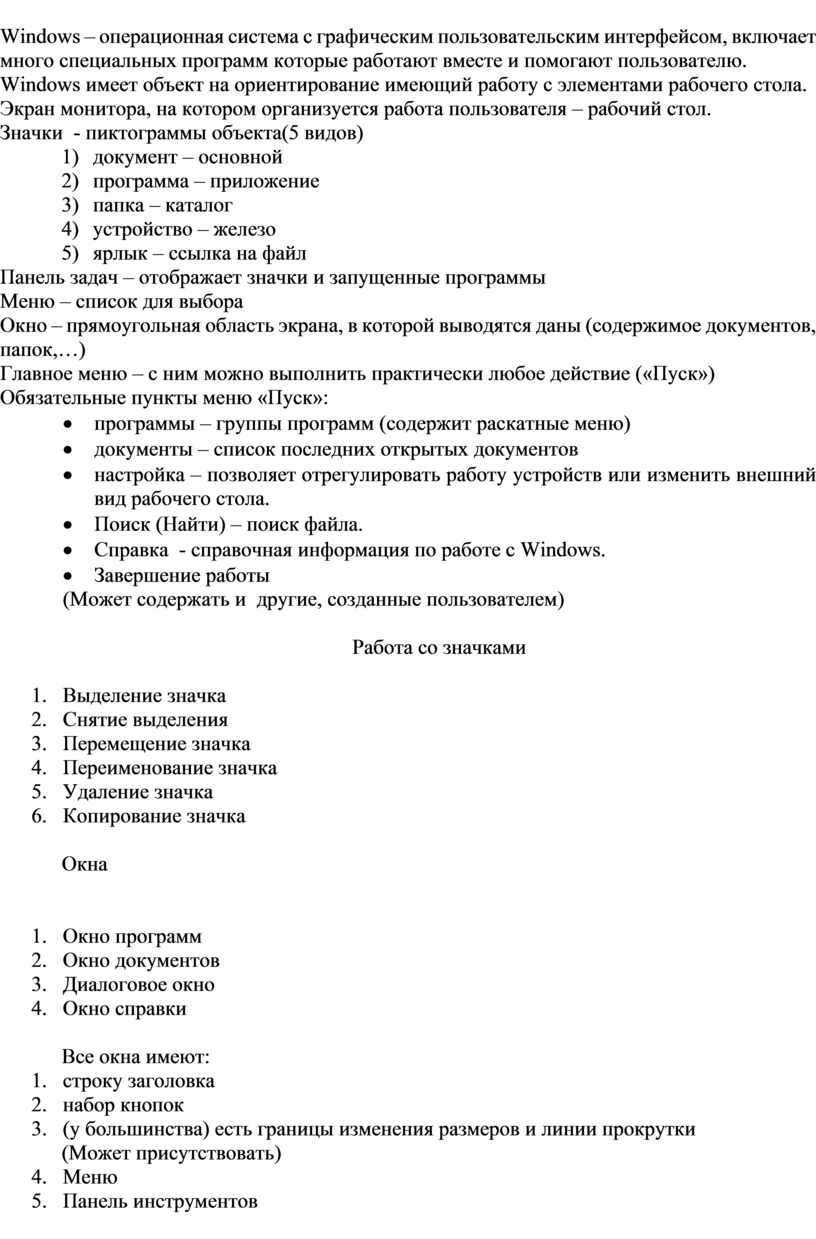
Windows – операционная система с графическим пользовательским интерфейсом, включает много специальных программ которые работают вместе и помогают пользователю.
Windows имеет объект на ориентирование имеющий работу с элементами рабочего стола.
Экран монитора, на котором организуется работа пользователя – рабочий стол.
Значки - пиктограммы объекта(5 видов)
1) документ – основной
2) программа – приложение
3) папка – каталог
4) устройство – железо
5) ярлык – ссылка на файл
Панель задач – отображает значки и запущенные программы
Меню – список для выбора
Окно – прямоугольная область экрана, в которой выводятся даны (содержимое документов, папок,…)
Главное меню – с ним можно выполнить практически любое действие («Пуск»)
Обязательные пункты меню «Пуск»:
· программы – группы программ (содержит раскатные меню)
· документы – список последних открытых документов
· настройка – позволяет отрегулировать работу устройств или изменить внешний вид рабочего стола.
· Поиск (Найти) – поиск файла.
· Справка - справочная информация по работе с Windows.
· Завершение работы
(Может содержать и другие, созданные пользователем)
Работа со значками
Окна
Все окна имеют:
(Может присутствовать)
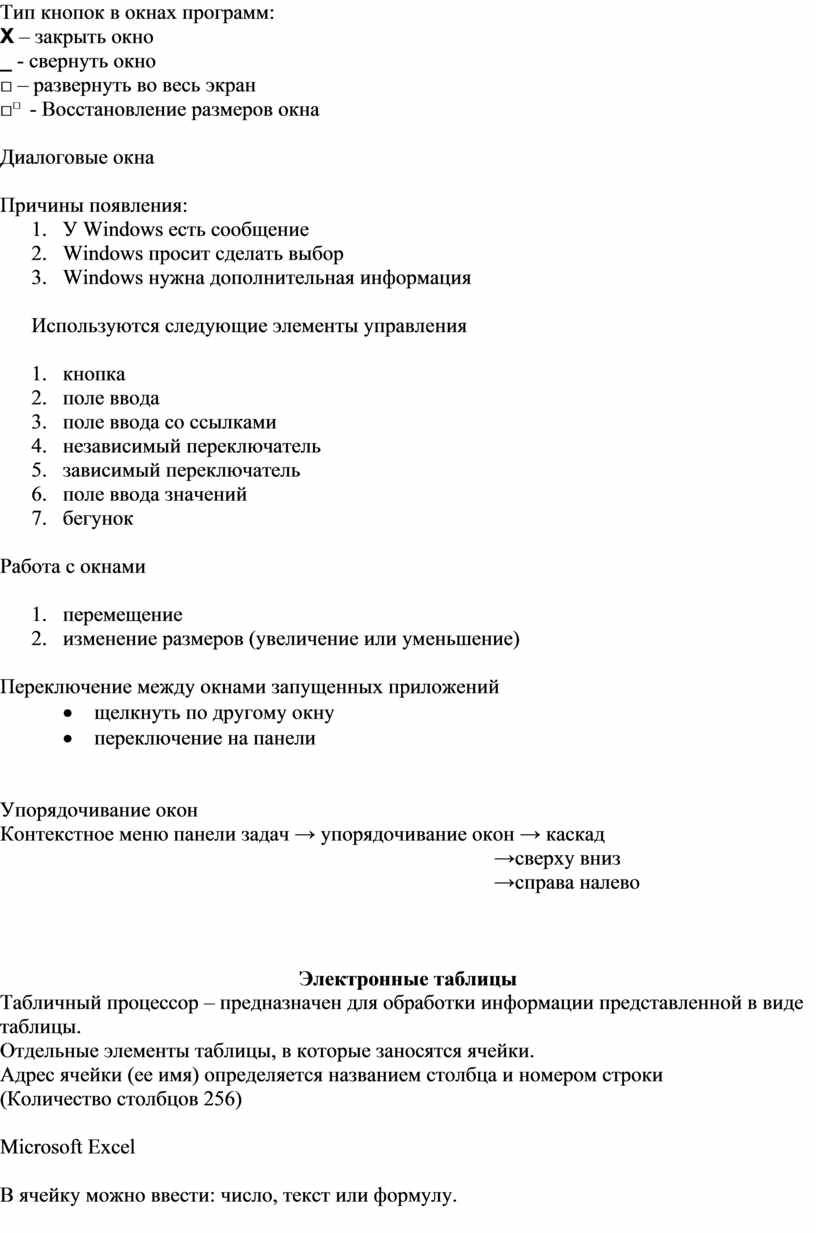
Тип кнопок в окнах программ:
Х – закрыть окно
_ - свернуть окно
□ – развернуть во весь экран
□□ - Восстановление размеров окна
Диалоговые окна
Причины появления:
Используются следующие элементы управления
Работа с окнами
Переключение между окнами запущенных приложений
· щелкнуть по другому окну
· переключение на панели
Упорядочивание окон
Контекстное меню панели задач → упорядочивание окон → каскад
→сверху вниз
→справа налево
Электронные таблицы
Табличный процессор – предназначен для обработки информации представленной в виде таблицы.
Отдельные элементы таблицы, в которые заносятся ячейки.
Адрес ячейки (ее имя) определяется названием столбца и номером строки
(Количество столбцов 256)
Microsoft Excel
В ячейку можно ввести: число, текст или формулу.
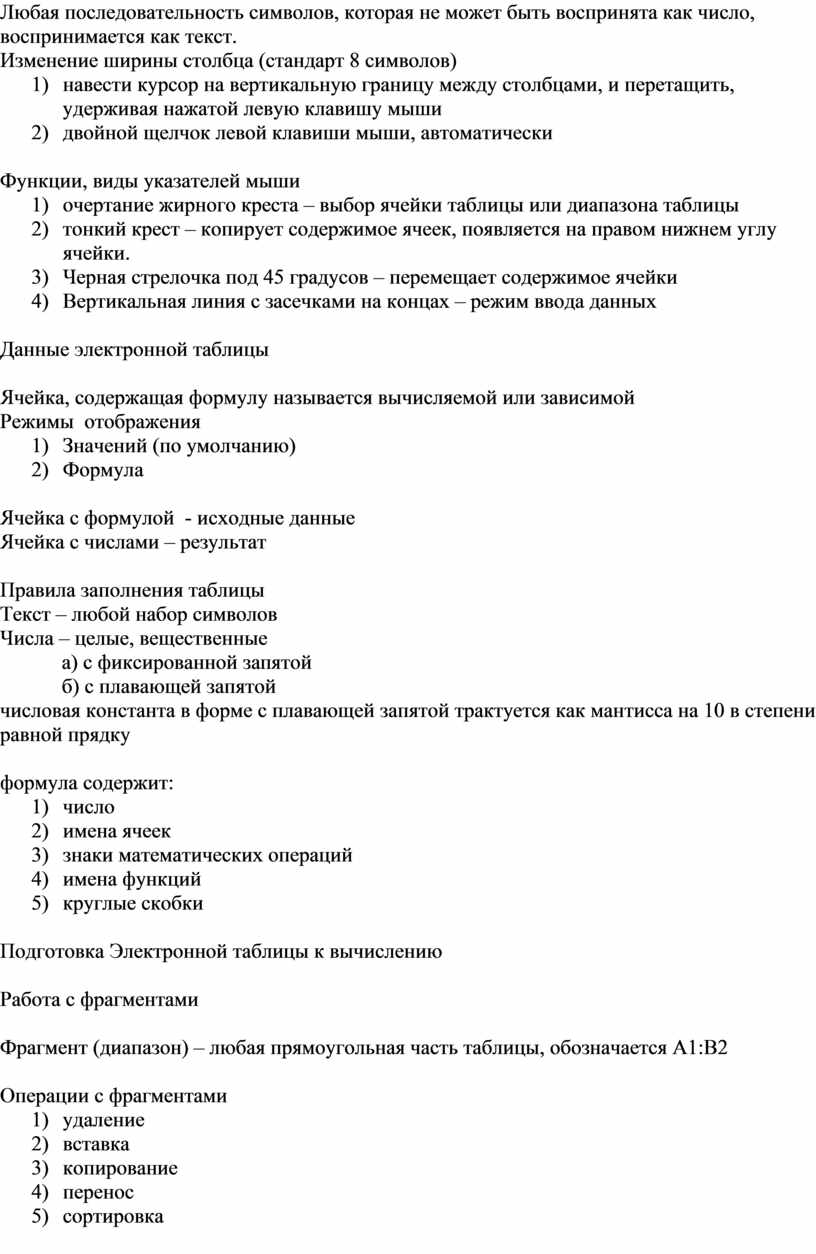
Любая последовательность символов, которая не может быть воспринята как число, воспринимается как текст.
Изменение ширины столбца (стандарт 8 символов)
1) навести курсор на вертикальную границу между столбцами, и перетащить, удерживая нажатой левую клавишу мыши
2) двойной щелчок левой клавиши мыши, автоматически
Функции, виды указателей мыши
1) очертание жирного креста – выбор ячейки таблицы или диапазона таблицы
2) тонкий крест – копирует содержимое ячеек, появляется на правом нижнем углу ячейки.
3) Черная стрелочка под 45 градусов – перемещает содержимое ячейки
4) Вертикальная линия с засечками на концах – режим ввода данных
Данные электронной таблицы
Ячейка, содержащая формулу называется вычисляемой или зависимой
Режимы отображения
1) Значений (по умолчанию)
2) Формула
Ячейка с формулой - исходные данные
Ячейка с числами – результат
Правила заполнения таблицы
Текст – любой набор символов
Числа – целые, вещественные
а) с фиксированной запятой
б) с плавающей запятой
числовая константа в форме с плавающей запятой трактуется как мантисса на 10 в степени равной прядку
формула содержит:
1) число
2) имена ячеек
3) знаки математических операций
4) имена функций
5) круглые скобки
Подготовка Электронной таблицы к вычислению
Работа с фрагментами
Фрагмент (диапазон) – любая прямоугольная часть таблицы, обозначается A1:B2
Операции с фрагментами
1) удаление
2) вставка
3) копирование
4) перенос
5) сортировка
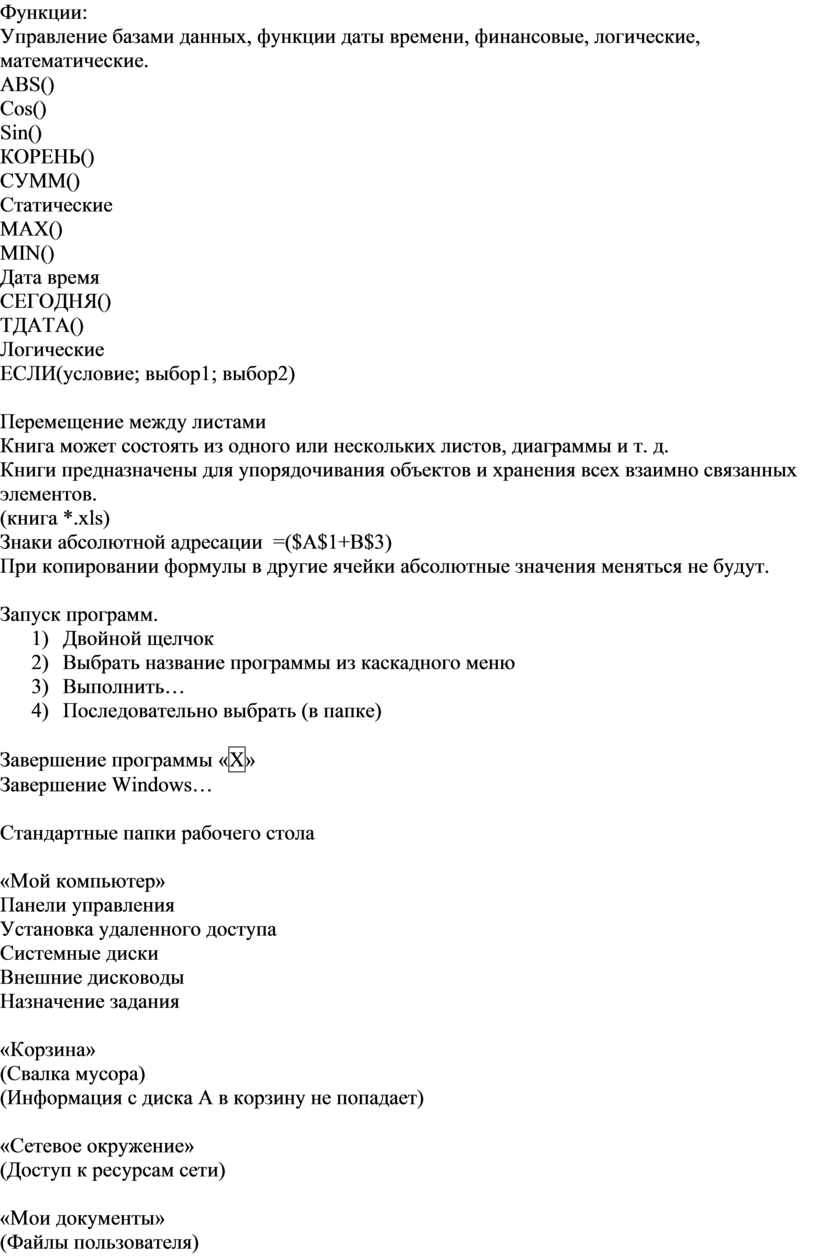
Функции:
Управление базами данных, функции даты времени, финансовые, логические, математические.
ABS()
Cos()
Sin()
КОРЕНЬ()
СУММ()
Статические
МAX()
MIN()
Дата время
СЕГОДНЯ()
ТДАТА()
Логические
ЕСЛИ(условие; выбор1; выбор2)
Перемещение между листами
Книга может состоять из одного или нескольких листов, диаграммы и т. д.
Книги предназначены для упорядочивания объектов и хранения всех взаимно связанных элементов.
(книга *.xls)
Знаки абсолютной адресации =($A$1+B$3)
При копировании формулы в другие ячейки абсолютные значения меняться не будут.
Запуск программ.
1) Двойной щелчок
2) Выбрать название программы из каскадного меню
3) Выполнить…
4) Последовательно выбрать (в папке)
Завершение программы «Х»
Завершение Windows…
Стандартные папки рабочего стола
«Мой компьютер»
Панели управления
Установка удаленного доступа
Системные диски
Внешние дисководы
Назначение задания
«Корзина»
(Свалка мусора)
(Информация с диска А в корзину не попадает)
«Сетевое окружение»
(Доступ к ресурсам сети)
«Мои документы»
(Файлы пользователя)
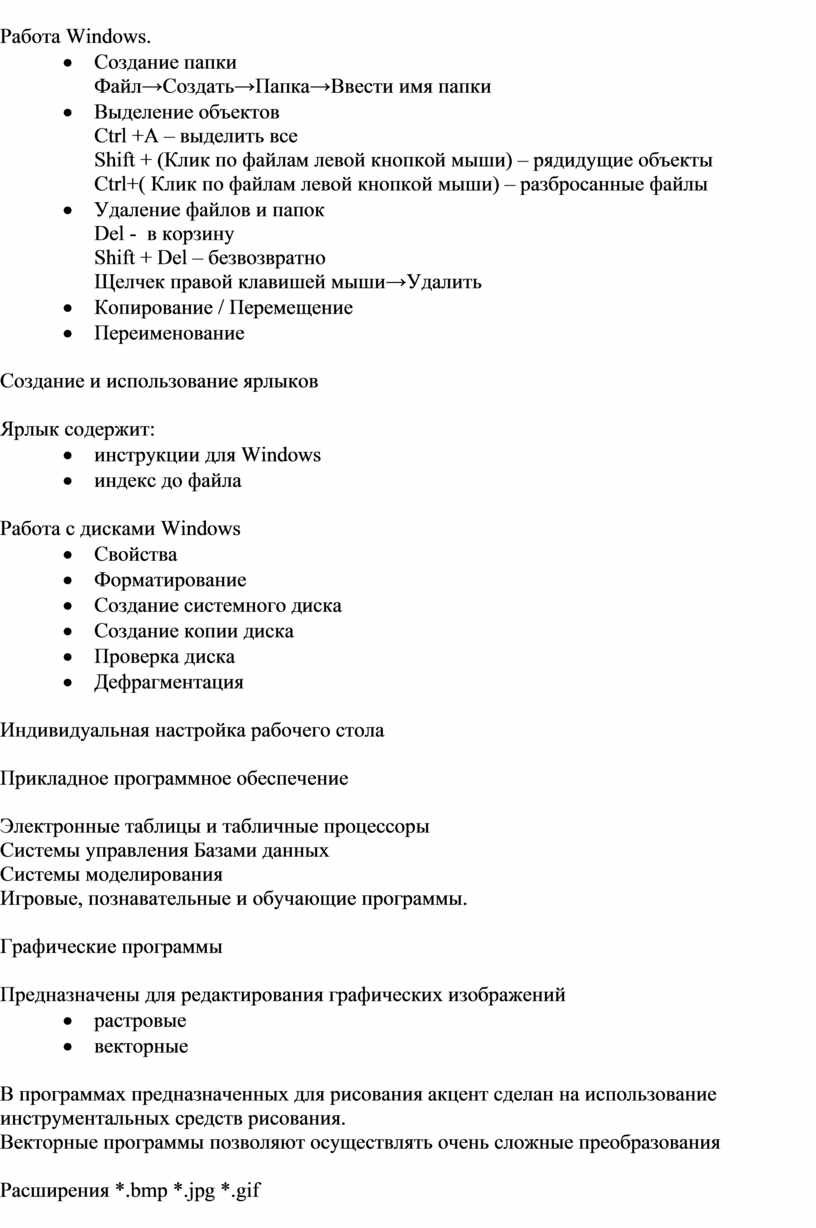
Работа Windows.
· Создание папки
Файл→Создать→Папка→Ввести имя папки
· Выделение объектов
Ctrl +A – выделить все
Shift + (Клик по файлам левой кнопкой мыши) – рядидущие объекты
Ctrl+( Клик по файлам левой кнопкой мыши) – разбросанные файлы
· Удаление файлов и папок
Del - в корзину
Shift + Del – безвозвратно
Щелчек правой клавишей мыши→Удалить
· Копирование / Перемещение
· Переименование
Создание и использование ярлыков
Ярлык содержит:
· инструкции для Windows
· индекс до файла
Работа с дисками Windows
· Свойства
· Форматирование
· Создание системного диска
· Создание копии диска
· Проверка диска
· Дефрагментация
Индивидуальная настройка рабочего стола
Прикладное программное обеспечение
Электронные таблицы и табличные процессоры
Системы управления Базами данных
Системы моделирования
Игровые, познавательные и обучающие программы.
Графические программы
Предназначены для редактирования графических изображений
· растровые
· векторные
В программах предназначенных для рисования акцент сделан на использование инструментальных средств рисования.
Векторные программы позволяют осуществлять очень сложные преобразования
Расширения *.bmp *.jpg *.gif
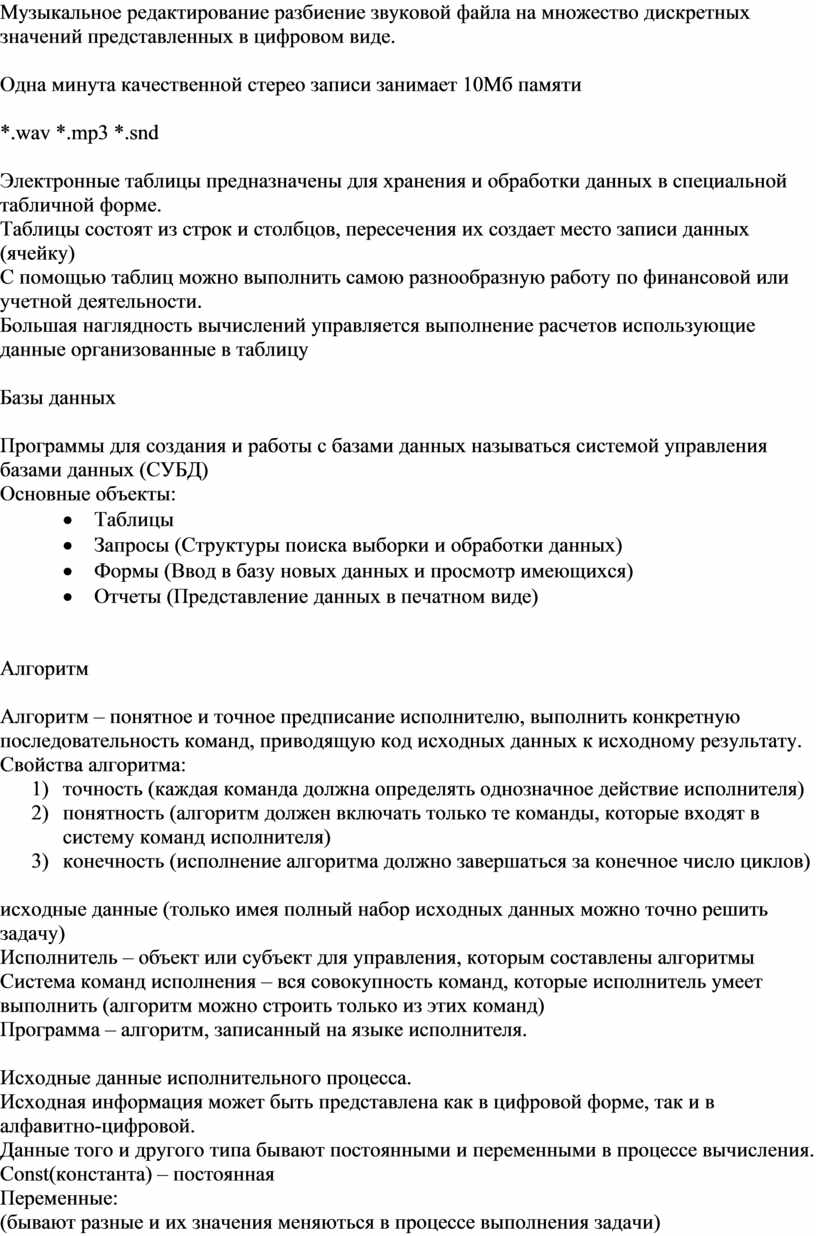
Музыкальное редактирование разбиение звуковой файла на множество дискретных значений представленных в цифровом виде.
Одна минута качественной стерео записи занимает 10Мб памяти
*.wav *.mp3 *.snd
Электронные таблицы предназначены для хранения и обработки данных в специальной табличной форме.
Таблицы состоят из строк и столбцов, пересечения их создает место записи данных (ячейку)
С помощью таблиц можно выполнить самою разнообразную работу по финансовой или учетной деятельности.
Большая наглядность вычислений управляется выполнение расчетов использующие данные организованные в таблицу
Базы данных
Программы для создания и работы с базами данных называться системой управления базами данных (СУБД)
Основные объекты:
· Таблицы
· Запросы (Структуры поиска выборки и обработки данных)
· Формы (Ввод в базу новых данных и просмотр имеющихся)
· Отчеты (Представление данных в печатном виде)
Алгоритм
Алгоритм – понятное и точное предписание исполнителю, выполнить конкретную последовательность команд, приводящую код исходных данных к исходному результату.
Свойства алгоритма:
1) точность (каждая команда должна определять однозначное действие исполнителя)
2) понятность (алгоритм должен включать только те команды, которые входят в систему команд исполнителя)
3) конечность (исполнение алгоритма должно завершаться за конечное число циклов)
исходные данные (только имея полный набор исходных данных можно точно решить задачу)
Исполнитель – объект или субъект для управления, которым составлены алгоритмы
Система команд исполнения – вся совокупность команд, которые исполнитель умеет выполнить (алгоритм можно строить только из этих команд)
Программа – алгоритм, записанный на языке исполнителя.
Исходные данные исполнительного процесса.
Исходная информация может быть представлена как в цифровой форме, так и в алфавитно-цифровой.
Данные того и другого типа бывают постоянными и переменными в процессе вычисления.
Const(константа) – постоянная
Переменные:
(бывают разные и их значения меняються в процессе выполнения задачи)
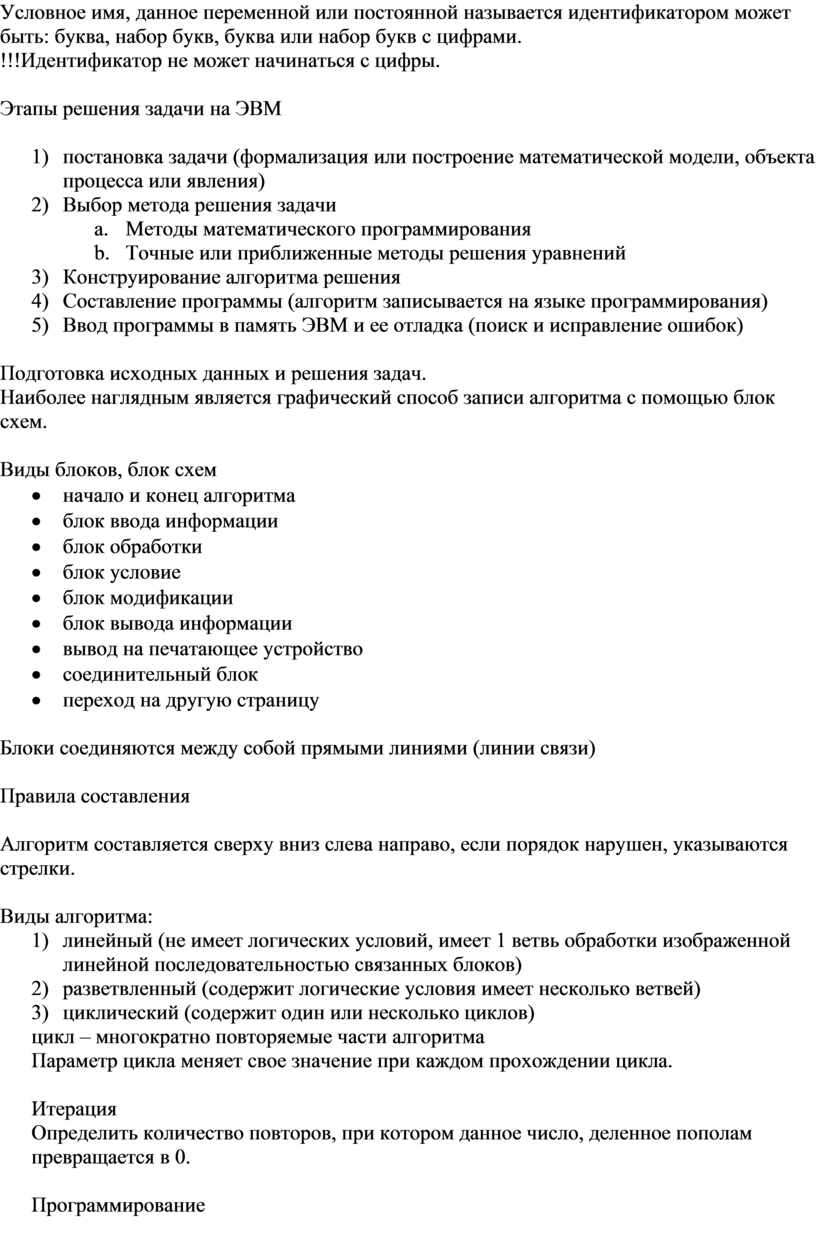
Условное имя, данное переменной или постоянной называется идентификатором может быть: буква, набор букв, буква или набор букв с цифрами.
!!!Идентификатор не может начинаться с цифры.
Этапы решения задачи на ЭВМ
1) постановка задачи (формализация или построение математической модели, объекта процесса или явления)
2) Выбор метода решения задачи
a. Методы математического программирования
b. Точные или приближенные методы решения уравнений
3) Конструирование алгоритма решения
4) Составление программы (алгоритм записывается на языке программирования)
5) Ввод программы в память ЭВМ и ее отладка (поиск и исправление ошибок)
Подготовка исходных данных и решения задач.
Наиболее наглядным является графический способ записи алгоритма с помощью блок схем.
Виды блоков, блок схем
Блоки соединяются между собой прямыми линиями (линии связи)
Правила составления
Алгоритм составляется сверху вниз слева направо, если порядок нарушен, указываются стрелки.
Виды алгоритма:
1) линейный (не имеет логических условий, имеет 1 ветвь обработки изображенной линейной последовательностью связанных блоков)
2) разветвленный (содержит логические условия имеет несколько ветвей)
3) циклический (содержит один или несколько циклов)
цикл – многократно повторяемые части алгоритма
Параметр цикла меняет свое значение при каждом прохождении цикла.
Итерация
Определить количество повторов, при котором данное число, деленное пополам превращается в 0.
Программирование
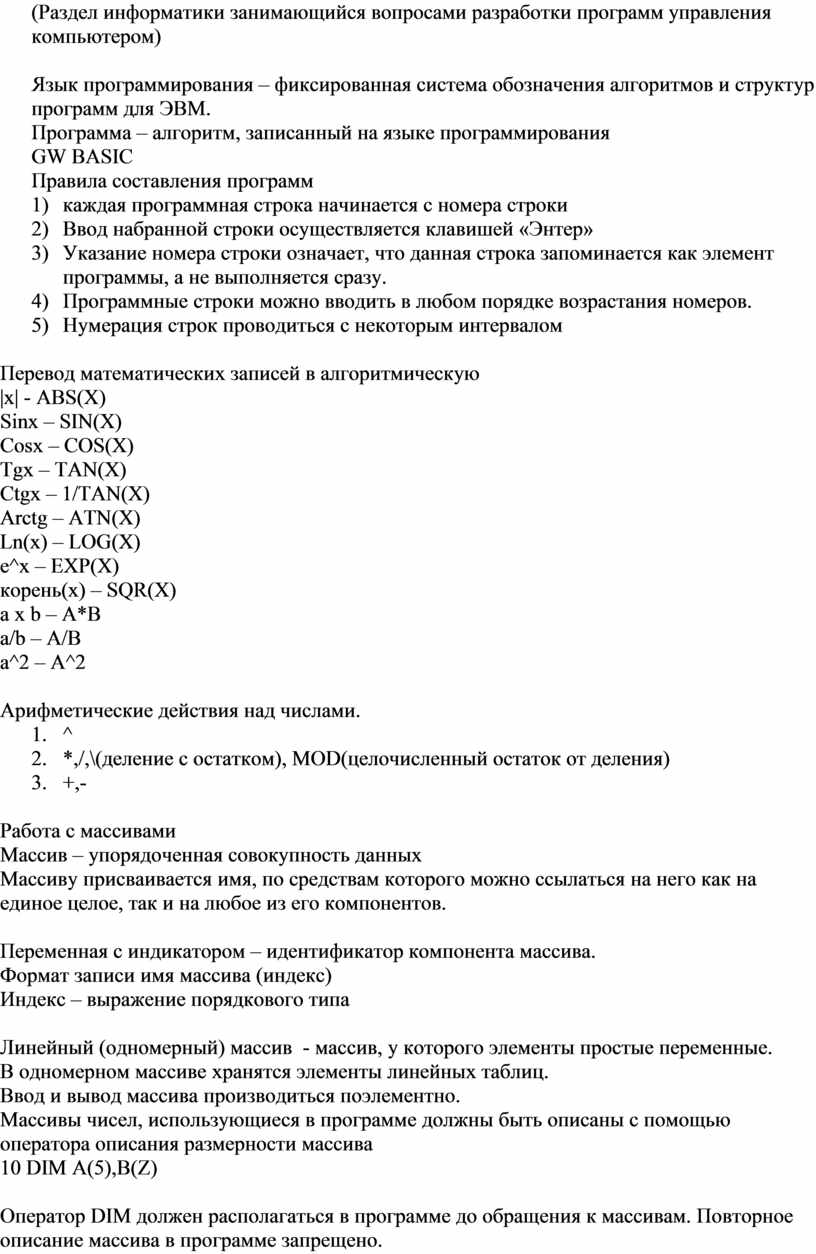
(Раздел информатики занимающийся вопросами разработки программ управления компьютером)
Язык программирования – фиксированная система обозначения алгоритмов и структур программ для ЭВМ.
Программа – алгоритм, записанный на языке программирования
GW BASIC
Правила составления программ
1) каждая программная строка начинается с номера строки
2) Ввод набранной строки осуществляется клавишей «Энтер»
3) Указание номера строки означает, что данная строка запоминается как элемент программы, а не выполняется сразу.
4) Программные строки можно вводить в любом порядке возрастания номеров.
5) Нумерация строк проводиться с некоторым интервалом
Перевод математических записей в алгоритмическую
|x| - ABS(X)
Sinx – SIN(X)
Cosx – COS(X)
Tgx – TAN(X)
Ctgx – 1/TAN(X)
Arctg – ATN(X)
Ln(x) – LOG(X)
e^x – EXP(X)
корень(x) – SQR(X)
a x b – A*B
a/b – A/B
a^2 – A^2
Арифметические действия над числами.
Работа с массивами
Массив – упорядоченная совокупность данных
Массиву присваивается имя, по средствам которого можно ссылаться на него как на единое целое, так и на любое из его компонентов.
Переменная с индикатором – идентификатор компонента массива.
Формат записи имя массива (индекс)
Индекс – выражение порядкового типа
Линейный (одномерный) массив - массив, у которого элементы простые переменные.
В одномерном массиве хранятся элементы линейных таблиц.
Ввод и вывод массива производиться поэлементно.
Массивы чисел, использующиеся в программе должны быть описаны с помощью оператора описания размерности массива
10 DIM A(5),B(Z)
Оператор DIM должен располагаться в программе до обращения к массивам. Повторное описание массива в программе запрещено.
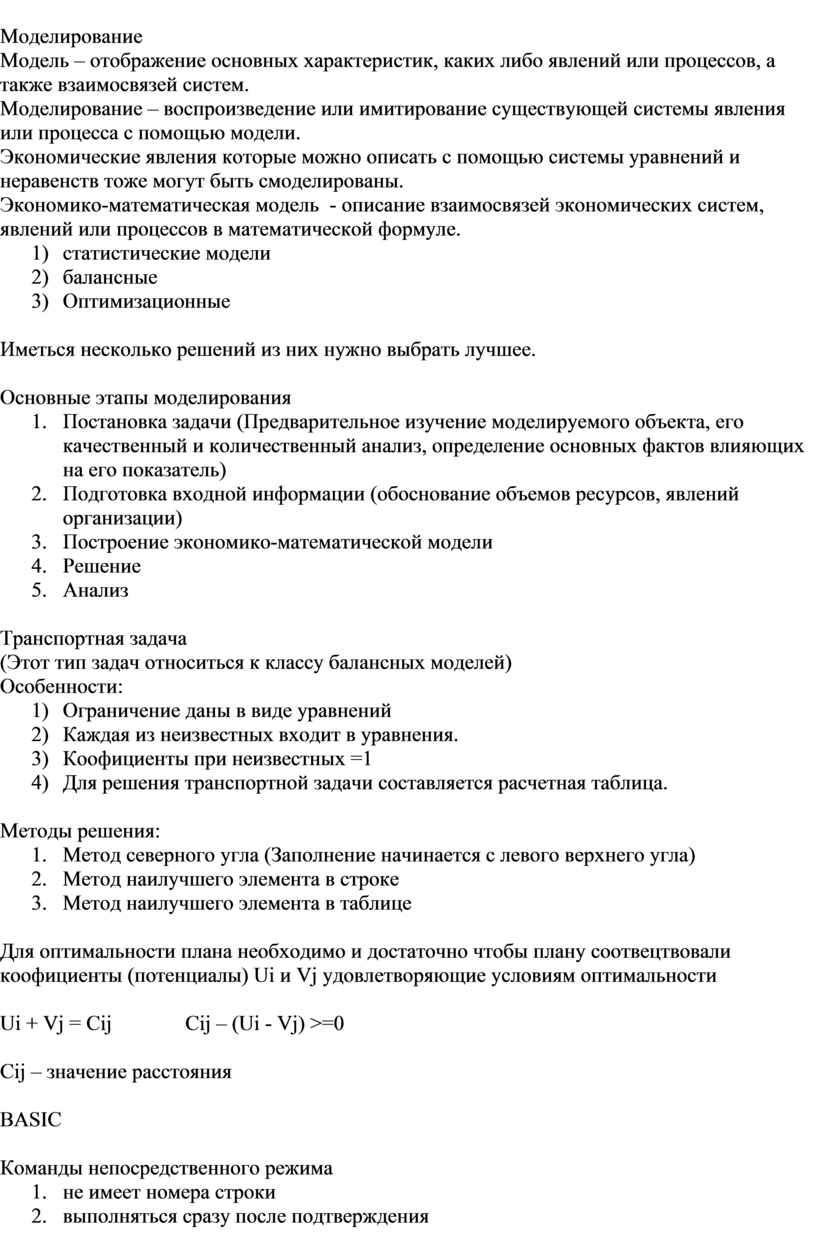
Моделирование
Модель – отображение основных характеристик, каких либо явлений или процессов, а также взаимосвязей систем.
Моделирование – воспроизведение или имитирование существующей системы явления или процесса с помощью модели.
Экономические явления которые можно описать с помощью системы уравнений и неравенств тоже могут быть смоделированы.
Экономико-математическая модель - описание взаимосвязей экономических систем, явлений или процессов в математической формуле.
1) статистические модели
2) балансные
3) Оптимизационные
Иметься несколько решений из них нужно выбрать лучшее.
Основные этапы моделирования
Транспортная задача
(Этот тип задач относиться к классу балансных моделей)
Особенности:
1) Ограничение даны в виде уравнений
2) Каждая из неизвестных входит в уравнения.
3) Коофициенты при неизвестных =1
4) Для решения транспортной задачи составляется расчетная таблица.
Методы решения:
Для оптимальности плана необходимо и достаточно чтобы плану соотвецтвовали коофициенты (потенциалы) Ui и Vj удовлетворяющие условиям оптимальности
Ui + Vj = Cij Cij – (Ui - Vj) >=0
Cij – значение расстояния
BASIC
Команды непосредственного режима
LIST – вывод строки или текста программы на экран
LIST N-M вывод на экран текста программы с номером (N до M)
LIST N- (от N до конца)
LIST –M (от начала до М)
LIST M (одна строка М)
DELETE M-N(удаление от М до N)
NEW (удаление всей программы)
CLS(очистка экрана)
RUM(Запуск программы на исполнение)
Основные конструкции языка
Оператор – слово записанное по правилам синтаксиса языка, определяет характер выполняемого действия.
Слова языка записываются без пробела
Сама программа может состоять из нескольких операторов разделенных знаком «:»
Алфавит языка
Буквы латинского алфавита (все заглавные)
Десятичные цифры
Знаки арифметических выражений
Знаки операций отношения
Зарезервированные слова
Данные языка
Константы, переменные
Переменные:
Упорядоченная совокупность относительных данных называется массивом.
Целые выражения имеющие положительные значения
Массивы чисел использующиеся в программах должны быть описаны
Для изменения переменных используется оператор присваивания.
Оператор ввода данных с клавиатуры содержит список переменных которые необходимо ввести.
Оператор вывода переменных на экран.(Переменные указываются через «,» или «;»)
Если «,» в строке вывода будет 8 пробелов
Если «;» - 1 пробел
Операции:
Действия совершаемые над данными
1) числовые операции
2) операции отношения (результат операции 1 или 0)
3) Логические операции(not, and ,or)(результат истина или ложь)
4) Операторы перехода управления
5) Оператор условного перехода
6) Оператор вывода (В операторе вывода запись в «» выводиться без изменений)



Материалы на данной страницы взяты из открытых источников либо размещены пользователем в соответствии с договором-офертой сайта. Вы можете сообщить о нарушении.


