
Поделиться



 Л2-002813.docx
Конспект лекції №4
ТЕМА 4. РОБОТА З ВЕЛИКИМ ДОКУМЕНТОМ. СТВОРЕННЯ ДИНАМІЧНИХ ДОКУМЕНТІВ. РОБОТА З ШАБЛОНАМИ
Міжпредметні зв’язки: Зв’язок із елементами знань і умінь таких навчальних дисциплін як «Вступ до фаху». Мета лекції полягає у формуванні в студентів системи знань у процесі роботи з великим документом та шаблонами, а також при створенні динамічних документів.
План лекції
1. Робота з великим документом. Створення автоматичного змісту.
2. Створення динамічних документів з полями та формами.
3. Робота з шаблонами та майстрами.
Опорні поняття: великий документ, динамічні документи, шаблони, майстри.
Інформаційні джерела:
Основна та допоміжна література:
1. Баженов В.А. та ін Інформатика. Комп’ютерна техніка. Комп’ютерні технології. Підручник. – К.: Каравела, 2003.
2. Вашкевич Э. PowerPoint 2007. Эффективныепрезентации на компьютере. – СПб.: Питер, 2008. – 240 с.
3. ВеденееваЕ.Функции и формулы Excel 2007. – СПб.: Питер, 2008. – 384 с.
4. ВолковВ.Понятный самоучитель Excel 2010. – СПб.: Питер, 2010. – 252 с.
5. Гладкий А., Чиртик А. Excel 2007. Трюки и эффекты. – СПб.: Питер, 2007. – 368 с.
6. Григорків В.С. та ін. Економічна інформатика: Навч. Посібник – Чернівці: Книги-ХХІ, 2008.
7. Делявський М.В., Жмуркевич А.Є, Одрехівський М.В., Чаповська Р.Б. Основи алгоритмізації та програмування: середовище VBA: Навч. посібник – Чернівці: Книги-ХХІ, 2006.
8. ДонцовД.Word 2007. Легкий старт. – СПб.: Питер, 2007.
9. Караванова Т.П. Методи побудови алгоритмів та їх аналіз. Обчислювальні алгоритми (навчальний посібник). – К: Генеза, 2009. – 331 с.
10. Клименко О.Ф., Головко Н.Р., Шарапов О.Д. Інформатика та комп’ютерна техніка: Навч.-метод. посібник.
– К.:КНЕУ, 2002.
11. Кормен Томас Х. Алгоритмы. Вводный курс. – М: Вильямс, 2014. – 208 с.
12. Культин Н. Word 2007. Самоенеобходимое. – СПб.: БХВ-Петербург, 2007. – 176 с.
13. Кучерява Т.О. та ін. Інформатика та комп’ютерна техніка: активізація навчання: Практикум для індивід. Роботи – К.: КНЕУ, 2006.
14. Левченко О.М. Інформатика. Комп’ютерна техніка. Комп’ютерні технології: Підручник. 2-ге вид. – К.: Каравела, 2007. – 640 с.
15. Левченко О.М., Завадський І.О., Прокопенко Н.С.. Основи Інтернету: Навчальний посібник. – 2-ге вид. – К.: BHV, 2009. – 288 с.
16. Лук’янова В.В. Комп’ютерний аналіз даних – Київ, Видавничий центр «Академія», 2003.
17. Макарова М.В., Карнаухова Г.В., Запара С.В. Інформатика та комп’ютерна техніка: Навч.посібник – Суми: Університ. книга, 2003.
18. МюррейКэтрин.Новыевозможности Office 2007. – Эком, 2007.
19. Орловська А.Б., Прошак Г.В. Операційна система Windows. – Львів: ЛДФА, 2004.
20. Романова Ю.Д., Лесничая И.Г., Шестаков В.И. Информатика и информационные технологии. – М: Эксмо, 2008. – 592 с.
21. СергеевА. П.Microsoft Office 2007. – М: Вильямс, 2007.
22. Стоцкий Ю., Васильев А., ТелинаИ.Office 2007. Самоучитель. – СПб.: Питер, 2007.
23. Тихомиров А.Н., Прокди А.К., Колосков П.В. Самоучитель Microsoft Office 2007. Все программы пакета.
– СПб.: Наука и техника, 2008 г. – 608 с.
24. ФизерсМайкл К. Word 2007. – СПб.: Питер, 2008.
25. Чаповська Р.Б., Вальдрат О.Л. Робота з MS EXCEL. Навчальний посібник. – К.: ЦУЛ, Фітосоціоцентр, 2002.
26. Білоусова Л.И., Гризун Л.Є. VisualBasic – от простого к сложному. – Харьков, 2000.
27. Валецька Т. Комп’ютерні мережі. Апаратні засоби: Навч. посібник. – К.: Центр навч. літ., 2002.
28. Гарнаев А.Ю. Самоучитель VBA – СПб.: БХВ-Петербург, 2003.
29. Коваленко М.М. Комп’ютерні віруси і захист інформації. Навчальний посібник. – Київ, 1999.
30. Лозікова Г. Комп’ютерні мережі: Навч. метод. посібник. – К.: Центр навч. літ.
31. Малышев С.А. Самоучитель VBA. – СПб., 2001.
32. Пасько В., Колесников А. Самоучитель работы на персональномкомп’ютере. – Киев, 1999.
33. СлепцоваЛ. Д.Программирование на VBA в Microsoft Office 2010. – Диалектика, Вильямс, 2010.
34. ХоникаттДжерри. Использование Internet. – Киев, 1997.
35. Хорев В.Д. Самоучитель программирования на VBA в MicrosoftOffice. – Киев, 2001.
Інтернет ресурси:
- Лабораторний практикум Word.
- Лабораторний практикум PowerPoint.
- Лабораторний практикум Excel.
- Лабораторний практикум Access.
- Основні терміни та понятгя – http://uk.wikipedia.org.
- Типи локальних комп’ютерних мереж, топологія мереж, мережеві протоколи – http://moodle.ukma.kiev.ua/mod/resource.
- Принципи побудови локальних мереж www.homenetwork.org.ua/index.php.
- Пошуковий сервер www.google.com.ua.
- Воробйов В.В. Microsoft WORD. Посібник для початківця – http://www.twirpx.com/file/86994/.
- Microsoft Office Word 2007 StepbyStep – http://www.knigka.org.ua/2010/09/08/microsoft_office_word_2007_step_by_step.html.
- А. Гладкий, А. Чиртик Excel. Трюки и эффекты – http://www.knigka.info/2007/07/18/excel_trjuki_i_jeffekty.htm.
- http://office.microsoft.com/uk-ua/excel-help.
- http://www.iworker.ru/lesson/248882.
- http://www.teachvideo.ru/course/195.
- http://www.teachvideo.ru/course/195.
Навчальне обладнання, ТЗН, презентація тощо: ноутбук, проектор, мультимедійна презентація.
ВИКЛАД МАТЕРІАЛУ ЛЕКЦІЇ
1. Робота з великим документом
Великий документ – це документ великого обсягу. До великих документів відносяться курсові і дипломні роботи, реферати і т.д. Великі документи – це структуровані документи.
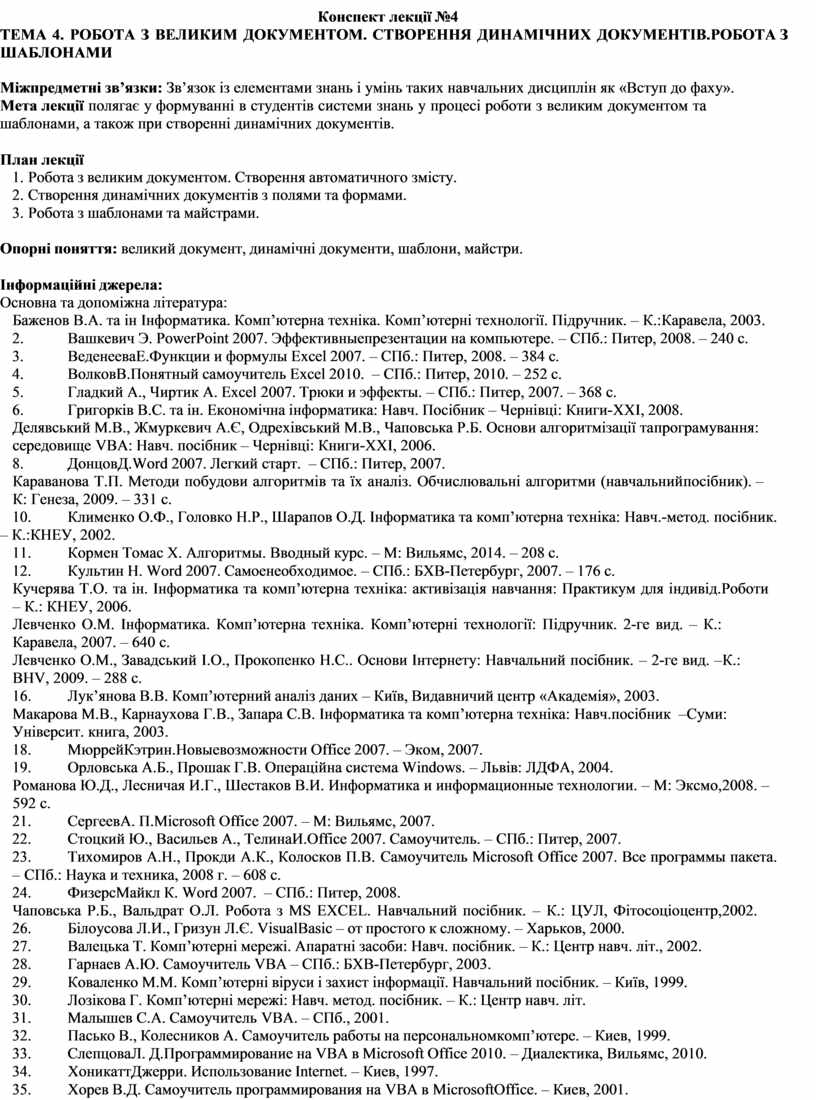
За замовчуванням документ в Word відкривається в режимі Разметка страницы. Група Режимы просмотра документа відображається на вкладці Вид (рис. 5.1).
Створювати і змінювати структуру великого документа доцільно в режимі Структура.
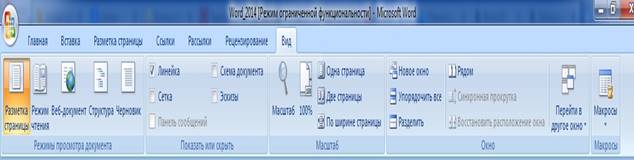
Рис. 1.1. Група Режимы просмотра документа вкладки Вид
Зноски. Створення зносок
Зноски є необхідним атрибутом великих документів різних типів. Особливо вони актуальні при написанні різних наукових робіт – від рефератів до дипломних проектів і наукових статей. У Word є можливість автоматичного створення зноски. Основна особливість такого способу полягає в тому, що програма автоматично розміщує зноску внизу сторінки, вибирає для неї відповідний розмір шрифту і зберігає нумерацію, якщо в документі згодом відбуваються які-небудь зміни.
Зноска складається з двох частин: тексту і посилання у вигляді числа біля відповідного слова документа.
Залежно від того, де поміщається текст, зноски можуть бути двох типів:
- звичайні – текст поміщається на тій же сторінці, що й посилання;
- кінцеві – текст розташований в кінці документа, глави і т. д. Щоб створити зноску, потрібно:
- помістити курсор в те місце документа, куди слід вставити зноску;
- перейти на вкладку Ссылки та в групі Сноски натиснути кнопку Вставить сноску. Зноска буде вставлена в текст з налаштуваннями за замовчуванням внизу сторінки.
-
 ввести текст зноски.
Пам'ятайте, що, якщо текст звичайної зноски буде занадто великий, Microsoft Word перенесе його на наступну сторінку.
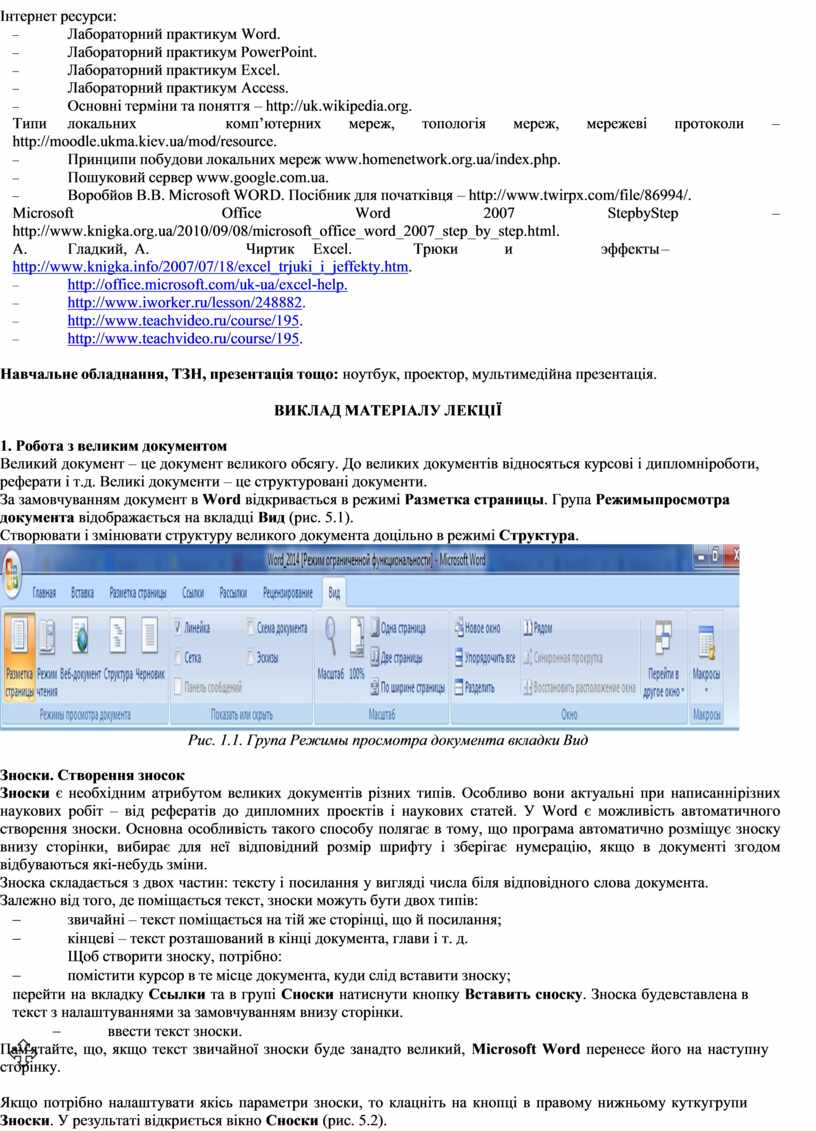
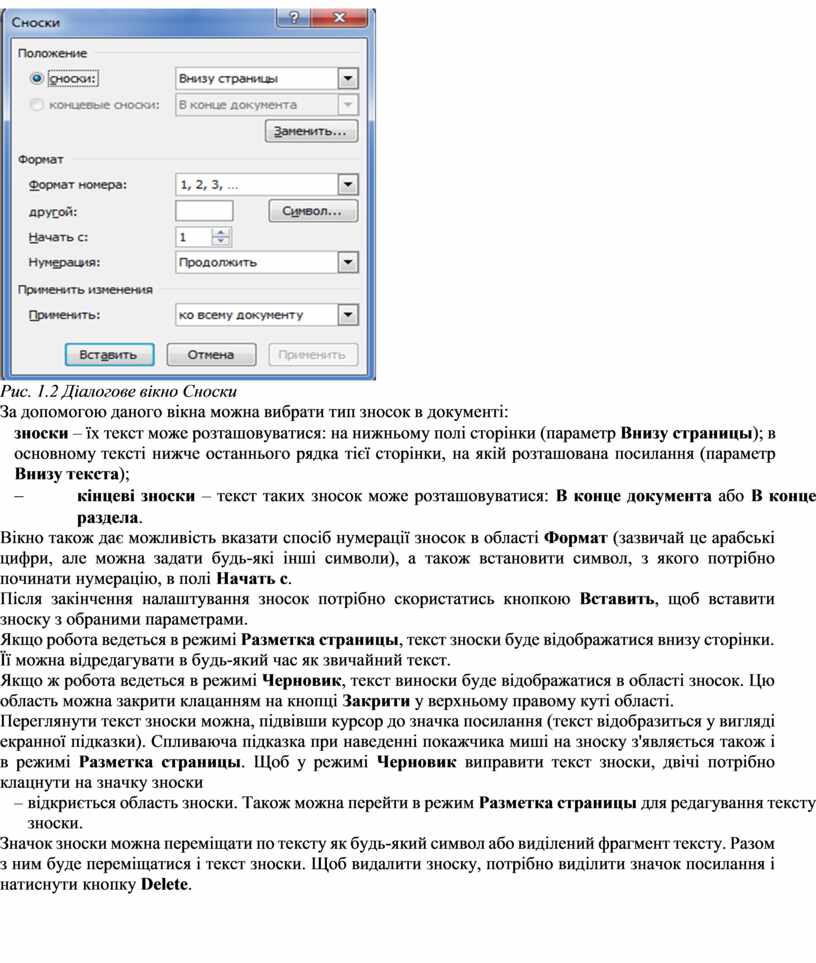
Якщо потрібно налаштувати якісь параметри зноски, то клацніть на кнопці в правому нижньому кутку групи Зноски. У результаті відкриється вікно Сноски (рис. 5.2).
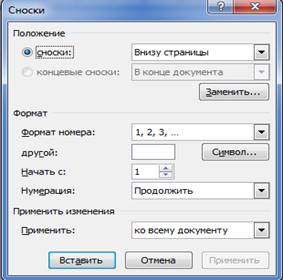
Рис. 1.2 Діалогове вікно Сноски
За допомогою даного вікна можна вибрати тип зносок в документі:
- зноски – їх текст може розташовуватися: на нижньому полі сторінки (параметр Внизу страницы); в основному тексті нижче останнього рядка тієї сторінки, на якій розташована посилання (параметр Внизу текста);
- кінцеві зноски – текст таких зносок може розташовуватися: В конце документа або В конце раздела.
Вікно також дає можливість вказати спосіб нумерації зносок в області Формат (зазвичай це арабські цифри, але можна задати будь-які інші символи), а також встановити символ, з якого потрібно починати нумерацію, в полі Начать с.
Після закінчення налаштування зносок потрібно скористатись кнопкою Вставить, щоб вставити зноску з обраними параметрами.
Якщо робота ведеться в режимі Разметка страницы, текст зноски буде відображатися внизу сторінки. Її можна відредагувати в будь-який час як звичайний текст.
Якщо ж робота ведеться в режимі Черновик, текст виноски буде відображатися в області зносок. Цю область можна закрити клацанням на кнопці Закрити у верхньому правому куті області.
Переглянути текст зноски можна, підвівши курсор до значка посилання (текст відобразиться у вигляді екранної підказки). Спливаюча підказка при наведенні покажчика миші на зноску з'являється також і в режимі Разметка страницы. Щоб у режимі Черновик виправити текст зноски, двічі потрібно клацнути на значку зноски
– відкриється область зноски. Також можна перейти в режим Разметка страницы для редагування тексту зноски.
Значок зноски можна переміщати по тексту як будь-який символ або виділений фрагмент тексту. Разом з ним буде переміщатися і текст зноски. Щоб видалити зноску, потрібно виділити значок посилання і натиснути кнопку Delete.
Скачано с www.znanio.ru
Материалы на данной страницы взяты из открытых источников либо размещены пользователем в соответствии с договором-офертой сайта. Вы можете сообщить о нарушении.


