
Поделиться



 Л2-002815.docx
Конспект лекції №6
ТЕМА 6. ТАБЛИЧНИЙ ПРОЦЕСОР EXCEL: ФУНКЦІОНАЛЬНІ МОЖЛИВОСТІ ТА ІНТЕРФЕЙС. БАЗОВІ ДІЇ В РОБОЧІЙ КНИЗІ
Міжпредметні зв’язки: Зв’язок із елементами знань і умінь таких навчальних дисциплін як «Вступ до фаху».
Мета лекції полягає у формуванні в студентів системи знань про табличний процесор Excel, робочу книгу, а також про задання формату даних.
План лекції
1. Загальна інформація про табличний редактор Excel. Робоча книга Excel.
2. Введення та редагування даних.
3. Форматування даних
Опорні поняття: табличний процесор, робоча книга, редагування даних, форматування даних.
Інформаційні джерела:
Основна та допоміжна література:
1. Баженов В.А. та ін Інформатика. Комп’ютерна техніка. Комп’ютерні технології. Підручник. – К.: Каравела, 2003.
2. Вашкевич Э. PowerPoint 2007. Эффективныепрезентации на компьютере. – СПб.: Питер, 2008. – 240 с.
3. ВеденееваЕ.Функции и формулы Excel 2007. – СПб.: Питер, 2008. – 384 с.
4. ВолковВ.Понятный самоучитель Excel 2010. – СПб.: Питер, 2010. – 252 с.
5. Гладкий А., Чиртик А. Excel 2007. Трюки и эффекты. – СПб.: Питер, 2007. – 368 с.
6. Григорків В.С. та ін. Економічна інформатика: Навч. Посібник – Чернівці: Книги-ХХІ, 2008.
7. Делявський М.В., Жмуркевич А.Є, Одрехівський М.В., Чаповська Р.Б. Основи алгоритмізації та програмування: середовище VBA: Навч. посібник – Чернівці: Книги-ХХІ, 2006.
8. ДонцовД.Word 2007. Легкий старт. – СПб.: Питер, 2007.
9. Караванова Т.П. Методи побудови алгоритмів та їх аналіз. Обчислювальні алгоритми (навчальний посібник). – К: Генеза, 2009. – 331 с.
10. Клименко О.Ф., Головко Н.Р., Шарапов О.Д. Інформатика та комп’ютерна техніка: Навч.-метод. посібник.
– К.:КНЕУ, 2002.
11. Кормен Томас Х. Алгоритмы. Вводный курс. – М: Вильямс, 2014. – 208 с.
12. Культин Н. Word 2007. Самоенеобходимое. – СПб.: БХВ-Петербург, 2007. – 176 с.
13. Кучерява Т.О. та ін. Інформатика та комп’ютерна техніка: активізація навчання: Практикум для індивід. Роботи – К.: КНЕУ, 2006.
14. Левченко О.М. Інформатика. Комп’ютерна техніка. Комп’ютерні технології: Підручник. 2-ге вид. – К.: Каравела, 2007. – 640 с.
15. Левченко О.М., Завадський І.О., Прокопенко Н.С.. Основи Інтернету: Навчальний посібник. – 2-ге вид. – К.: BHV, 2009. – 288 с.
16. Лук’янова В.В. Комп’ютерний аналіз даних – Київ, Видавничий центр «Академія», 2003.
17. Макарова М.В., Карнаухова Г.В., Запара С.В. Інформатика та комп’ютерна техніка: Навч.посібник – Суми: Університ. книга, 2003.
18. МюррейКэтрин.Новыевозможности Office 2007. – Эком, 2007.
19. Орловська А.Б., Прошак Г.В. Операційна система Windows. – Львів: ЛДФА, 2004.
20. Романова Ю.Д., Лесничая И.Г., Шестаков В.И. Информатика и информационные технологии. – М: Эксмо, 2008. – 592 с.
21. СергеевА. П.Microsoft Office 2007. – М: Вильямс, 2007.
22. Стоцкий Ю., Васильев А., ТелинаИ.Office 2007. Самоучитель. – СПб.: Питер, 2007.
23. Тихомиров А.Н., Прокди А.К., Колосков П.В. Самоучитель Microsoft Office 2007. Все программы пакета.
– СПб.: Наука и техника, 2008 г. – 608 с.
24. ФизерсМайкл К. Word 2007. – СПб.: Питер, 2008.
25. Чаповська Р.Б., Вальдрат О.Л. Робота з MS EXCEL. Навчальний посібник. – К.: ЦУЛ, Фітосоціоцентр, 2002.
26. Білоусова Л.И., Гризун Л.Є. VisualBasic – от простого к сложному. – Харьков, 2000.
27. Валецька Т. Комп’ютерні мережі. Апаратні засоби: Навч. посібник. – К.: Центр навч. літ., 2002.
28. Гарнаев А.Ю. Самоучитель VBA – СПб.: БХВ-Петербург, 2003.
29. Коваленко М.М. Комп’ютерні віруси і захист інформації. Навчальний посібник. – Київ, 1999.
30. Лозікова Г. Комп’ютерні мережі: Навч. метод. посібник. – К.: Центр навч. літ.
31. Малышев С.А. Самоучитель VBA. – СПб., 2001.
32. Пасько В., Колесников А. Самоучитель работы на персональномкомп’ютере. – Киев, 1999.
33. СлепцоваЛ. Д.Программирование на VBA в Microsoft Office 2010. – Диалектика, Вильямс, 2010.
34. ХоникаттДжерри. Использование Internet. – Киев, 1997.
35. Хорев В.Д. Самоучитель программирования на VBA в MicrosoftOffice. – Киев, 2001. Інтернет ресурси:
- Лабораторний практикум Word.
- Лабораторний практикум PowerPoint.
- Лабораторний практикум Excel.
- Лабораторний практикум Access.
- Основні терміни та понятгя – http://uk.wikipedia.org.
- Типи локальних комп’ютерних мереж, топологія мереж, мережеві протоколи – http://moodle.ukma.kiev.ua/mod/resource.
- Принципи побудови локальних мереж www.homenetwork.org.ua/index.php.
- Пошуковий сервер www.google.com.ua.
- Воробйов В.В. Microsoft WORD. Посібник для початківця – http://www.twirpx.com/file/86994/.
- Microsoft Office Word 2007 StepbyStep – http://www.knigka.org.ua/2010/09/08/microsoft_office_word_2007_step_by_step.html.
- А. Гладкий, А. Чиртик Excel. Трюки и эффекты – http://www.knigka.info/2007/07/18/excel_trjuki_i_jeffekty.htm.
- http://office.microsoft.com/uk-ua/excel-help.
- http://www.iworker.ru/lesson/248882.
- http://www.teachvideo.ru/course/195.
- http://www.teachvideo.ru/course/195.
Навчальне обладнання, ТЗН, презентація тощо: ноутбук, проектор, мультимедійна презентація.
ВИКЛАД МАТЕРІАЛУ ЛЕКЦІЇ
1. Загальна інформація про табличний редактор Excel
Програма Excel – це табличний редактор, який використовується для роботи з даними, поданими у вигляді таблиці з можливістю їх обробки, аналізу, графічного представлення тощо.
Документ з яким працює Excel називається робоча книга. Файли, створені в середовищі Excel, типово мають розширення .xlsx*.
Завантажити Excel можна кількома способами:
▪ через головне меню системи Windows – Пуск Þ Программы Þ Microsoft Office Þ Microsoft Office Excel;
▪ використовуючи ярлик на робочому столі чи панелі швидкого запуску;
▪ з допомогою командного рядка головного меню, набираючи excel і натискаючи кнопку OK;
▪ безпосередньо завантажуючи файл з розширенням .xlsx (контекстний запуск).
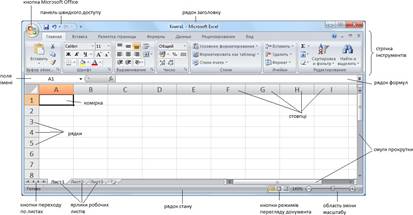 |
Рис. 1.1. Загальний вигляд вікна Microsoft Excel
У верхньому лівому кутку
стрічки заголовка знаходиться кнопка Microsoft Office
 , яка призначена
для виконання основних
операцій з файлом**.
, яка призначена
для виконання основних
операцій з файлом**.
 |
* Таке розширення мають документи, що створені в Excel 2007 та новіших версіях. Попередні версії мали розширення .xls.
Стрічка інструментів дозволяє швидко знаходити інструменти, необхідні для виконання певних задач. Команди зібрані в логічні групи, які відображаються у вигляді закладок на стрічці. Кожна закладка пов’язана з виконанням певного типу дій. Щоб не займати лишнього місця на екрані деякі закладки з’являються лише тоді, коли в них є потреба. Кнопки, які не помістилися на стрічку інструментів можна знайти за допомогою кнопки
 розгортання у нижньому
правому кутку групи інструментів.
розгортання у нижньому
правому кутку групи інструментів.
У лівому боці рядка заголовка знаходиться панель швидкого доступу. Вона завжди відображається на екрані. Початково на ній знаходиться лише 3 кнопки, але її можна налаштувати на власний розсуд. Це можна зробити за допомогою кнопки Настройка панели быстрого доступа або вибравши дію перенесення на панель швидкого доступу з контекстного меню бажаної кнопки на стрічці інструментів.
Стрічку інструментів можна згорнути, використовуючи кнопку Настройка панели быстрого доступа, вибравши пункт Свернуть ленту. У цьому випадку стрічка згорнеться і буде розгортатися лише при виборі користувачем певної закладки. Для повторного розгортання стрічки слід знову скористатись кнопкою Настройка панели быстрого доступа. Однак можна тимчасово згорнути стрічку, двічі клацнувши на будь-якій вкладці.
У нижній частині вікна відображається стрічка стану, яка використовується для відображення різноманітної додаткової інформації, яка виникає у ході роботи. Крім цього, на ній стандартно розміщені такі елементи: кнопки режимів перегляду робочого аркуша та повзунок для вибору масштабу. Настроїти стрічку стану можна за допомогою контекстного меню.
Скачано с www.znanio.ru
Материалы на данной страницы взяты из открытых источников либо размещены пользователем в соответствии с договором-офертой сайта. Вы можете сообщить о нарушении.


