
Поделиться



 ЛР№1.docx
МИНИСТЕРСТВО ОБРАЗОВАНИЯ И НАУКИ УДМУРТСКОЙ РЕСПУБЛИКИ
 Бюджетное профессиональное образовательное учреждение
Удмуртской Республики
«ИЖЕВСКИЙ ИНДУСТРИАЛЬНЫЙ ТЕХНИКУМ
ИМЕНИ ЕВГЕНИЯ ФЁДОРОВИЧА ДРАГУНОВА» _______________________________________________________________________
ИНФОРМАТИКА
Лабораторная работа №1
«Браузер»
для студентов 1 курса очной формы обучения
специальностей
15.02.16 ТЕХНОЛОГИЯ МАШИНОСТРОЕНИЯ
23.02.02 АВТОМОБИЛЕ- И ТРАКТОРОСТРОЕНИЕ
15.02.10 МЕХАТРОНИКА И РОБОТОТЕХНИКА (ПО ОТРАСЛЯМ)
15.02.04 СПЕЦИАЛЬНЫЕ МАШИНЫ И УСТРОЙСТВА
24.02.01 ПРОИЗВОДСТВО ЛЕТАТЕЛЬНЫХ АППАРАТОВ
38.02.07 БАНКОВСКОЕ ДЕЛО
2025
РАССМОТРЕНА предметно-цикловой комиссией общеобразовательных дисциплин Председатель________И.С.Касаткина
Протокол
№___________
«_____»____________2025 г.
УТВЕРЖДАЮ
Зам.директора по УР
____________Е.Ю.Берестова
«_____»____________2025 г.
Разработчик:
Рычков Дмитрий Владимирович, преподаватель информатики
Ф.И.О., должность
1. СПЕЦИФИКАЦИЯ ЛАБОРАТОРНОЙ РАБОТЫ
1.1. Цель и сроки проведения работы
Лабораторная работа № 1 Браузер по дисциплине «Информатика» проводится на 1 курсе для специальностей и профессий
Лабораторная работа проводится с целью:
- выработки умений по применению знаний;
-выявления степени усвоения изученного материала;
- формирования общих компетенций.
Организация проведения лабораторной работы согласуется с принятым в техникуме «Положением по планированию, организации и проведению лабораторных и практических занятий».
На выполнение лабораторной работы отводится 2 академических часа.
1.2. Требования к деятельности студента по формированию компетенций
При проведении лабораторной работы идет формирование следующих общих компетенций:
|
Перечень компетенций |
Основные показатели формирования компетенций |
|
15.02.16 ТЕХНОЛОГИЯ МАШИНОСТРОЕНИЯ 23.02.02 АВТОМОБИЛЕ- И ТРАКТОРОСТРОЕНИЕ 15.02.10 МЕХАТРОНИКА И РОБОТОТЕХНИКА (ПО ОТРАСЛЯМ) 15.02.04 СПЕЦИАЛЬНЫЕ МАШИНЫ И УСТРОЙСТВА 24.02.01 ПРОИЗВОДСТВО ЛЕТАТЕЛЬНЫХ АППАРАТОВ 38.02.07 БАНКОВСКОЕ ДЕЛО |
|
|
ОК 01. Выбирать способы решения задач профессиональной деятельности применительно к различным контекстам; |
поиск информации в сети Интернет, выполнение заданий лабораторной работы оформление результатов в виде отчета текстового документа MS Word |
|
ОК 02. Использовать современные средства поиска, анализа и интерпретации информации и информационные технологии для выполнения задач профессиональной деятельности; |
поиск информации в сети Интернет, выполнение заданий лабораторной работы оформление результатов в виде отчета текстового документа MS Word |
|
ОК 03. Планировать и реализовывать собственное профессиональное и личностное развитие, предпринимательскую деятельность в профессиональной сфере, использовать знания по правовой и финансовой грамотности в различных жизненных ситуациях; |
поиск информации в сети Интернет, выполнение заданий лабораторной работы оформление результатов в виде отчета текстового документа MS Word |
|
ОК 04. Эффективно взаимодействовать и работать в коллективе и команде;
|
поиск информации в сети Интернет, выполнение заданий лабораторной работы оформление результатов в виде отчета текстового документа MS Word |
|
ОК 05. Осуществлять устную и письменную коммуникацию на государственном языке Российской Федерации с учетом особенностей социального и культурного контекста;
|
поиск информации в сети Интернет, выполнение заданий лабораторной работы оформление результатов в виде отчета текстового документа MS Word |
|
ОК 06. Проявлять гражданско-патриотическую позицию, демонстрировать осознанное поведение на основе традиционных российских духовно-нравственных ценностей, в том числе с учетом гармонизации межнациональных и межрелигиозных отношений, применять стандарты антикоррупционного поведения; |
поиск информации в сети Интернет, выполнение заданий лабораторной работы оформление результатов в виде отчета текстового документа MS Word |
|
ОК 09. Пользоваться профессиональной документацией на государственном и иностранном языках.
|
поиск информации в сети Интернет, выполнение заданий лабораторной работы оформление результатов в виде отчета текстового документа MS Word |
1.3 Содержание проверки
При выполнении лабораторной работы проверяется:
знания:
¾ лицензионные и свободно распространяемые программные продукты;
¾ использование браузера
умения:
¾ использовать различные источники информации, в том числе электронных библиотек;
¾ умение критически оценивать и интерпретировать информацию, получаемую из различных источников, в том числе из сети Интернет.
2. ИНСТРУКЦИЯ ПО ПРОВЕДЕНИЮ РАБОТЫ
1. Лабораторная работа выполняется на компьютере и оформляется письменно (текст должен быть близко к печатному) или печатно на листах формата А4 в соответствии с ГОСТ 2.105.
Требования к печатному тексту:
1. поля – штамп для листов формата А4:А4 (15 мм) – «Рус.»;
2. шрифт – Times New Roman;
3. размер шрифта – 14 пт;
4. интервал между строками – 1;
5. интервал от текста до штампа согласно ГОСТ
6. страницы должны быть пронумерованы, начиная с 1-й;
7. выравнивание – по ширине;
8. отступ первой строки – 1,25;
9. заголовки и основной текст оформляются с помощью стилей;
10. рисунки и таблицы должны быть выровнены по центру, пронумерованы и иметь названия.
2. Лабораторная работа должна быть выполнена в соответствие с заданным алгоритмом и должна содержать:
· Лабораторная работа №N;
· Тема лабораторной работы;
· Цель лабораторной работы;
· Краткий конспект теоретических сведений;
· Выполнение заданий в четкой последовательности, т.е. так, как изложено в инструкции;
· Вывод по лабораторной работе.
Для выполнения работы необходимо помнить правила техники безопасности при работе с ПК:
· Не приступать к работе при сомнениях в правильности ваших действий, обратитесь за консультацией к преподавателю;
· Через 15 мин. после работы за монитором необходимо выполнить гимнастику для глаз.
3. СОДЕРЖАНИЕ ЛАБОРАТОРНОЙ РАБОТЫ
Цель: изучить возможности браузера.
Google Chrome — браузер, разрабатываемый компанией Google на основе свободно распространяемого браузера Chromium и использующий для отображения веб-страниц движок WebKit. Первая публичная бета-версия для Microsoft Windows вышла 2 сентября 2008 года, а первая стабильная
— 11 декабря 2008 года.
Google Chrome стремительно набирает обороты. Секрет успеха браузера Google Chrome в том, что он обладает большим количеством преимуществ, если его сравнивать со своими конкурентами. К его неоспоримым достоинствам можно отнести скорость работы, надежность, удобство и возможность установки большого количества дополнений. В данный браузер встроен Flash Player, что также является большим плюсом, так как при установке последнего в других браузерах часто возникают проблемы.
Начало работы
Кликните по иконке  Google Chrome или запустите его через меню Пуск.


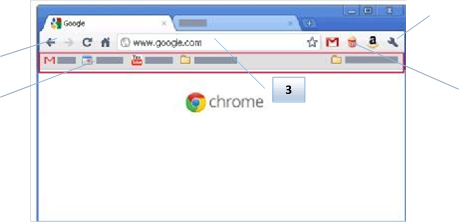


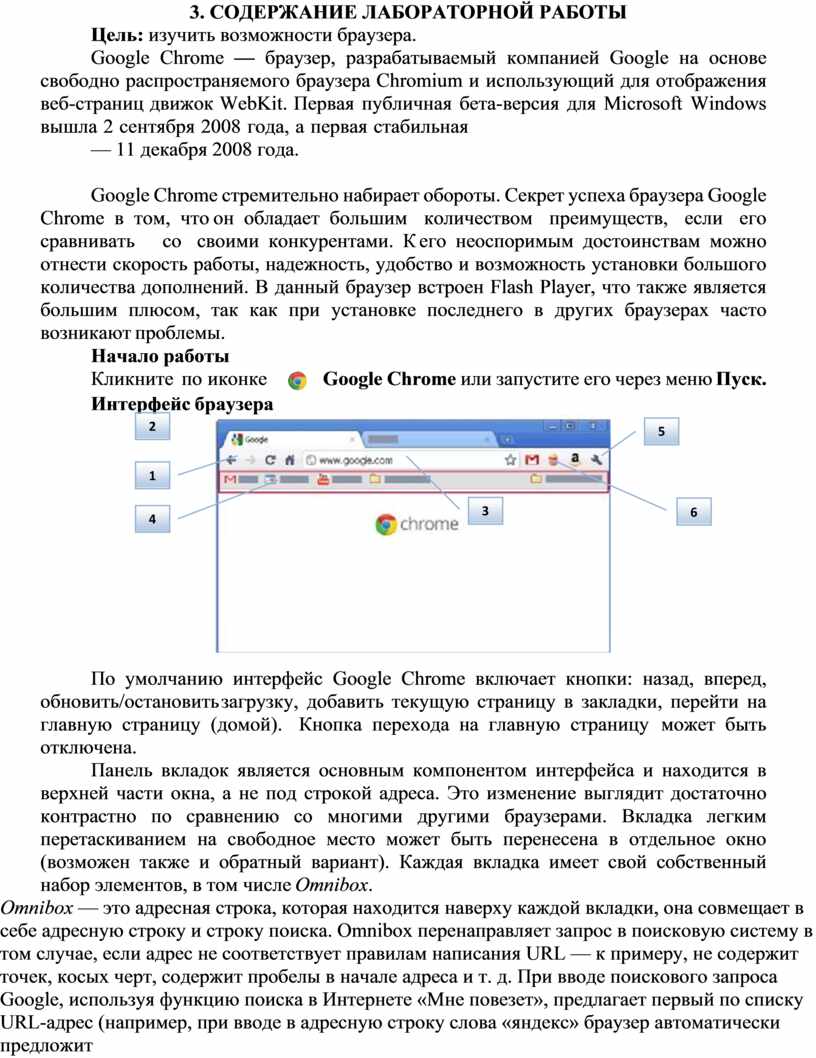
 Интерфейс браузера
По умолчанию интерфейс Google Chrome включает кнопки: назад, вперед, обновить/остановить загрузку, добавить текущую страницу в закладки, перейти на главную страницу (домой). Кнопка перехода на главную страницу может быть отключена.
Панель вкладок является основным компонентом интерфейса и находится в верхней части окна, а не под строкой адреса. Это изменение выглядит достаточно контрастно по сравнению со многими другими браузерами. Вкладка легким перетаскиванием на свободное место может быть перенесена в отдельное окно (возможен также и обратный вариант). Каждая вкладка имеет свой собственный набор элементов, в том числе Omnibox.
Omnibox — это адресная строка, которая находится наверху каждой вкладки, она совмещает в себе адресную строку и строку поиска. Omnibox перенаправляет запрос в поисковую систему в том случае, если адрес не соответствует правилам написания URL — к примеру, не содержит точек, косых черт, содержит пробелы в начале адреса и т. д. При вводе поискового запроса Google, используя функцию поиска в Интернете «Мне повезет», предлагает первый по списку URL-адрес (например, при вводе в адресную строку слова «яндекс» браузер автоматически предложит вариант «www.yandex.ru»). Также автозаполнение предлагается поиском по закладкам и истории ранее посещенных страниц. В браузере возможен вызов различных поисковых машин прямо из адресной строки. Для этого надо ввести сокращение для данной поисковой машины (например, букву 'g' для google), затем нажать клавишу «Пробел» и ввести поисковый запрос. Сокращения для поисковых машин можно задавать самостоятельно. При посещении сайтов браузер автоматически копирует оттуда строку поисковых запросов и в следующий раз при вводе этого сайта автоматически будет предложен поиск с использование его поисковой системы.
Панель закладок. С помощью панели закладок можно легко перейти на любую из сохраненных страниц. Подобно вкладкам, расположение закладок можно легко изменять – перемещайте их перетаскиванием из одной папки в другую или добавлением непосредственно на панель.
Настройка и управление Google Chrome. Нажатие на эту кнопку вызывает меню инструментов. В частности, эти настройки позволяют выполнять следующие действия: открывать новые вкладки и окна; открывать новые окна в режиме инкогнито – данные о страницах, посещенных в этом режиме, не будут сохранены в истории посещенных страниц; вырезать, копировать и вставлять текст; изменять размер шрифта на текущей странице; переходить в полноэкранный режим, что особенно удобно при просмотре видео в Интернете; сохранять и распечатывать текущую страницу; открывать панель поиска текста на текущей странице; открывать диалоговое окно "Параметры", в котором можно импортировать настройки браузера из Internet Explorer. В этом окне можно также изменить настройки для главной страницы, всплывающих окон, паролей, автозаполнения, конфиденциальности и других функций.
Расширения (подобные модулям в Internet Explorer) позволяют добавлять в Google Chrome
только нужные вам возможности, избегая накопления функций, которыми вы не пользуетесь.
Загрузка страниц
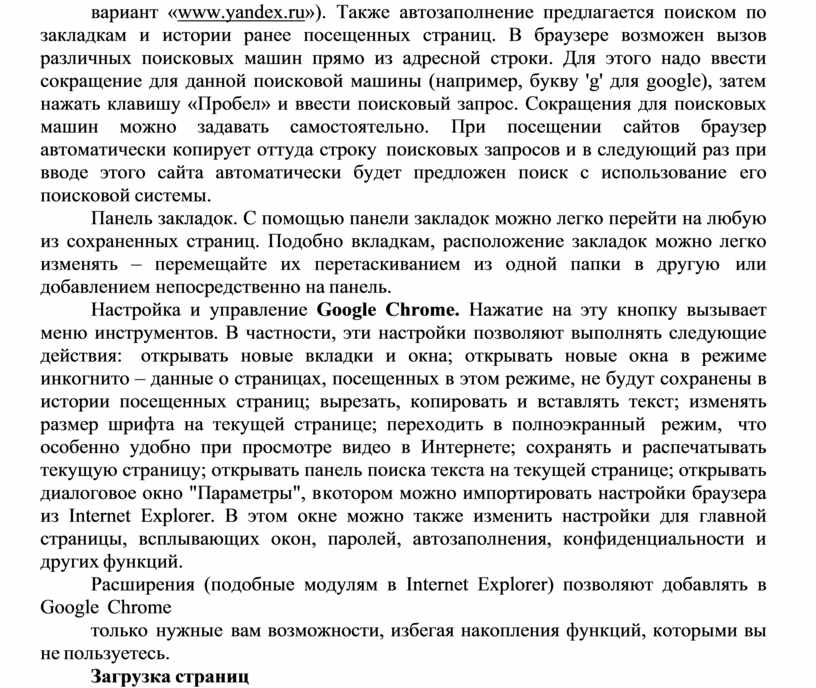
Адрес сайта вводится в адресную строку (3).
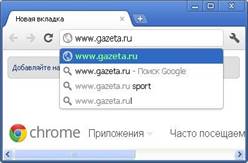
При вводе текста в адресной строке также автоматически отображаются соответствия из закладок и истории посещенных страниц. Кроме этого, в Google Chrome можно использовать службу подсказок, чтобы отображать похожие поисковые запросы и веб-сайты. Для обозначения различных элементов в адресной строке используются следующие значки.
Сайты, сохраненные в закладках, отмечены значком  .
.
Сайты, сохраненные в истории,
отмечены значком 
 Поисковые запросы, в том числе и предложенные варианты
(если включена функция подсказок), отмечены значком .
Похожие сайты (если включена
функция подсказок) отмечены значком  .
.
- - Значок
 отображается напротив
веб-приложений, установленных из Интернет-магазина Chrome.
отображается напротив
веб-приложений, установленных из Интернет-магазина Chrome.
Работа с вкладками
Когда
вы переходите на веб-сайт, он открывается в Google Chrome на отдельной
вкладке. Чтобы открыть
новую вкладку, нажмите кнопку  .
Вкладки размещаются на панели вкладок в верхней
части окна браузера, поэтому можно легко переходить между различными открытыми
веб- страницами.
.
Вкладки размещаются на панели вкладок в верхней
части окна браузера, поэтому можно легко переходить между различными открытыми
веб- страницами.
Задание 1.
 |
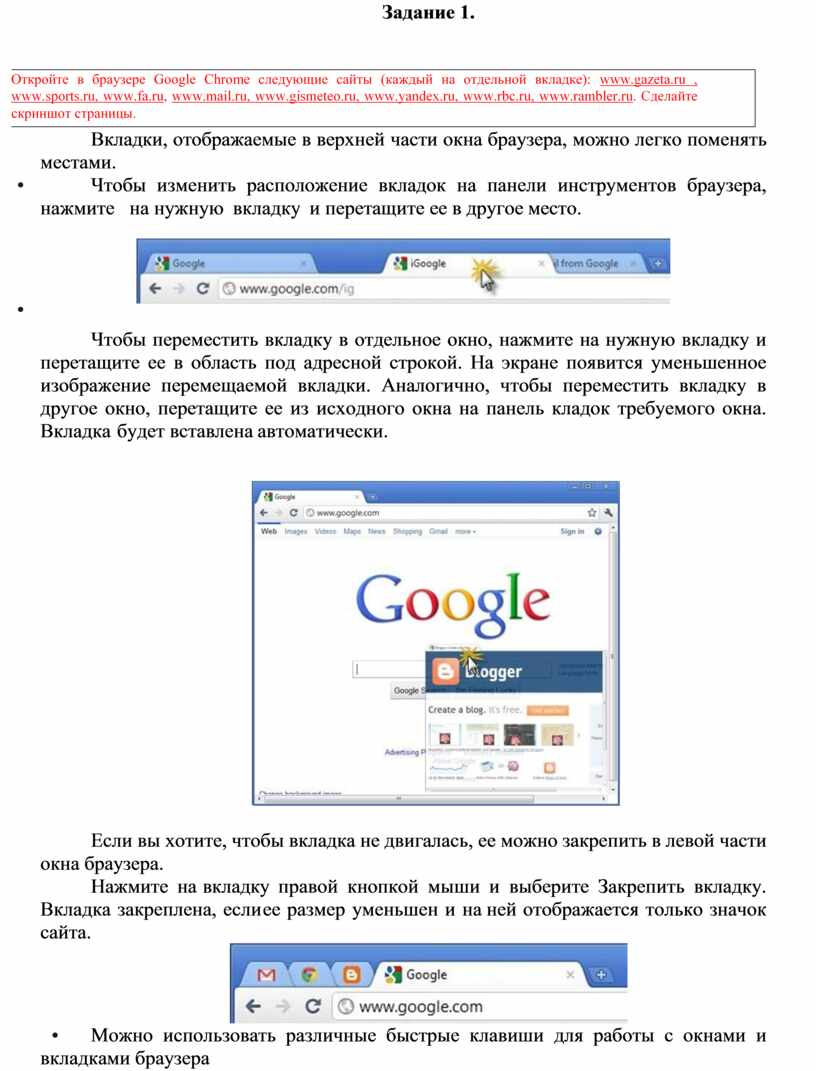
Вкладки, отображаемые в верхней части окна браузера, можно легко поменять местами.
 |

 Чтобы изменить расположение вкладок на панели
инструментов браузера, нажмите на нужную вкладку и перетащите ее в другое
место.
Чтобы изменить расположение вкладок на панели
инструментов браузера, нажмите на нужную вкладку и перетащите ее в другое
место.
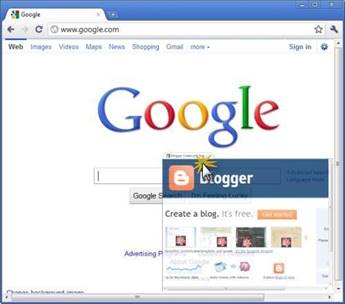
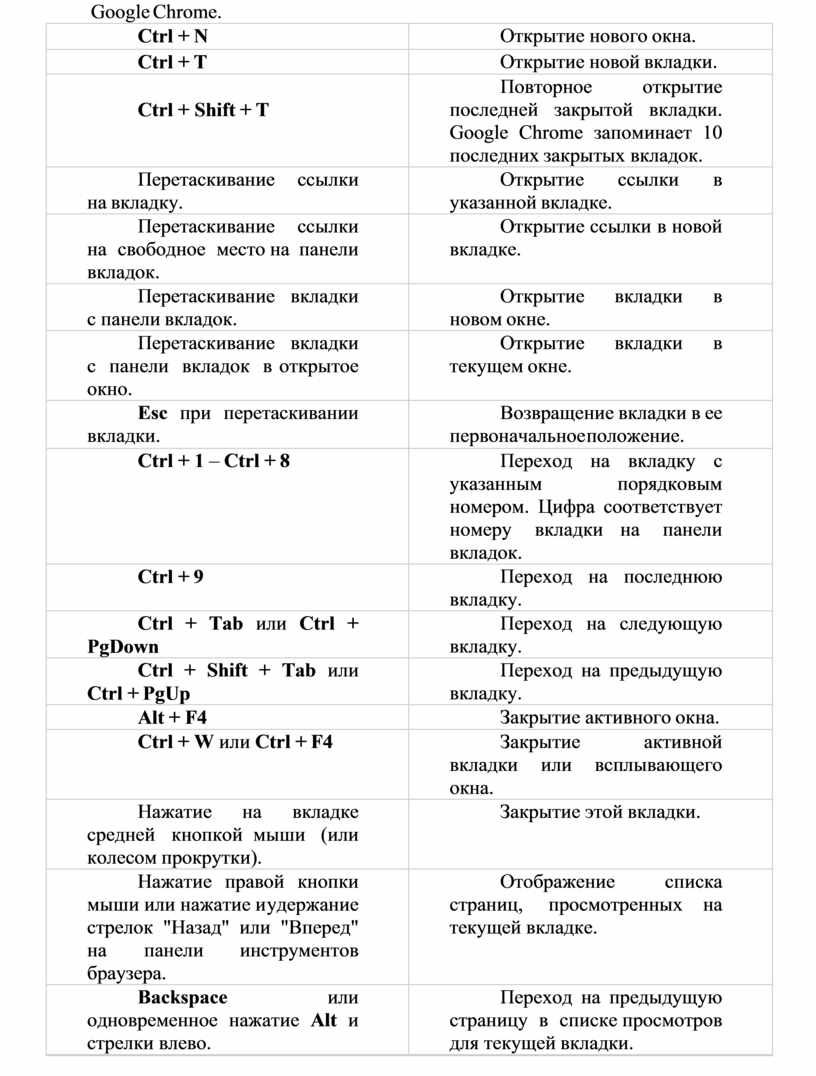
Чтобы переместить вкладку в отдельное окно, нажмите на нужную вкладку и перетащите ее в область под адресной строкой. На экране появится уменьшенное изображение перемещаемой вкладки. Аналогично, чтобы переместить вкладку в другое окно, перетащите ее из исходного окна на панель кладок требуемого окна. Вкладка будет вставлена автоматически.
 |
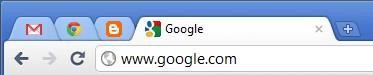
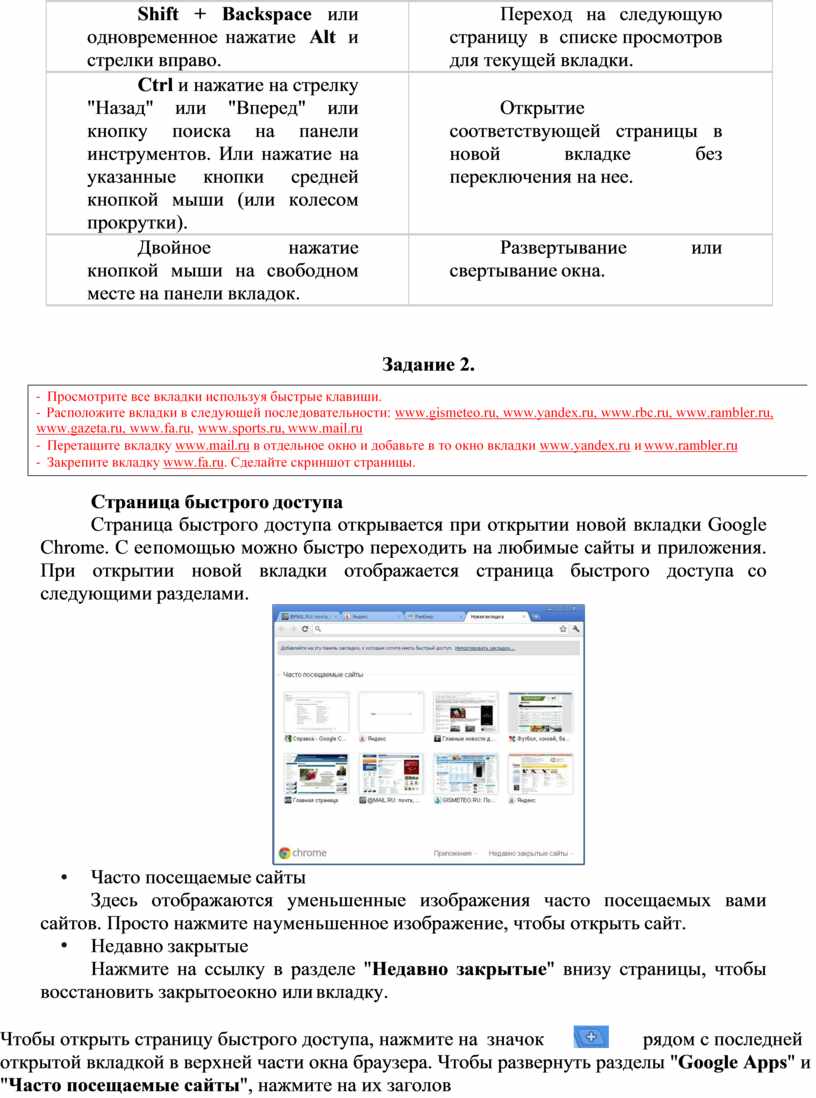
Если вы хотите, чтобы вкладка не двигалась, ее можно закрепить в левой части окна браузера.
Нажмите на вкладку правой кнопкой мыши и выберите Закрепить вкладку. Вкладка закреплена, если ее размер уменьшен и на ней отображается только значок сайта.
 Можно использовать различные быстрые клавиши для работы с окнами
и вкладками браузера
Можно использовать различные быстрые клавиши для работы с окнами
и вкладками браузера
Google Chrome.
|
Ctrl + N |
Открытие нового окна. |
|
Ctrl + T |
Открытие новой вкладки. |
|
Ctrl + Shift + T |
Повторное открытие последней закрытой вкладки. Google Chrome запоминает 10 последних закрытых вкладок. |
|
Перетаскивание ссылки на вкладку. |
Открытие ссылки в указанной вкладке. |
|
Перетаскивание ссылки на свободное место на панели вкладок. |
Открытие ссылки в новой вкладке. |
|
Перетаскивание вкладки с панели вкладок. |
Открытие вкладки в новом окне. |
|
Перетаскивание вкладки с панели вкладок в открытое окно. |
Открытие вкладки в текущем окне. |
|
Esc при перетаскивании вкладки. |
Возвращение вкладки в ее первоначальное положение. |
|
Ctrl + 1 – Ctrl + 8 |
Переход на вкладку с указанным порядковым номером. Цифра соответствует номеру вкладки на панели вкладок. |
|
Ctrl + 9 |
Переход на последнюю вкладку. |
|
Ctrl + Tab или Ctrl + PgDown |
Переход на следующую вкладку. |
|
Ctrl + Shift + Tab или Ctrl + PgUp |
Переход на предыдущую вкладку. |
|
Alt + F4 |
Закрытие активного окна. |
|
Ctrl + W или Ctrl + F4 |
Закрытие активной вкладки или всплывающего окна. |
|
Нажатие на вкладке средней кнопкой мыши (или колесом прокрутки). |
Закрытие этой вкладки. |
|
Нажатие правой кнопки мыши или нажатие и удержание стрелок "Назад" или "Вперед" на панели инструментов браузера. |
Отображение списка страниц, просмотренных на текущей вкладке. |
|
Backspace или одновременное нажатие Alt и стрелки влево. |
Переход на предыдущую страницу в списке просмотров для текущей вкладки. |
|
Shift + Backspace или одновременное нажатие Alt и стрелки вправо. |
Переход на следующую страницу в списке просмотров для текущей вкладки. |
|
Ctrl и нажатие на стрелку "Назад" или "Вперед" или кнопку поиска на панели инструментов. Или нажатие на указанные кнопки средней кнопкой мыши (или колесом прокрутки). |
Открытие соответствующей страницы в новой вкладке без переключения на нее. |
|
Двойное нажатие кнопкой мыши на свободном месте на панели вкладок. |
Развертывание или свертывание окна. |
 Задание 2.
Страница быстрого доступа
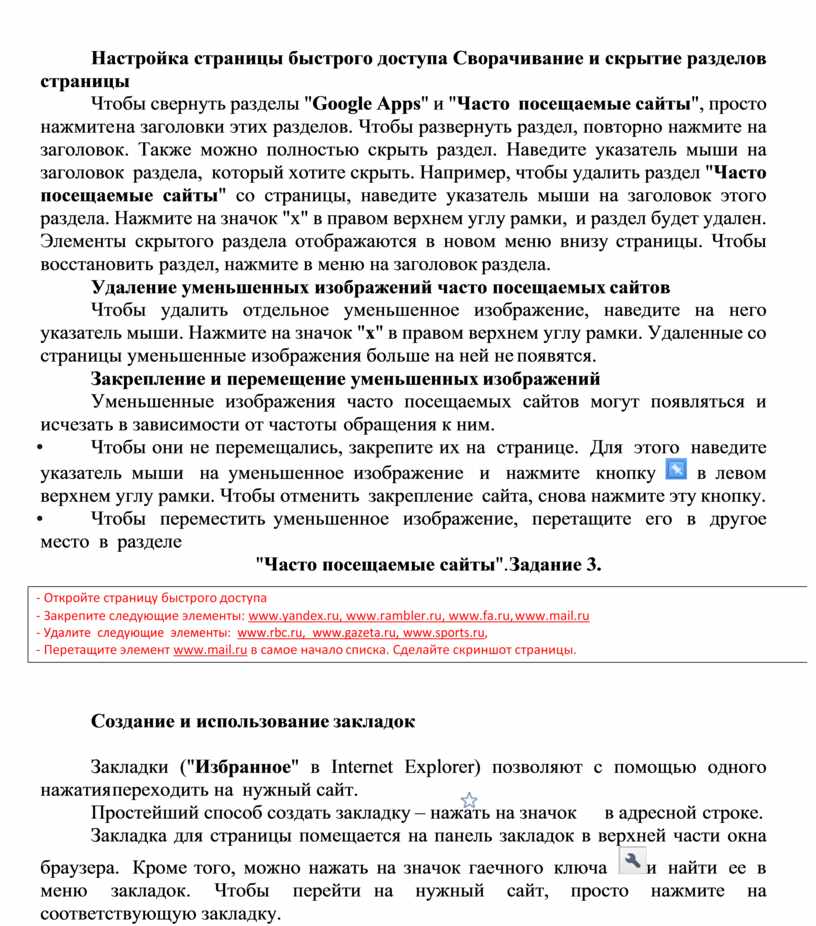
Страница быстрого доступа открывается при открытии новой вкладки Google Chrome. С ее помощью можно быстро переходить на любимые сайты и приложения. При открытии новой вкладки отображается страница быстрого доступа со следующими разделами.
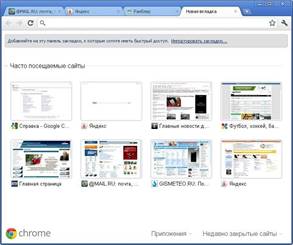
 Часто посещаемые сайты
Здесь отображаются уменьшенные изображения часто посещаемых вами сайтов. Просто нажмите на уменьшенное изображение, чтобы открыть сайт.
 Недавно закрытые
Нажмите на ссылку в разделе "Недавно закрытые" внизу страницы, чтобы восстановить закрытое окно или вкладку.
Чтобы открыть страницу быстрого
доступа, нажмите на значок  рядом с последней
открытой вкладкой в верхней
части окна браузера. Чтобы развернуть разделы "Google Apps" и "Часто посещаемые сайты",
нажмите на их заголовки. Также можно воспользоваться быстрыми клавишами
Ctrl+T.
рядом с последней
открытой вкладкой в верхней
части окна браузера. Чтобы развернуть разделы "Google Apps" и "Часто посещаемые сайты",
нажмите на их заголовки. Также можно воспользоваться быстрыми клавишами
Ctrl+T.
Настройка страницы быстрого доступа Сворачивание и скрытие разделов страницы
Чтобы свернуть разделы "Google Apps" и "Часто посещаемые сайты", просто нажмите на заголовки этих разделов. Чтобы развернуть раздел, повторно нажмите на заголовок. Также можно полностью скрыть раздел. Наведите указатель мыши на заголовок раздела, который хотите скрыть. Например, чтобы удалить раздел "Часто посещаемые сайты" со страницы, наведите указатель мыши на заголовок этого раздела. Нажмите на значок "x" в правом верхнем углу рамки, и раздел будет удален. Элементы скрытого раздела отображаются в новом меню внизу страницы. Чтобы восстановить раздел, нажмите в меню на заголовок раздела.
Удаление уменьшенных изображений часто посещаемых сайтов
Чтобы удалить отдельное уменьшенное изображение, наведите на него указатель мыши. Нажмите на значок "x" в правом верхнем углу рамки. Удаленные со страницы уменьшенные изображения больше на ней не появятся.
Закрепление и перемещение уменьшенных изображений
Уменьшенные изображения часто посещаемых сайтов могут появляться и исчезать в зависимости от частоты обращения к ним.
 Чтобы они не перемещались, закрепите их на странице. Для этого наведите
указатель мыши на уменьшенное изображение и нажмите кнопку
Чтобы они не перемещались, закрепите их на странице. Для этого наведите
указатель мыши на уменьшенное изображение и нажмите кнопку  в левом верхнем углу рамки. Чтобы отменить закрепление сайта, снова нажмите
эту кнопку.
в левом верхнем углу рамки. Чтобы отменить закрепление сайта, снова нажмите
эту кнопку.
 Чтобы переместить уменьшенное изображение, перетащите его в другое
место в разделе
Чтобы переместить уменьшенное изображение, перетащите его в другое
место в разделе
"Часто посещаемые сайты". Задание 3.
 |
Создание и использование закладок
 Закладки ("Избранное" в Internet Explorer)
позволяют с помощью
одного нажатия переходить на нужный сайт.
Закладки ("Избранное" в Internet Explorer)
позволяют с помощью
одного нажатия переходить на нужный сайт.
Простейший способ создать закладку – нажать на значок в адресной строке.
Закладка для страницы помещается на
панель закладок в верхней части окна браузера.
Кроме того, можно нажать на значок гаечного
ключа  и найти ее в меню закладок. Чтобы перейти на нужный сайт, просто нажмите
на соответствующую закладку.
и найти ее в меню закладок. Чтобы перейти на нужный сайт, просто нажмите
на соответствующую закладку.

 Настройка закладок
При нажатии на значок появляется небольшое диалоговое окно, в котором выполняется настройка
новой закладки. Измените название закладки в поле "Имя".
По умолчанию закладка помещается в папку с закладками, которая использовалась в последний раз. В меню "Папка" можно выбрать другое местоположение. Закладка может находиться одновременно только в одной папке.
 Если вы случайно создали
ненужную закладку, нажмите Удалить, чтобы отменить ее добавление на панель закладок.
Если вы случайно создали
ненужную закладку, нажмите Удалить, чтобы отменить ее добавление на панель закладок.

 Чтобы изменить URL закладки, нажмите Изменить. Или же
нажмите кнопку Закрыть, чтобы добавить
закладку.
Чтобы изменить URL закладки, нажмите Изменить. Или же
нажмите кнопку Закрыть, чтобы добавить
закладку.
Задание 4.
 |
Другие способы создания закладок
Быстрые клавиши: Ctrl + D.
Добавление закладок вручную. Нажмите на панель закладок правой кнопкой мыши и выберите Добавить страницу. Чтобы создать закладку для просматриваемой страницы, перетащите ее ссылку на панель закладок.
Чтобы создать закладку для текущей страницы, перетащите значок напротив ее URL из адресной строки на панель закладок.
Все закладки можно группировать по папкам. Папки легко создавать, а закладки легко перемещать между папками.
Управление элементами на панели закладок
 Перемещение закладок и папок
Просто нажмите на элемент, который требуется переместить, и перетащите его в новое местоположение на панели.
 Добавление новой
закладки или папки
Добавление новой
закладки или папки
Нажмите правой кнопкой мыши на панели и выберите Добавить страницу или Добавить папку.
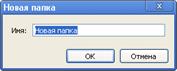
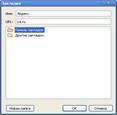
Изменение закладок и папок
Нажмите правую кнопку мыши и выберите Переименовать (если это папка) или
Изменить (если это закладка).
 Удаление закладок
и папок
Удаление закладок
и папок
Нажмите на удаляемый элемент правой кнопкой мыши и выберите Удалить.
 Задание 5.
Настройка Google Chrome
Внешний вид и функциональность Google Chrome легко настраивается под свой вкус: доступны настройки от выбора поисковой системы по умолчанию до установки темы браузера.
В последней версии Chrome при выборе пункта Параметры в меню инструментов можно заметить, что появилась новая вкладка "Настройки". На ней находится новое окно поиска, которое позволяет быстро и легко находить необходимые настройки. Здесь можно выбрать любые настройки, доступные на вкладке. Для вызова окна настроек необходимо нажать на
«Гаечный ключ» в правом верхнем углу браузера и в меню выбрать пункт Параметры. Окно настроек браузера содержит 3 группы настроек: Основные, Личные материалы, Расширенные.
В группе настроек Основные можно задать следующие настройки:
Настройка главной страницы и кнопка главной страницы
Изменение поисковой системы по умолчанию
Установка Google Chrome в качестве браузера по умолчанию
Что происходит при запуске
Можно выбрать, какие страницы будут открываться каждый раз при запуске Google Chrome.
Выполните следующие действия.
Нажмите на значок гаечного ключа
 на панели инструментов браузера.
Выберите Параметры.
Перейдите на вкладку Основные.
В разделе "Начальная группа" выберите одну или несколько страниц, которые будут открываться при запуске.
 Главная
страница. Выберите "Открывать главную страницу" и
введите веб-адрес страницы в разделе "Главная страница".
Главная
страница. Выберите "Открывать главную страницу" и
введите веб-адрес страницы в разделе "Главная страница".
 Последние открытые
страницы. Чтобы восстанавливать страницы, которые были открыты при завершении предыдущей сессии браузера, выберите
"Восстановить последние открытые
страницы".
Последние открытые
страницы. Чтобы восстанавливать страницы, которые были открыты при завершении предыдущей сессии браузера, выберите
"Восстановить последние открытые
страницы".
 Другие страницы.
Чтобы при запуске
браузера открывались определенные страницы, выберите "Открыть следующие страницы".
Чтобы открывать сразу несколько страниц,
введите их адреса
в строке "Добавить новую страницу". Чтобы установить в качестве начальных страницы, открытые в настоящий момент,
нажмите кнопку Использовать текущие страницы.
Другие страницы.
Чтобы при запуске
браузера открывались определенные страницы, выберите "Открыть следующие страницы".
Чтобы открывать сразу несколько страниц,
введите их адреса
в строке "Добавить новую страницу". Чтобы установить в качестве начальных страницы, открытые в настоящий момент,
нажмите кнопку Использовать текущие страницы.
Настройка главной страницы и кнопка главной страницы
В качестве главной страницы можно установить свою любимую веб-страницу, которая будет загружаться при запуске браузера. А при добавлении кнопки главной страницы на панель инструментов браузера можно открывать эту страницу в любое время при нажатии данной кнопки.
Установка главной страницы. В разделе "Главная страница" укажите адрес нужной страницы. Можно установить страницу быстрого доступа в качестве главной страницы. Чтобы установить любую другую страницу в качестве главной, выберите "Открыть эту страницу" и введите ее веб-адрес.
 Добавление
кнопки главной страницы на панель инструментов браузера. Хотите открывать главную
страницу одним нажатием
кнопки на панели инструментов? Установите флажок "Показывать кнопку "Главная страница" в разделе
"Панель инструментов".
Добавление
кнопки главной страницы на панель инструментов браузера. Хотите открывать главную
страницу одним нажатием
кнопки на панели инструментов? Установите флажок "Показывать кнопку "Главная страница" в разделе
"Панель инструментов".
 Установка
главной страницы в качестве
стартовой. Чтобы главная страница открывалась
каждый раз при запуске Google
Chrome, перейдите в раздел "Начальная группа" и выберите "Открывать главную
страницу".
Установка
главной страницы в качестве
стартовой. Чтобы главная страница открывалась
каждый раз при запуске Google
Chrome, перейдите в раздел "Начальная группа" и выберите "Открывать главную
страницу".
Задание 6.
 |
Задание 7.
 |
Изменение поисковой системы по умолчанию
Нажмите на значок гаечного ключа
 на панели инструментов браузера.
Выберите Параметры.
Перейдите на вкладку Основные и найдите раздел "Поиск".
Выберите в меню поисковую систему, которую хотите использовать. Если в этом меню нет нужной поисковой системы, нажмите на кнопку Управление поисковыми системами.
В появившемся диалоговом окне выберите в списке поисковую систему, которую хотите использовать по умолчанию.
Нажмите на появившуюся рядом со списком надпись Сделать поиском по умолчанию.
Если в списке нет нужной поисковой системы, ее можно добавить.
Задание 8.
 |
Импорт настроек из другого браузера
При первой загрузке Google Chrome со страницы http://www.google.com/chrome?hl=ru ваши личные данные, такие как история посещенных страниц и главная страница, автоматически импортируются в Google Chrome из браузера, который используется по умолчанию. Если нужно импортировать из другого браузера дополнительные настройки (например, закладки, поисковые системы и сохраненные пароли), выполните следующие действия.
Закройте все открытые окна браузеров.
Откройте Google Chrome.
Нажмите на значок гаечного ключа
 на панели инструментов браузера.
Выберите Параметры.
Перейдите на вкладку Личные материалы и найдите раздел "Данные о работе в браузере".
Нажмите Импортировать из другого браузера.
В диалоговом окне "Импорт закладок и настроек" выберите приложение, настройки которого требуется импортировать.
Убедитесь, что флажки установлены только для элементов, которые вы хотите импортировать.
Нажмите Импорт.
После импорта закладки помещаются в папку "Другие закладки", расположенную в конце панели закладок.
Задание 9.
 |
В группе настроек Расширенные можно задать следующие настройки:
Настройки обновления конфиденциальности.
Изменение настроек языка и шрифта.
Изменение настроек сети.
Настройка панели перевода.
Управление параметрами загрузки.
Обновление настроек конфиденциальности.
Настройка Виртуального принтера
Google.
Поиск в Интернете
Используйте адресную строку для поиска в Интернете, закладки и историю просмотров. Просто введите поисковый запрос в адресную строку и нажмите клавишу Ввод для отображения результатов из поисковой системы, установленной по умолчанию.
Ниже приведены все остальные способы поиска в Google Chrome:
 Поиск
определенного сайта (с помощью клавиши Tab). Начните вводить веб-адрес
поисковой системы в адресной строке.
Если Google Chrome распознает поисковую
систему, она будет предложена автоматически. Если вы помните
ключевое слово поисковой системы, его можно ввести в адресной
строке. Нажмите клавишу Tab, чтобы выбрать поисковую систему, введите запрос и нажмите Ввод.
Поиск
определенного сайта (с помощью клавиши Tab). Начните вводить веб-адрес
поисковой системы в адресной строке.
Если Google Chrome распознает поисковую
систему, она будет предложена автоматически. Если вы помните
ключевое слово поисковой системы, его можно ввести в адресной
строке. Нажмите клавишу Tab, чтобы выбрать поисковую систему, введите запрос и нажмите Ввод.
 Поиск на странице. Используйте строку поиска, чтобы найти определенные слова или термины на просматриваемой странице.
Чтобы отобразить панель поиска на странице, нажмите
быстрые клавиши Ctrl +
F.
Поиск на странице. Используйте строку поиска, чтобы найти определенные слова или термины на просматриваемой странице.
Чтобы отобразить панель поиска на странице, нажмите
быстрые клавиши Ctrl +
F.
 Поиск в истории посещенных
страниц, загрузках и закладках. Для поиска в истории посещенных страниц, истории загрузок и закладках используйте окна поиска в верхней части страниц "История", Загрузки и Диспетчер закладок. Эти функции доступны из меню инструментов
Поиск в истории посещенных
страниц, загрузках и закладках. Для поиска в истории посещенных страниц, истории загрузок и закладках используйте окна поиска в верхней части страниц "История", Загрузки и Диспетчер закладок. Эти функции доступны из меню инструментов
 на панели инструментов браузера.

 Поиск по нажатию
правой кнопки мыши. Выделите текст на веб-странице с помощью курсора.
Нажмите правую кнопку мыши и выберите в меню поиск по выделенному тексту. Вставка из буфера и поиск.
Выделите текст на веб-странице с помощью курсора и скопируйте его. Нажмите правую кнопку мыши в адресной строке и
выберите Вставить из буфера и
найти.
Поиск по нажатию
правой кнопки мыши. Выделите текст на веб-странице с помощью курсора.
Нажмите правую кнопку мыши и выберите в меню поиск по выделенному тексту. Вставка из буфера и поиск.
Выделите текст на веб-странице с помощью курсора и скопируйте его. Нажмите правую кнопку мыши в адресной строке и
выберите Вставить из буфера и
найти.
 Поиск
при выделении и перетаскивании текста. Выделите текст на веб-странице с
помощью курсора и перетащите его в адресную
строку. Google Chrome
автоматически отобразит результаты поиска выделенного текста из поисковой системы по умолчанию.
Поиск
при выделении и перетаскивании текста. Выделите текст на веб-странице с
помощью курсора и перетащите его в адресную
строку. Google Chrome
автоматически отобразит результаты поиска выделенного текста из поисковой системы по умолчанию.
 Задание 10.
Конфиденциальность при работе с браузером
При посещении страниц все действия пользователя записываются в журнал. Для просмотра журнала необходимо нажать на «гаечный ключ» в правом верхнем углу браузера и выбрать пункт История. Все посещенные страницы сгруппированы в хронологическом порядке. Для очистки истории или удаления из неё нескольких страниц необходимо перейти в режим редактирования – для этого нажать кнопку Исправить список. Если пользователь хочет удалить только некоторые страницы, то необходимо отметить их галочками и нажать на кнопку Удалить выбранные элементы. Если пользователь хочет полностью очистить историю, то для этого необходимо нажать на кнопку Удалить данные о просмотренных страницах. После изменения истории необходимо финализировать действия нажатием кнопки Готово.
Задание 11.
Откройте историю.
Добавьте ее в закладки в папку Прочее.
Удалите из истории все следы посещения страниц: www.mail.ru, www.yandex.ru, www.rambler.ru. Сделайте скриншот
страницы.
Режим инкогнито (скрытый просмотр)
Для скрытого просмотра Интернета в Google Chrome можно использовать режим инкогнито.
Вот как работает режим инкогнито.
 В режиме инкогнито открываемые веб-страницы и загружаемые файлы не записываются в истории просмотров и загрузок.
Все новые файлы cookie удаляются после закрытия всех окон, открытых в режиме инкогнито. Изменения в закладках и общих настройках Google Chrome, внесенные в режиме инкогнито, сохраняются.
Открытие окна в режиме инкогнито:
Нажмите на значок гаечного ключа
 на панели инструментов браузера.
 Выберите Новое окно в режиме
инкогнито.
Выберите Новое окно в режиме
инкогнито.
В углу открывшегося окна будет показан значок . В другом окне можно продолжать работу в обычном режиме.
Открыть окно в режиме инкогнито можно также с помощью быстрых клавиш Ctrl + Shift + N.
При работе в режиме инкогнито информация о посещаемых веб-сайтах не сохраняется в Google Chrome. Однако на веб- сайтах ваше посещение может быть зарегистрировано. Файлы, сохраненные на компьютере, не будут удалены.
 Задание 12.
Очистка истории посещенных страниц
Нажмите на значок гаечного ключа
 на панели инструментов браузера.
Выберите Инструменты.
Выберите Удаление данных о просмотренных страницах.
В открывшемся диалоговом окне установите флажок "Очистить историю просмотров".
Используйте меню сверху, чтобы выбрать данные для удаления. Выберите с самого начала, чтобы удалить всю историю просмотра.
Нажмите Удалить данные о просмотренных страницах....
При очистке истории просмотров удаляется следующая информация:
посещенные веб-адреса, перечисленные на странице "История";
кэшированный текст посещенных страниц;
снимки наиболее часто посещаемых страниц на странице быстрого доступа;
все IP-адреса, извлеченные из посещенных страниц.
Задание 13.

 Дополнительные возможности Задание
13.
Дополнительные возможности Задание
13.
Сохранение страниц
Нажмите на значок гаечного ключа
 на панели инструментов браузера.
Выберите пункт Сохранить страницу как…
В диалоговом окне укажите место сохранения, имя файла и тип файла (поддерживается два режима: веб-страница, полностью и веб-страница, только html (в одном файле и без картинок)).
Задание 14.
 |
Управление загрузками
Загруженные файлы отображаются на панели загрузок. При загрузке материалов из Интернета в Google Chrome можно отслеживать статус загрузки с помощью специальной панели в нижней части окна браузера. После того как загрузка файла завершена, нажмите соответствующую кнопку, чтобы открыть его. Список всех загруженных файлов отображается на странице загрузок.
 |
На странице загрузок отображается список всех загруженных файлов в хронологическом порядке. Чтобы открыть страницу загрузок, выполните следующие действия:
Нажмите на значок гаечного ключа
 на панели инструментов браузера.
Выберите Загрузки.
Также можно воспользоваться быстрыми клавишами Ctrl + J. Или нажать на кнопку Все загрузки на панели загрузок.
При загрузке исполняемого файла (например, с расширением EXE, DLL или BAT) сначала необходимо подтвердить загрузку, нажав кнопку Сохранить, которая появляется на панели загрузок. Это позволяет предотвратить автоматическую загрузку вредоносного программного обеспечения на ваш компьютер.
Приостановка или отмена загрузки
 Чтобы приостановить загрузку, перейдите на страницу загрузок
и нажмите на ссылку Пауза
Чтобы приостановить загрузку, перейдите на страницу загрузок
и нажмите на ссылку Пауза
рядом с загружаемым файлом. Для продолжения загрузки нажмите кнопку Продолжить.
 Чтобы
отменить загрузку, нажмите на стрелку рядом с соответствующей кнопкой на панели загрузок
и выберите команду
Отмена.
Чтобы
отменить загрузку, нажмите на стрелку рядом с соответствующей кнопкой на панели загрузок
и выберите команду
Отмена.
Поиск загруженного файла на компьютере
Чтобы увидеть местоположение файла на компьютере, нажмите на стрелку рядом с соответствующей кнопкой файла на панели загрузок и выберите Показать в папке.
Изменение местоположения загрузок по умолчанию
Вы можете указать папку на компьютере, куда будут по умолчанию сохраняться все загружаемые файлы, или же указывать папку при каждой загрузке.
Нажмите на значок гаечного ключа
 на панели инструментов браузера.
Выберите Параметры (или Настройки на Mac).
Перейдите на вкладку Расширенные и найдите раздел "Загрузки".
Чтобы изменить папку загрузки по умолчанию, нажмите кнопку Изменить и выберите нужную папку.
Если вы хотели бы выбирать отдельное местоположение для каждой загрузки, установите флажок "Запрашивать место для сохранения каждого файла перед загрузкой". Перейдите на вкладку Личные материалы.
В группе Темы нажать на пункт Получить темы.
После этого откроется раздел Темы Интернет-магазина Chrome.
В предложенном списке образцов тем выбрать ту, которую хотите установить и нажмите на неё.
Откроется страница темы с подробным описанием и статусом (платная/бесплатная).
Чтобы подключить тему к вашему браузеру необходимо нажать на кнопку добавить в Chrome, а после выбрать пункт Установить.
Тема автоматически загрузится и установится.
Задание 16.
 |
Добавление расширений
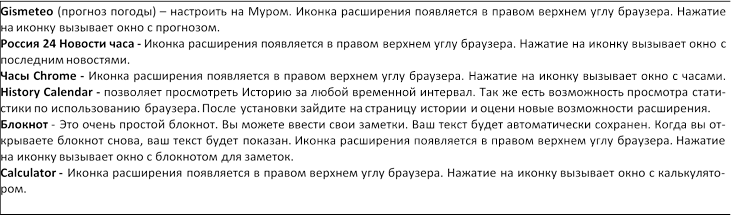
Расширения позволяют добавлять в Google Chrome только нужные вам возможности, избегая накопления функций, которыми вы не пользуетесь.
Загрузка расширений производится аналогично загрузке тем. Необходимо зайти в Интернет-магазин Chrome и выбрать раздел Расширения.
Задание 17.
 |
 |
Задание 18.
По окончании выполнения ЛР вернуть все в исходное состояние!
Критерии оценки лабораторной работы
5 - Все задания выполнены без нарушений
4 – При выполнении заданий допущены неточности, недочеты, маленькие ошибки
3 - При выполнении заданий допущены ошибки, в небольших количествах
2 - При выполнении заданий допущены критические ошибки и в большом количестве
Скачано с www.znanio.ru



Материалы на данной страницы взяты из открытых источников либо размещены пользователем в соответствии с договором-офертой сайта. Вы можете сообщить о нарушении.


