Представьте себе ситуацию, когда надо отправить одно и то же письмо куче адресатов - новогоднее поздравление, приглашение на благотворительный концерт, уведомление и т.д. Как это обычно делается? Либо вы вносите каждый раз перед распечаткой в установленный шаблон нужные изменения, либо создаете на каждого адресата отдельный документ. В любом случае вы работаете с каждым адресатом. Это отнимает много времени и является рутинной процедурой, которую легко можно сократить, зная основные приемы работы с рассылками.
В данной работе мы будем создавать рассылку пригласительных билетов на весенний бал для учителей.
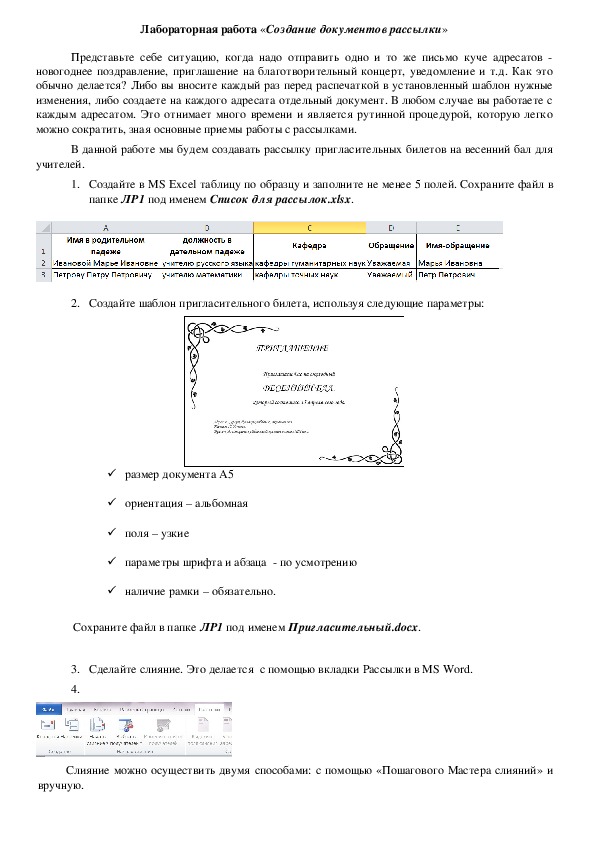
1. Создайте в MS Excel таблицу по образцу и заполните не менее 5 полей. Сохраните файл в папке ЛР1 под именем Список для рассылок.xlsx.
Лабораторная работа «Создание документов рассылки»
Представьте себе ситуацию, когда надо отправить одно и то же письмо куче адресатов
новогоднее поздравление, приглашение на благотворительный концерт, уведомление и т.д. Как это
обычно делается? Либо вы вносите каждый раз перед распечаткой в установленный шаблон нужные
изменения, либо создаете на каждого адресата отдельный документ. В любом случае вы работаете с
каждым адресатом. Это отнимает много времени и является рутинной процедурой, которую легко
можно сократить, зная основные приемы работы с рассылками.
В данной работе мы будем создавать рассылку пригласительных билетов на весенний бал для
учителей.
1. Создайте в MS Excel таблицу по образцу и заполните не менее 5 полей. Сохраните файл в
папке ЛР1 под именем Список для рассылок.xlsx.
2. Создайте шаблон пригласительного билета, используя следующие параметры:
размер документа А5
ориентация – альбомная
поля – узкие
параметры шрифта и абзаца по усмотрению
наличие рамки – обязательно.
Сохраните файл в папке ЛР1 под именем Пригласительный.docx.
3. Сделайте слияние. Это делается с помощью вкладки Рассылки в MS Word.
4.
Слияние можно осуществить двумя способами: с помощью «Пошагового Мастера слияний» и
вручную.Однако, при выборе любого из данных способов необходимо пройти следующие этапы:
Выбор типа документа.
Открытие документа.
Выбор получателей.
Создание письма.
Просмотр писем.
Завершение слияния.Лабораторная работа «Создание документов рассылки»
Представьте себе ситуацию, когда надо отправить одно и то же письмо куче адресатов
новогоднее поздравление, приглашение на благотворительный концерт, уведомление и т.д. Как это
обычно делается? Либо вы вносите каждый раз перед распечаткой в установленный шаблон нужные
изменения, либо создаете на каждого адресата отдельный документ. В любом случае вы работаете с
каждым адресатом. Это отнимает много времени и является рутинной процедурой, которую легко
можно сократить, зная основные приемы работы с рассылками.
В данной работе мы будем создавать рассылку пригласительных билетов на весенний бал для
учителей.
5. Создайте в MS Excel таблицу по образцу и заполните не менее 5 полей. Сохраните файл в
папке ЛР1 под именем Список для рассылок.xlsx.
6. Создайте шаблон пригласительного билета, используя следующие параметры:
размер документа А5
ориентация – альбомная
поля – узкие
параметры шрифта и абзаца по усмотрению
наличие рамки – обязательно.
Сохраните файл в папке ЛР1 под именем Пригласительный.docx.
7. Сделайте слияние. Это делается с помощью вкладки Рассылки в MS Word.
8.
Слияние можно осуществить двумя способами: с помощью «Пошагового Мастера слияний» и
вручную.Однако, при выборе любого из данных способов необходимо пройти следующие этапы:
Выбор типа документа.
Открытие документа.
Выбор получателей.
Создание письма.
Просмотр писем.
Завершение слияния.Выберем для нашего слияния ручной способ.
Откройте
Выбор типа документа.
файл
Пригласительный.docx и выберите команды Начать
слияние
Открытие документа.
Пригласительный.docx уже открыт.
В нашем случае файл
Письма.
→
→
Выбор получателей. На панели Рассылки выберите Выбрать получателей Использовать
существующий список… В диалоговом окне «Выбор источника данных» выберите из папки
٧ первая строка
ЛР1 файл Список для рассылок.xlsx Открыть В появившемся окне отметьте
данных содержит заголовки столбцов ОК.→
Создание письма. На данном этапе письмо приобретает свой окончательный вид и часто
содержит такие поля, как:
блок адреса
строка приветствия
почтовая марка и другие элементы.
→
→
Обычно, программа MS Word хорошо определяет
нужные колонки данных с помощью инструментов Блок
адреса и Строка приветствия, но при необходимости
можно уточнить соответствие колонок, нажав Вставить
поле слияния.
Добавьте в письмо все поля по образцу, используя
Вставить поле слияния. (На рисунке серым цветом выделены все
добавленные поля.)
Просмотр писем. Здесь можно прокрутить ваши записи, т.е. посмотреть
все документы, нажимая на соответствующие стрелочки.
Завершение слияния. На этом этапе есть два варианта "Печать" можете распечатать
готовые документы, при этом выбрав только тех, кто нужен. И другой вариант "Изменить часть
писем" здесь каждый документ формируется друг за другом. Это нужно для того, чтобы внести
какието редкие изменения, которые просто нецелесообразно вносить в таблицу MS Excel. При
этом также можно выбрать, какие письма вам выгрузятся в Word, а какие нет.
Выберите команду "Изменить часть писем" и рассмотрите, как преобразовался ваш документ.
Сохраните документ. Потом при открытии вас будут спрашивать отвечаете "Да" и можете
просматривать шаблон с текущими адресами прямо на панели, слияние делать больше не
придется.
Вопросы к лабораторной работе:
1. Кратко опишите, для чего используются рассылки.
2. Составьте и напишите краткий план создания рассылок в MS Word.
3. Приведите примеры, где и как, по вашему мнению, можно использовать рассылки.Выберем для нашего слияния ручной способ.
Откройте
Выбор типа документа.
файл
Пригласительный.docx и выберите команды Начать
слияние
Открытие документа.
Пригласительный.docx уже открыт.
В нашем случае файл
Письма.
→
→
Выбор получателей. На панели Рассылки выберите Выбрать получателей Использовать
существующий список… В диалоговом окне «Выбор источника данных» выберите из папки
٧ первая строка
ЛР1 файл Список для рассылок.xlsx Открыть В появившемся окне отметьте
данных содержит заголовки столбцов ОК.→
Создание письма. На данном этапе письмо приобретает свой окончательный вид и часто
содержит такие поля, как:
блок адреса
строка приветствия
почтовая марка и другие элементы.
→
→
Обычно, программа MS Word хорошо определяет
нужные колонки данных с помощью инструментов Блок
адреса и Строка приветствия, но при необходимости
можно уточнить соответствие колонок, нажав Вставить
поле слияния.
Добавьте в письмо все поля по образцу, используя
Вставить поле слияния. (На рисунке серым цветом выделены все
добавленные поля.)
Просмотр писем. Здесь можно прокрутить ваши записи, т.е. посмотреть
все документы, нажимая на соответствующие стрелочки.
Завершение слияния. На этом этапе есть два варианта "Печать" можете распечатать
готовые документы, при этом выбрав только тех, кто нужен. И другой вариант "Изменить часть
писем" здесь каждый документ формируется друг за другом. Это нужно для того, чтобы внести
какието редкие изменения, которые просто нецелесообразно вносить в таблицу MS Excel. При
этом также можно выбрать, какие письма вам выгрузятся в Word, а какие нет.
Выберите команду "Изменить часть писем" и рассмотрите, как преобразовался ваш документ.
Сохраните документ. Потом при открытии вас будут спрашивать отвечаете "Да" и можете
просматривать шаблон с текущими адресами прямо на панели, слияние делать больше не
придется.
Вопросы к лабораторной работе:
4. Кратко опишите, для чего используются рассылки.
5. Составьте и напишите краткий план создания рассылок в MS Word.
6. Приведите примеры, где и как, по вашему мнению, можно использовать рассылки.



 Лабораторная работа Создание документов рассылки.docx