
Поделиться



 ЭЛЕКТРОННАЯ ТАБЛИЦА ОБОБЩЕНИЕ И ЗАКРЕПЛЕНИЕ.doc
ГОСУДАРСТВЕННОЕ БЮДЖЕТНОЕ ПРОФЕССИОНАЛЬНОЕ
ОБРАЗОВАТЕЛЬНОЕ УЧРЕЖДЕНИЕ РОСТОВСКОЙ ОБЛАСТИ
«РОСТОВСКИЙ-НА-ДОНУ КОЛЛЕДЖ ВОДНОГО ТРАНСПОРТА»
МЕТОДИЧЕСКАЯ РАЗРАБОТКА
ОТКРЫТОГО УРОКА
ДЛЯ СТУДЕНТОВ 1КУРСА ОЧНОГО ОТДЕЛЕНИЯ
ОУД 11 «ИНФОРМАТИКА»
ТЕМА: «ЭЛЕКТРОННАЯ
ТАБЛИЦА: ОБОБЩЕНИЕ
И ЗАКРЕПЛЕНИЕ»
Ростов-на-Дону
2025
Методическая разработка урока для студентов 1 курса очного отделения по ОУД 11 «Информатика» разработана на основе рабочей программы.
Разработчик: О.В. Ланцева, преподаватель информатики
Тема урока: «Электронные таблицы EXCEL».
«Кто владеет информацией — тот владеет миром»
Натан Ротшильд
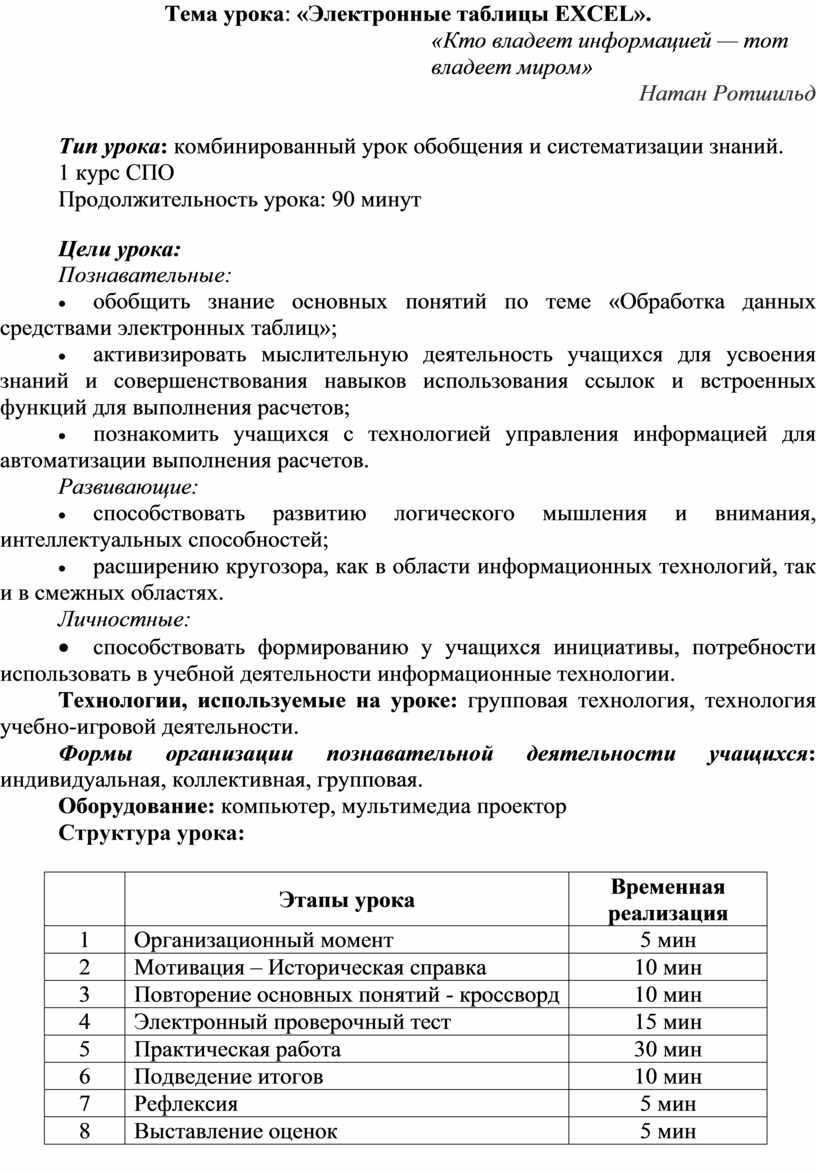
Тип урока: комбинированный урок обобщения и систематизации знаний.
1 курс СПО
Продолжительность урока: 90 минут
Цели урока:
Познавательные:
· обобщить знание основных понятий по теме «Обработка данных средствами электронных таблиц»;
· активизировать мыслительную деятельность учащихся для усвоения знаний и совершенствования навыков использования ссылок и встроенных функций для выполнения расчетов;
· познакомить учащихся с технологией управления информацией для автоматизации выполнения расчетов.
Развивающие:
· способствовать развитию логического мышления и внимания, интеллектуальных способностей;
· расширению кругозора, как в области информационных технологий, так и в смежных областях.
Личностные:
· способствовать формированию у учащихся инициативы, потребности использовать в учебной деятельности информационные технологии.
Технологии, используемые на уроке: групповая технология, технология учебно-игровой деятельности.
Формы организации познавательной деятельности учащихся: индивидуальная, коллективная, групповая.
Оборудование: компьютер, мультимедиа проектор
Структура урока:
|
|
Этапы урока |
Временная реализация |
|
1 |
Организационный момент |
5 мин |
|
2 |
Мотивация – Историческая справка |
10 мин |
|
3 |
Повторение основных понятий - кроссворд |
10 мин |
|
4 |
Электронный проверочный тест |
15 мин |
|
5 |
Практическая работа |
30 мин |
|
6 |
Подведение итогов |
10 мин |
|
7 |
Рефлексия |
5 мин |
|
8 |
Выставление оценок |
5 мин |
Ход урока
1. Организационный момент.
Задача: подготовить учащихся к работе на уроке. Взаимное приветствие, проверка подготовленности учащихся к уроку (рабочее место, внешний вид), организация внимания.
Учитель: Здравствуйте, ребята. Цель нашего занятия сегодня – проверить насколько успешно вы изучили программу MS EXCEL.
2. Мотивация учащихся на учебную деятельность. Целеполагание.
Сначала, совершим экскурс в историю.
Идея создания электронной таблицы возникла у студента Гарвардского института Дэна Бриклина в 1979 г. Выполняя скучные вычисления с помощью бухгалтерской книги, он и его друг Боб Франкстон, который разбирался в программировании, разработали первую программу электронной таблицы, названную ими VisiCals [Визи Кэлс].
А первая версия электронной таблицы фирмы Microsoft появилась только спустя 8 лет.
В каком году? (1987 г.)
В настоящее время это самый совершенный инструмент для профессиональной работы с числовыми данными, представленными в табличной форме.
Наиболее широкое применение электронные таблицы нашли в экономических и бухгалтерских расчетах.
Как вы считаете, знания, из каких учебных областей необходимы для работы в электронных таблицах? (алгебра, геометрия, семейная экономика, физика…)
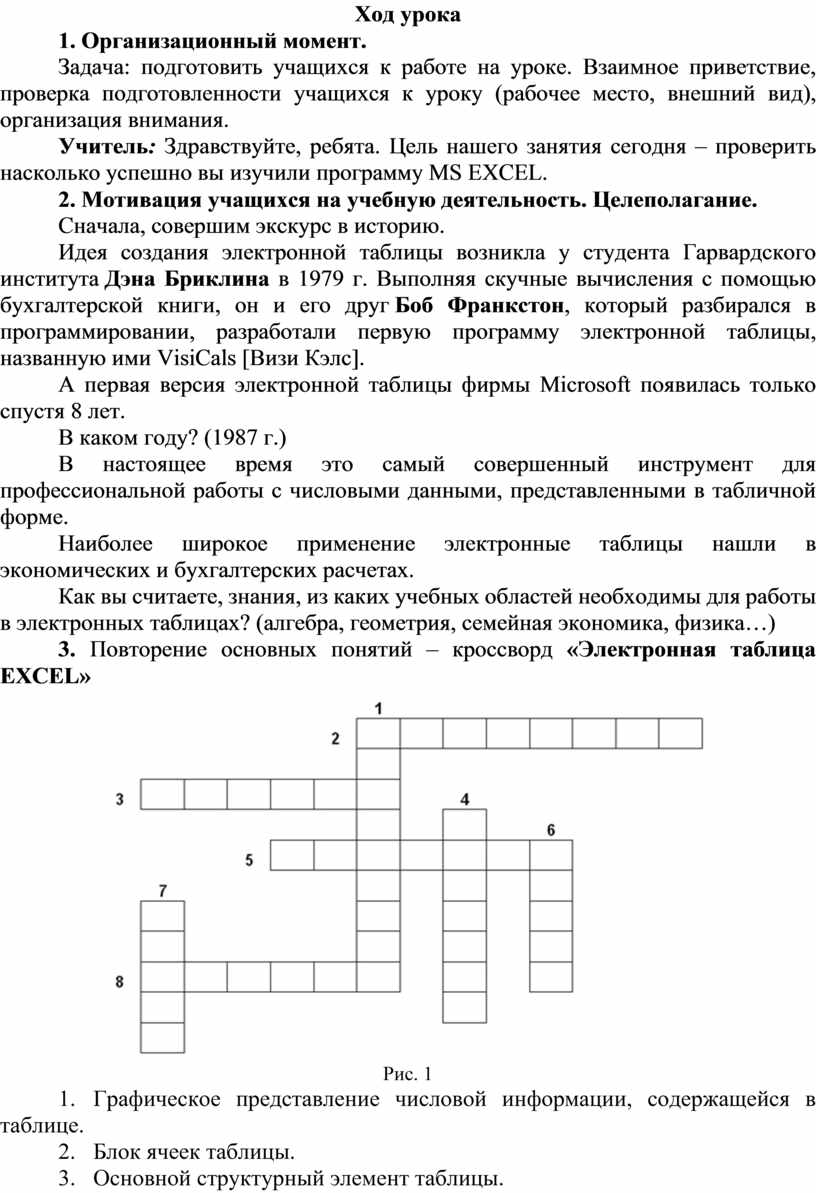
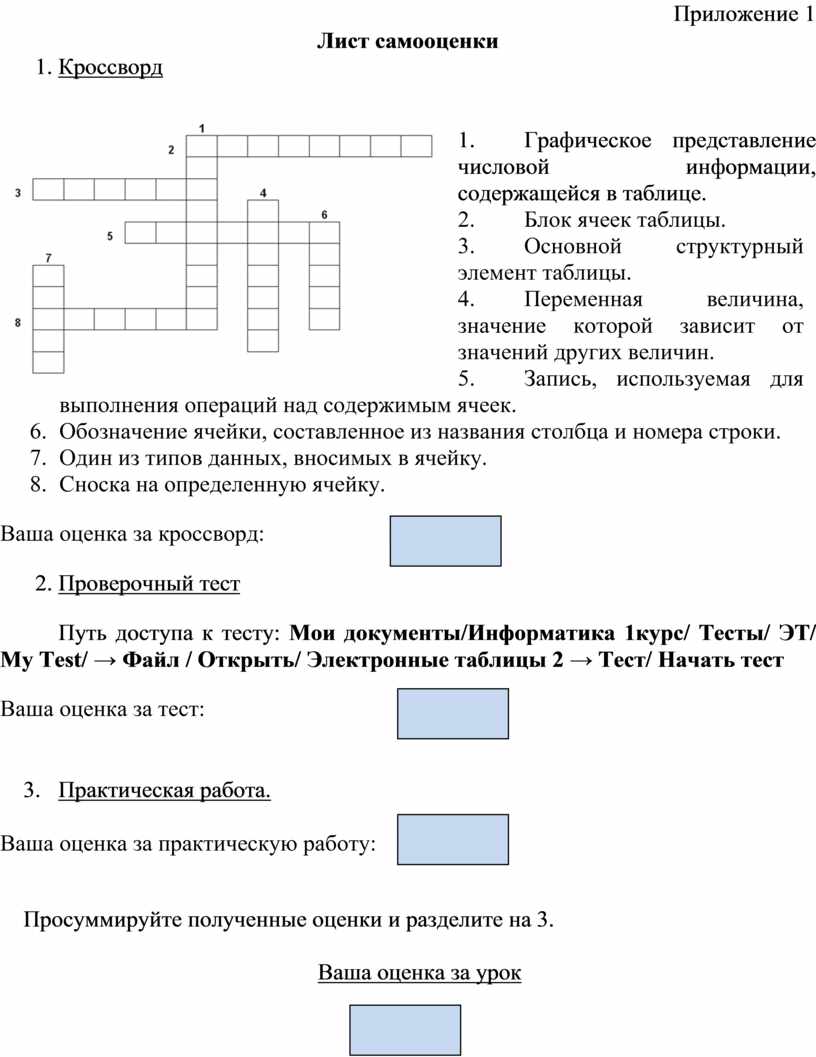
3. Повторение основных понятий – кроссворд «Электронная таблица EXCEL»
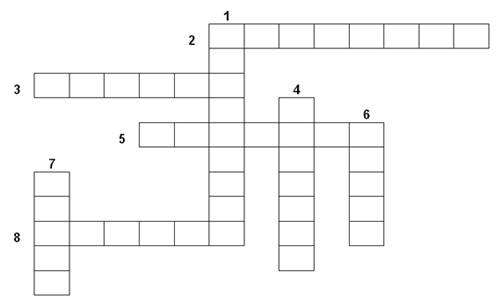
Рис. 1
1. Графическое представление числовой информации, содержащейся в таблице.
2. Блок ячеек таблицы.
3. Основной структурный элемент таблицы.
4. Переменная величина, значение которой зависит от значений других величин.
5. Запись, используемая для выполнения операций над содержимым ячеек.
6. Обозначение ячейки, составленное из названия столбца и номера строки.
7. Один из типов данных, вносимых в ячейку.
8. Сноска на определенную ячейку.
Ответы:
1. Диаграмма.
2. Диапазон.
3. Ячейка.
4. Функция.
5. Формула.
6. Адрес.
7. Число.
8. Ссылка.
4. Проверочный тест «Электронные таблицы».
Займите рабочие места за компьютерами. Вашему внимании предлагается проверочный тест по изученной теме, в котором мы проверим ваше знание основной терминологии, а также понимание принципов работы программы. Тест содержит 15 вопросов. Время ограничено до 10 минут.
Путь доступа к тесту: Мои документы/Информатика 1курс/ Тесты/ ЭТ/ My Test/→ Файл/Открыть/Электронные таблицы 2 → Тест/ Начать тест.
Вопросы теста:
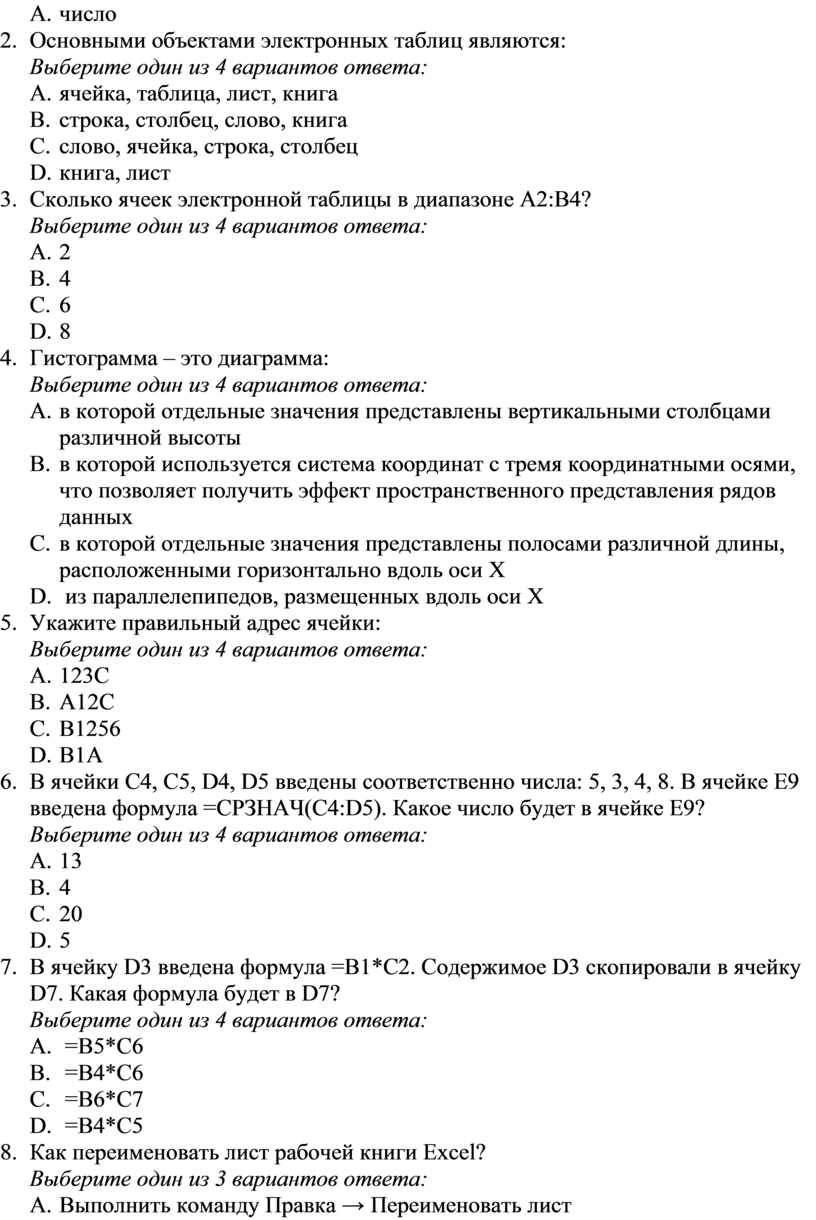
1. Электронная таблица – это:
Выберите один из 4 вариантов ответа:
A. устройство персонального компьютера, управляющее его ресурсами
B. прикладная программа, предназначенная для обработки структурированных в виде таблицы данных
C. системная программа, управляющая ПК
D. прикладная программа для обработки кодовых таблиц
2. Выберите верную запись формулы для электронной таблицы:
Выберите один из 4 вариантов ответа:
A. =О89-К8L9
B. = C3+4*4D
C. А2+В4
D. =А1/С453
3. В электронной таблице буквами A, B, … обозначаются:
Выберите один из 4 вариантов ответа:
A. ячейки
B. столбцы
C. нет таких обозначений
D. строки
4. В ячейку введены символы =А1+Б1. Как Excel воспримет эту информацию?
Выберите один из 4 вариантов ответа:
A. ошибка
B. текст
C. формула
D. число
5. Основными объектами электронных таблиц являются:
Выберите один из 4 вариантов ответа:
A. ячейка, таблица, лист, книга
B. строка, столбец, слово, книга
C. слово, ячейка, строка, столбец
D. книга, лист
6. Сколько ячеек электронной таблицы в диапазоне A2:B4?
Выберите один из 4 вариантов ответа:
A. 2
B. 4
C. 6
D. 8
7. Гистограмма – это диаграмма:
Выберите один из 4 вариантов ответа:
A. в которой отдельные значения представлены вертикальными столбцами различной высоты
B. в которой используется система координат с тремя координатными осями, что позволяет получить эффект пространственного представления рядов данных
C. в которой отдельные значения представлены полосами различной длины, расположенными горизонтально вдоль оси Х
D. из параллелепипедов, размещенных вдоль оси Х
8. Укажите правильный адрес ячейки:
Выберите один из 4 вариантов ответа:
A. 123С
B. А12С
C. В1256
D. В1А
9. В ячейки С4, С5, D4, D5 введены соответственно числа: 5, 3, 4, 8. В ячейке Е9 введена формула =СРЗНАЧ(С4:D5). Какое число будет в ячейке Е9?
Выберите один из 4 вариантов ответа:
A. 13
B. 4
C. 20
D. 5
10. В ячейку D3 введена формула =В1*С2. Содержимое D3 скопировали в ячейку D7. Какая формула будет в D7?
Выберите один из 4 вариантов ответа:
A. =В5*С6
B. =В4*С6
C. =В6*С7
D. =В4*С5
11. Как переименовать лист рабочей книги Excel?
Выберите один из 3 вариантов ответа:
A. Выполнить команду Правка → Переименовать лист
B. Щелкнуть правой кнопкой в середине рабочего листа и выбрать команду «Переименовать лист»
C. Щелкнуть на ярлычке листа правой кнопкой и в контекстном меню выбрать команду «Переименовать»
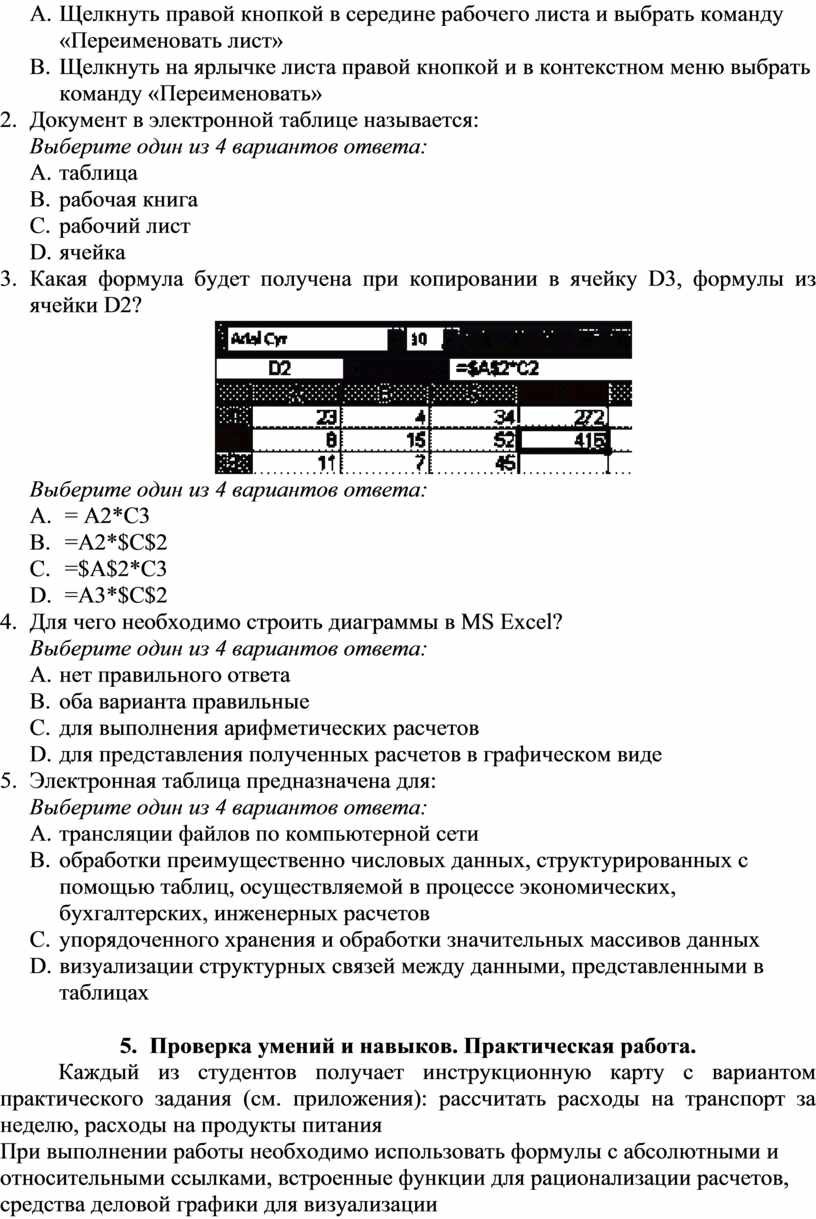
12. Документ в электронной таблице называется:
Выберите один из 4 вариантов ответа:
A. таблица
B. рабочая книга
C. рабочий лист
D. ячейка
13. Какая формула будет получена при копировании в ячейку D3, формулы из ячейки D2?
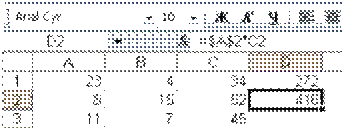
Выберите один из 4 вариантов ответа:
A. = A2*C3
B. =А2*$С$2
C. =$A$2*C3
D. =A3*$C$2
14. Для чего необходимо строить диаграммы в MS Excel?
Выберите один из 4 вариантов ответа:
A. нет правильного ответа
B. оба варианта правильные
C. для выполнения арифметических расчетов
D. для представления полученных расчетов в графическом виде
15. Электронная таблица предназначена для:
Выберите один из 4 вариантов ответа:
A. трансляции файлов по компьютерной сети
B. обработки преимущественно числовых данных, структурированных с помощью таблиц, осуществляемой в процессе экономических, бухгалтерских, инженерных расчетов
C. упорядоченного хранения и обработки значительных массивов данных
D. визуализации структурных связей между данными, представленными в таблицах
5. Проверка умений и навыков. Практическая работа.
Каждый из студентов получает инструкционную карту с вариантом практического задания (см. приложения): рассчитать расходы на транспорт за неделю, расходы на продукты питания
При выполнении работы необходимо использовать формулы с абсолютными и относительными ссылками, встроенные функции для рационализации расчетов, средства деловой графики для визуализации полученных данных. После окончания работы вы должны провести краткую презентацию проведенной работы.
6. Заключительная часть: подведение итогов, рефлексия и выставление оценок.
Проставьте в листах самооценки (см. приложения) итоговый балл, суммируя все баллы за урок, и сдать листы самооценки.
Вывод: рассмотрев данную тему, вы убедились на практике, что ЭТ намного облегчают работу с информацией, представленной в табличном виде. С их помощью можно быстро производить различные вычисления и визуализировать данные в виде графиков и диаграмм.
Приложение 1
Лист самооценки
1. Кроссворд
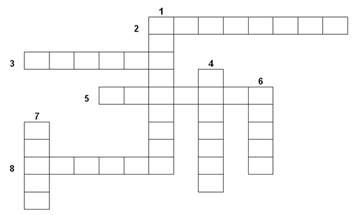
1. Графическое представление числовой информации, содержащейся в таблице.
2. Блок ячеек таблицы.
3. Основной структурный элемент таблицы.
4. Переменная величина, значение которой зависит от значений других величин.
5. Запись, используемая для выполнения операций над содержимым ячеек.
6. Обозначение ячейки, составленное из названия столбца и номера строки.
7. Один из типов данных, вносимых в ячейку.
8.

 Сноска на определенную ячейку.
Ваша оценка за кроссворд:
2. Проверочный тест
Путь доступа к тесту: Мои документы/Информатика 1курс/ Тесты/ ЭТ/ My Test/ → Файл / Открыть/ Электронные таблицы 2 → Тест/ Начать тест
 Ваша
оценка за тест:
Ваша
оценка за тест:
3. Практическая работа.
Ваша оценка за практическую работу:
Просуммируйте полученные оценки и разделите на 3.
Ваша оценка за урок
 |
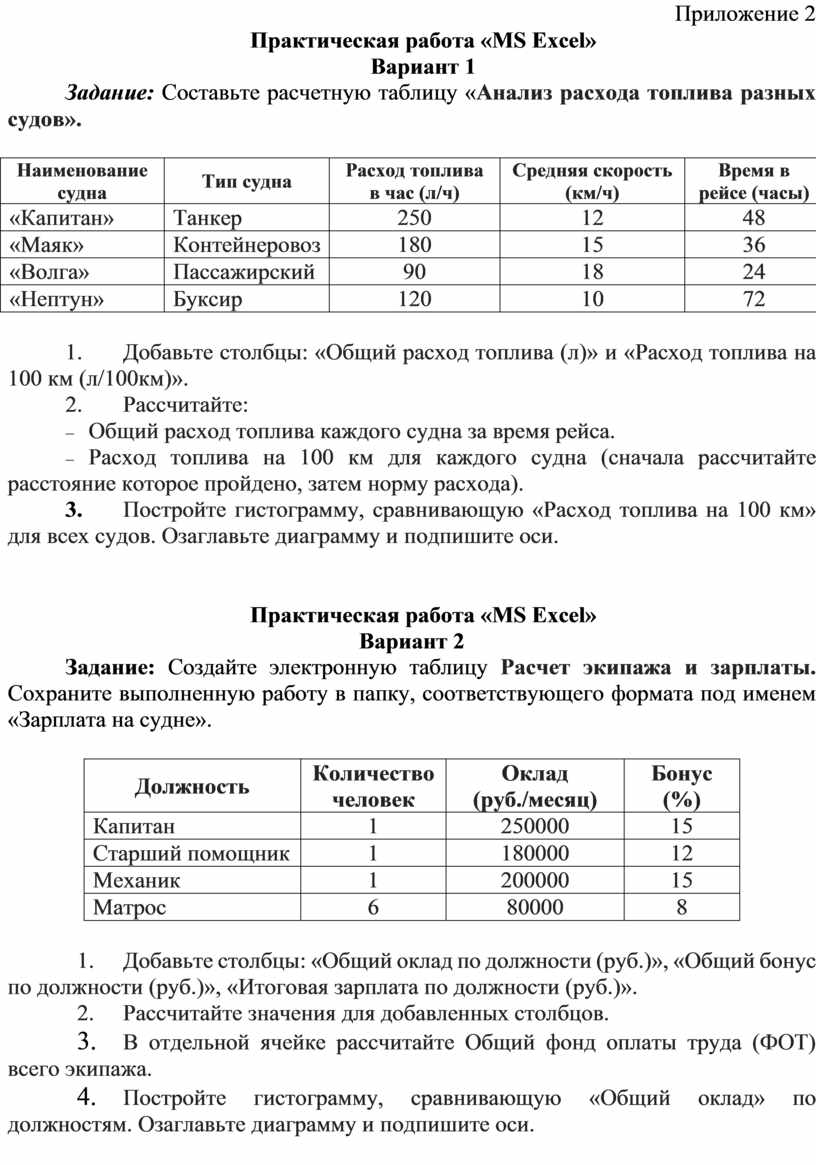
Приложение 2
Практическая работа «MS Excel»
Вариант 1
Задание: Составьте расчетную таблицу «Анализ расхода топлива разных судов».
|
Наименование судна |
Тип судна |
Расход топлива в час (л/ч) |
Средняя скорость (км/ч) |
Время в рейсе (часы) |
|
«Капитан» |
Танкер |
250 |
12 |
48 |
|
«Маяк» |
Контейнеровоз |
180 |
15 |
36 |
|
«Волга» |
Пассажирский |
90 |
18 |
24 |
|
«Нептун» |
Буксир |
120 |
10 |
72 |
1. Добавьте столбцы: «Общий расход топлива (л)» и «Расход топлива на 100 км (л/100км)».
2. Рассчитайте:
- Общий расход топлива каждого судна за время рейса.
- Расход топлива на 100 км для каждого судна (сначала рассчитайте расстояние которое пройдено, затем норму расхода).
3. Постройте гистограмму, сравнивающую «Расход топлива на 100 км» для всех судов. Озаглавьте диаграмму и подпишите оси.
Практическая работа «MS Excel»
Вариант 2
Задание: Создайте электронную таблицу Расчет экипажа и зарплаты. Сохраните выполненную работу в папку, соответствующего формата под именем «Зарплата на судне».
|
Должность |
Количество человек |
Оклад (руб./месяц) |
Бонус (%) |
|
Капитан |
1 |
250000 |
15 |
|
Старший помощник |
1 |
180000 |
12 |
|
Механик |
1 |
200000 |
15 |
|
Матрос |
6 |
80000 |
8 |
1. Добавьте столбцы: «Общий оклад по должности (руб.)», «Общий бонус по должности (руб.)», «Итоговая зарплата по должности (руб.)».
2. Рассчитайте значения для добавленных столбцов.
3. В отдельной ячейке рассчитайте Общий фонд оплаты труда (ФОТ) всего экипажа.
4. Постройте гистограмму, сравнивающую «Общий оклад» по должностям. Озаглавьте диаграмму и подпишите оси.
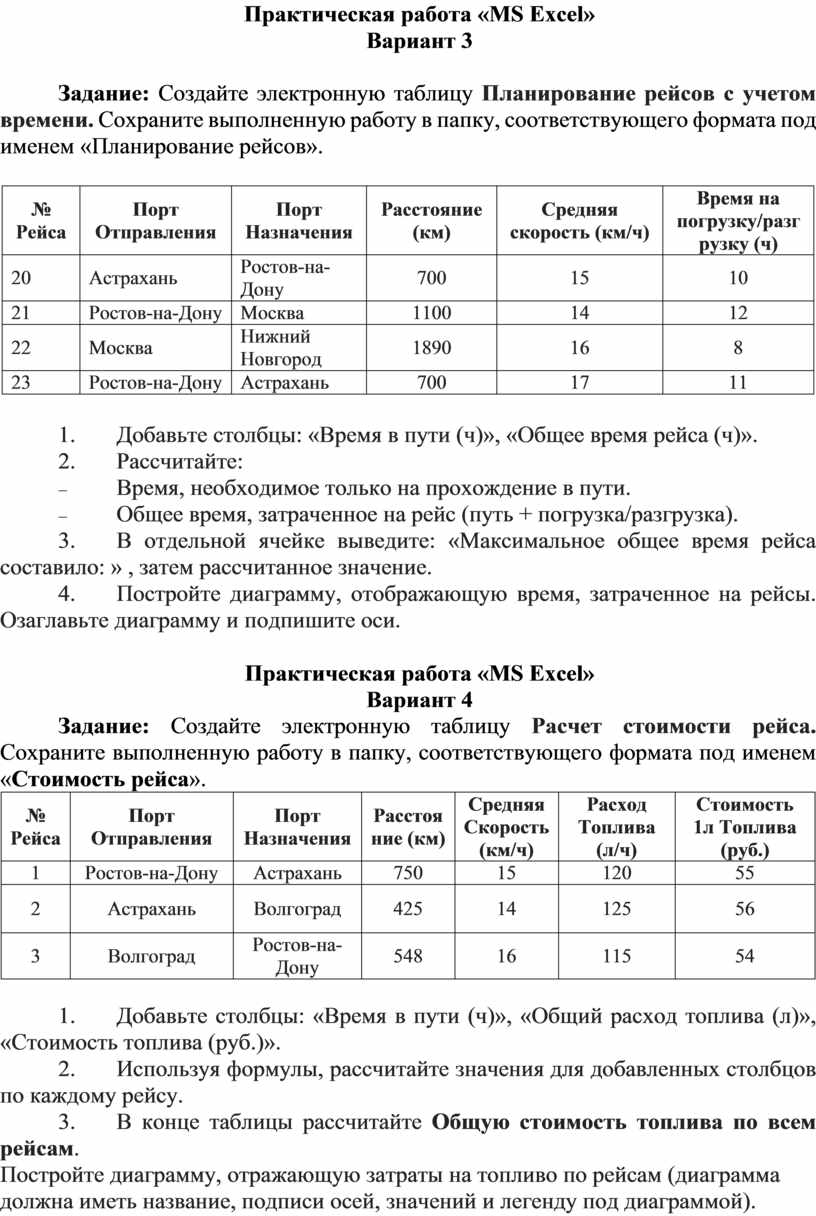
Практическая работа «MS Excel»
Вариант 3
Задание: Создайте электронную таблицу Планирование рейсов с учетом времени. Сохраните выполненную работу в папку, соответствующего формата под именем «Планирование рейсов».
|
№ Рейса |
Порт Отправления |
Порт Назначения |
Расстояние (км) |
Средняя скорость (км/ч) |
Время на погрузку/разгрузку (ч) |
|
20 |
Астрахань |
Ростов-на-Дону |
700 |
15 |
10 |
|
21 |
Ростов-на-Дону |
Москва |
1100 |
14 |
12 |
|
22 |
Москва |
Нижний Новгород |
1890 |
16 |
8 |
|
23 |
Ростов-на-Дону |
Астрахань |
700 |
17 |
11 |
1. Добавьте столбцы: «Время в пути (ч)», «Общее время рейса (ч)».
2. Рассчитайте:
- Время, необходимое только на прохождение в пути.
- Общее время, затраченное на рейс (путь + погрузка/разгрузка).
3. В отдельной ячейке выведите: «Максимальное общее время рейса составило: » , затем рассчитанное значение.
4. Постройте диаграмму, отображающую время, затраченное на рейсы. Озаглавьте диаграмму и подпишите оси.
Практическая работа «MS Excel»
Вариант 4
Задание: Создайте электронную таблицу Расчет стоимости рейса. Сохраните выполненную работу в папку, соответствующего формата под именем «Стоимость рейса».
|
№ Рейса |
Порт Отправления |
Порт Назначения |
Расстояние (км) |
Средняя Скорость (км/ч) |
Расход Топлива (л/ч) |
Стоимость 1л Топлива (руб.) |
|
1 |
Ростов-на-Дону |
Астрахань |
750 |
15 |
120 |
55 |
|
2 |
Астрахань |
Волгоград |
425 |
14 |
125 |
56 |
|
3 |
Волгоград |
Ростов-на-Дону |
548 |
16 |
115 |
54 |
1. Добавьте столбцы: «Время в пути (ч)», «Общий расход топлива (л)», «Стоимость топлива (руб.)».
2. Используя формулы, рассчитайте значения для добавленных столбцов по каждому рейсу.
3. В конце таблицы рассчитайте Общую стоимость топлива по всем рейсам.
4. Постройте диаграмму, отражающую затраты на топливо по рейсам (диаграмма должна иметь название, подписи осей, значений и легенду под диаграммой).
5.
Материалы на данной страницы взяты из открытых источников либо размещены пользователем в соответствии с договором-офертой сайта. Вы можете сообщить о нарушении.


