Поделиться



 Пошаговое руководство Игра Лабиринт.docx
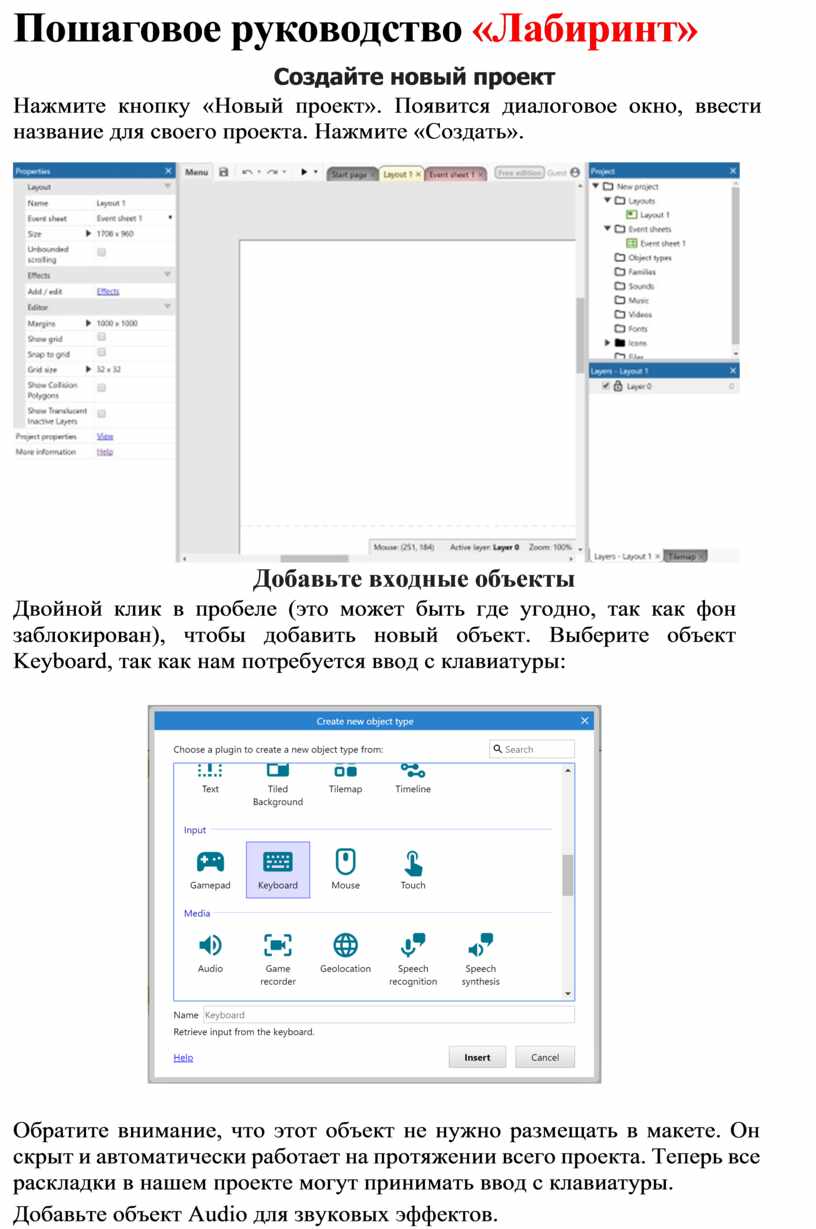
Пошаговое руководство «Лабиринт»
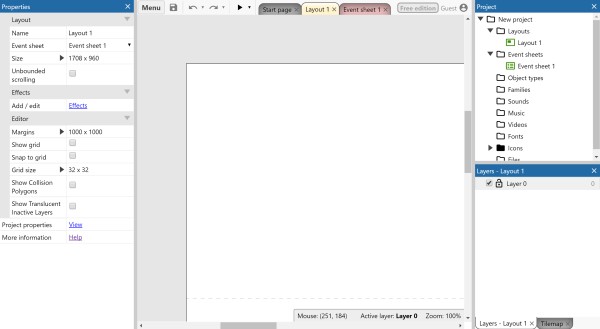
Нажмите кнопку «Новый проект». Появится диалоговое окно, ввести название для своего проекта. Нажмите «Создать».
 |
Двойной клик в пробеле (это может быть где угодно, так как фон заблокирован), чтобы добавить новый объект. Выберите объект Keyboard, так как нам потребуется ввод с клавиатуры:
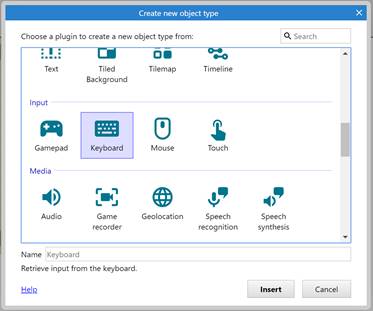
Обратите внимание, что этот объект не нужно размещать в макете. Он скрыт и автоматически работает на протяжении всего проекта. Теперь все раскладки в нашем проекте могут принимать ввод с клавиатуры.
Добавьте объект Audio для звуковых эффектов.
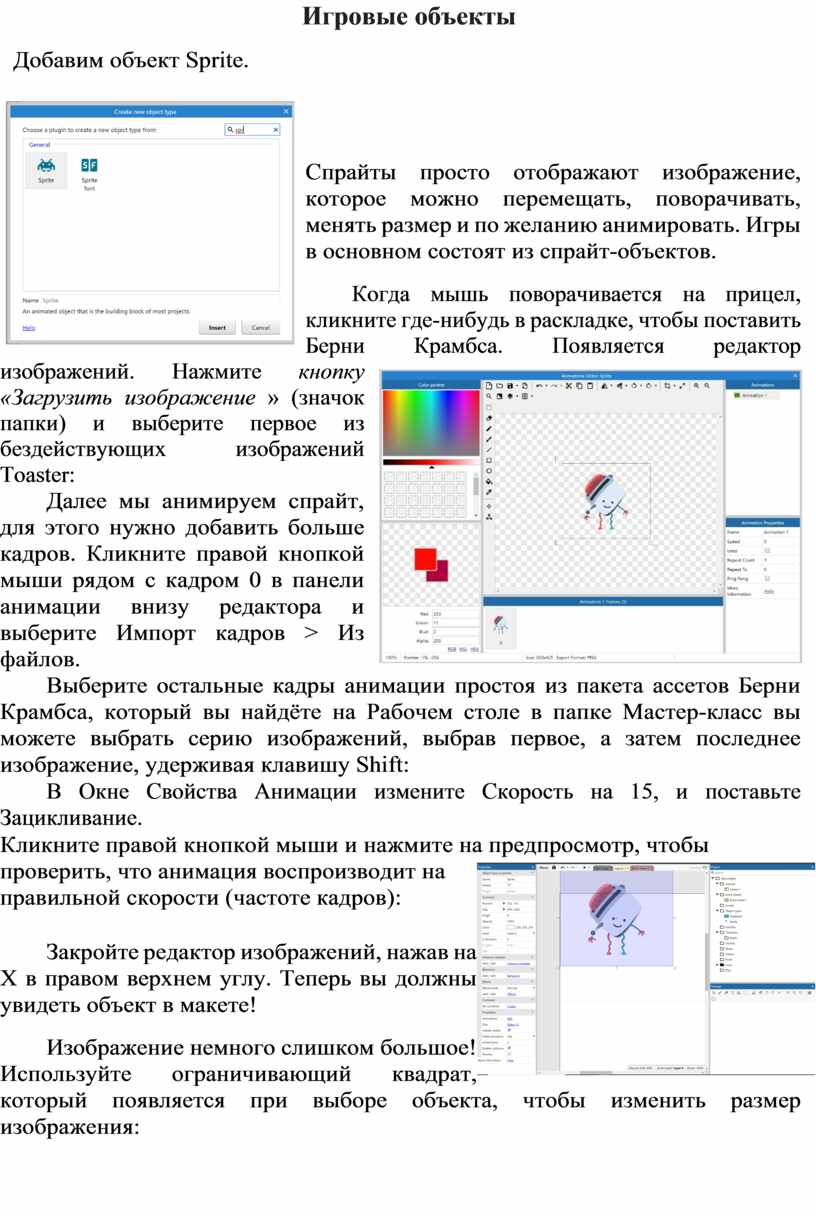
Добавим объект Sprite.
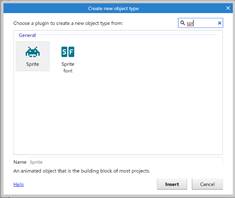
Спрайты просто отображают изображение, которое можно перемещать, поворачивать, менять размер и по желанию анимировать. Игры в основном состоят из спрайт-объектов.
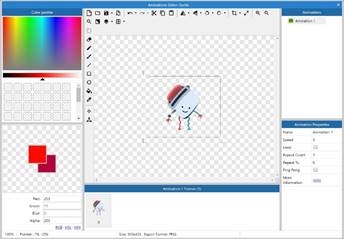 Когда мышь поворачивается на прицел, кликните
где-нибудь в раскладке, чтобы поставить Берни Крамбса. Появляется редактор
изображений. Нажмите кнопку «Загрузить изображение » (значок папки) и
выберите первое из бездействующих изображений Toaster:
Когда мышь поворачивается на прицел, кликните
где-нибудь в раскладке, чтобы поставить Берни Крамбса. Появляется редактор
изображений. Нажмите кнопку «Загрузить изображение » (значок папки) и
выберите первое из бездействующих изображений Toaster:
Далее мы анимируем спрайт, для этого нужно добавить больше кадров. Кликните правой кнопкой мыши рядом с кадром 0 в панели анимации внизу редактора и выберите Импорт кадров > Из файлов.
Выберите остальные кадры анимации простоя из пакета ассетов Берни Крамбса, который вы найдёте на Рабочем столе в папке Мастер-класс вы можете выбрать серию изображений, выбрав первое, а затем последнее изображение, удерживая клавишу Shift:
В Окне Свойства Анимации измените Скорость на 15, и поставьте Зацикливание.
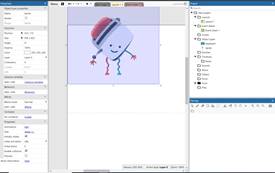 Кликните правой кнопкой мыши и нажмите на
предпросмотр, чтобы проверить, что анимация воспроизводит на правильной скорости
(частоте кадров):
Кликните правой кнопкой мыши и нажмите на
предпросмотр, чтобы проверить, что анимация воспроизводит на правильной скорости
(частоте кадров):
Закройте редактор изображений, нажав на X в правом верхнем углу. Теперь вы должны увидеть объект в макете!
Изображение немного слишком большое! Используйте ограничивающий квадрат, который появляется при выборе объекта, чтобы изменить размер изображения:
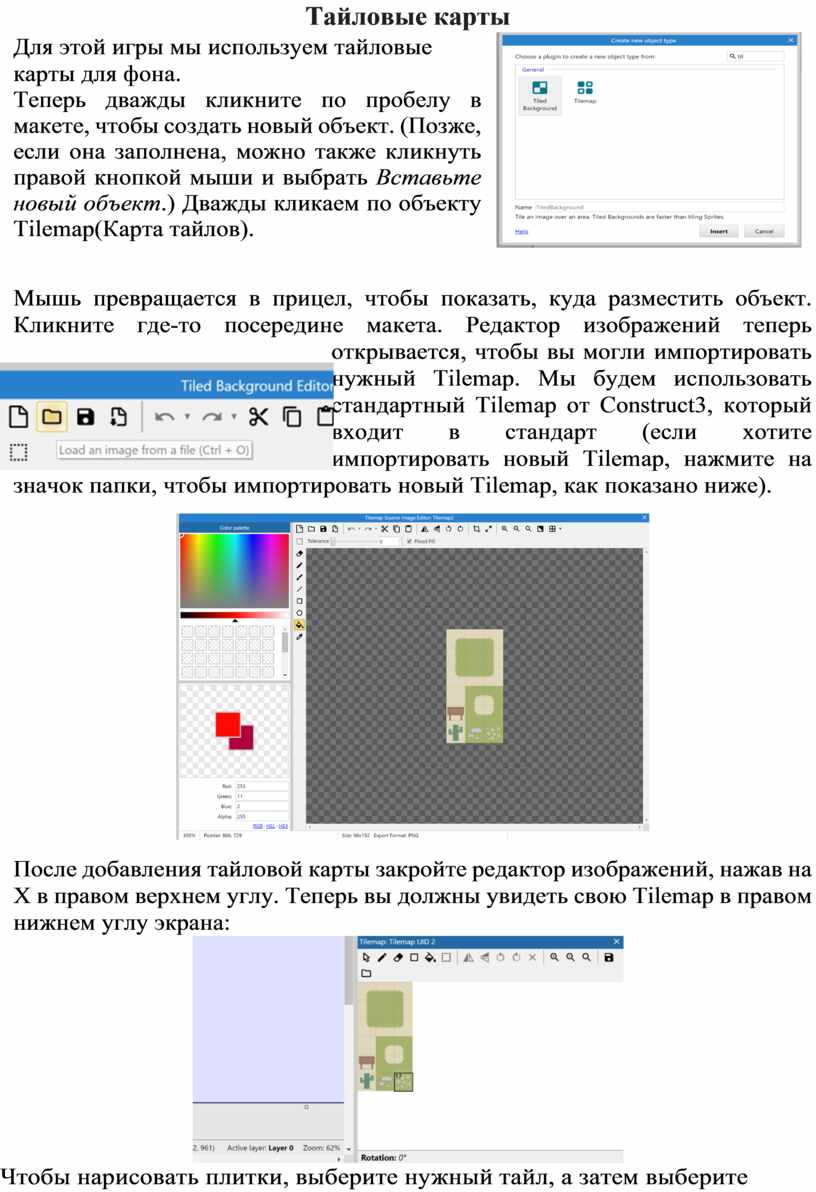
Тайловые карты
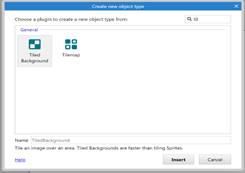 Для этой игры мы
используем тайловые карты для фона.
Для этой игры мы
используем тайловые карты для фона.
Теперь дважды кликните по пробелу в макете, чтобы создать новый объект. (Позже, если она заполнена, можно также кликнуть правой кнопкой мыши и выбрать Вставьте новый объект.) Дважды кликаем по объекту Tilemap(Карта тайлов).
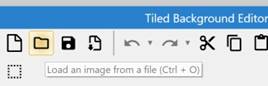 Мышь превращается
в прицел, чтобы показать, куда разместить объект. Кликните где-то посередине
макета. Редактор изображений теперь открывается, чтобы вы могли импортировать
нужный Tilemap. Мы будем
использовать стандартный Tilemap от Construct3, который входит
в стандарт (если хотите импортировать новый Tilemap, нажмите на
значок папки, чтобы импортировать новый Tilemap, как показано
ниже).
Мышь превращается
в прицел, чтобы показать, куда разместить объект. Кликните где-то посередине
макета. Редактор изображений теперь открывается, чтобы вы могли импортировать
нужный Tilemap. Мы будем
использовать стандартный Tilemap от Construct3, который входит
в стандарт (если хотите импортировать новый Tilemap, нажмите на
значок папки, чтобы импортировать новый Tilemap, как показано
ниже).
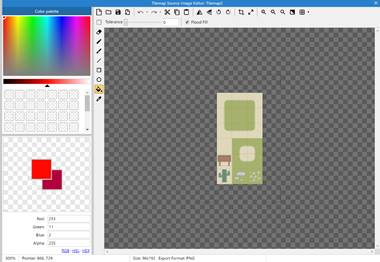
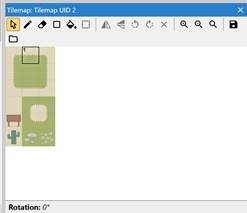
После добавления тайловой карты закройте редактор изображений, нажав на X в правом верхнем углу. Теперь вы должны увидеть свою Tilemap в правом нижнем углу экрана:
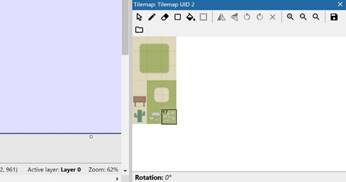
Чтобы нарисовать
плитки, выберите нужный тайл, а затем выберите 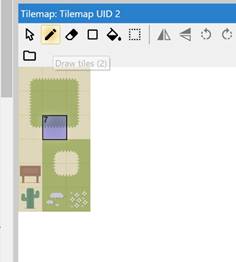 инструмент
рисования:
инструмент
рисования:
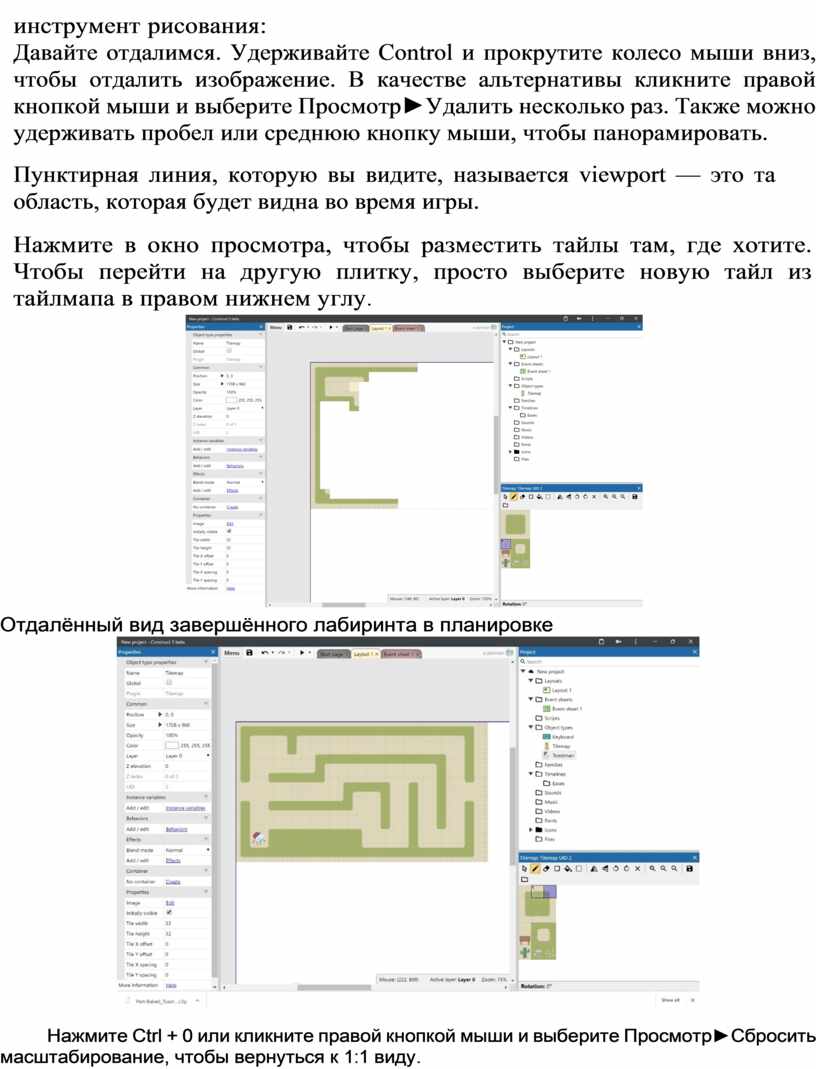
Давайте отдалимся. Удерживайте Control и прокрутите колесо мыши вниз, чтобы отдалить изображение. В качестве альтернативы кликните правой кнопкой мыши и выберите Просмотр►Удалить несколько раз. Также можно удерживать пробел или среднюю кнопку мыши, чтобы панорамировать.
Пунктирная линия, которую вы видите, называется viewport — это та область, которая будет видна во время игры.
Нажмите в окно просмотра, чтобы разместить тайлы там, где хотите. Чтобы перейти на другую плитку, просто выберите новую тайл из тайлмапа в правом нижнем углу.
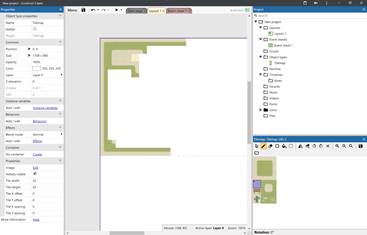
Отдалённый вид завершённого лабиринта в планировке
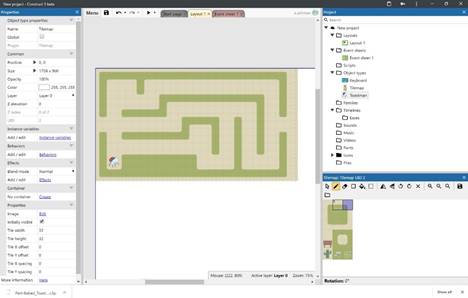
Нажмите Ctrl + 0 или кликните правой кнопкой мыши и выберите Просмотр►Сбросить масштабирование, чтобы вернуться к 1:1 виду.
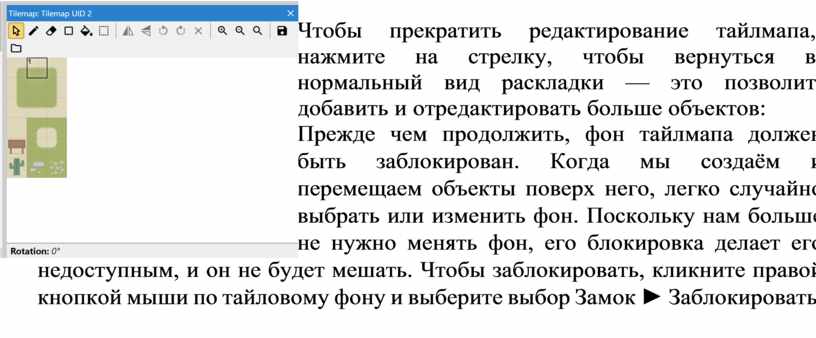
 Чтобы прекратить
редактирование тайлмапа, нажмите на стрелку, чтобы вернуться в нормальный вид
раскладки — это позволит добавить и отредактировать больше объектов:
Чтобы прекратить
редактирование тайлмапа, нажмите на стрелку, чтобы вернуться в нормальный вид
раскладки — это позволит добавить и отредактировать больше объектов:
Прежде чем продолжить, фон тайлмапа должен быть заблокирован. Когда мы создаём и перемещаем объекты поверх него, легко случайно выбрать или изменить фон. Поскольку нам больше не нужно менять фон, его блокировка делает его недоступным, и он не будет мешать. Чтобы заблокировать, кликните правой кнопкой мыши по тайловому фону и выберите выбор Замок ► Заблокировать.
Поведение — это быстрый способ заставить объект вести себя определённым образом. Например, вы можете добавить поведение платформы к объекту, а поведение Тврдый — на пол, и вы сразу сможете прыгать, как в платформере. Обычно то же самое можно сделать на мероприятиях, но поведение происходит гораздо быстрее! У Конструкта широкий спектр поведения, но вот несколько из них, которые мы используем в этой игре.
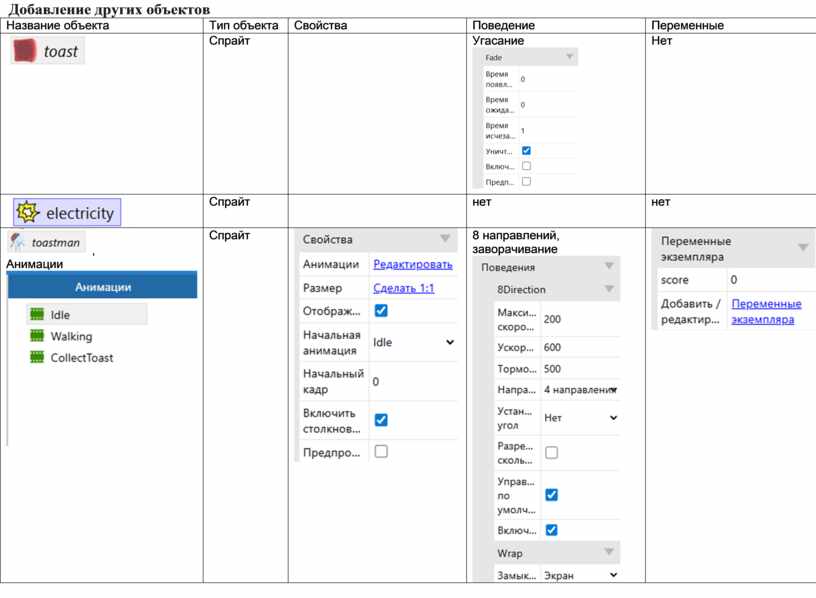
· 8 Движений в направлении: это позволяет перемещать объект с помощью стрелок. Это отлично подойдёт для движения Берни Крамбса.
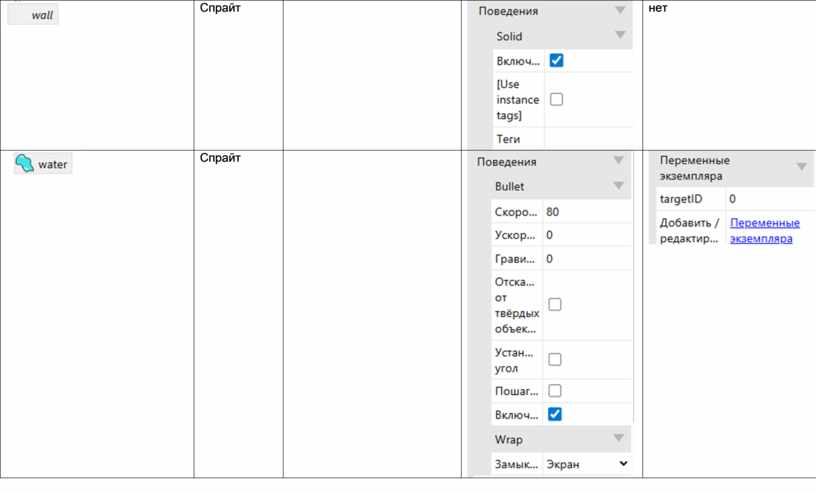
· Движение пули: это просто перемещает объект вперёд под текущим углом. Несмотря на название, она хорошо работает для перемещения врагов — ведь всё, что движение делает — это перемещает объекты вперёд с определённой скоростью.
· Заврачивание: это заставляет объект появляться на другой стороне экрана, когда он покидает противоположную сторону. Это будет полезно, чтобы Берни Крамбс мог «бегать» по центру экрана и появляться на другой стороне.
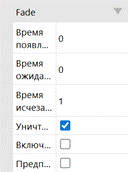
· Фейд: это заставляет предмет исчезать, который мы используем на тосте, который ест Берни Крамбс.
Давайте добавим эти поведения к объектам, которым они нужны.
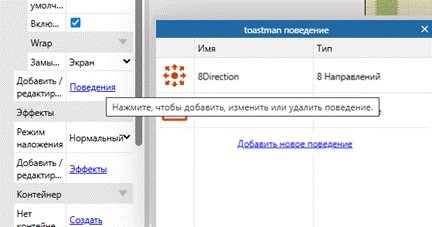
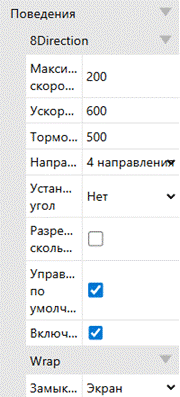
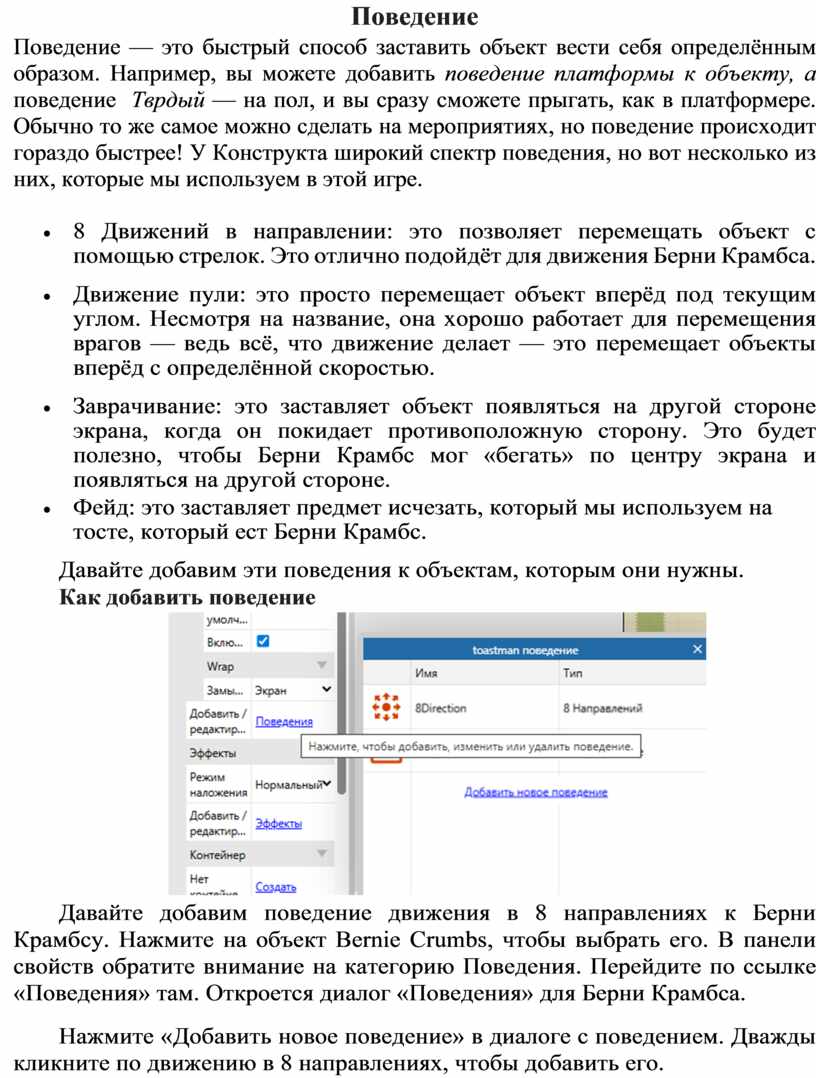
Давайте добавим поведение движения в 8 направлениях к Берни Крамбсу. Нажмите на объект Bernie Crumbs, чтобы выбрать его. В панели свойств обратите внимание на категорию Поведения. Перейдите по ссылке «Поведения» там. Откроется диалог «Поведения» для Берни Крамбса.
Нажмите «Добавить новое поведение» в диалоге с поведением. Дважды кликните по движению в 8 направлениях, чтобы добавить его.
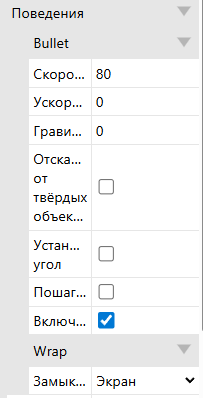
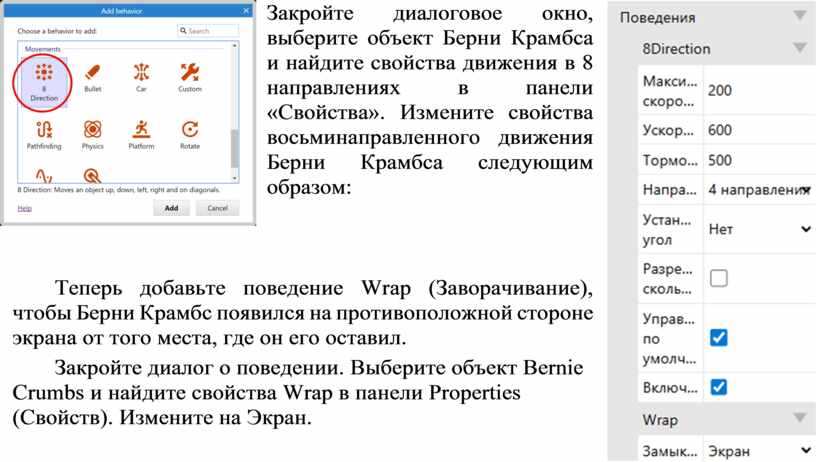
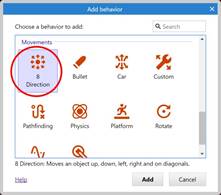 Закройте
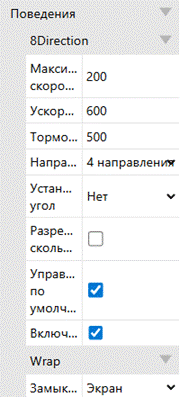
диалоговое окно, выберите объект Берни Крамбса и найдите свойства движения в 8
направлениях в панели «Свойства». Измените свойства восьминаправленного
движения Берни Крамбса следующим образом:
Закройте
диалоговое окно, выберите объект Берни Крамбса и найдите свойства движения в 8
направлениях в панели «Свойства». Измените свойства восьминаправленного
движения Берни Крамбса следующим образом:
Теперь добавьте поведение Wrap (Заворачивание), чтобы Берни Крамбс появился на противоположной стороне экрана от того места, где он его оставил.
Закройте диалог о поведении. Выберите объект Bernie Crumbs и найдите свойства Wrap в панели Properties (Свойств). Измените на Экран.
Навигация
 У нас уже есть
лабиринт на заднем плане тайлмапа, но сейчас Берни Крамбс может пройти по нему.
В этом разделе мы создадим невидимые спрайты стен, через которые Берни Крамбс
не сможет пройти.
У нас уже есть
лабиринт на заднем плане тайлмапа, но сейчас Берни Крамбс может пройти по нему.
В этом разделе мы создадим невидимые спрайты стен, через которые Берни Крамбс
не сможет пройти.
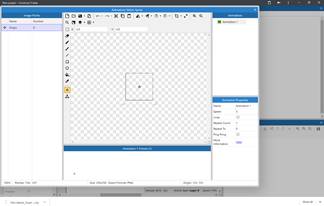
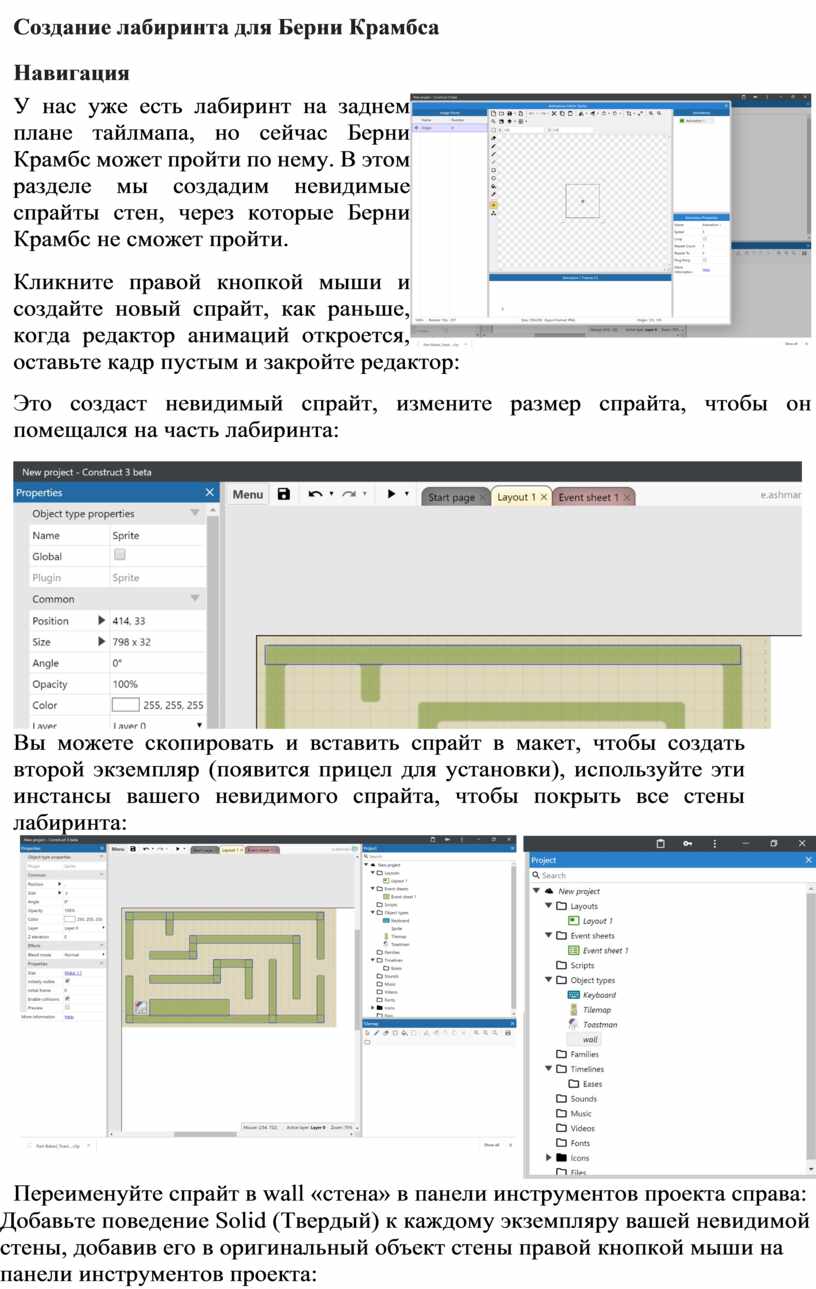
Кликните правой кнопкой мыши и создайте новый спрайт, как раньше, когда редактор анимаций откроется, оставьте кадр пустым и закройте редактор:
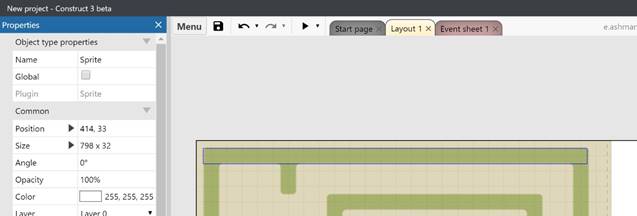 |
Вы можете скопировать и вставить спрайт в макет, чтобы создать второй экземпляр (появится прицел для установки), используйте эти инстансы вашего невидимого спрайта, чтобы покрыть все стены лабиринта:
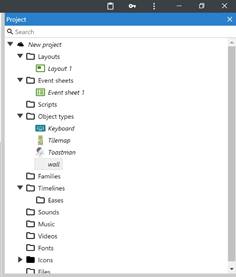
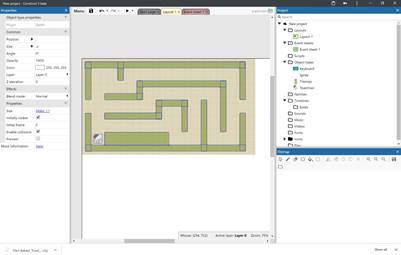
Переименуйте спрайт в wall «стена» в панели инструментов проекта справа:
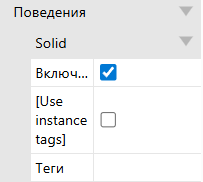
Добавьте поведение Solid (Твердый) к каждому экземпляру вашей невидимой стены, добавив его в оригинальный объект стены правой кнопкой мыши на панели инструментов проекта:
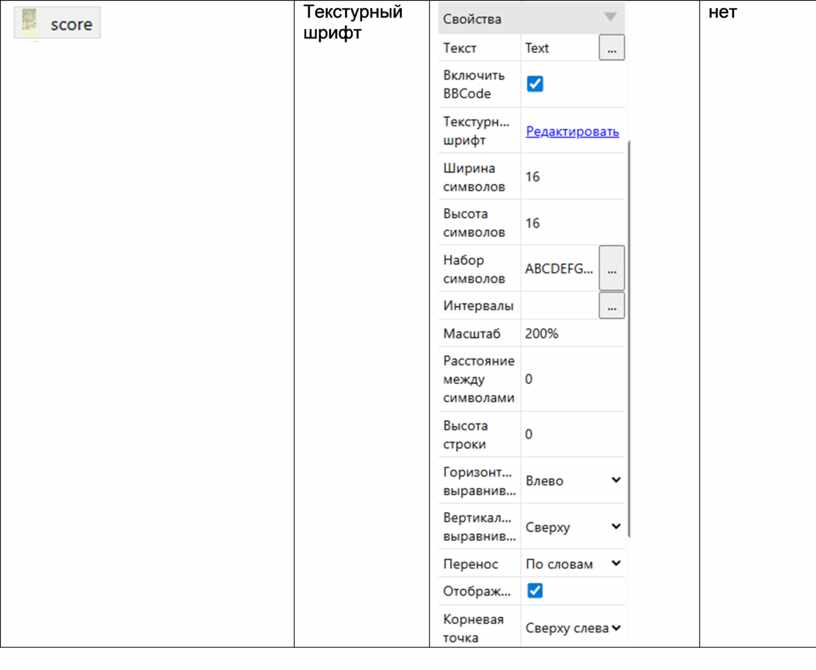
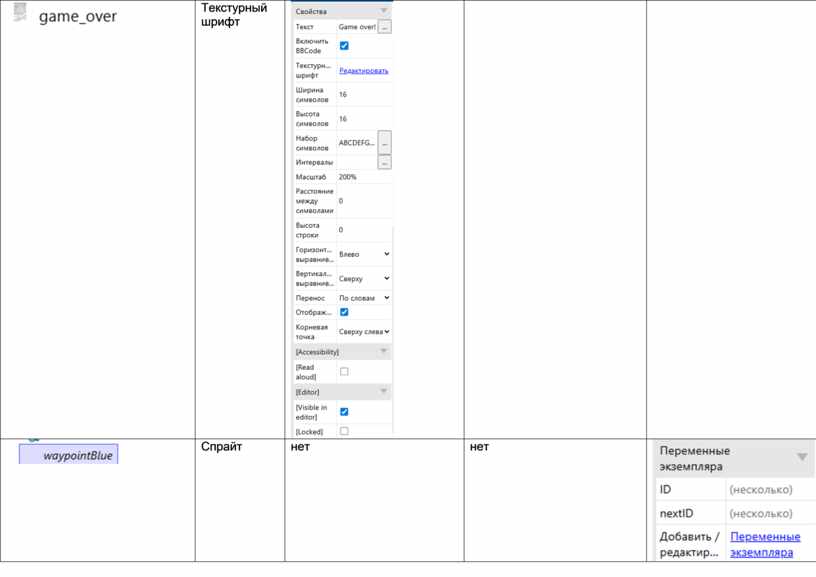
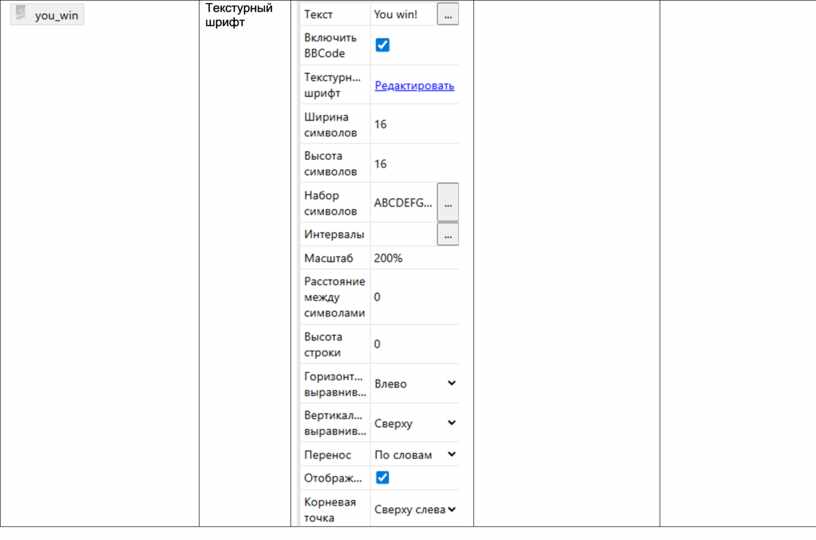
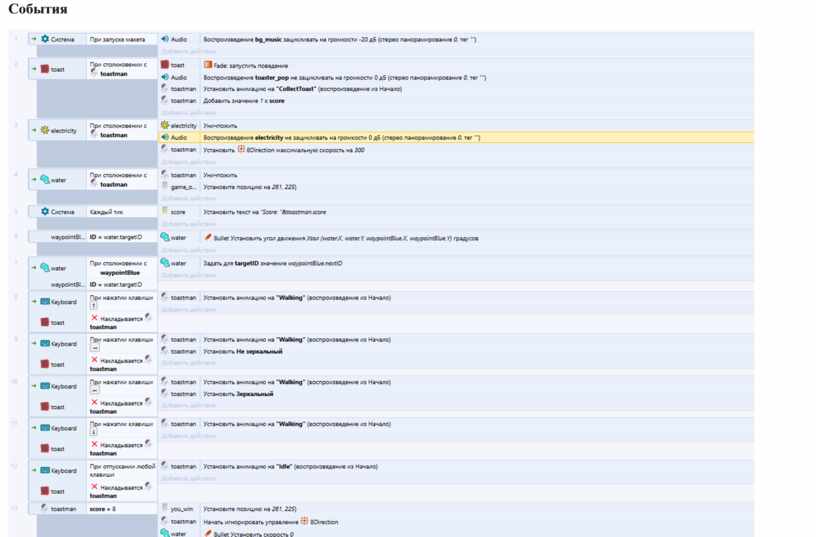
Добавление других объектов
|
Название объекта |
Тип объекта |
Свойства |
Поведение |
Переменные |
|
|
Спрайт |
|
Угасание
|
Нет |
|
|
Спрайт |
|
нет |
нет |
|
Анимации
|
Спрайт |
|
8 направлений, заворачивание |
|
|
|
Спрайт |
|
|
нет |
|
|
Спрайт |
|
|
|
|
|
Текстурный шрифт |
|
нет |
нет |
|
|
Текстурный шрифт |
|
|
|
|
|
Спрайт |
нет |
нет |
|
|
|
Текстурный шрифт |
|
|
|
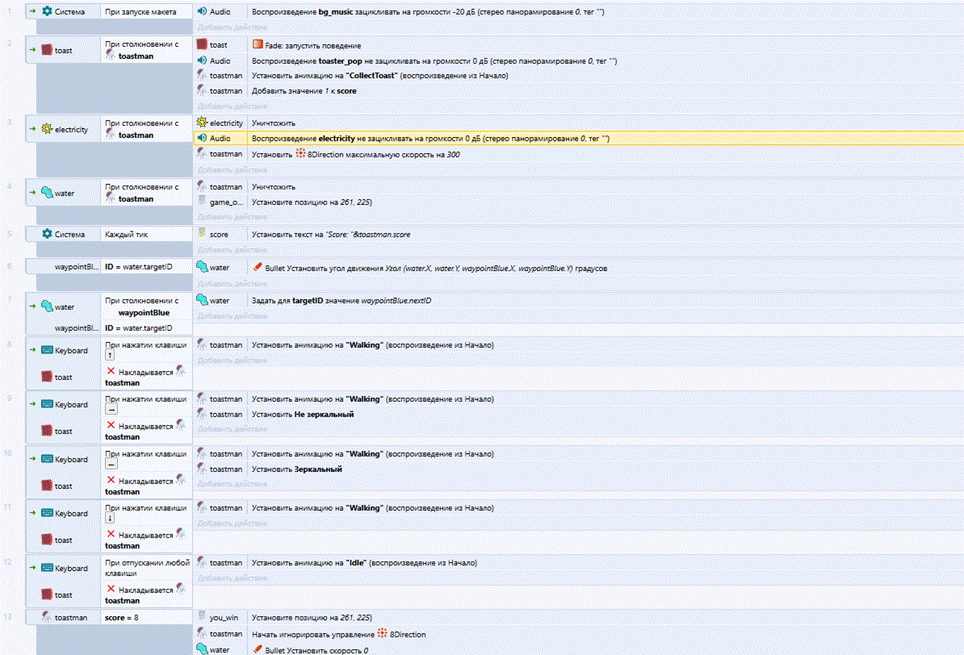
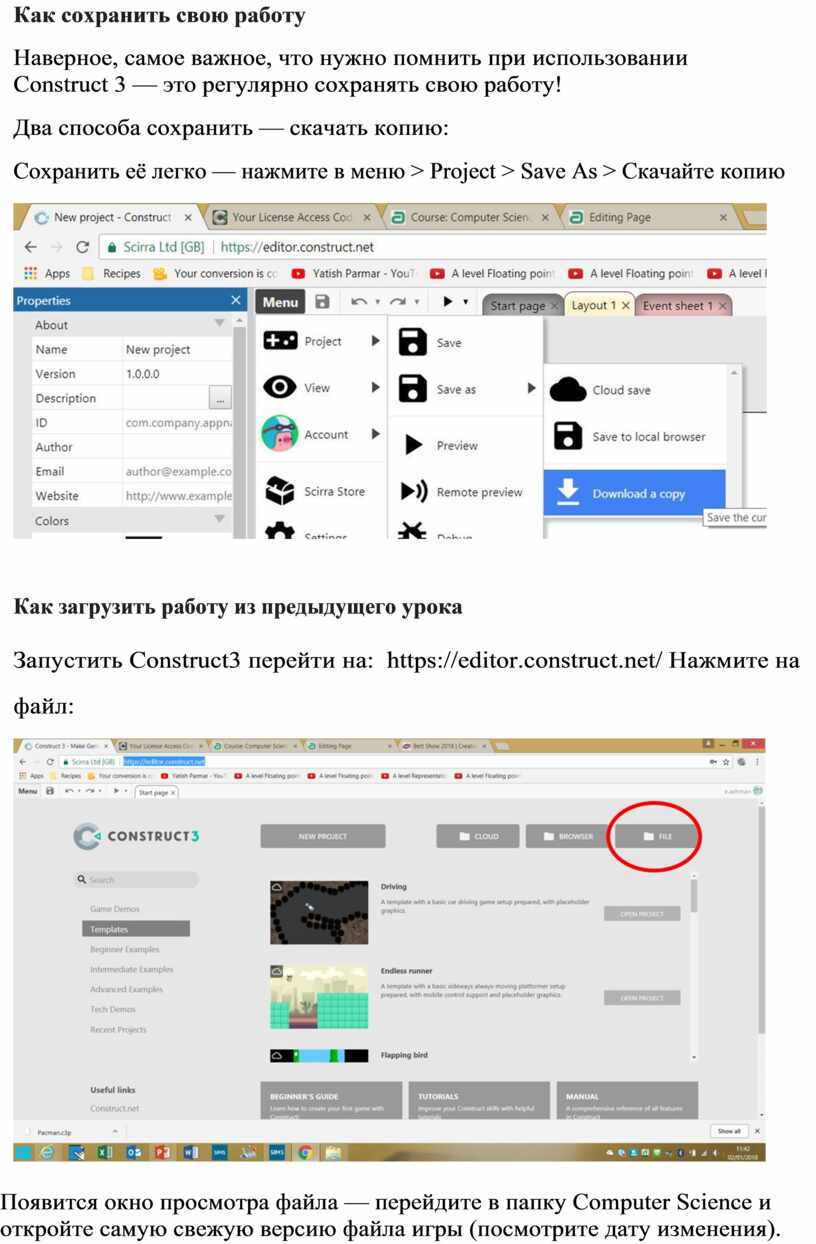
Наверное, самое важное, что нужно помнить при использовании Construct 3 — это регулярно сохранять свою работу!
Два способа сохранить — скачать копию:
Сохранить её легко — нажмите в меню > Project > Save As > Скачайте копию
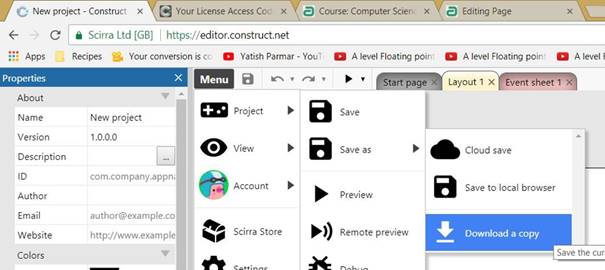 |
Запустить Construct3 перейти на: https://editor.construct.net/ Нажмите на файл:
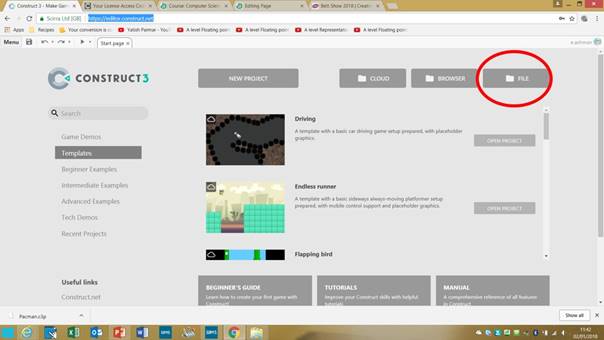
Появится окно просмотра файла — перейдите в папку Computer Science и откройте самую свежую версию файла игры (посмотрите дату изменения).
Материалы на данной страницы взяты из открытых источников либо размещены пользователем в соответствии с договором-офертой сайта. Вы можете сообщить о нарушении.