
Поделиться



 Л2-00797.docx
Лабораторно практическое занятие №16. Тема: Создание графического изображения.
ФИГУРЫ
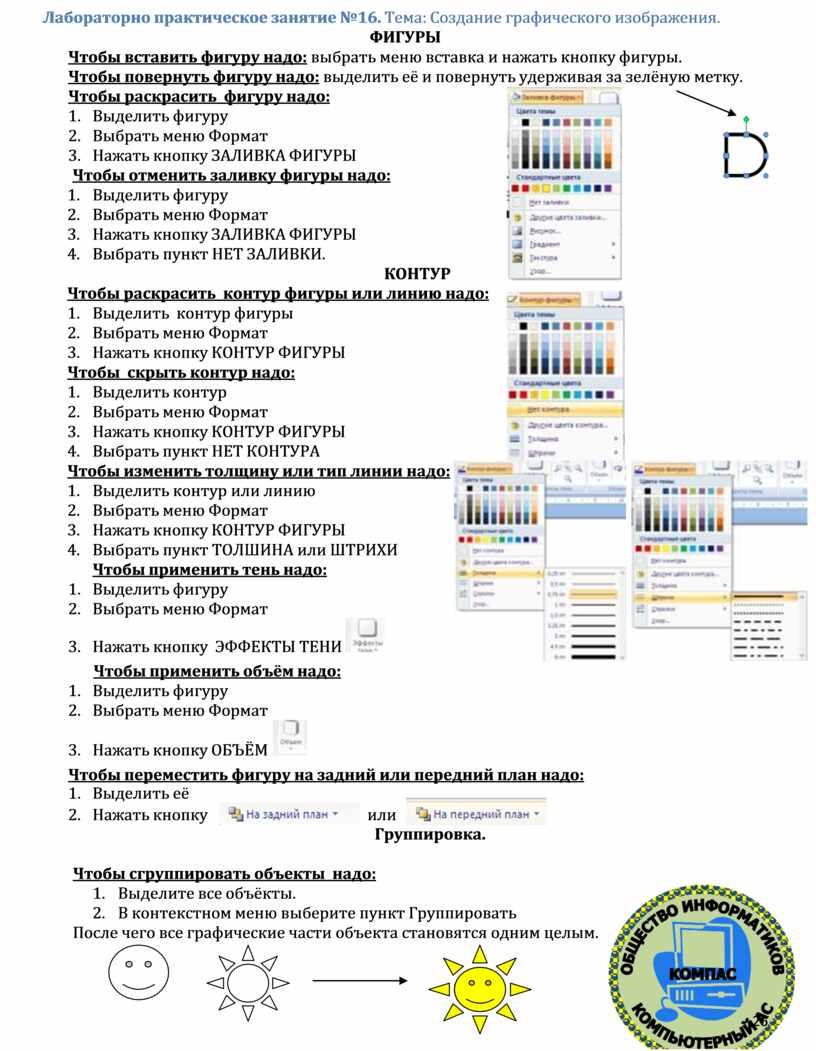
Чтобы вставить фигуру надо: выбрать меню вставка и нажать кнопку фигуры.
Чтобы повернуть фигуру надо: выделить её и повернуть удерживая за зелёную метку.
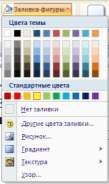
 Чтобы раскрасить фигуру надо:
1. Выделить фигуру
2. Выбрать меню Формат
3. Нажать кнопку ЗАЛИВКА ФИГУРЫ
Чтобы отменить заливку фигуры надо:
1. Выделить фигуру
2. Выбрать меню Формат
3. Нажать кнопку ЗАЛИВКА ФИГУРЫ
4. Выбрать пункт НЕТ ЗАЛИВКИ.
КОНТУР
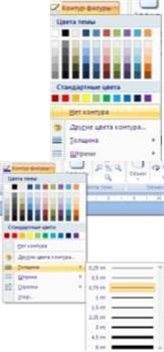 Чтобы раскрасить контур фигуры или линию надо:
1. Выделить контур фигуры
2. Выбрать меню Формат
3. Нажать кнопку КОНТУР ФИГУРЫ
Чтобы скрыть контур надо:
1. Выделить контур
2. Выбрать меню Формат
3. Нажать кнопку КОНТУР ФИГУРЫ
4. Выбрать пункт НЕТ КОНТУРА
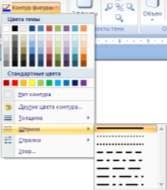 Чтобы изменить толщину
или тип линии надо:
Чтобы изменить толщину
или тип линии надо:
1. Выделить контур или линию
2. Выбрать меню Формат
3. Нажать кнопку КОНТУР ФИГУРЫ
4. Выбрать пункт ТОЛШИНА или ШТРИХИ
Чтобы применить тень надо:
1. Выделить фигуру
2. Выбрать меню Формат
3.
Нажать кнопку ЭФФЕКТЫ ТЕНИ 
Чтобы применить объём надо:
1. Выделить фигуру
2. Выбрать меню Формат
3.
Нажать кнопку
ОБЪЁМ 
Чтобы переместить фигуру на задний или передний план надо:
1.
 Выделить её
2.
Нажать кнопку  или
или
Группировка.
Чтобы сгруппировать объекты надо:
1.
 Выделите все объёкты.
2. В контекстном меню выберите пункт Группировать
 |
|||||||||
 |
 |
 |
 |
||||||
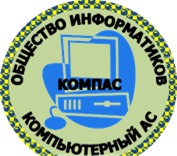
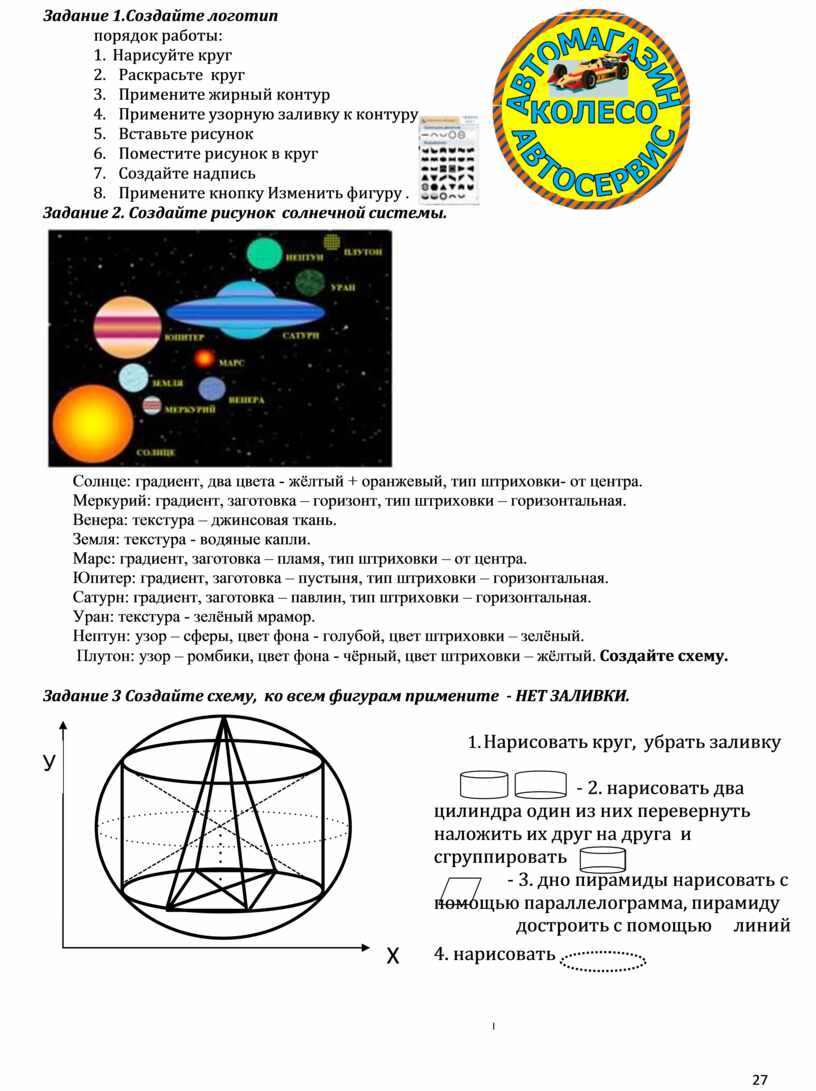
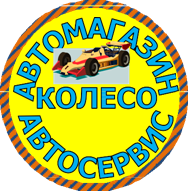 Задание 1.Создайте логотип
порядок работы:
1. Нарисуйте круг
2. Раскрасьте круг
3. Примените жирный контур
4.
 Примените узорную заливку
к контуру
Примените узорную заливку
к контуру
5. Вставьте рисунок
6. Поместите рисунок в круг
7. Создайте надпись
8. Примените кнопку Изменить фигуру .
Задание 2. Создайте рисунок солнечной системы.
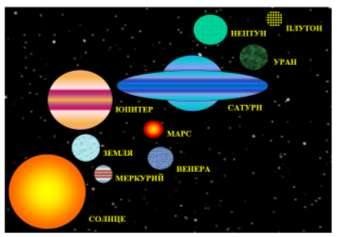
Солнце: градиент, два цвета - жёлтый + оранжевый, тип штриховки- от центра. Меркурий: градиент, заготовка – горизонт, тип штриховки – горизонтальная.
Венера: текстура – джинсовая ткань. Земля: текстура - водяные капли.
Марс: градиент, заготовка – пламя, тип штриховки – от центра.
Юпитер: градиент, заготовка – пустыня, тип штриховки – горизонтальная. Сатурн: градиент, заготовка – павлин, тип штриховки – горизонтальная.
Уран: текстура - зелёный мрамор.
Нептун: узор – сферы, цвет фона - голубой, цвет штриховки – зелёный.
Плутон: узор – ромбики, цвет фона - чёрный, цвет штриховки – жёлтый. Создайте схему.
Задание 3 Создайте схему, ко всем фигурам примените - НЕТ ЗАЛИВКИ.
1.  Нарисовать круг, убрать
заливку
Нарисовать круг, убрать
заливку

 - 2. нарисовать два цилиндра один из них
перевернуть наложить их друг
на друга и
- 2. нарисовать два цилиндра один из них
перевернуть наложить их друг
на друга и
 сгруппировать
 - 3. дно пирамиды нарисовать с помощью
параллелограмма, пирамиду
- 3. дно пирамиды нарисовать с помощью
параллелограмма, пирамиду
достроить с помощью линий
 Х 4. нарисовать
 |
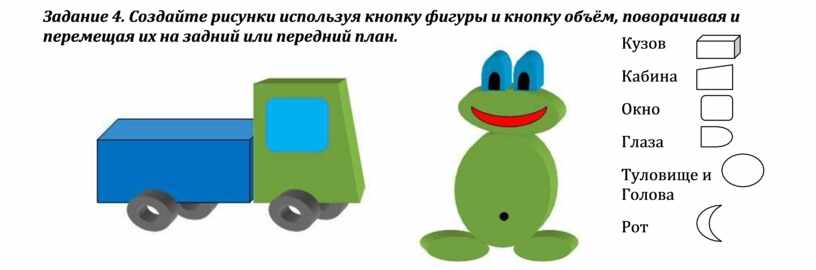
Задание 4. Создайте рисунки используя кнопку фигуры и кнопку объём, поворачивая и
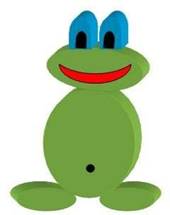 перемещая их на задний или передний план.
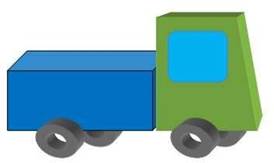
Кузов Кабина Окно Глаза


 Туловище и
Голова
Туловище и
Голова
Рот

Материалы на данной страницы взяты из открытых источников либо размещены пользователем в соответствии с договором-офертой сайта. Вы можете сообщить о нарушении.


