Поделиться



 Л2-00803.docx
Лабораторно практическое занятие №22. Тема: Создание объектов smart art .
Графика SmartArt позволяет быстро создавать разнообразные красочные схемы.
При выборе шаблонов SmartArt необходимо учитывать их первоначальное предназначение.
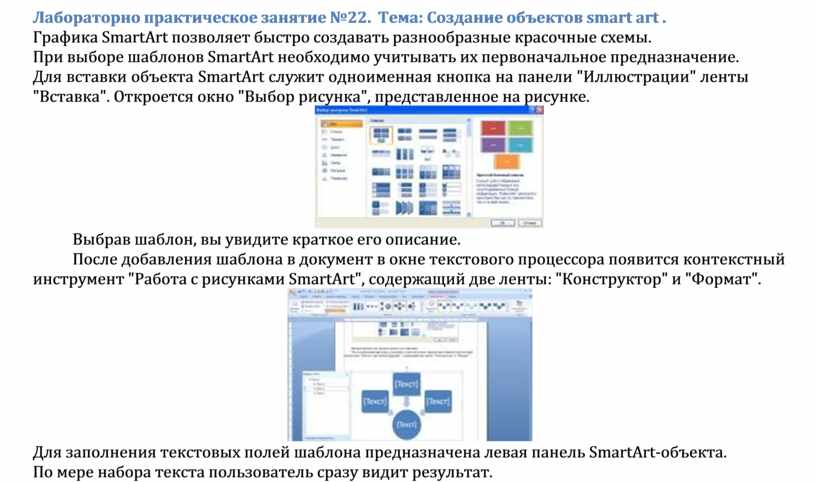
Для вставки объекта SmartArt служит одноименная кнопка на панели "Иллюстрации" ленты "Вставка". Откроется окно "Выбор рисунка", представленное на рисунке.
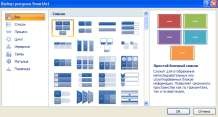
Выбрав шаблон, вы увидите краткое его описание.
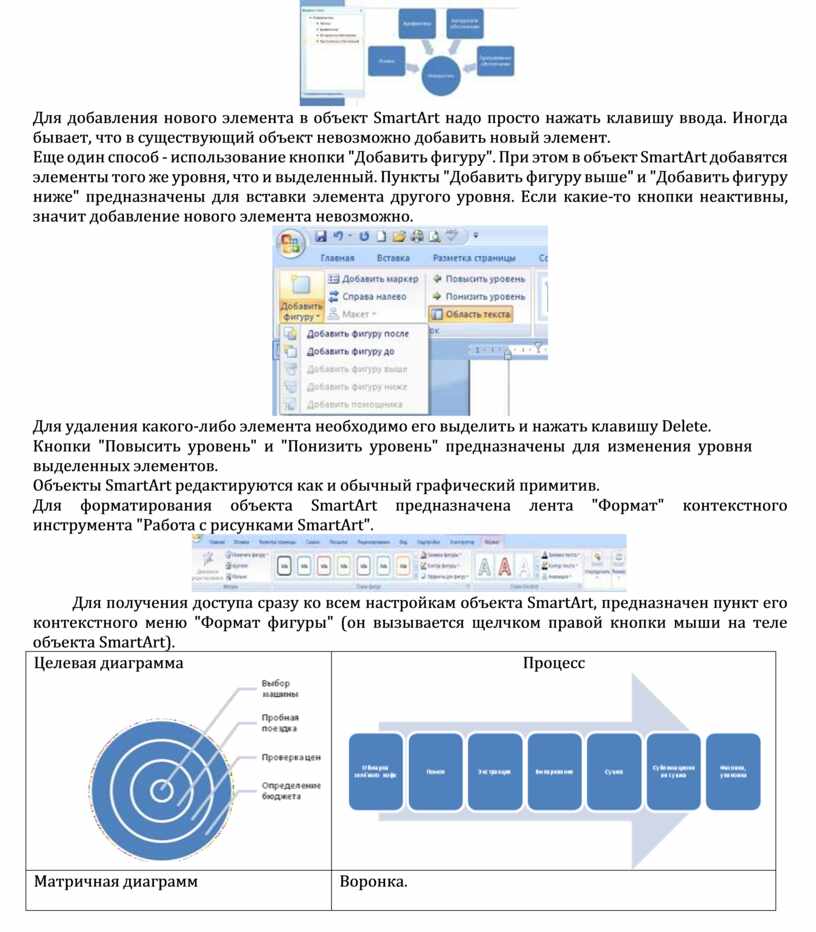
После добавления шаблона в документ в окне текстового процессора появится контекстный инструмент "Работа с рисунками SmartArt", содержащий две ленты: "Конструктор" и "Формат".
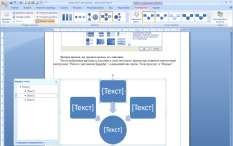
Для заполнения текстовых полей шаблона предназначена левая панель SmartArt-объекта. По мере набора текста пользователь сразу видит результат.
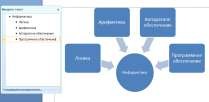
Для добавления нового элемента в объект SmartArt надо просто нажать клавишу ввода. Иногда бывает, что в существующий объект невозможно добавить новый элемент.
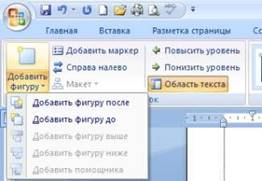
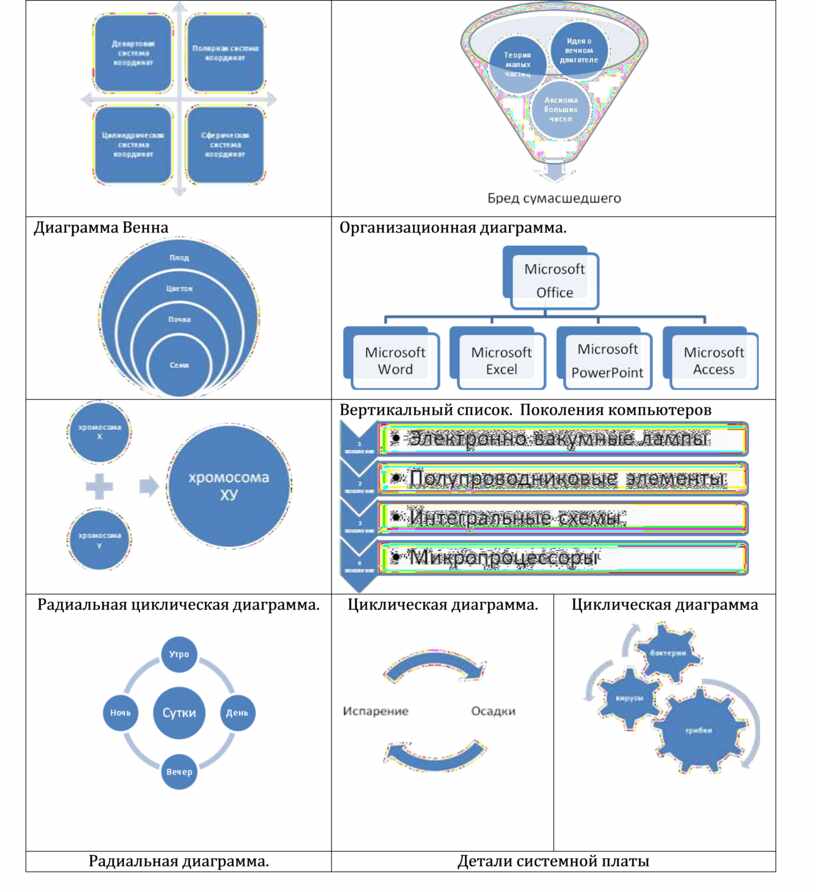
Еще один способ - использование кнопки "Добавить фигуру". При этом в объект SmartArt добавятся элементы того же уровня, что и выделенный. Пункты "Добавить фигуру выше" и "Добавить фигуру ниже" предназначены для вставки элемента другого уровня. Если какие-то кнопки неактивны, значит добавление нового элемента невозможно.
Для удаления какого-либо элемента необходимо его выделить и нажать клавишу Delete.
Кнопки "Повысить уровень" и "Понизить уровень" предназначены для изменения уровня выделенных элементов.
Объекты SmartArt редактируются как и обычный графический примитив.
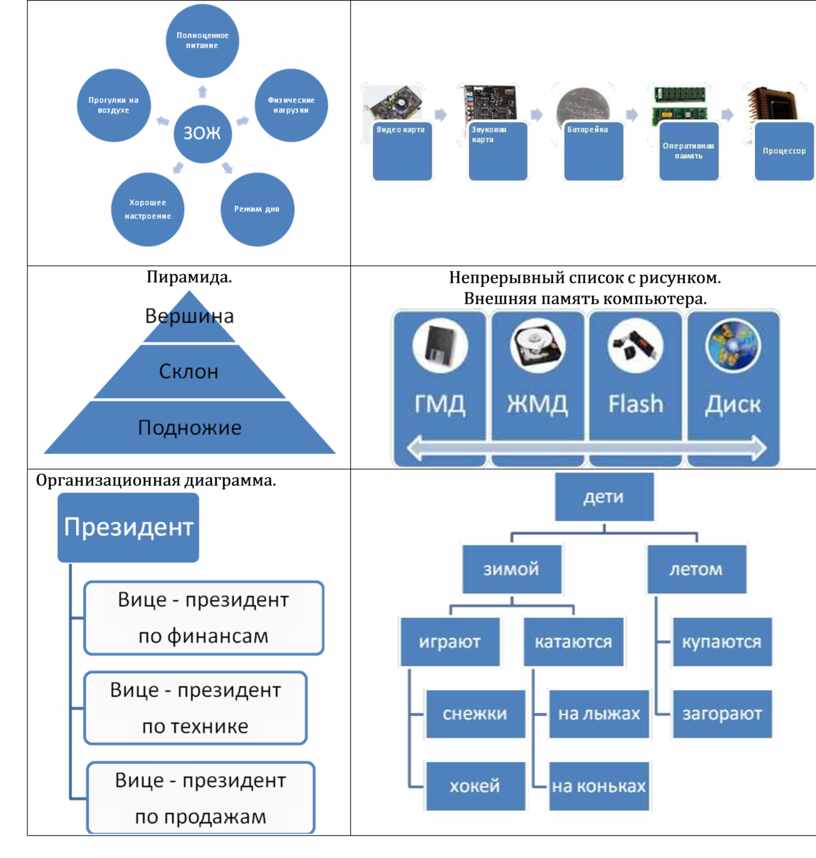
Для форматирования объекта SmartArt предназначена лента "Формат" контекстного инструмента "Работа с рисунками SmartArt".

Для получения доступа сразу ко всем настройкам объекта SmartArt, предназначен пункт его контекстного меню "Формат фигуры" (он вызывается щелчком правой кнопки мыши на теле объекта SmartArt).
|
Целевая диаграмма
|
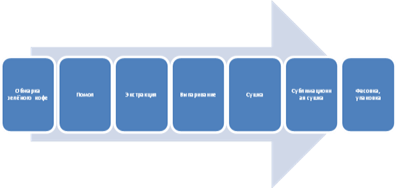
Процесс
|
|
Матричная диаграмм |
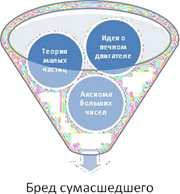
Воронка. |
|
|
|
|
|
Диаграмма Венна
|
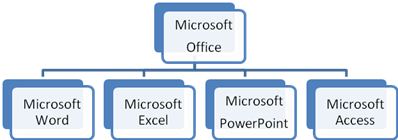
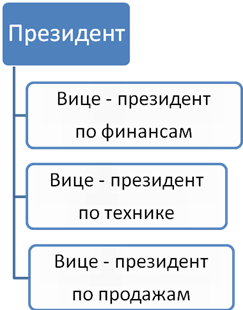
Организационная диаграмма.
|
|
|
|
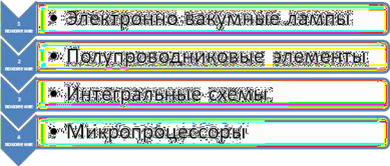
Вертикальный список. Поколения компьютеров
|
|
|
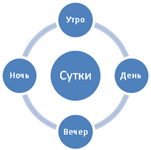
Радиальная циклическая диаграмма.
|
Циклическая диаграмма.
|
Циклическая диаграмма
|
|
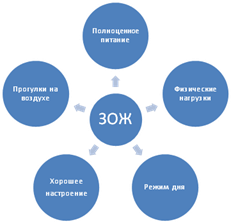
Радиальная диаграмма. |
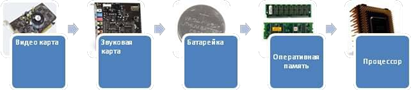
Детали системной платы |
|
|
|
|
|
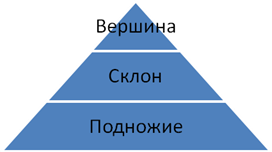
Пирамида.
|
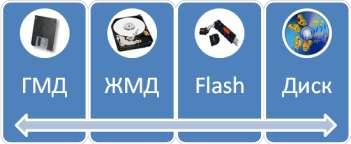
Непрерывный список с рисунком. Внешняя память компьютера.
|
|
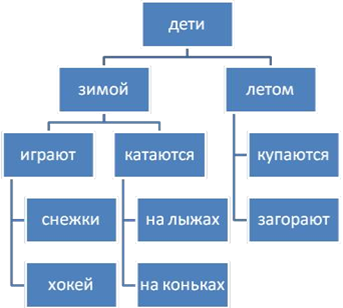
Организационная диаграмма.
|
|
|
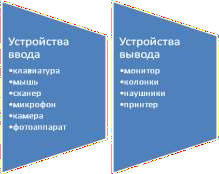
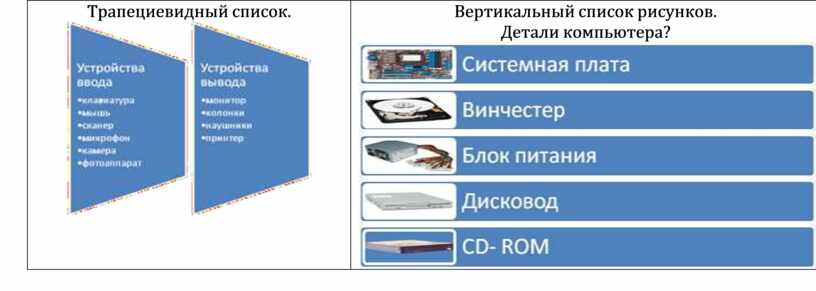
Трапециевидный список.
|
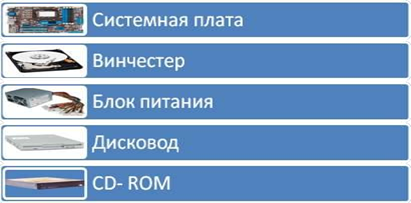
Вертикальный список рисунков. Детали компьютера?
|
Материалы на данной страницы взяты из открытых источников либо размещены пользователем в соответствии с договором-офертой сайта. Вы можете сообщить о нарушении.