
Поделиться



 Л2-00812.docx
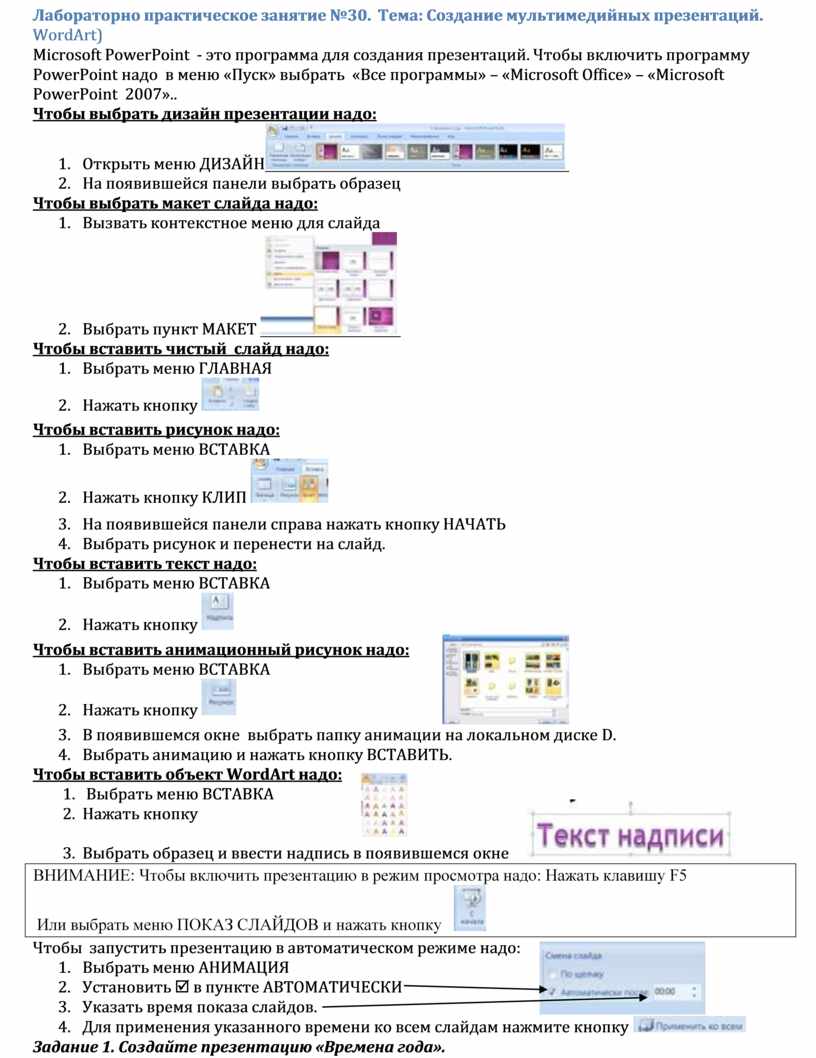
Лабораторно практическое занятие №30. Тема: Создание мультимедийных презентаций.
WordArt)
Microsoft PowerPoint - это программа для создания презентаций. Чтобы включить программу PowerPoint надо в меню «Пуск» выбрать «Все программы» – «Microsoft Office» – «Microsoft
PowerPoint 2007»..
Чтобы выбрать дизайн презентации надо:
1.  Открыть
меню ДИЗАЙН
Открыть
меню ДИЗАЙН
2. На появившейся панели выбрать образец
Чтобы выбрать макет слайда надо:
1.
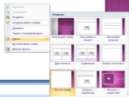 Вызвать контекстное меню для слайда
2. Выбрать пункт МАКЕТ
Чтобы вставить чистый слайд надо:
1. Выбрать меню ГЛАВНАЯ
2.
Нажать кнопку 
Чтобы вставить рисунок надо:
1. Выбрать меню ВСТАВКА
2.
Нажать кнопку КЛИП 
3. На появившейся панели справа нажать кнопку НАЧАТЬ
4. Выбрать рисунок и перенести на слайд.
Чтобы вставить текст надо:
1. Выбрать меню ВСТАВКА
2.
 Нажать кнопку
Чтобы вставить анимационный рисунок надо:
1. Выбрать меню ВСТАВКА
2.
Нажать кнопку 
3. В появившемся окне выбрать папку анимации на локальном диске D.
4. Выбрать анимацию и нажать кнопку ВСТАВИТЬ.
 Чтобы вставить объект
WordArt надо:
Чтобы вставить объект
WordArt надо:
1.
 Выбрать меню ВСТАВКА
2. Нажать кнопку
3. Выбрать образец и ввести надпись в появившемся окне

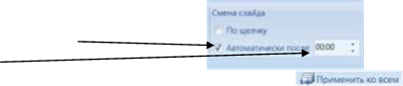 Чтобы запустить презентацию в автоматическом режиме надо:
1. Выбрать меню АНИМАЦИЯ
2. Установить þ в пункте АВТОМАТИЧЕСКИ
3. Указать время показа слайдов.
4. Для применения указанного времени ко всем слайдам нажмите кнопку
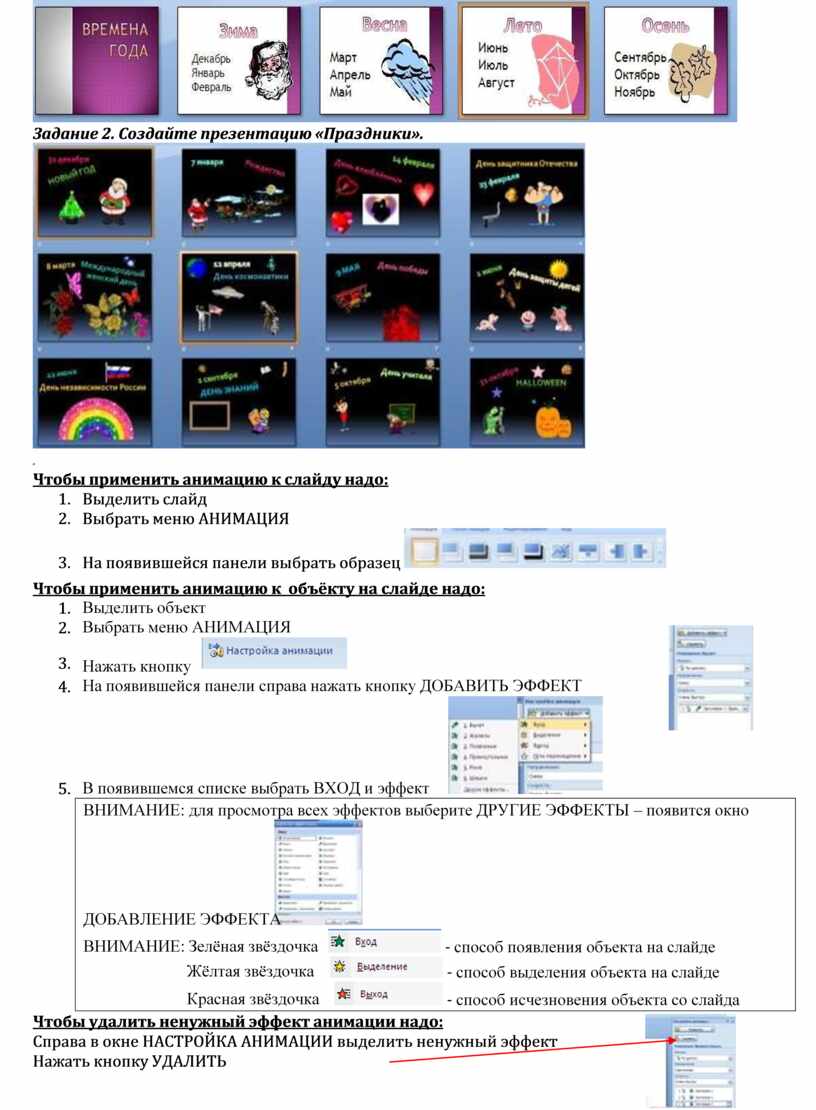
Задание 1. Создайте презентацию «Времена года».

Задание 2. Создайте презентацию «Праздники».

.
Чтобы применить анимацию к слайду надо:
1. Выделить слайд
2. Выбрать меню АНИМАЦИЯ
3.
На появившейся панели выбрать образец

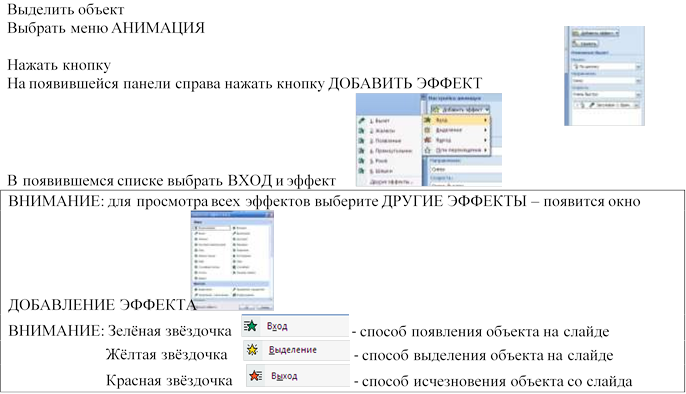 Чтобы применить анимацию
к объёкту на слайде надо:
Чтобы применить анимацию
к объёкту на слайде надо:
1.
2.
3. 
4.
5.
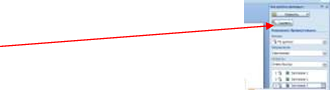 Чтобы удалить ненужный
эффект анимации надо:
Чтобы удалить ненужный
эффект анимации надо:
Справа в окне НАСТРОЙКА АНИМАЦИИ выделить ненужный эффект Нажать кнопку УДАЛИТЬ
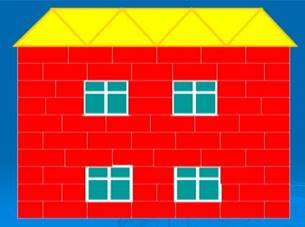
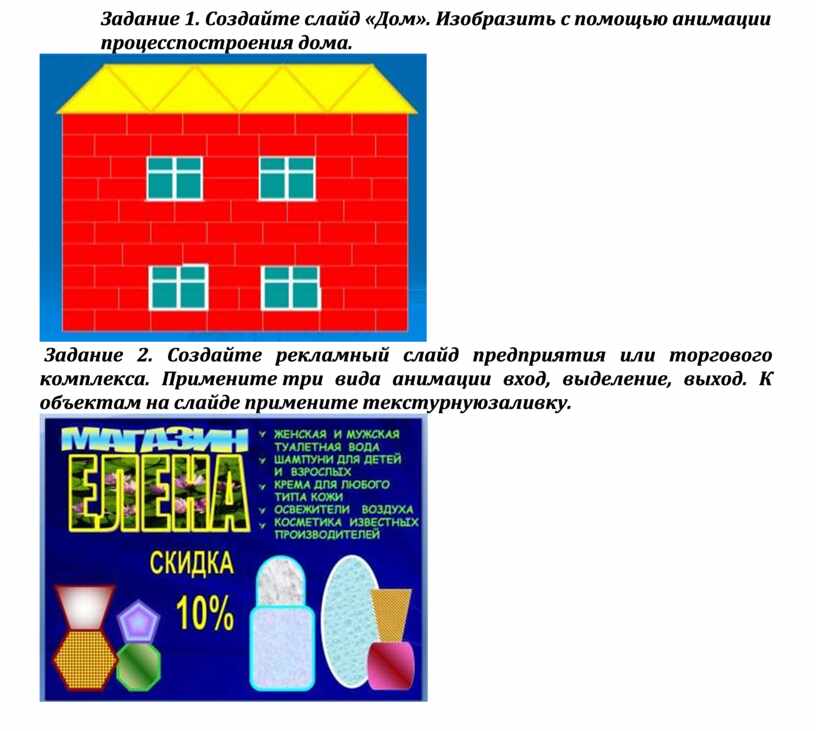
Задание 1. Создайте слайд «Дом». Изобразить с помощью анимации процесс построения дома.
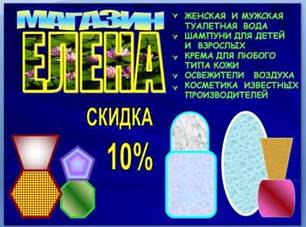
Задание 2. Создайте рекламный слайд предприятия или торгового комплекса. Примените три вида анимации вход, выделение, выход. К объектам на слайде примените текстурную заливку.
Материалы на данной страницы взяты из открытых источников либо размещены пользователем в соответствии с договором-офертой сайта. Вы можете сообщить о нарушении.


