
Поделиться



 Плекция_Практика Функция Excel.docx
Лекция. Логические функции в Excel
Цель: научить применять функцию ЕСЛИ для решения простых практических задач в Excel.
Аудитория: студенты с особенностями интеллектуального развития.
Время: 45–60 минут.
1. Что такое функция ЕСЛИ?
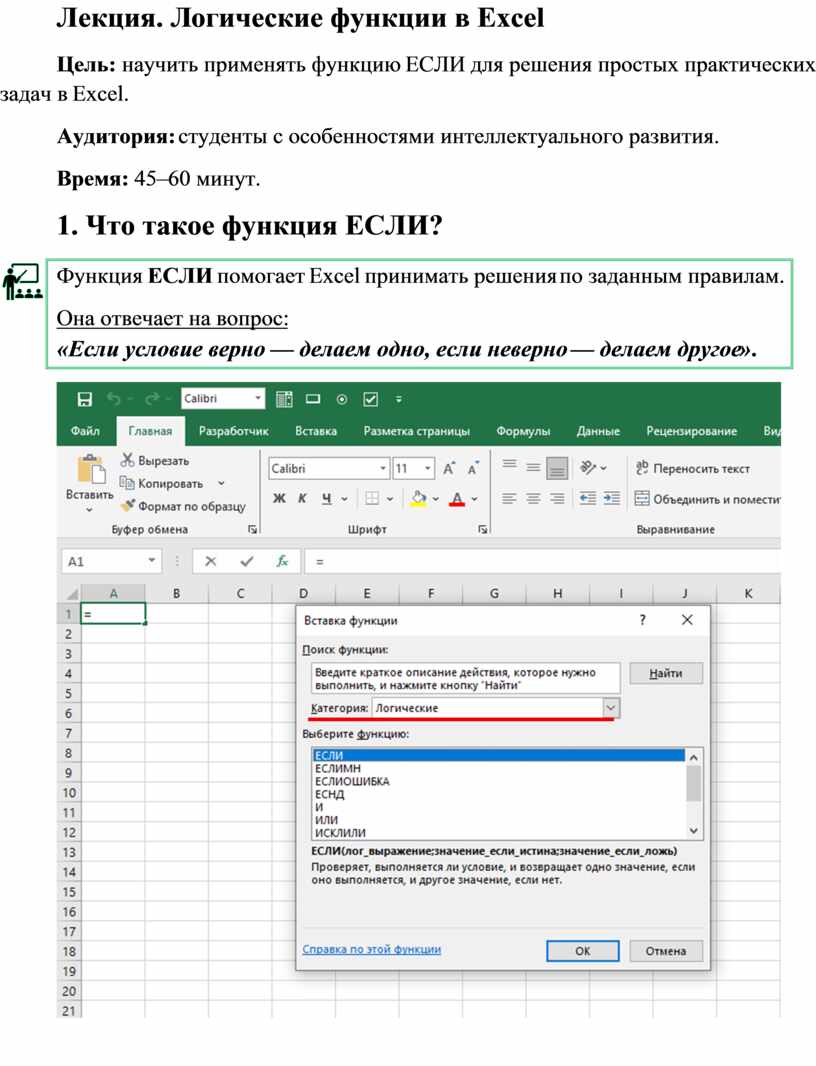
 Функция ЕСЛИ помогает
Excel принимать решения по заданным правилам.
Функция ЕСЛИ помогает
Excel принимать решения по заданным правилам.
Она отвечает на вопрос:
«Если условие верно —
делаем одно, если неверно — делаем другое».

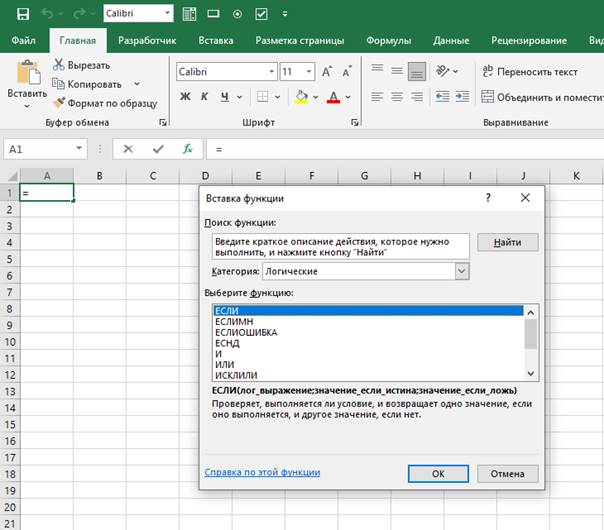
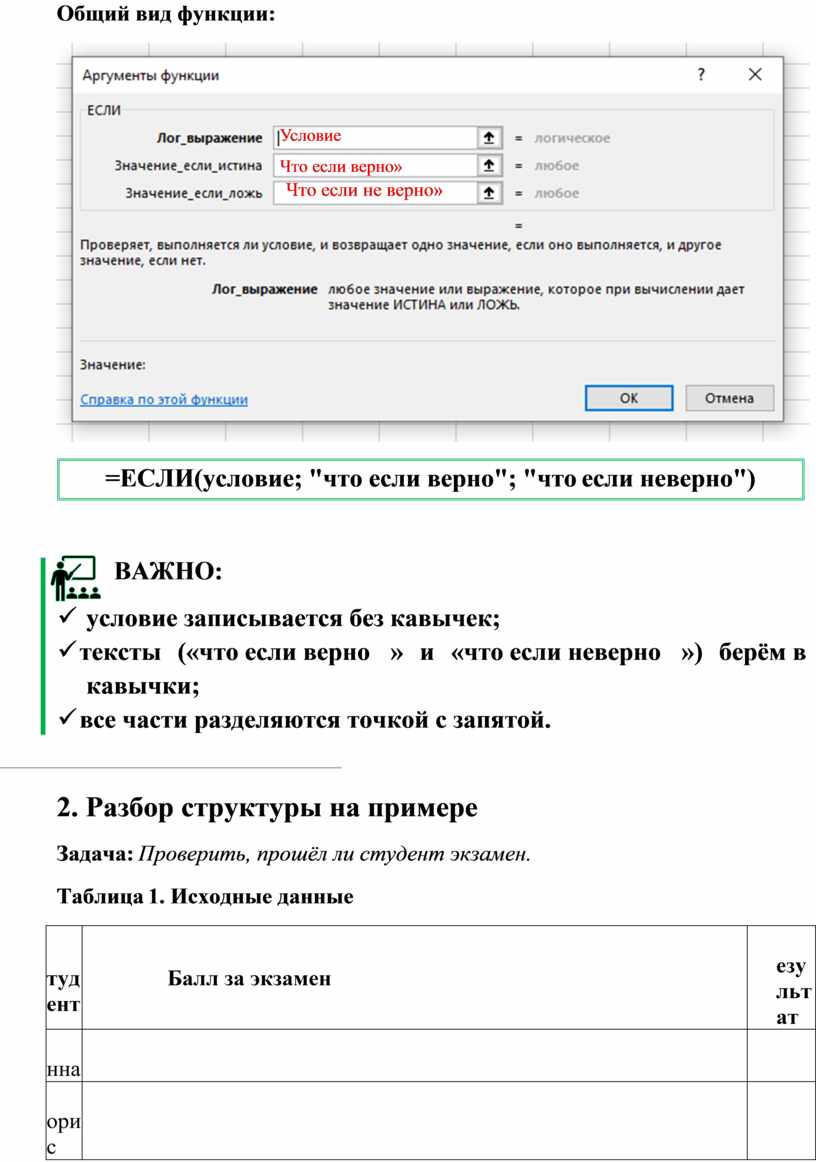
Общий вид функции:



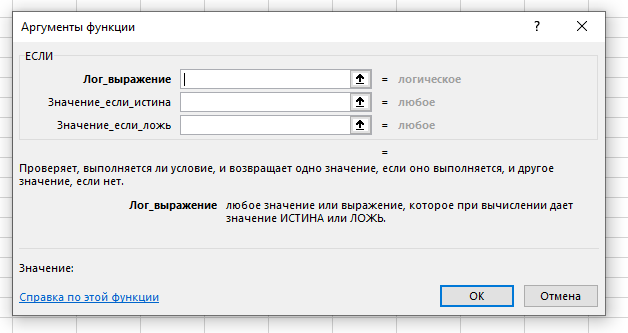
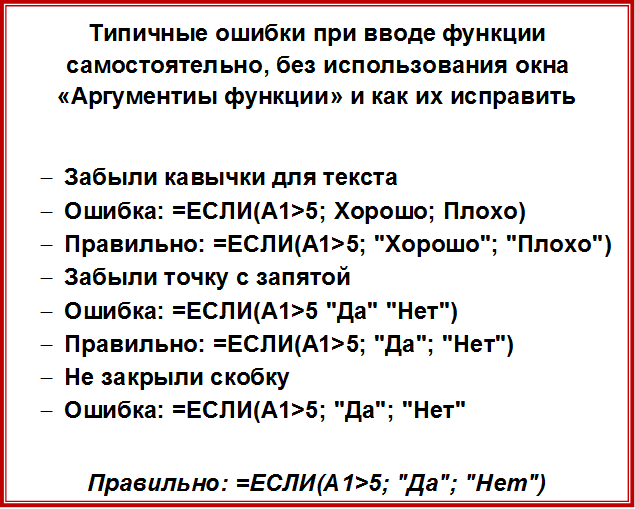
=ЕСЛИ(условие; "что если верно"; "что если неверно")

 ВАЖНО:
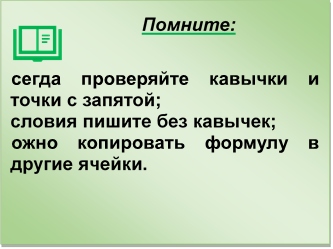
ü условие записывается без кавычек;
ü тексты («что если верно» и «что если неверно») берём в кавычки;
ü все части разделяются точкой с запятой.
2. Разбор структуры на примере
Задача: Проверить, прошёл ли студент экзамен.
Таблица 1. Исходные данные
|
Студент |
Балл за экзамен |
Результат |
|
Анна |
75 |
|
|
Борис |
45 |
|
|
Вера |
60 |
Шаг 1. В ячейку C2 вводим формулу:
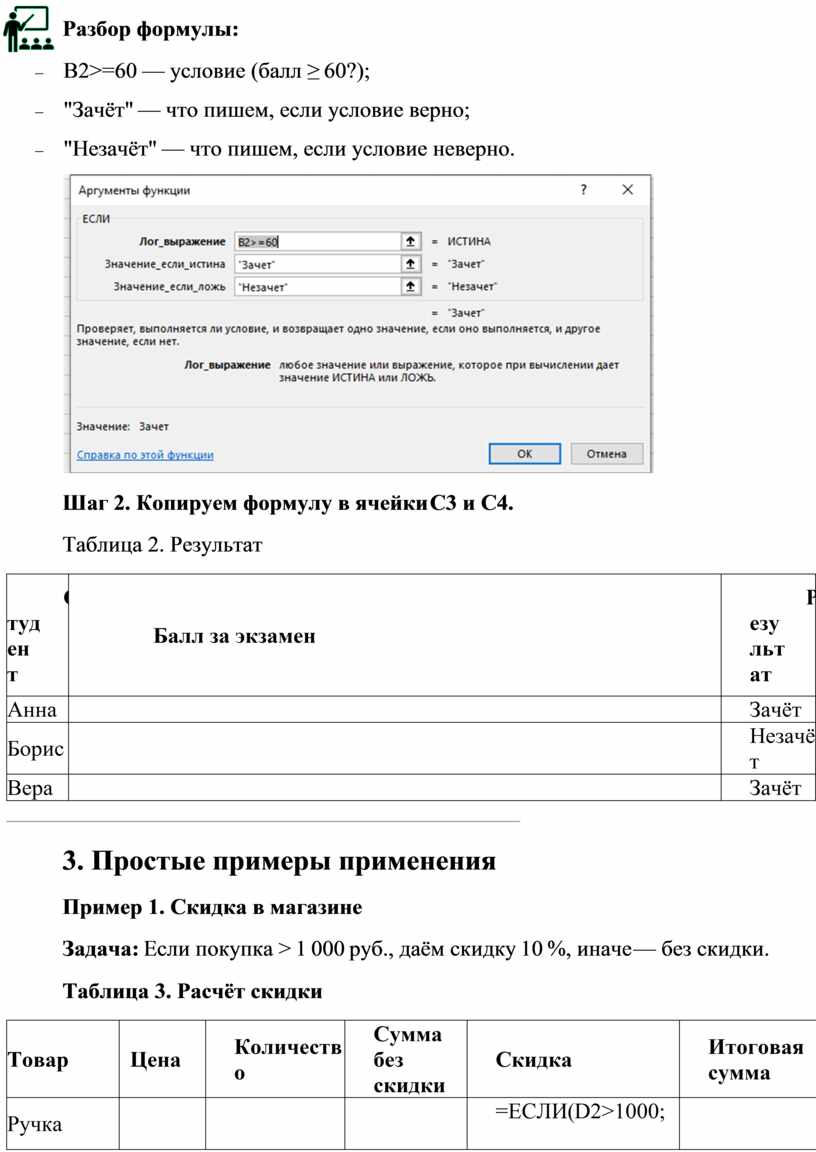
=ЕСЛИ(B2>=60; "Зачёт"; "Незачёт")
 Разбор
формулы:
Разбор
формулы:
- B2>=60 — условие (балл ≥ 60?);
- "Зачёт" — что пишем, если условие верно;
- "Незачёт" — что пишем, если условие неверно.
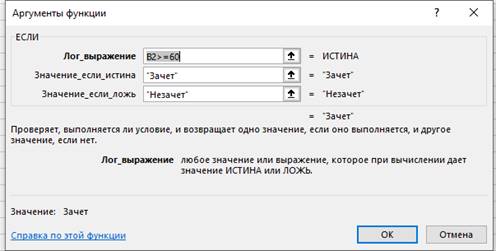
Шаг 2. Копируем формулу в ячейки C3 и C4.
Таблица 2. Результат
|
Студент |
Балл за экзамен |
Результат |
|
Анна |
75 |
Зачёт |
|
Борис |
45 |
Незачёт |
|
Вера |
60 |
Зачёт |
3. Простые примеры применения
Пример 1. Скидка в магазине
Задача: Если покупка > 1 000 руб., даём скидку 10 %, иначе — без скидки.
Таблица 3. Расчёт скидки
|
Товар |
Цена |
Количество |
Сумма без скидки |
Скидка |
Итоговая сумма |
|
Ручка |
50 |
10 |
=B2*C2 |
=ЕСЛИ(D2>1000; D2*0,1; 0) |
=D2-E2 |
|
Тетрадь |
30 |
50 |
=B3*C3 |
=ЕСЛИ(D3>1000; D3*0,1; 0) |
=D3-E3 |
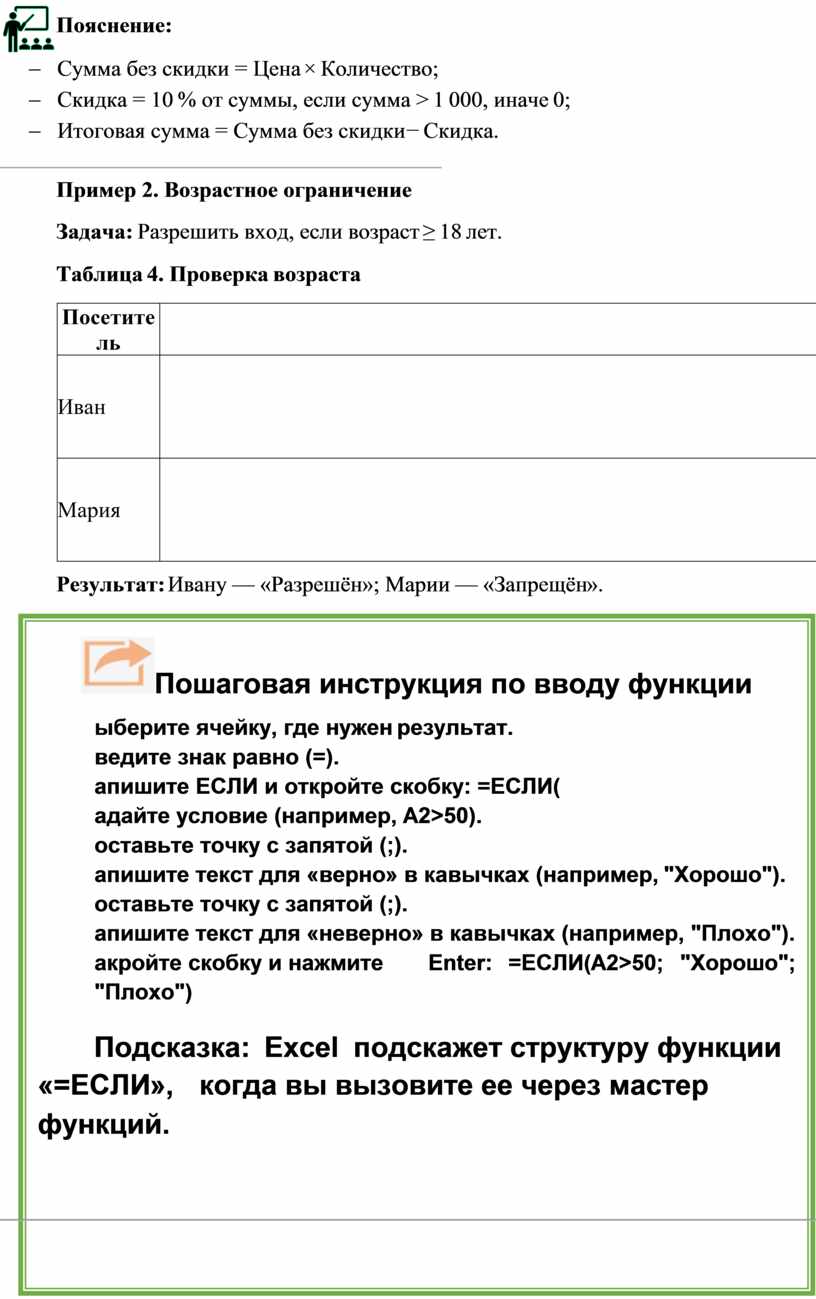
 Пояснение:
- Сумма без скидки = Цена × Количество;
- Скидка = 10 % от суммы, если сумма > 1 000, иначе 0;
- Итоговая сумма = Сумма без скидки − Скидка.
Пример 2. Возрастное ограничение
Задача: Разрешить вход, если возраст ≥ 18 лет.
Таблица 4. Проверка возраста
|
Посетитель |
Возраст |
Доступ |
|
Иван |
20 |
=ЕСЛИ(B2>=18; “Разрешён”; “Запрещён”) |
|
Мария |
16 |
=ЕСЛИ(B3>=18; “Разрешён”; “Запрещён”) |
Результат: Ивану — «Разрешён»; Марии — «Запрещён».
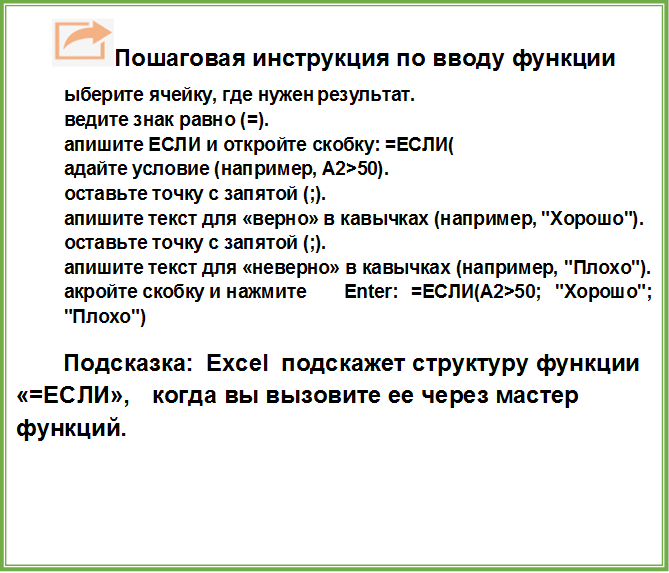 |


 |
Практические задания
Задание 1. Оценка за тест
Дано: баллы учеников (от 0 до 100).
Правило: ≥ 70 — «Отлично», < 70 — «Нужно повторить».
Таблица 5. Для задания 1
|
Ученик |
Балл |
Оценка |
|
Саша |
85 |
|
|
Лена |
65 |
|
|
Петя |
90 |
Формула для ячейки C2:
=ЕСЛИ(B2>=70; "Отлично"; "Нужно повторить")
Задание 2. Бесплатный подарок
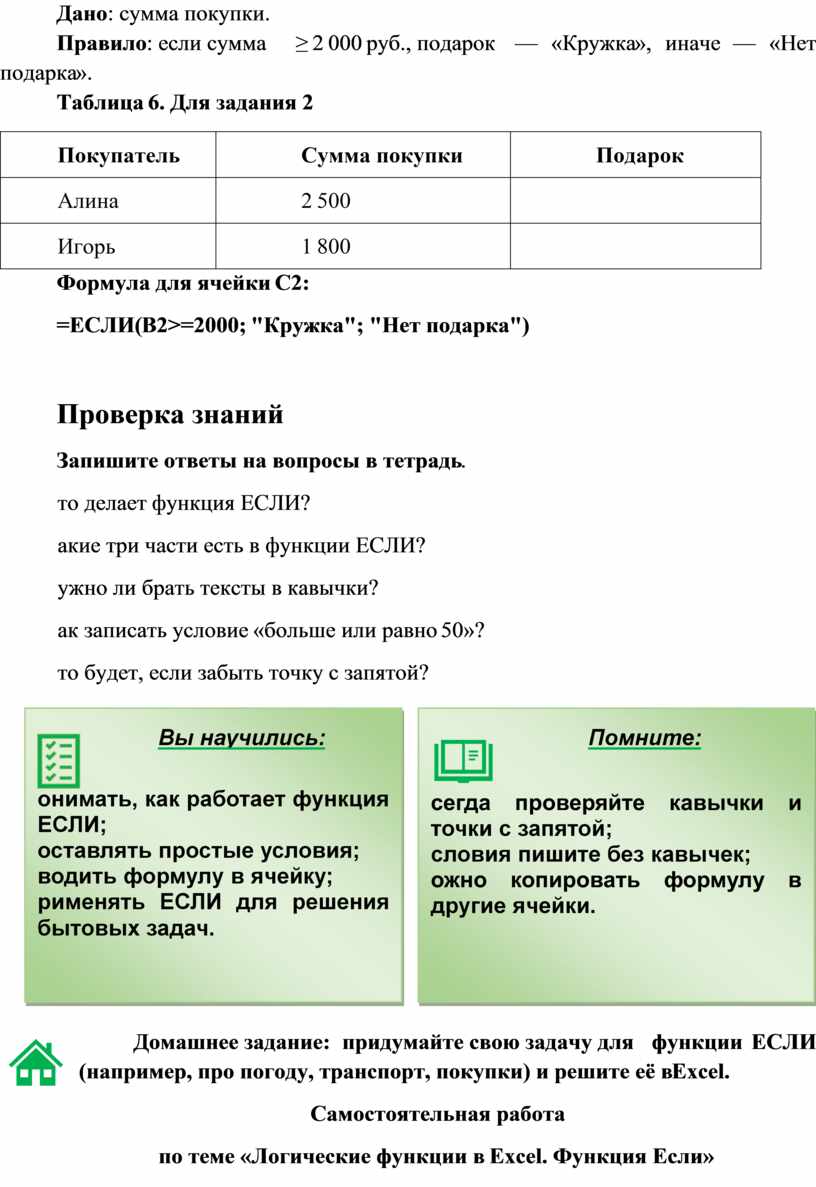
Дано: сумма покупки.
Правило: если сумма ≥ 2 000 руб., подарок — «Кружка», иначе — «Нет подарка».
Таблица 6. Для задания 2
|
Покупатель |
Сумма покупки |
Подарок |
|
Алина |
2 500 |
|
|
Игорь |
1 800 |
Формула для ячейки C2:
=ЕСЛИ(B2>=2000; "Кружка"; "Нет подарка")
Проверка знаний
Запишите ответы на вопросы в тетрадь.
1. Что делает функция ЕСЛИ?
2. Какие три части есть в функции ЕСЛИ?
3. Нужно ли брать тексты в кавычки?
4. Как записать условие «больше или равно 50»?
5. Что будет, если забыть точку с запятой?
 |
 |
 Домашнее задание: придумайте свою задачу для функции
ЕСЛИ (например, про погоду, транспорт, покупки) и решите её в Excel.
Домашнее задание: придумайте свою задачу для функции
ЕСЛИ (например, про погоду, транспорт, покупки) и решите её в Excel.
Самостоятельная работа
по теме «Логические функции в Excel. Функция Если»
Ниже — практические задания по трём темам: функция ЕСЛИ, построение диаграмм, сортировка в Excel. Задания расположены от простого к сложному.
Функция ЕСЛИ — самая главная
=ЕСЛИ(условие; «что делать, если ИСТИНА»; «что делать, если ЛОЖЬ»)
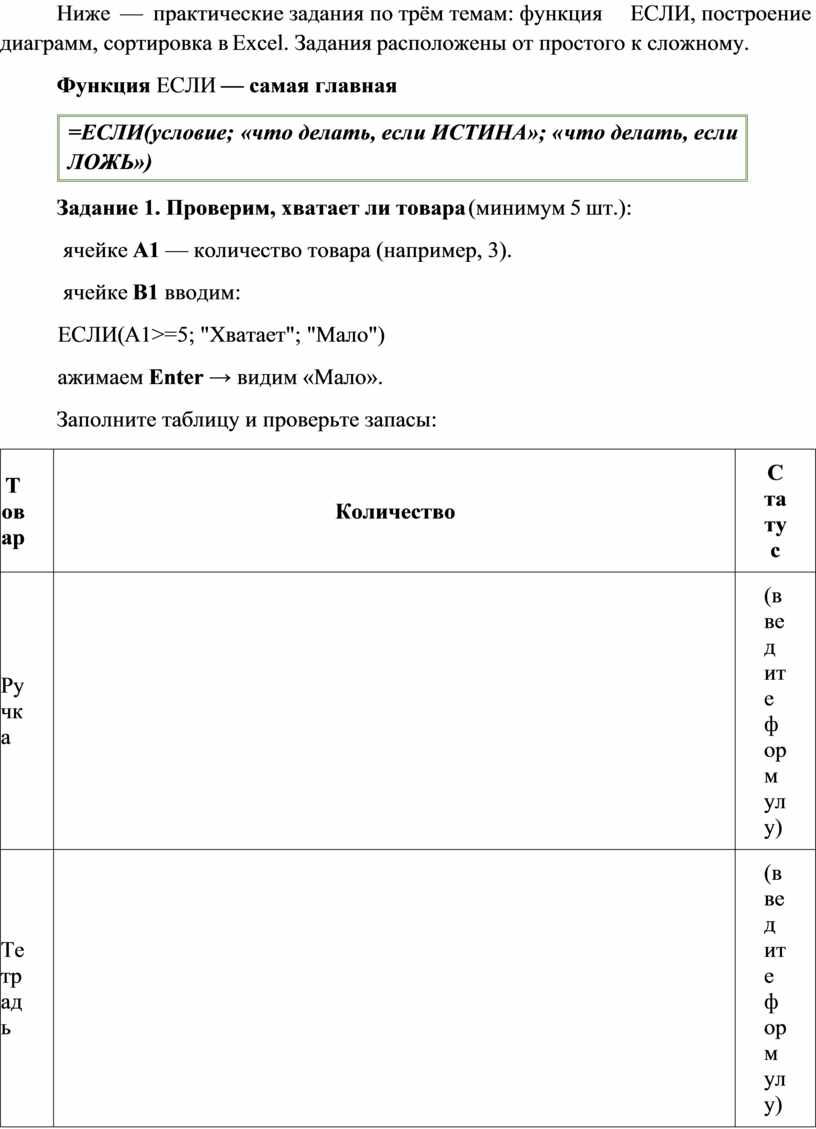
Задание 1. Проверим, хватает ли товара (минимум 5 шт.):
1. В ячейке A1 — количество товара (например, 3).
2. В ячейке B1 вводим:
3. =ЕСЛИ(A1>=5; "Хватает"; "Мало")
4. Нажимаем Enter → видим «Мало».
Заполните таблицу и проверьте запасы:
|
Товар |
Количество |
Статус |
|
Ручка |
7 |
(введите формулу) |
|
Тетрадь |
2 |
(введите формулу) |
|
Карандаш |
5 |
(введите формулу) |
Подсказка: в столбце «Статус» формула будет выглядеть так:
=ЕСЛИ(B2>=5; "Хватает"; "Мало")
(где B2 — ячейка с количеством).
Задание 2. «Оценка успеваемости»
Создайте таблицу с данными об учениках и их баллах за тест (5–10 человек, баллы от 0 до 100). Таблица: ФИО студента, балл.
Задание 3. «Скидка в магазине»
Таблица: товар, цена, количество купленного.
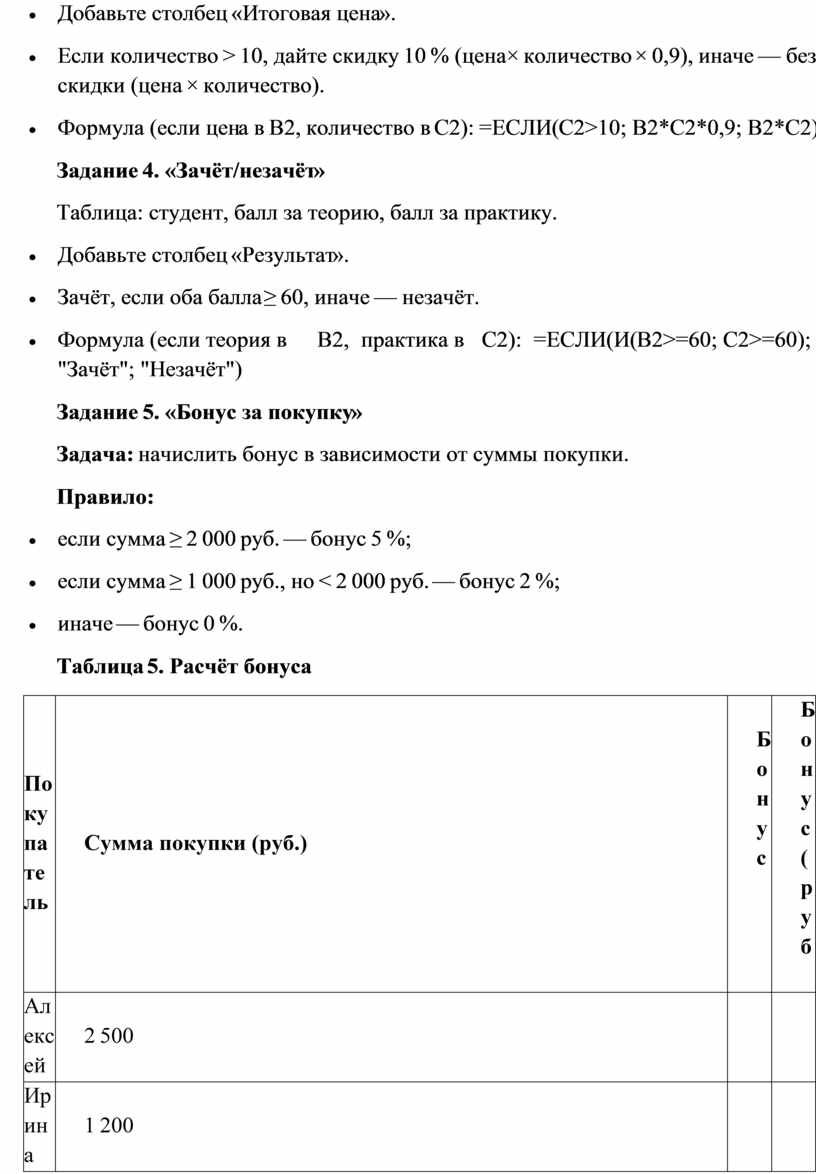
Задание 4. «Зачёт/незачёт»
Таблица: студент, балл за теорию, балл за практику.
Задание 5. «Бонус за покупку»
Задача: начислить бонус в зависимости от суммы покупки.
Правило:
Таблица 5. Расчёт бонуса
|
Покупатель |
Сумма покупки (руб.) |
Бонус (%) |
Бонус (руб.) |
|
Алексей |
2 500 |
||
|
Ирина |
1 200 |
||
|
Сергей |
800 |
10 дополнительных практических заданий по функции ЕСЛИ в Excel
Каждое задание включает: таблицу‑шаблон, чёткое правило, пошаговую инструкцию и ожидаемый результат. Каждую таблицу дополнить 10 записями.
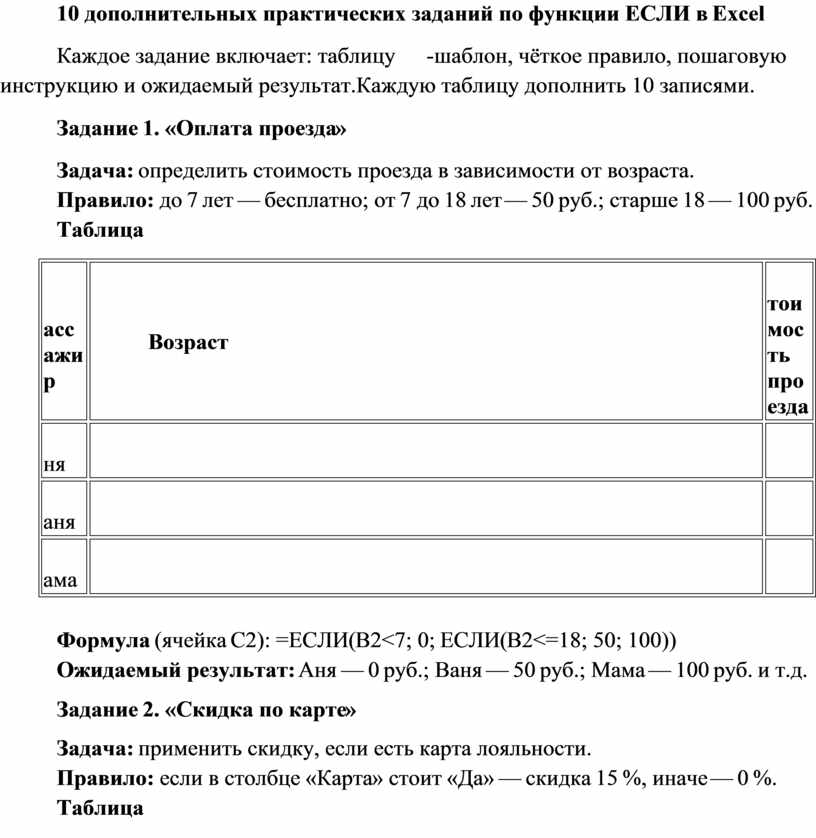
Задание 1. «Оплата проезда»
Задача: определить стоимость проезда в зависимости от возраста.
Правило: до 7 лет — бесплатно; от 7 до 18 лет — 50 руб.; старше 18 — 100 руб.
Таблица
|
Пассажир |
Возраст |
Стоимость проезда |
|
Аня |
5 |
|
|
Ваня |
12 |
|
|
Мама |
35 |
Формула (ячейка C2): =ЕСЛИ(B2<7; 0; ЕСЛИ(B2<=18; 50; 100))
Ожидаемый результат: Аня — 0 руб.; Ваня — 50 руб.; Мама — 100 руб. и т.д.
Задание 2. «Скидка по карте»
Задача: применить скидку, если есть карта лояльности.
Правило: если в столбце «Карта» стоит «Да» — скидка 15 %, иначе — 0 %.
Таблица
|
Покупатель |
Сумма |
Карта |
Скидка (%) |
Итоговая сумма |
|
Ольга |
800 |
Да |
||
|
Пётр |
600 |
Нет |
Формулы:
· Скидка (%): =ЕСЛИ(C2="Да"; 15; 0)
· Итоговая сумма: =B2*(1-D2/100)
Результат: Ольга: скидка 15 % → 680 руб.; Пётр: скидка 0 % → 600 руб.
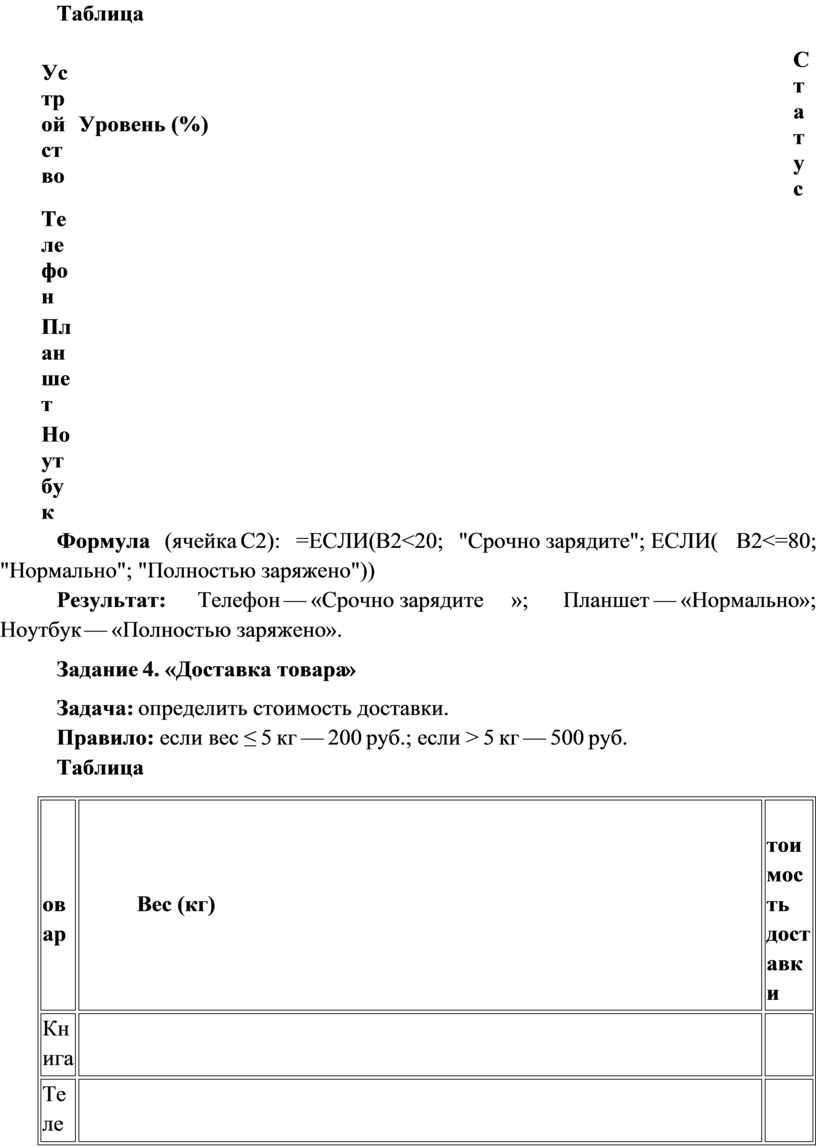
Задание 3. «Зарядка батареи»
Задача: показать статус батареи устройства.
Правило: < 20 % — «Срочно зарядите»; от 20 до 80 % — «Нормально»; > 80 % — «Полностью заряжено».
Таблица
|
Устройство |
Уровень (%) |
Статус |
|
Телефон |
15 |
|
|
Планшет |
50 |
|
|
Ноутбук |
90 |
Формула (ячейка C2): =ЕСЛИ(B2<20; "Срочно зарядите"; ЕСЛИ(B2<=80; "Нормально"; "Полностью заряжено"))
Результат: Телефон — «Срочно зарядите»; Планшет — «Нормально»; Ноутбук — «Полностью заряжено».
Задание 4. «Доставка товара»
Задача: определить стоимость доставки.
Правило: если вес ≤ 5 кг — 200 руб.; если > 5 кг — 500 руб.
Таблица
|
Товар |
Вес (кг) |
Стоимость доставки |
|
Книга |
2 |
|
|
Телевизор |
12 |
Формула (ячейка C2): =ЕСЛИ(B2<=5; 200; 500)
Результат: Книга — 200 руб.; Телевизор — 500 руб.
Задание 5. «Оценка качества»
Задача: выставить оценку качеству продукта по баллам.
Правило: ≥ 8 баллов — «Отлично»; от 5 до 7 баллов — «Хорошо»; < 5 баллов — «Плохо».
Таблица
|
Продукт |
Баллы (1–10) |
Оценка |
|
Яблоко |
9 |
|
|
Хлеб |
6 |
|
|
Молоко |
3 |
Формула (ячейка C2): =ЕСЛИ(B2>=8; "Отлично"; ЕСЛИ(B2>=5; "Хорошо"; "Плохо"))
Результат: Яблоко — «Отлично»; Хлеб — «Хорошо»; Молоко — «Плохо».
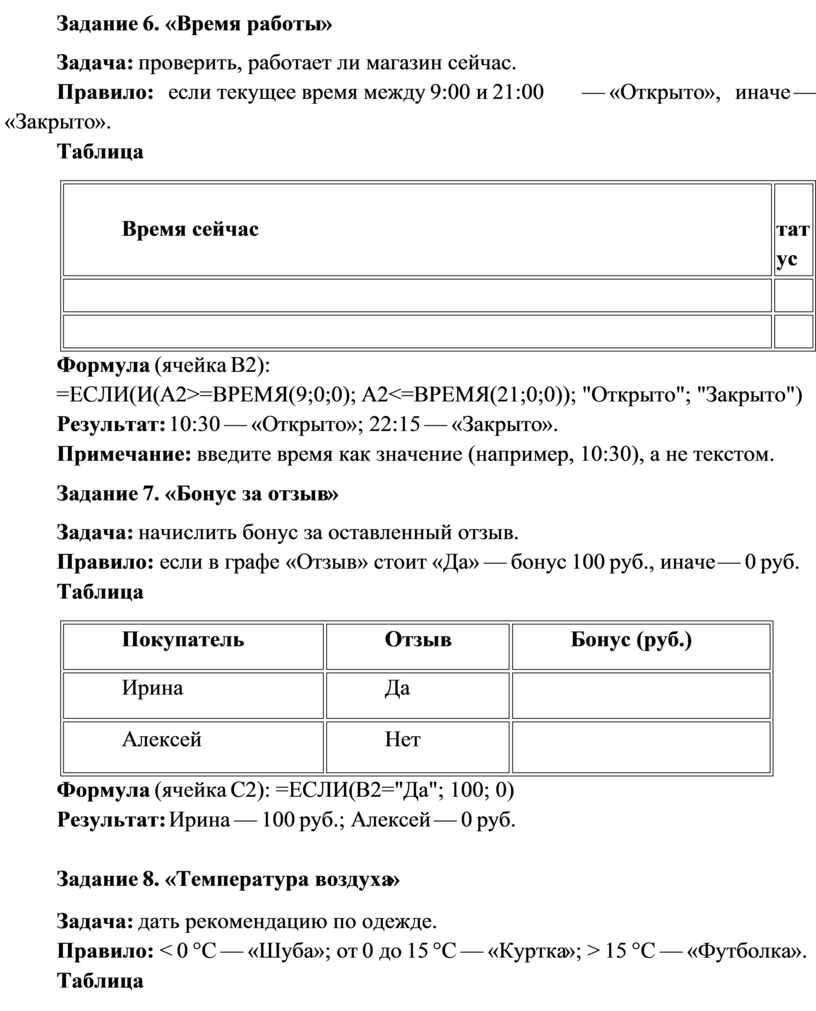
Задание 6. «Время работы»
Задача: проверить, работает ли магазин сейчас.
Правило: если текущее время между 9:00 и 21:00 — «Открыто», иначе — «Закрыто».
Таблица
|
Время сейчас |
Статус |
|
10:30 |
|
|
22:15 |
Формула (ячейка B2):
=ЕСЛИ(И(A2>=ВРЕМЯ(9;0;0); A2<=ВРЕМЯ(21;0;0)); "Открыто"; "Закрыто")
Результат: 10:30 — «Открыто»; 22:15 — «Закрыто».
Примечание: введите время как значение (например, 10:30), а не текстом.
Задание 7. «Бонус за отзыв»
Задача: начислить бонус за оставленный отзыв.
Правило: если в графе «Отзыв» стоит «Да» — бонус 100 руб., иначе — 0 руб.
Таблица
|
Покупатель |
Отзыв |
Бонус (руб.) |
|
Ирина |
Да |
|
|
Алексей |
Нет |
Формула (ячейка C2): =ЕСЛИ(B2="Да"; 100; 0)
Результат: Ирина — 100 руб.; Алексей — 0 руб.
Задание 8. «Температура воздуха»
Задача: дать рекомендацию по одежде.
Правило: < 0 °C — «Шуба»; от 0 до 15 °C — «Куртка»; > 15 °C — «Футболка».
Таблица
|
Город |
Температура (°C) |
Что надеть |
|
Москва |
-5 |
|
|
Сочи |
20 |
Формула (ячейка C2): =ЕСЛИ(B2<0; "Шуба"; ЕСЛИ(B2<=15; "Куртка"; "Футболка"))
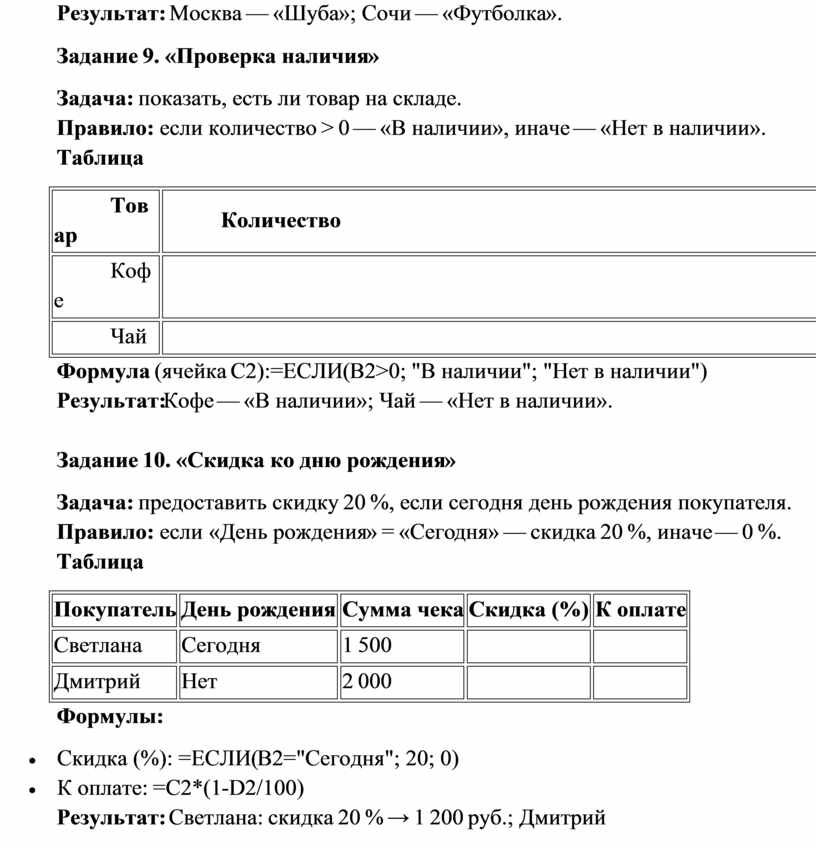
Результат: Москва — «Шуба»; Сочи — «Футболка».
Задание 9. «Проверка наличия»
Задача: показать, есть ли товар на складе.
Правило: если количество > 0 — «В наличии», иначе — «Нет в наличии».
Таблица
|
Товар |
Количество |
Статус |
|
Кофе |
10 |
|
|
Чай |
0 |
Формула (ячейка C2):=ЕСЛИ(B2>0; "В наличии"; "Нет в наличии")
Результат:Кофе — «В наличии»; Чай — «Нет в наличии».
Задание 10. «Скидка ко дню рождения»
Задача: предоставить скидку 20 %, если сегодня день рождения покупателя.
Правило: если «День рождения» = «Сегодня» — скидка 20 %, иначе — 0 %.
Таблица
|
Покупатель |
День рождения |
Сумма чека |
Скидка (%) |
К оплате |
|
Светлана |
Сегодня |
1 500 |
||
|
Дмитрий |
Нет |
2 000 |
Формулы:
· Скидка (%): =ЕСЛИ(B2="Сегодня"; 20; 0)
· К оплате: =C2*(1-D2/100)
Результат: Светлана: скидка 20 % → 1 200 руб.; Дмитрий
Материалы на данной страницы взяты из открытых источников либо размещены пользователем в соответствии с договором-офертой сайта. Вы можете сообщить о нарушении.


