
Поделиться



 Л2-00827.docx
Методические рекомендации
Приведенный выше пример относится к классу задач линейного программирования. В теории оптимального планирования существует несколько классов задач, из которых линейное программирование — самый простой вариант. Изучение математических методов решения таких задач выходит за рамки целей школьного образования.
Вместе с тем было бы не логично ограничиться лишь теоретической постановкой задач оптимального планирования. Современные информационные технологии позволяют решать некоторые задачи оптимального планирования (и, в частности, линейного программирования) без проникновения в существо применяемых математических методов. В частности, такие средства имеются в табличном процессоре Excel, и на их основе можно продемонстрировать ученикам приемы решения конкретных задач. Средство, о котором идет речь, называется Поиск решения. Соответствующая команда находится в меню Сервис. Опишем кратко, как воспользоваться указанным средством для решения поставленной выше задачи.
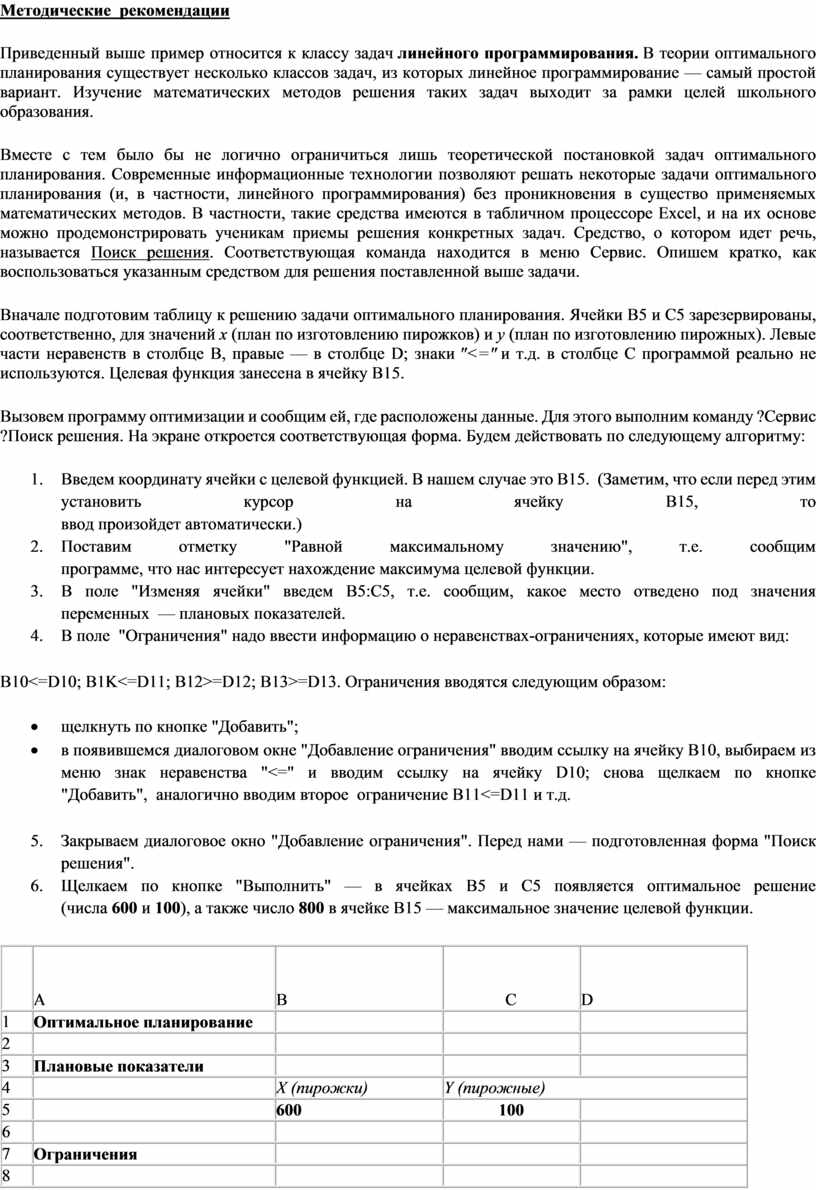
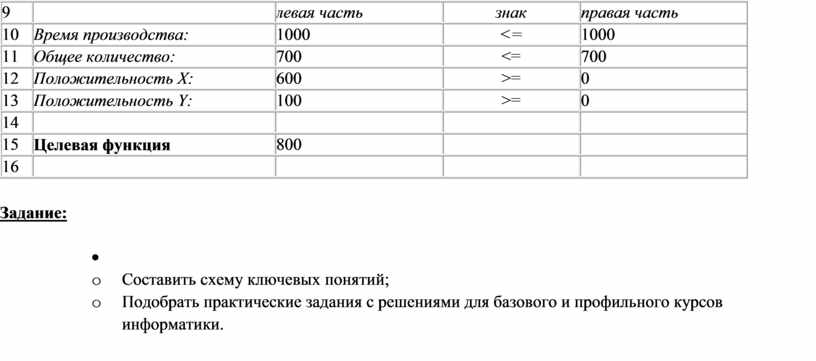
Вначале подготовим таблицу к решению задачи оптимального планирования. Ячейки В5 и С5 зарезервированы, соответственно, для значений х (план по изготовлению пирожков) и у (план по изготовлению пирожных). Левые части неравенств в столбце В, правые — в столбце D; знаки "<=" и т.д. в столбце С программой реально не используются. Целевая функция занесена в ячейку В15.
Вызовем программу оптимизации и сообщим ей, где расположены данные. Для этого выполним команду ?Сервис ?Поиск решения. На экране откроется соответствующая форма. Будем действовать по следующему алгоритму:
B10<=D10; B1K<=D11; B12>=D12; B13>=D13. Ограничения вводятся следующим образом:
|
|
А |
В |
С |
D |
|
1 |
Оптимальное планирование |
|
|
|
|
2 |
|
|
|
|
|
3 |
Плановые показатели |
|
|
|
|
4 |
|
X (пирожки) |
Y (пирожные) |
|
|
5 |
|
600 |
100 |
|
|
6 |
|
|
|
|
|
7 |
Ограничения |
|
|
|
|
8 |
|
|
|
|
|
9 |
|
левая часть |
знак |
правая часть |
|
10 |
Время производства: |
1000 |
<= |
1000 |
|
11 |
Общее количество: |
700 |
<= |
700 |
|
12 |
Положительность X: |
600 |
>= |
0 |
|
13 |
Положительность Y: |
100 |
>= |
0 |
|
14 |
|
|
|
|
|
15 |
Целевая функция |
800 |
|
|
|
16 |
|
|
|
|
Задание:
·
Материалы на данной страницы взяты из открытых источников либо размещены пользователем в соответствии с договором-офертой сайта. Вы можете сообщить о нарушении.


