
Поделиться


 Методические указания по работе с Adobe Photoshop 2024 (с иллюстрациями).docx
Методические указания по работе с Adobe Photoshop 2024
Введение
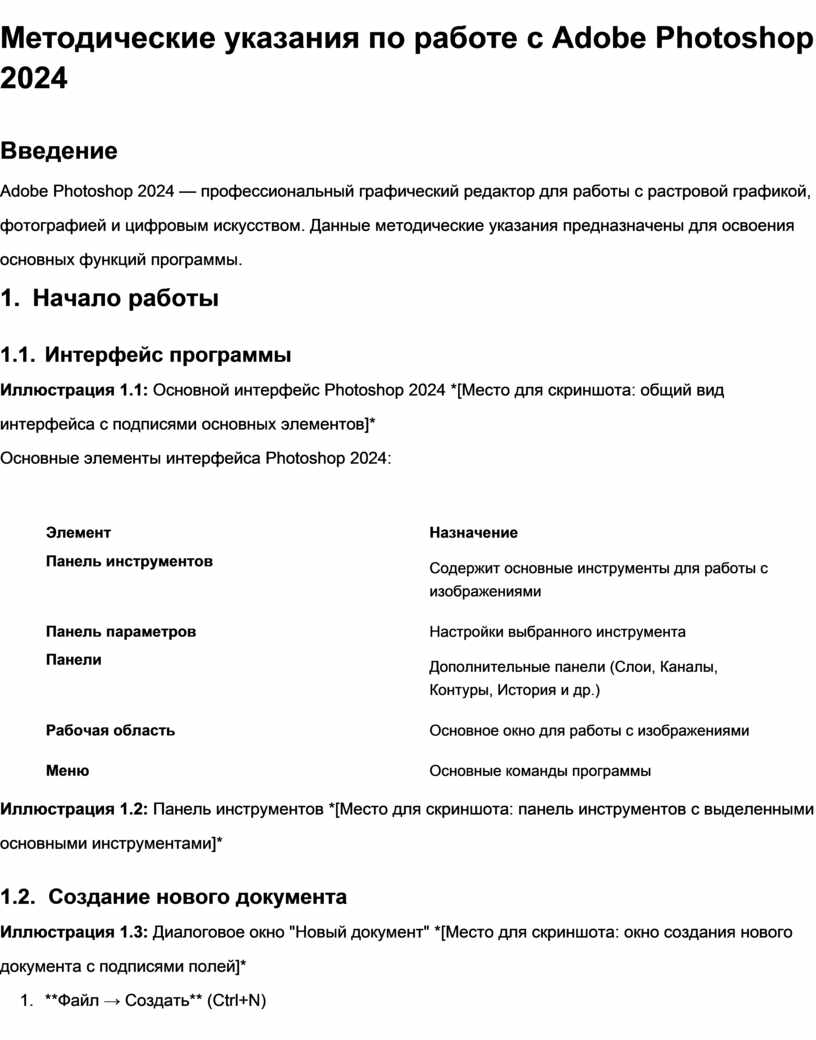
Adobe Photoshop 2024 — профессиональный графический редактор для работы с растровой графикой, фотографией и цифровым искусством. Данные методические указания предназначены для освоения основных функций программы.
1. Начало работы
1.1. Интерфейс программы
Иллюстрация 1.1: Основной интерфейс Photoshop 2024 *[Место для скриншота: общий вид интерфейса с подписями основных элементов]*
Основные элементы интерфейса Photoshop 2024:
|
Элемент |
Назначение |
|
Панель инструментов |
Содержит основные инструменты для работы с изображениями |
|
Панель параметров |
Настройки выбранного инструмента |
|
Панели |
Дополнительные панели (Слои, Каналы, Контуры, История и др.) |
|
Рабочая область |
Основное окно для работы с изображениями |
|
Меню |
Основные команды программы |
Иллюстрация 1.2: Панель инструментов *[Место для скриншота: панель инструментов с выделенными основными инструментами]*
1.2. Создание нового документа
Иллюстрация 1.3: Диалоговое окно "Новый документ" *[Место для скриншота: окно создания нового документа с подписями полей]*
1. **Файл → Создать** (Ctrl+N)
2. Установите параметры:
• Имя документа
• Размеры (ширина × высота)
• Разрешение (рекомендуется 300 dpi для печати)
• Цветовой режим (RGB для веба, CMYK для печати)
• Содержимое фона
1.3. Открытие изображений
• Файл → Открыть (Ctrl+O) — открытие существующих файлов
• Файл → Открыть как смарт-объект — открытие с сохранением редактируемости
• Перетаскивание файлов в рабочую область
2. Основные инструменты
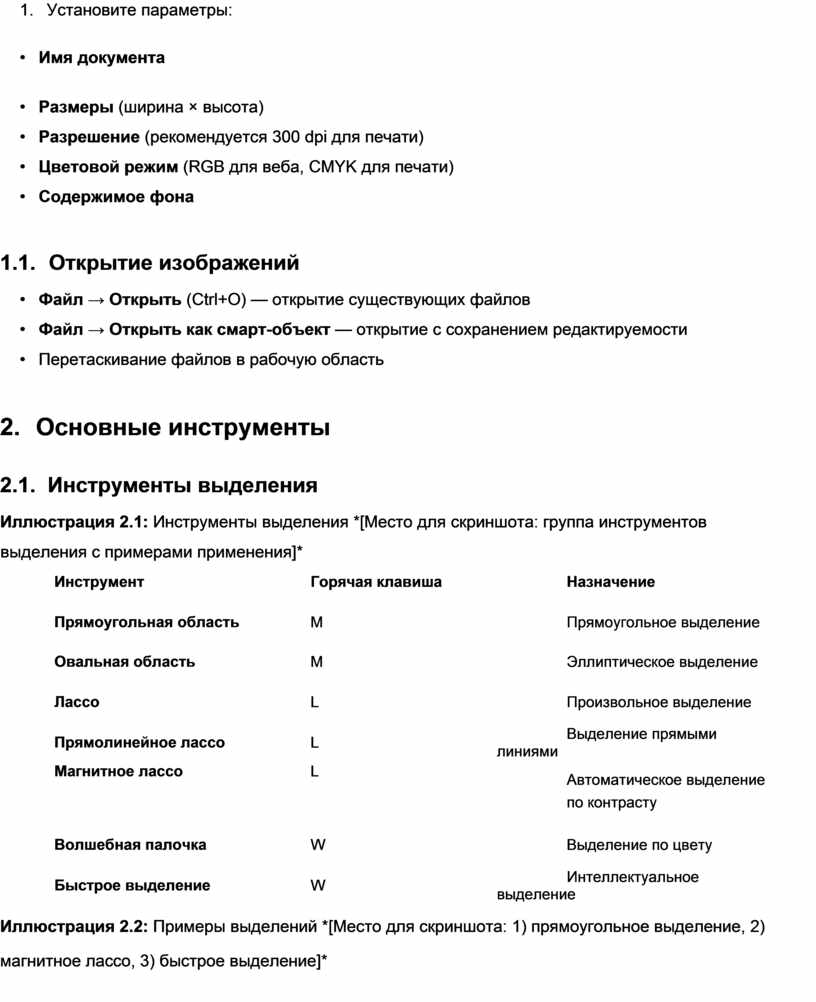
2.1. Инструменты выделения
Иллюстрация 2.1: Инструменты выделения *[Место для скриншота: группа инструментов
выделения с примерами применения]*
|
Инструмент |
Горячая клавиша |
Назначение |
|
Прямоугольная область |
M |
Прямоугольное выделение |
|
Овальная область |
M |
Эллиптическое выделение |
|
Лассо |
L |
Произвольное выделение |
|
Прямолинейное лассо |
L |
Выделение прямыми линиями |
|
Магнитное лассо |
L |
Автоматическое выделение по контрасту |
|
Волшебная палочка |
W |
Выделение по цвету |
|
Быстрое выделение |
W |
Интеллектуальное выделение |
Иллюстрация 2.2: Примеры выделений *[Место для скриншота: 1) прямоугольное выделение, 2) магнитное лассо, 3) быстрое выделение]*
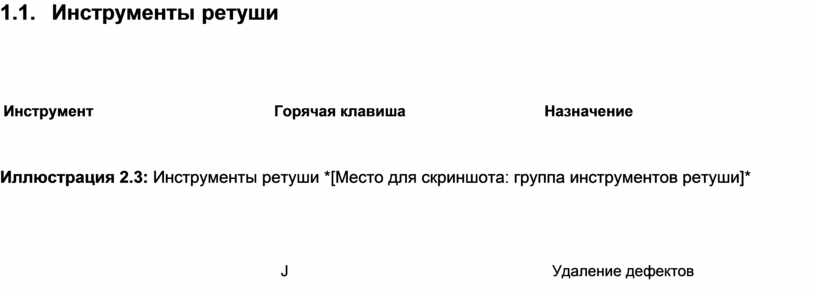
2.2. Инструменты ретуши
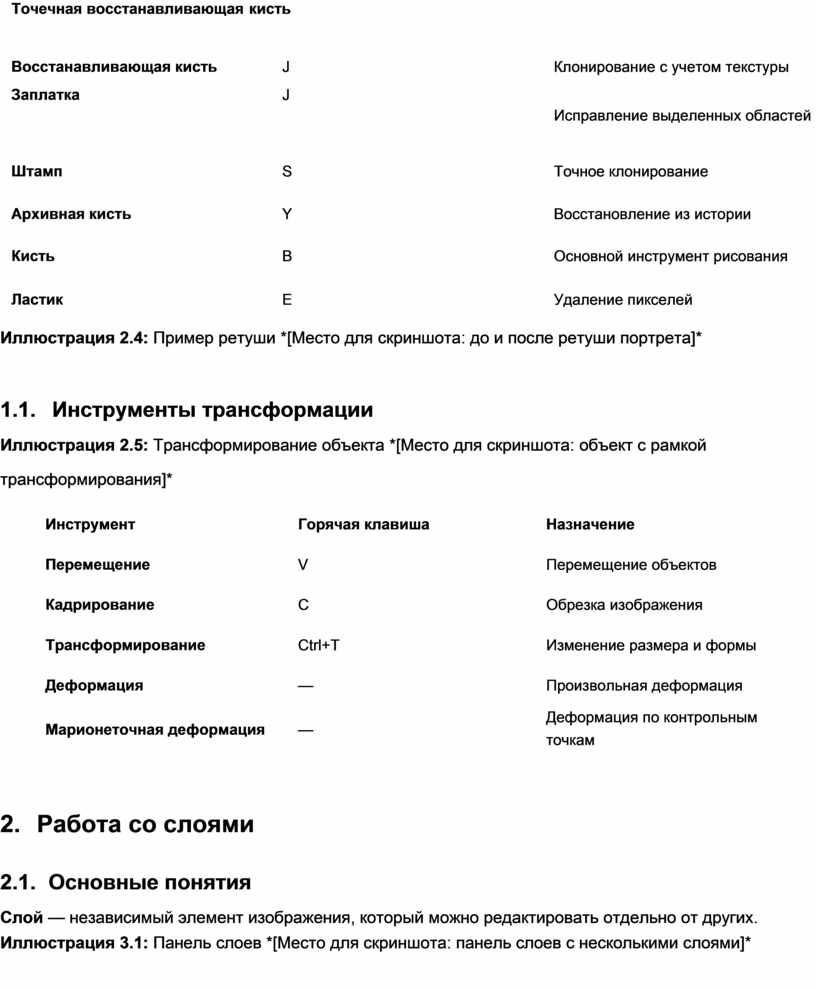
Иллюстрация 2.3: Инструменты ретуши *[Место для скриншота: группа инструментов ретуши]*
|
Инструмент |
Горячая клавиша |
Назначение |
|
J |
|
Удаление дефектов |
|
Точечная восстанавливающая кисть |
||
|
Восстанавливающая кисть |
J |
Клонирование с учетом текстуры |
|
Заплатка |
J |
Исправление выделенных областей |
|
Штамп |
S |
Точное клонирование |
|
Архивная кисть |
Y |
Восстановление из истории |
|
Кисть |
B |
Основной инструмент рисования |
|
Ластик |
E |
Удаление пикселей |
Иллюстрация 2.4: Пример ретуши *[Место для скриншота: до и после ретуши портрета]*
2.3. Инструменты трансформации
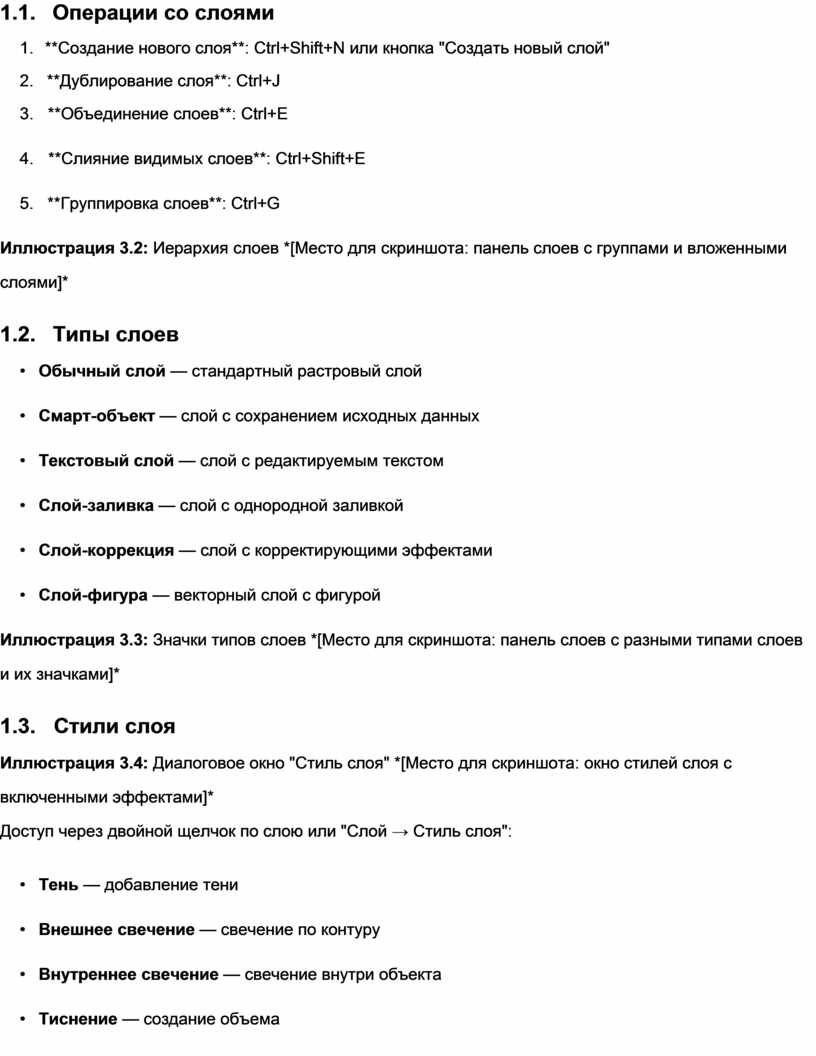
Иллюстрация 2.5: Трансформирование объекта *[Место для скриншота: объект с рамкой трансформирования]*
|
Инструмент |
Горячая клавиша |
Назначение |
|
Перемещение |
V |
Перемещение объектов |
|
Кадрирование |
C |
Обрезка изображения |
|
Трансформирование |
Ctrl+T |
Изменение размера и формы |
|
Деформация |
— |
Произвольная деформация |
|
Марионеточная деформация |
— |
Деформация по контрольным точкам |
3. Работа со слоями
3.1. Основные понятия
Слой — независимый элемент изображения, который можно редактировать отдельно от других.
Иллюстрация 3.1: Панель слоев *[Место для скриншота: панель слоев с несколькими слоями]*
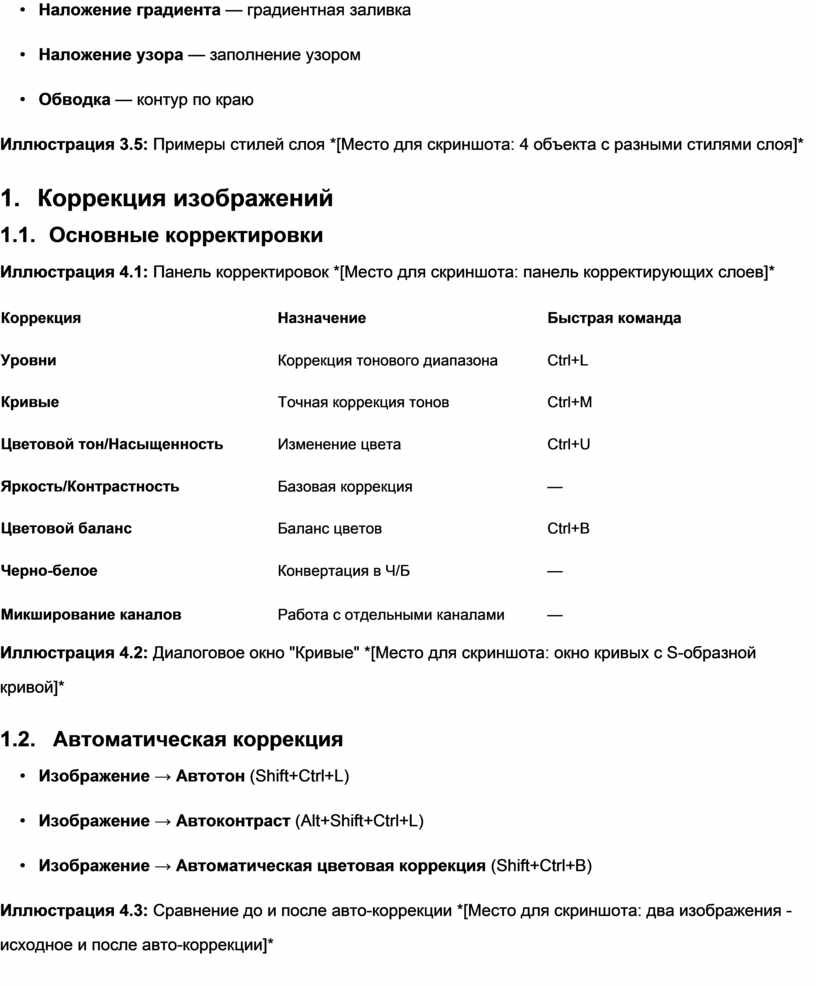
3.2. Операции со слоями
1. **Создание нового слоя**: Ctrl+Shift+N или кнопка "Создать новый слой"
2. **Дублирование слоя**: Ctrl+J
3. **Объединение слоев**: Ctrl+E
4. **Слияние видимых слоев**: Ctrl+Shift+E
5. **Группировка слоев**: Ctrl+G
Иллюстрация 3.2: Иерархия слоев *[Место для скриншота: панель слоев с группами и вложенными слоями]*
3.3. Типы слоев
• Обычный слой — стандартный растровый слой
• Смарт-объект — слой с сохранением исходных данных
• Текстовый слой — слой с редактируемым текстом
• Слой-заливка — слой с однородной заливкой
• Слой-коррекция — слой с корректирующими эффектами
• Слой-фигура — векторный слой с фигурой
Иллюстрация 3.3: Значки типов слоев *[Место для скриншота: панель слоев с разными типами слоев и их значками]*
3.4. Стили слоя
Иллюстрация 3.4: Диалоговое окно "Стиль слоя" *[Место для скриншота: окно стилей слоя с включенными эффектами]*
Доступ через двойной щелчок по слою или "Слой → Стиль слоя":
• Тень — добавление тени
• Внешнее свечение — свечение по контуру
• Внутреннее свечение — свечение внутри объекта
• Тиснение — создание объема
• Наложение градиента — градиентная заливка
• Наложение узора — заполнение узором
• Обводка — контур по краю
Иллюстрация 3.5: Примеры стилей слоя *[Место для скриншота: 4 объекта с разными стилями слоя]*
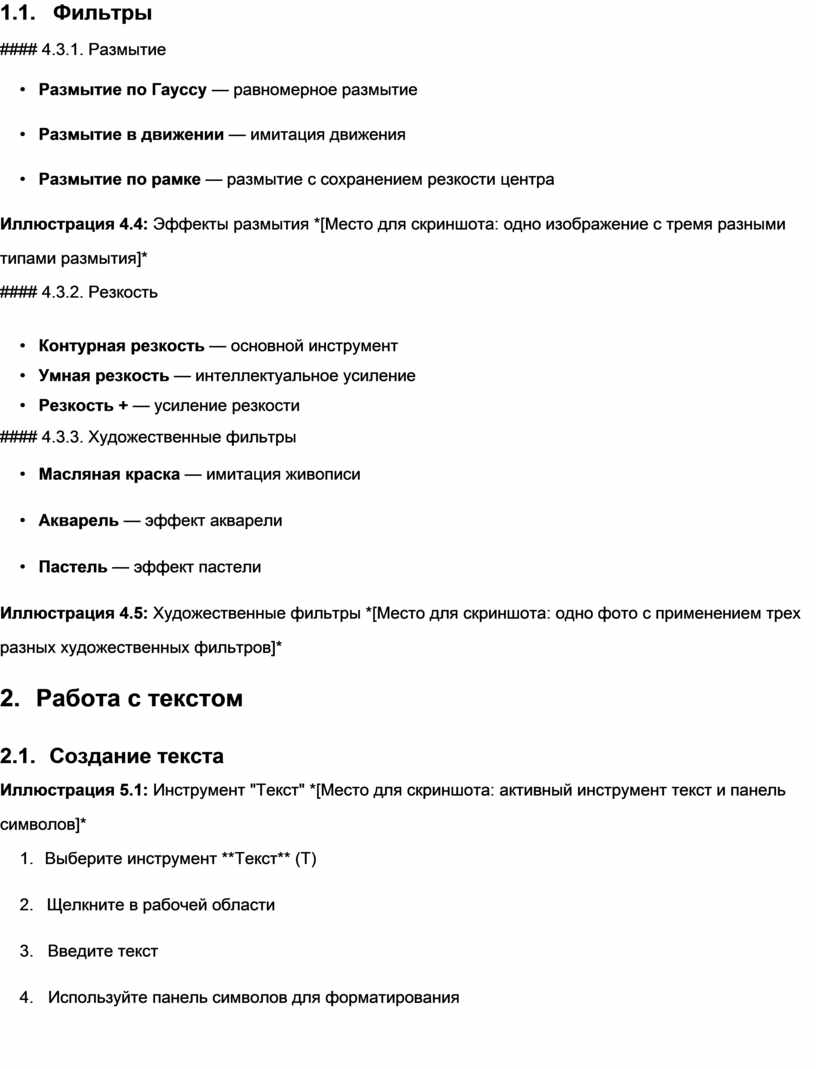
4. Коррекция изображений
4.1. Основные корректировки
Иллюстрация 4.1: Панель корректировок *[Место для скриншота: панель корректирующих слоев]*
|
Коррекция |
Назначение |
Быстрая команда |
|
Уровни |
Коррекция тонового диапазона |
Ctrl+L |
|
Кривые |
Точная коррекция тонов |
Ctrl+M |
|
Цветовой тон/Насыщенность |
Изменение цвета |
Ctrl+U |
|
Яркость/Контрастность |
Базовая коррекция |
— |
|
Цветовой баланс |
Баланс цветов |
Ctrl+B |
|
Черно-белое |
Конвертация в Ч/Б |
— |
|
Микширование каналов |
Работа с отдельными каналами |
— |
Иллюстрация 4.2: Диалоговое окно "Кривые" *[Место для скриншота: окно кривых с S-образной кривой]*
4.2. Автоматическая коррекция
• Изображение → Автотон (Shift+Ctrl+L)
• Изображение → Автоконтраст (Alt+Shift+Ctrl+L)
• Изображение → Автоматическая цветовая коррекция (Shift+Ctrl+B)
Иллюстрация 4.3: Сравнение до и после авто-коррекции *[Место для скриншота: два изображения - исходное и после авто-коррекции]*
4.3. Фильтры
#### 4.3.1. Размытие
• Размытие по Гауссу — равномерное размытие
• Размытие в движении — имитация движения
• Размытие по рамке — размытие с сохранением резкости центра
Иллюстрация 4.4: Эффекты размытия *[Место для скриншота: одно изображение с тремя разными типами размытия]*
#### 4.3.2. Резкость
• Контурная резкость — основной инструмент
• Умная резкость — интеллектуальное усиление
• Резкость + — усиление резкости
#### 4.3.3. Художественные фильтры
• Масляная краска — имитация живописи
• Акварель — эффект акварели
• Пастель — эффект пастели
Иллюстрация 4.5: Художественные фильтры *[Место для скриншота: одно фото с применением трех разных художественных фильтров]*
5. Работа с текстом
5.1. Создание текста
Иллюстрация 5.1: Инструмент "Текст" *[Место для скриншота: активный инструмент текст и панель символов]*
1. Выберите инструмент **Текст** (T)
2. Щелкните в рабочей области
3. Введите текст
4. Используйте панель символов для форматирования
5.2. Форматирование текста
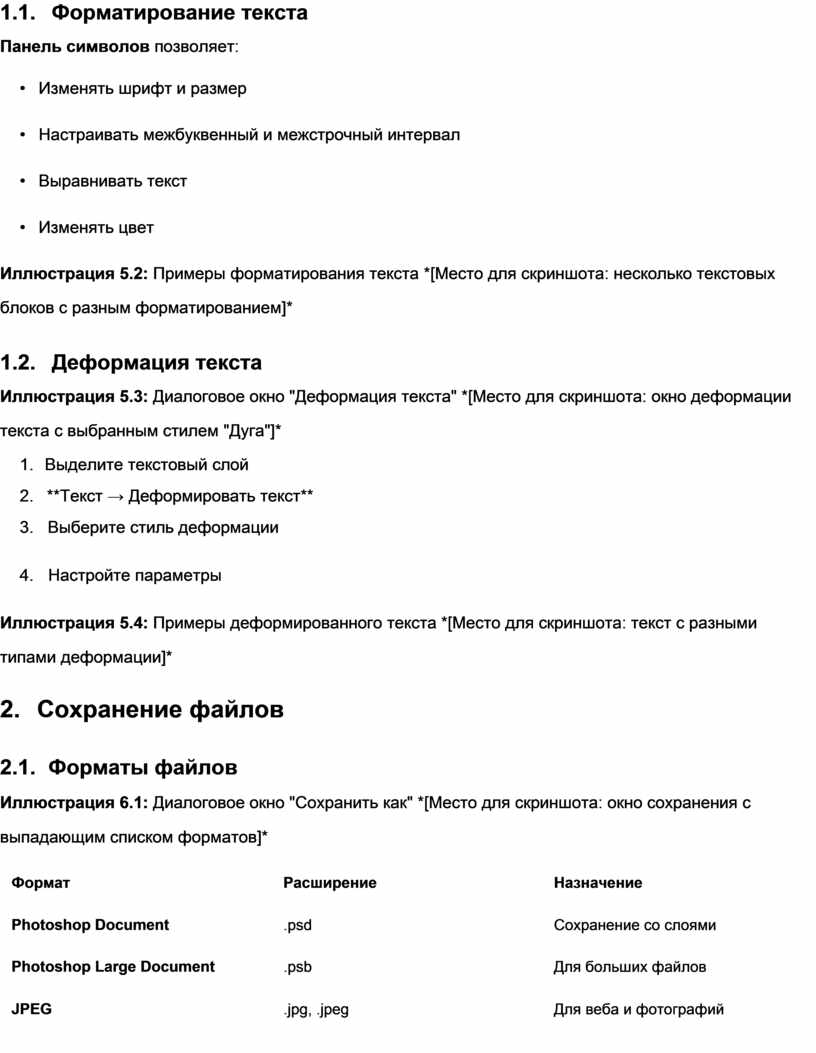
Панель символов позволяет:
• Изменять шрифт и размер
• Настраивать межбуквенный и межстрочный интервал
• Выравнивать текст
• Изменять цвет
Иллюстрация 5.2: Примеры форматирования текста *[Место для скриншота: несколько текстовых блоков с разным форматированием]*
5.3. Деформация текста
Иллюстрация 5.3: Диалоговое окно "Деформация текста" *[Место для скриншота: окно деформации текста с выбранным стилем "Дуга"]*
1. Выделите текстовый слой
2. **Текст → Деформировать текст**
3. Выберите стиль деформации
4. Настройте параметры
Иллюстрация 5.4: Примеры деформированного текста *[Место для скриншота: текст с разными типами деформации]*
6. Сохранение файлов
6.1. Форматы файлов
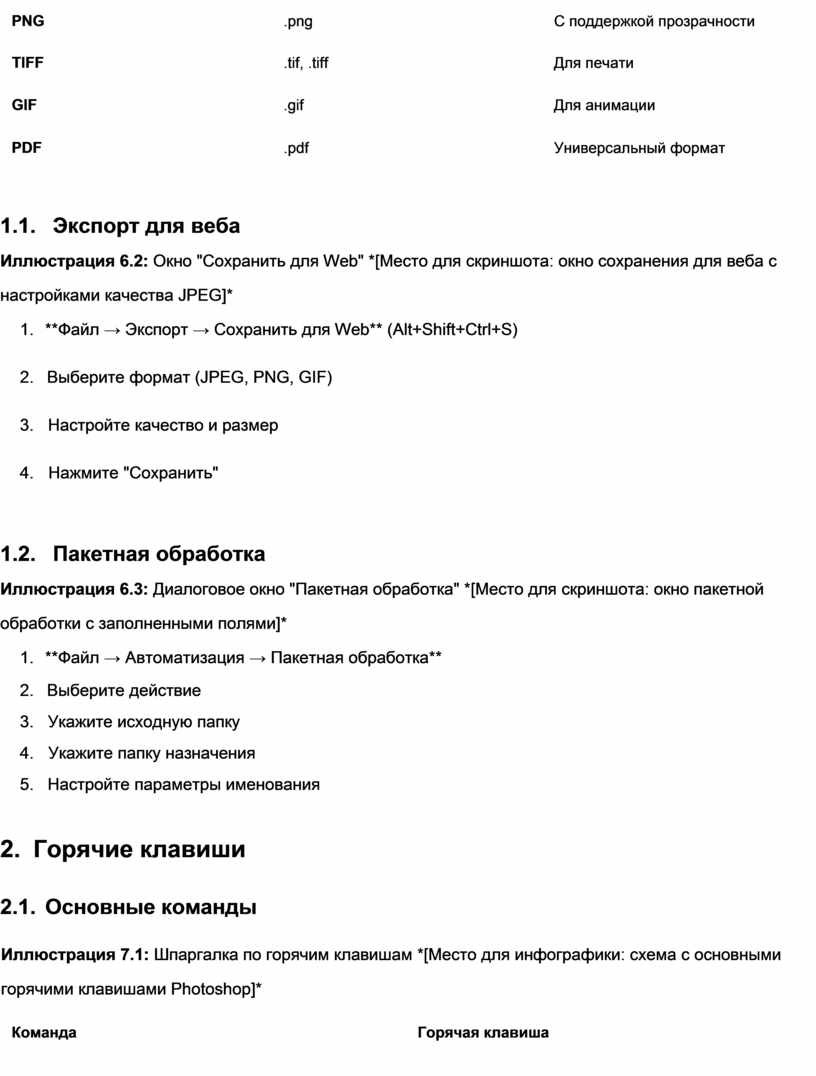
Иллюстрация 6.1: Диалоговое окно "Сохранить как" *[Место для скриншота: окно сохранения с выпадающим списком форматов]*
|
Формат |
Расширение |
Назначение |
|
Photoshop Document |
.psd |
Сохранение со слоями |
|
Photoshop Large Document |
.psb |
Для больших файлов |
|
JPEG |
.jpg, .jpeg |
Для веба и фотографий |
|
PNG |
.png |
С поддержкой прозрачности |
|
TIFF |
.tif, .tiff |
Для печати |
|
GIF |
.gif |
Для анимации |
|
|
|
Универсальный формат |
6.2. Экспорт для веба
Иллюстрация 6.2: Окно "Сохранить для Web" *[Место для скриншота: окно сохранения для веба с настройками качества JPEG]*
1. **Файл → Экспорт → Сохранить для Web** (Alt+Shift+Ctrl+S)
2. Выберите формат (JPEG, PNG, GIF)
3. Настройте качество и размер
4. Нажмите "Сохранить"
6.3. Пакетная обработка
Иллюстрация 6.3: Диалоговое окно "Пакетная обработка" *[Место для скриншота: окно пакетной обработки с заполненными полями]*
1. **Файл → Автоматизация → Пакетная обработка**
2. Выберите действие
3. Укажите исходную папку
4. Укажите папку назначения
5. Настройте параметры именования
7. Горячие клавиши
7.1. Основные команды
|
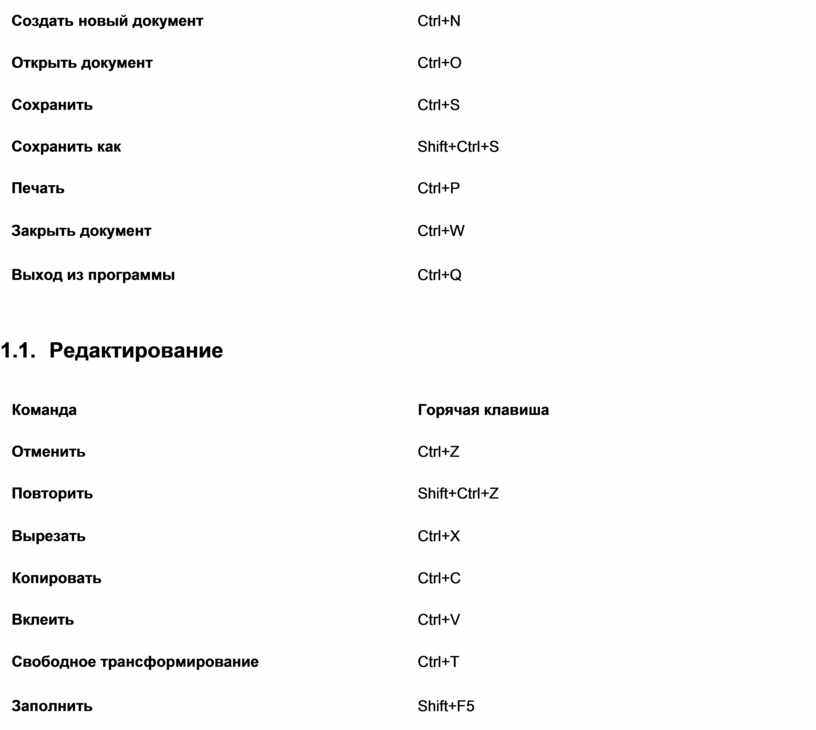
Иллюстрация 7.1: Шпаргалка по горячим клавишам *[Место для инфографики: схема с основными горячими клавишами Photoshop]* |
|
|
Команда |
Горячая клавиша |
|
Создать новый документ |
Ctrl+N |
|
Открыть документ |
Ctrl+O |
|
Сохранить |
Ctrl+S |
|
Сохранить как |
Shift+Ctrl+S |
|
Печать |
Ctrl+P |
|
Закрыть документ |
Ctrl+W |
|
Выход из программы |
Ctrl+Q |
7.2. Редактирование
|
Команда |
Горячая клавиша |
|
Отменить |
Ctrl+Z |
|
Повторить |
Shift+Ctrl+Z |
|
Вырезать |
Ctrl+X |
|
Копировать |
Ctrl+C |
|
Вклеить |
Ctrl+V |
|
Свободное трансформирование |
Ctrl+T |
|
Заполнить |
Shift+F5 |
7.3. Выделение
|
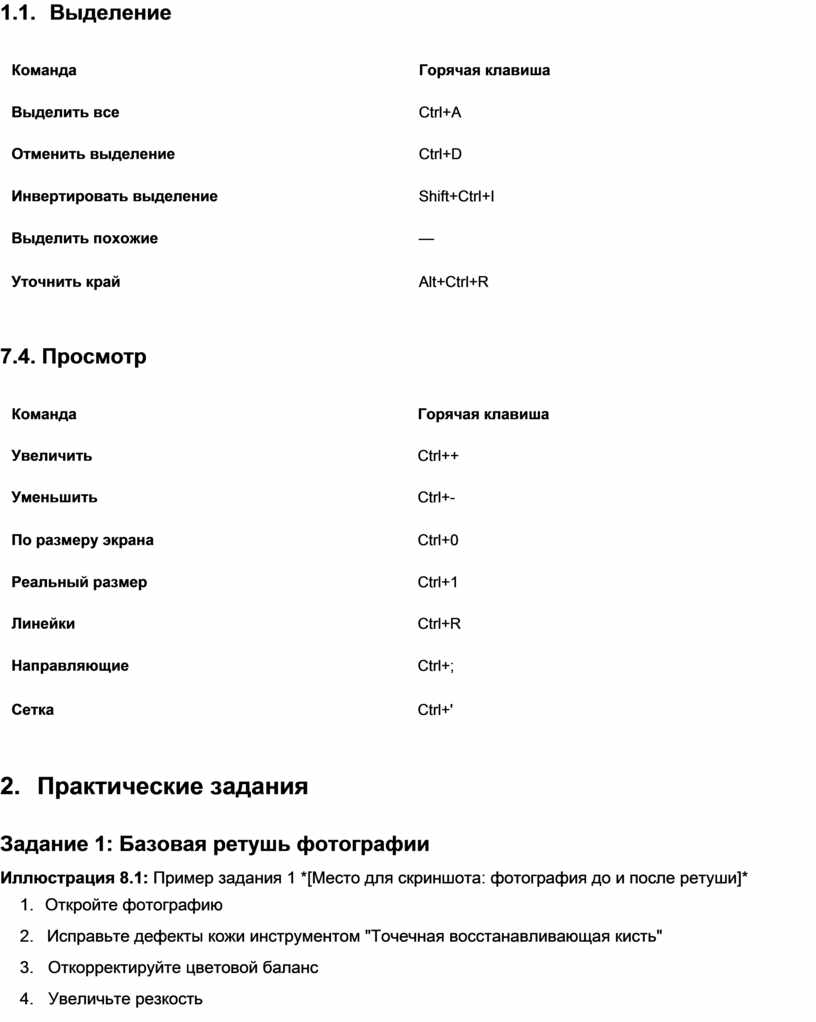
Команда |
Горячая клавиша |
|
Выделить все |
Ctrl+A |
|
Отменить выделение |
Ctrl+D |
|
Инвертировать выделение |
Shift+Ctrl+I |
|
Выделить похожие |
— |
|
Уточнить край |
Alt+Ctrl+R |
7.4. Просмотр
|
Команда |
Горячая клавиша |
|
Увеличить |
Ctrl++ |
|
Уменьшить |
Ctrl+- |
|
По размеру экрана |
Ctrl+0 |
|
Реальный размер |
Ctrl+1 |
|
Линейки |
Ctrl+R |
|
Направляющие |
Ctrl+; |
|
Сетка |
Ctrl+' |
8. Практические задания
Задание 1: Базовая ретушь фотографии
Иллюстрация 8.1: Пример задания 1 *[Место для скриншота: фотография до и после ретуши]*
1. Откройте фотографию
2. Исправьте дефекты кожи инструментом "Точечная восстанавливающая кисть"
3. Откорректируйте цветовой баланс
4. Увеличьте резкость
5. Сохраните в формате JPEG
Задание 2: Создание коллажа
Иллюстрация 8.2: Пример задания 2 *[Место для скриншота: готовый коллаж из нескольких
изображений]*
1. Создайте новый документ 1920×1080 px
2. Добавьте 3-4 изображения как отдельные слои
3. Примените маски слоя для плавного перехода
4. Добавьте текстовый заголовок
5. Примените стили слоя к тексту
6. Сохраните в формате PSD и PNG
Задание 3: Создание баннера для веба
Иллюстрация 8.3: Пример задания 3 *[Место для скриншота: готовый баннер 300×250 px]*
1. Создайте документ 300×250 px
2. Создайте фон с градиентом
3. Добавьте логотип и текст
4. Примените эффекты (тень, свечение)
5. Экспортируйте для веба в формате PNG-24
Задание 4: Обработка пакета фотографий
Иллюстрация 8.4: Пример задания 4 *[Место для скриншота: папка с исходными и обработанными фотографиями]*
1. Создайте действие для базовой коррекции
2. Примените пакетную обработку к папке с фотографиями
3. Измените размер всех изображений до 1200×800 px
4. Сохраните в отдельную папку в формате JPEG с качеством 80%
9. Советы и рекомендации
9.1. Оптимизация рабочего процесса
Иллюстрация 9.1: Настройки производительности *[Место для скриншота: окно настроек производительности Photoshop]*
1. **Используйте горячие клавиши** — ускоряет работу в 2-3 раза
3. **Используйте смарт-объекты** для неразрушающего редактирования
4. **Работайте с масками** вместо удаления пикселей
5. **Сохраняйте промежуточные версии** в формате PSD
9.2. Производительность
1. **Настройте кэш** в настройках производительности
2. **Используйте SSD** для хранения рабочих файлов
3. **Увеличьте объем оперативной памяти** (рекомендуется 16+ ГБ)
4. **Используйте видеокарту** с поддержкой GPU-ускорения
5. **Очищайте историю** при работе с большими файлами
9.3. Качество работы
1. **Всегда работайте в RGB** до финального экспорта
2. **Используйте 16-битный режим** для серьезной цветокоррекции
3. **Сохраняйте исходные файлы** отдельно от рабочих
4. **Делайте бэкапы** важных проектов
5. **Используйте цветовые профили** для точной цветопередачи
10. Контрольные вопросы
Иллюстрация 10.1: Пример контрольного теста *[Место для схемы: блок-схема процесса работы в Photoshop]*
1. В чем разница между растровой и векторной графикой?
2. Что такое слой-маска и как она работает?
3. Как сохранить прозрачность при экспорте в PNG?
4. В чем преимущество смарт-объектов?
5. Как создать анимацию в Photoshop?
6. Что такое корректирующие слои и зачем они нужны?
7. Как подготовить изображение для печати?
8. В чем разница между JPEG и PNG?
9. Как работать с 3D-объектами в Photoshop?
Приложение: Список иллюстраций
Рекомендуемые иллюстрации для методических указаний:
1. **Интерфейс Photoshop 2024** — общий вид программы
2. **Панель инструментов** — основные инструменты
3. **Панель слоев** — структура документа
4. **Диалоговые окна** — создание документа, сохранение, фильтры
5. **Примеры работ** — до/после обработки
6. **Практические задания** — примеры выполнения
7. **Инфографика** — горячие клавиши, рабочие процессы
8. **Схемы** — блок-схемы рабочих процессов
Требования к иллюстрациям:
• Разрешение: не менее 150 dpi для печати
• Формат: PNG для экрана, TIFF для печати
• Размер: соответствующий месту в документе
• Подписи: четкие и информативные
• Нумерация: сквозная нумерация всех иллюстраций
Заключение
Adobe Photoshop 2024 — мощный инструмент для профессиональной работы с графикой. Освоение базовых принципов и регулярная практика позволят эффективно использовать все возможности программы для решения творческих задач.
*Методические указания составлены на основе официальной документации Adobe и практического опыта работы с программой.*
Иллюстрация 11.1: Процесс работы в Photoshop *[Место для финальной иллюстрации: схема рабочего процесса от идеи до готового проекта]*
Скачано с www.znanio.ru

![Иллюстрация 8.2: Пример задания 2 *[Место для скриншота: готовый коллаж из нескольких изображений]* 1](https://fs.znanio.ru/d5af0e/67/07/3267878241b9ed3bbabee626171ff2f6ae.jpg)
![Photoshop]* 1. **Используйте горячие клавиши** — ускоряет работу в 2-3 раза 3](https://fs.znanio.ru/d5af0e/da/67/eadd6f024c46f070fb41501138cacd14a8.jpg)
![рабочего процесса от идеи до готового проекта]*](https://fs.znanio.ru/d5af0e/c2/0f/d662483807baee3cb07a93e6e39a45b212.jpg)
Материалы на данной страницы взяты из открытых источников либо размещены пользователем в соответствии с договором-офертой сайта. Вы можете сообщить о нарушении.


