
Поделиться


 Методические указания по работе с Adobe Photoshopнов.docx
Бахчисарайский колледж строительства, архитектуры и дизайна (филиал) ФГАОУ ВО «КФУ им. В.И. Вернадского»
|
|
Утверждаю Директор Бахчисарайского колледжа строительства, архитектуры и дизайна (филиал) ФГАОУ ВО «КФУ им. В.И. Вернадского» _____________ Г.П. Пехарь |
МЕТОДИЧЕСКИЕ УКАЗАНИЯ
ДЛЯ РАБОТЫ С ПРОГРАММОЙ Adobe Photoshop ПО ДИСЦИПЛИНЕ ЕН.03. Информационное обеспечение профессиональной деятельности
ДЛЯ ОБУЧАЮЩИХСЯ СПЕЦИАЛЬНОСТИ
54.02.01 Дизайн (по отраслям).
г. Бахчисарай
2026 г
|
Рассмотрено и одобрено на заседании методического совета, протокол № ___ от «___» ______ 2026 г.
|
Введено в действие приказом директора от «___» ________ 2026 г. № ____
|
|
|
|
|
|
|
|
|
|
Составитель:
Юсупов Д.В., преподаватель первой квалификационной категории. Методические указания по выполнению практических работ по дисциплине ЕН.03 Информационные технологии в профессиональной деятельности для обучающихся специальности 54.02.01 Дизайн (по отраслям).
БКСАиД, 2026. – 14 стр.
Аннотация
к методическим указаниям по выполнению практических работ по дисциплине ЕН.03 Информационные технологии в профессиональной деятельности специальности 54.02.01 Дизайн (по отраслям).
Практические работы предназначены для лучшего усвоения материала по курсу «Информационные технологии в профессиональной деятельности», более детального и глубокого изучения дисциплины. Указания должены помочь обучающимся в выполнении практических работ Adobe Photoshop, научить способам построения и редактирования объектов, структуре команд редактора, командам управления основными функциями Adobe Photoshop.
Рассмотрены и утверждены на заседании цикловой методической комиссии №5 «Дисциплин профессионального цикла по специальности 54.02.01 Дизайн (по отраслям)»
« » 2026 г.
Протокол № _
Председатель ЦМК №5 _______________ С.А. Ямщикова
Методические указания по работе с Adobe Photoshop
Эти методические указания представляют собой базовое руководство для начинающих пользователей Adobe Photoshop. Они охватывают основные функции и инструменты, необходимые для выполнения простых задач редактирования изображений.
I. Знакомство с интерфейсом Adobe Photoshop
1. Запуск Photoshop. Найдите значок Adobe Photoshop на рабочем столе или в меню "Пуск" и дважды щелкните его, чтобы запустить программу.
2. Основное окно Photoshop. После запуска программы вы увидите основное окно, которое состоит из следующих элементов:
o Панель меню: Содержит основные команды и настройки Photoshop, такие как "Файл", "Редактирование", "Изображение", "Слой" и т.д.
o Панель инструментов: Содержит набор инструментов для выделения, рисования, ретуширования и других операций с изображениями.
o Панели: Расположены справа от рабочего пространства и содержат дополнительные настройки и параметры для различных инструментов и функций. Основные панели: "Слои", "Каналы", "История", "Коррекция".
o Рабочее пространство: Область, где отображается открытое изображение.
o Строка состояния: Отображает дополнительную информацию о текущем состоянии программы.
II. Основные операции с файлами
1. Открытие изображения.
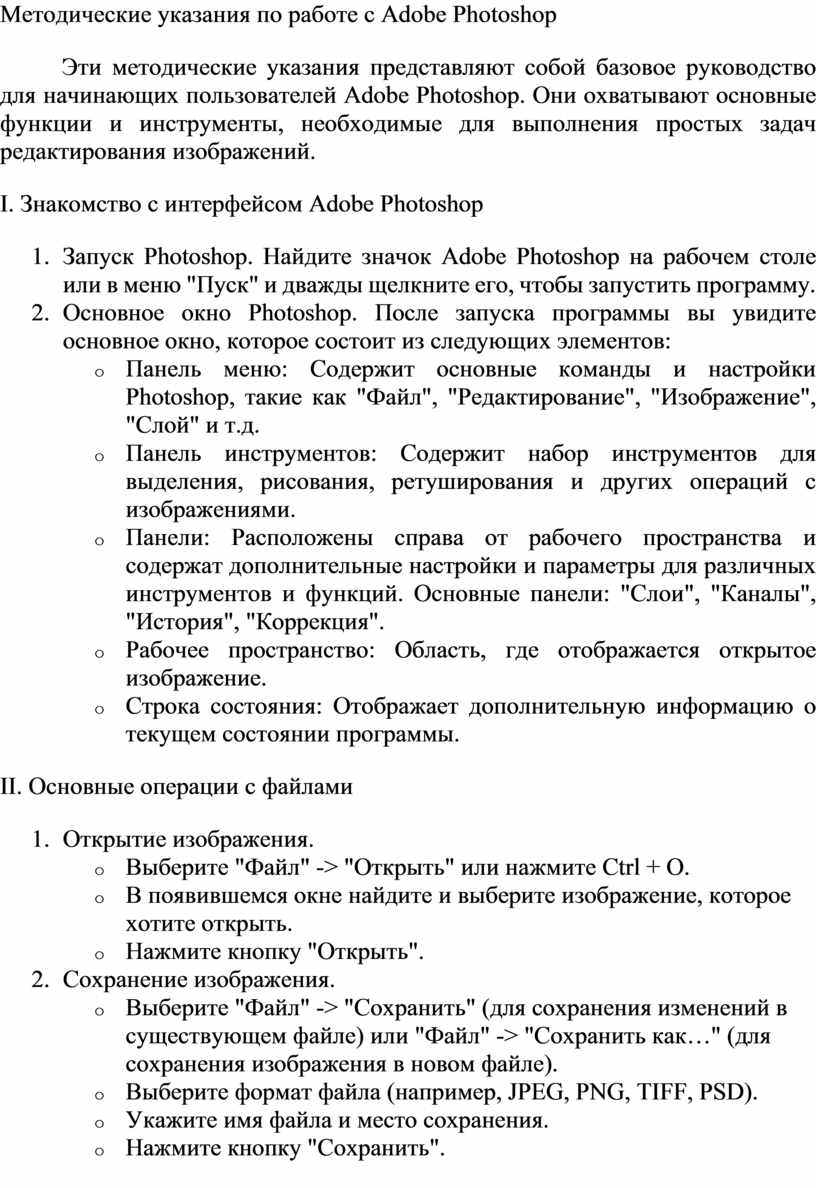
o Выберите "Файл" -> "Открыть" или нажмите Ctrl + O.
o В появившемся окне найдите и выберите изображение, которое хотите открыть.
o Нажмите кнопку "Открыть".
2. Сохранение изображения.
o Выберите "Файл" -> "Сохранить" (для сохранения изменений в существующем файле) или "Файл" -> "Сохранить как…" (для сохранения изображения в новом файле).
o Выберите формат файла (например, JPEG, PNG, TIFF, PSD).
o Укажите имя файла и место сохранения.
o Нажмите кнопку "Сохранить".
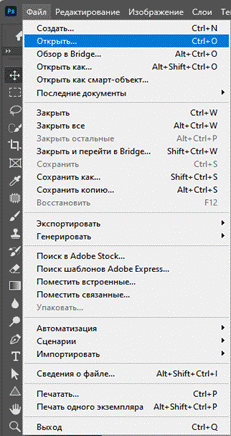 Рис.1 Основные
операции с файлами
Рис.1 Основные
операции с файлами
III. Основные инструменты и их применение
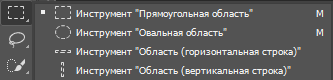
1. Инструменты выделения:
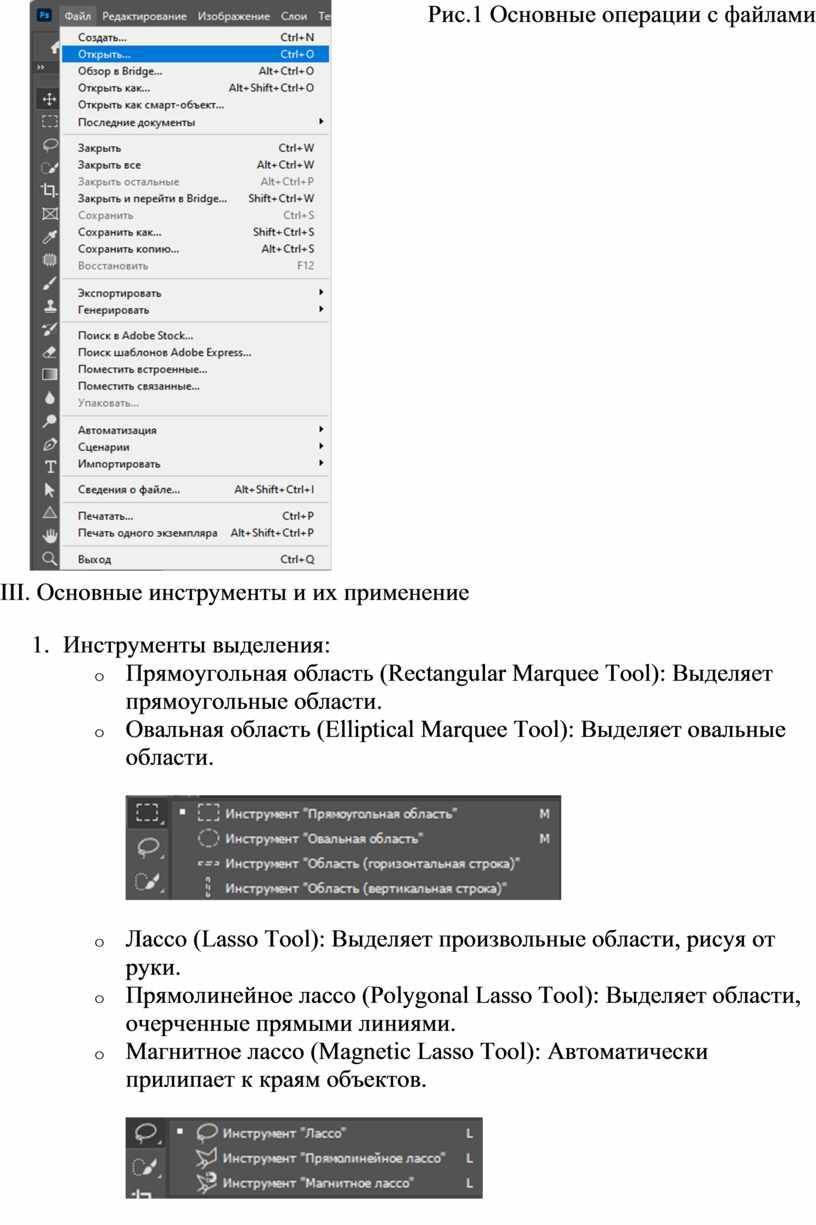
o Прямоугольная область (Rectangular Marquee Tool): Выделяет прямоугольные области.
o Овальная область (Elliptical Marquee Tool): Выделяет овальные области.
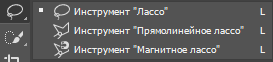
o Лассо (Lasso Tool): Выделяет произвольные области, рисуя от руки.
o Прямолинейное лассо (Polygonal Lasso Tool): Выделяет области, очерченные прямыми линиями.
o Магнитное лассо (Magnetic Lasso Tool): Автоматически прилипает к краям объектов.
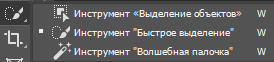
o Быстрое выделение (Quick Selection Tool): Быстро выделяет области, основываясь на цвете и текстуре.
o Волшебная палочка (Magic Wand Tool): Выделяет области одного цвета.
o Применение: Выделение областей для редактирования, копирования, вырезания или удаления.
2. Инструменты рисования и ретуширования:
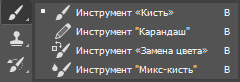
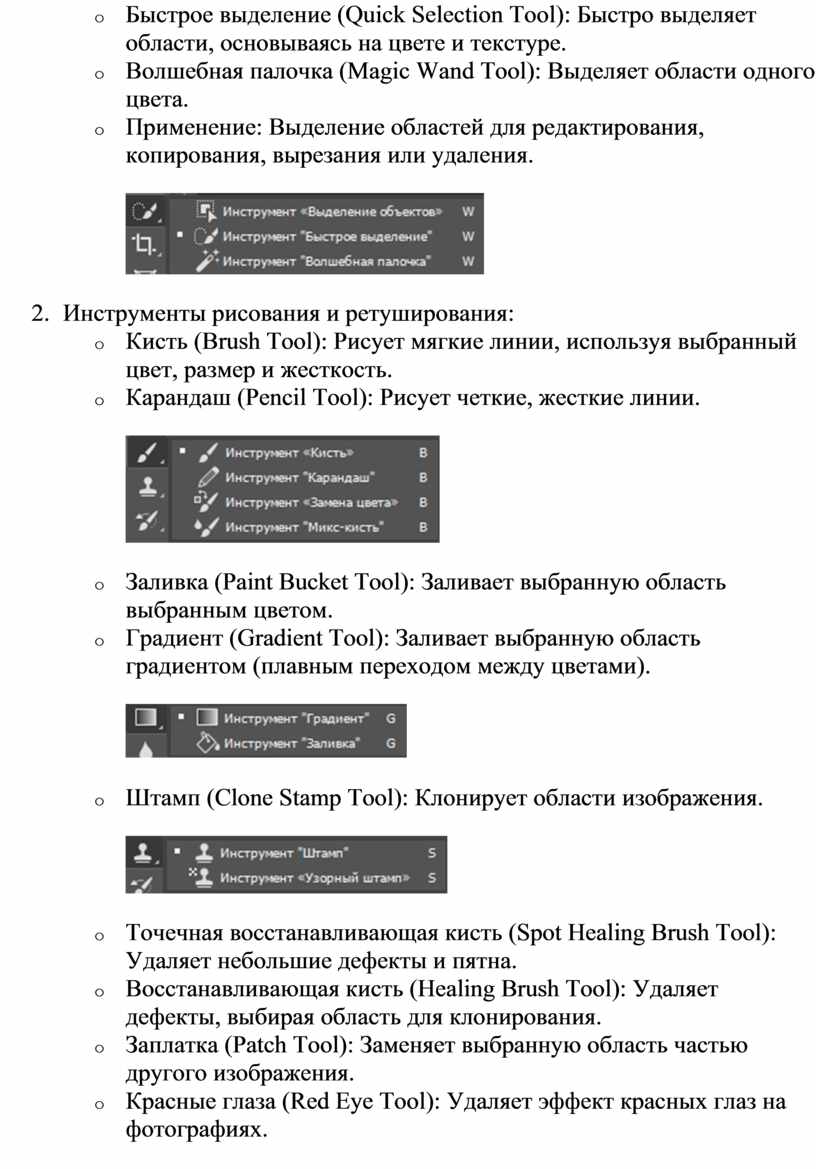
o Кисть (Brush Tool): Рисует мягкие линии, используя выбранный цвет, размер и жесткость.
o Карандаш (Pencil Tool): Рисует четкие, жесткие линии.
o Заливка (Paint Bucket Tool): Заливает выбранную область выбранным цветом.
o Градиент (Gradient Tool): Заливает выбранную область градиентом (плавным переходом между цветами).

o Штамп (Clone Stamp Tool): Клонирует области изображения.

o Точечная восстанавливающая кисть (Spot Healing Brush Tool): Удаляет небольшие дефекты и пятна.
o Восстанавливающая кисть (Healing Brush Tool): Удаляет дефекты, выбирая область для клонирования.
o Заплатка (Patch Tool): Заменяет выбранную область частью другого изображения.
o Красные глаза (Red Eye Tool): Удаляет эффект красных глаз на фотографиях.
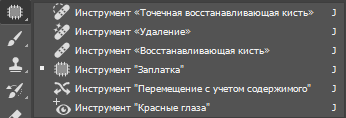
o Применение: Рисование, ретуширование, удаление дефектов, восстановление изображений.
3. Инструменты трансформации:
o Перемещение (Move Tool): Перемещает слои, выделенные области и другие объекты.

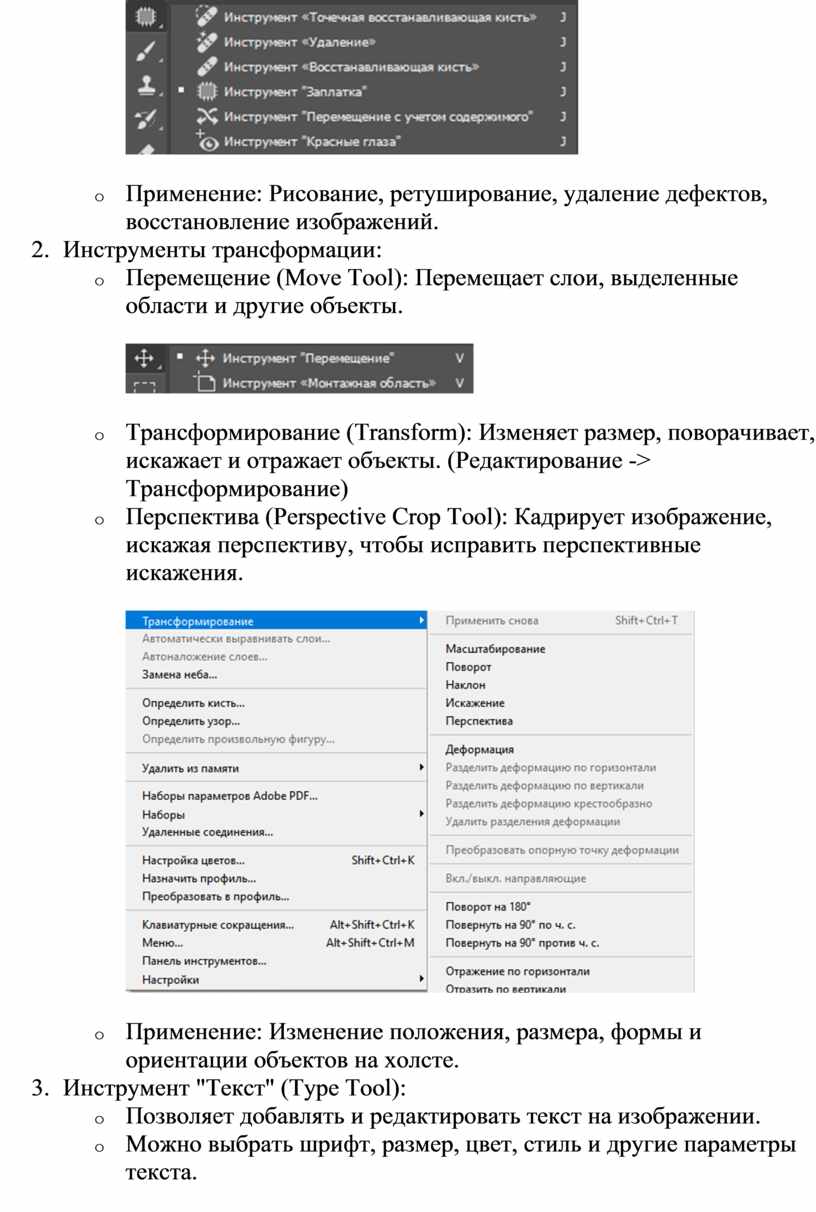
o Трансформирование (Transform): Изменяет размер, поворачивает, искажает и отражает объекты. (Редактирование -> Трансформирование)
o Перспектива (Perspective Crop Tool): Кадрирует изображение, искажая перспективу, чтобы исправить перспективные искажения.
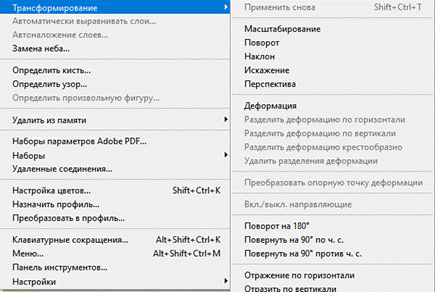
o Применение: Изменение положения, размера, формы и ориентации объектов на холсте.
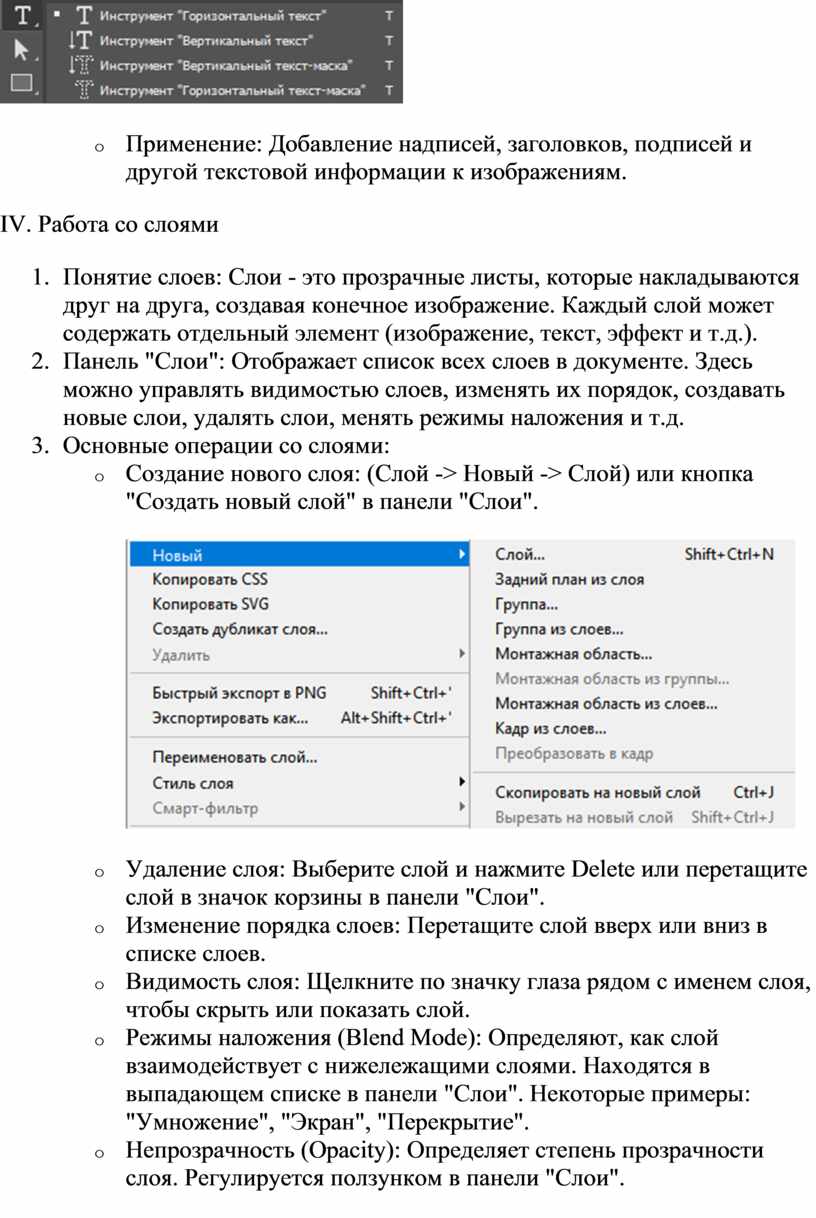
4. Инструмент "Текст" (Type Tool):
o Позволяет добавлять и редактировать текст на изображении.
o Можно выбрать шрифт, размер, цвет, стиль и другие параметры текста.
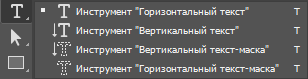
o Применение: Добавление надписей, заголовков, подписей и другой текстовой информации к изображениям.
IV. Работа со слоями
1. Понятие слоев: Слои - это прозрачные листы, которые накладываются друг на друга, создавая конечное изображение. Каждый слой может содержать отдельный элемент (изображение, текст, эффект и т.д.).
2. Панель "Слои": Отображает список всех слоев в документе. Здесь можно управлять видимостью слоев, изменять их порядок, создавать новые слои, удалять слои, менять режимы наложения и т.д.
3. Основные операции со слоями:
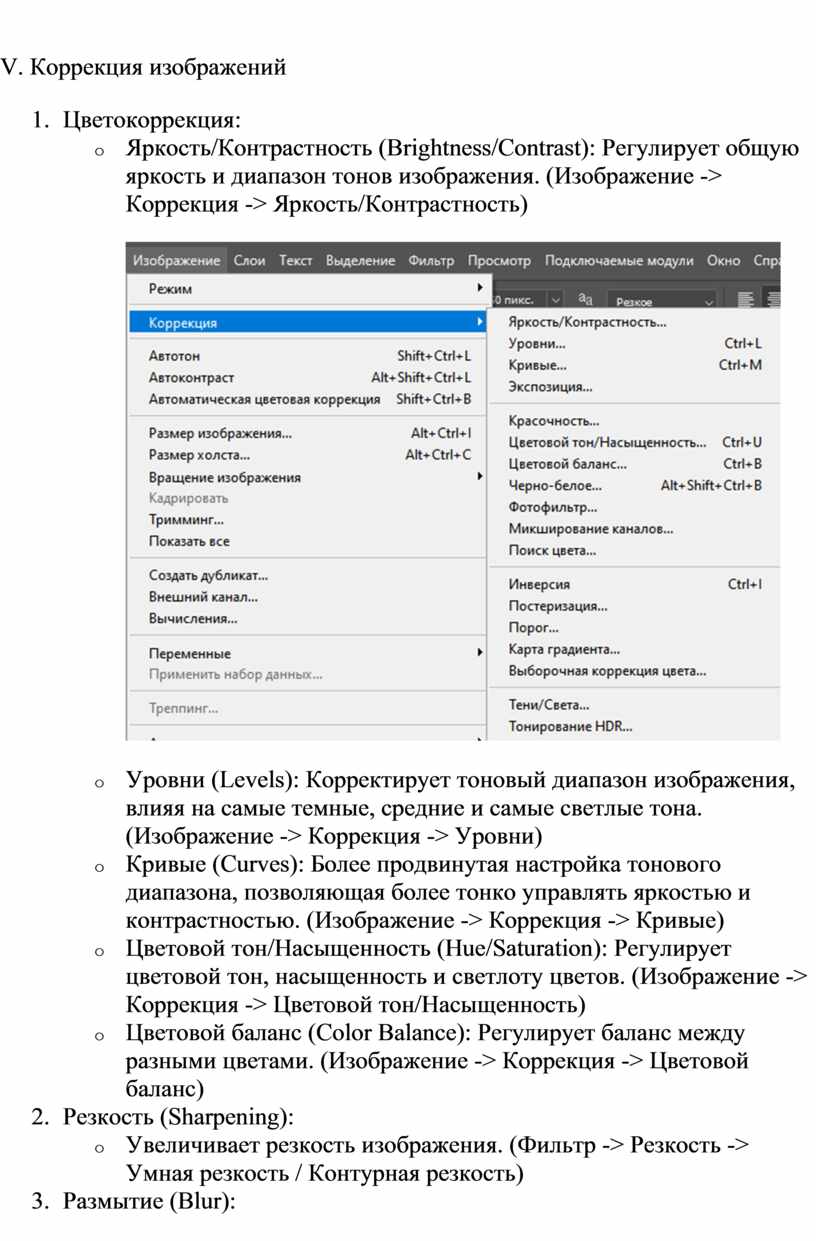
o Создание нового слоя: (Слой -> Новый -> Слой) или кнопка "Создать новый слой" в панели "Слои".
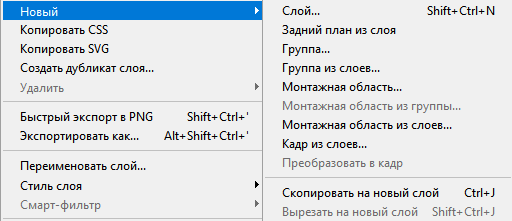
o Удаление слоя: Выберите слой и нажмите Delete или перетащите слой в значок корзины в панели "Слои".
o Изменение порядка слоев: Перетащите слой вверх или вниз в списке слоев.
o Видимость слоя: Щелкните по значку глаза рядом с именем слоя, чтобы скрыть или показать слой.
o Режимы наложения (Blend Mode): Определяют, как слой взаимодействует с нижележащими слоями. Находятся в выпадающем списке в панели "Слои". Некоторые примеры: "Умножение", "Экран", "Перекрытие".
o Непрозрачность (Opacity): Определяет степень прозрачности слоя. Регулируется ползунком в панели "Слои".
V. Коррекция изображений
1. Цветокоррекция:
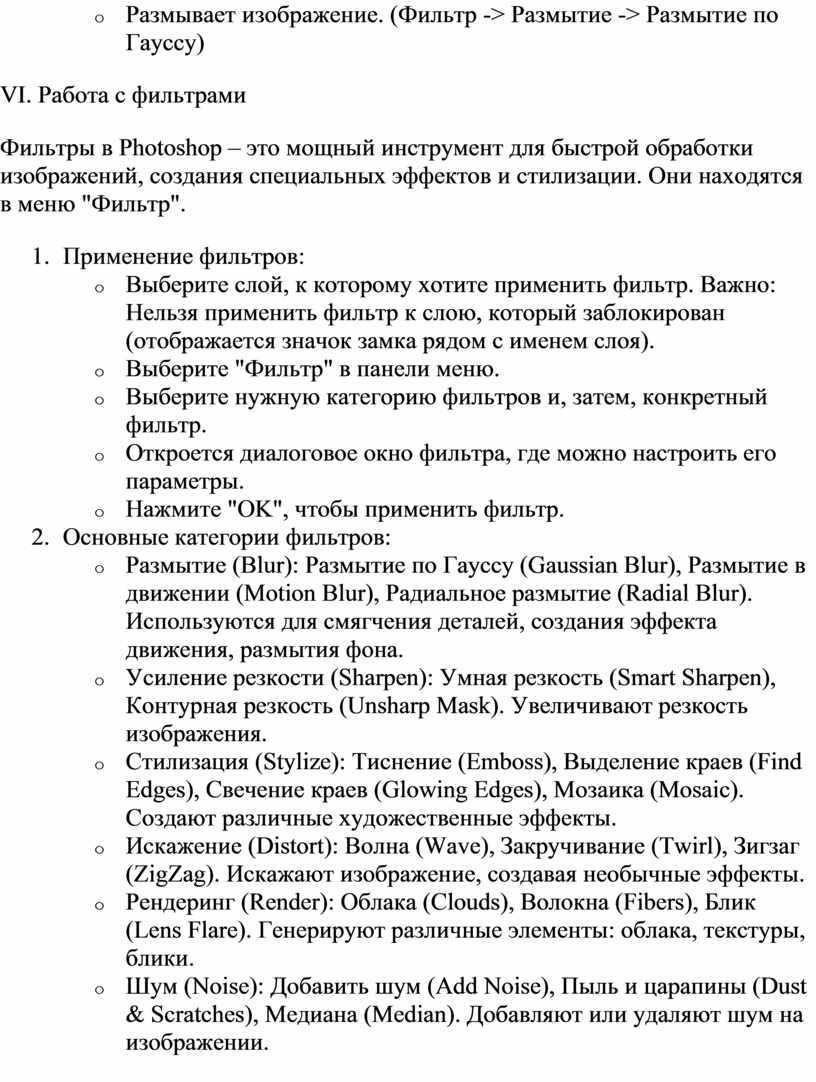
o Яркость/Контрастность (Brightness/Contrast): Регулирует общую яркость и диапазон тонов изображения. (Изображение -> Коррекция -> Яркость/Контрастность)
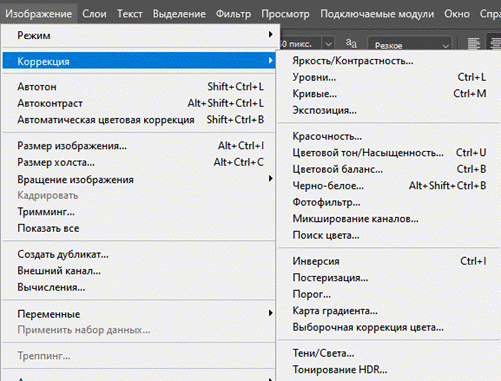
o Уровни (Levels): Корректирует тоновый диапазон изображения, влияя на самые темные, средние и самые светлые тона. (Изображение -> Коррекция -> Уровни)
o Кривые (Curves): Более продвинутая настройка тонового диапазона, позволяющая более тонко управлять яркостью и контрастностью. (Изображение -> Коррекция -> Кривые)
o Цветовой тон/Насыщенность (Hue/Saturation): Регулирует цветовой тон, насыщенность и светлоту цветов. (Изображение -> Коррекция -> Цветовой тон/Насыщенность)
o Цветовой баланс (Color Balance): Регулирует баланс между разными цветами. (Изображение -> Коррекция -> Цветовой баланс)
2. Резкость (Sharpening):
o Увеличивает резкость изображения. (Фильтр -> Резкость -> Умная резкость / Контурная резкость)
3. Размытие (Blur):
o Размывает изображение. (Фильтр -> Размытие -> Размытие по Гауссу)
VI. Работа с фильтрами
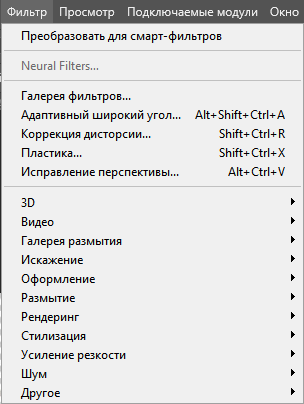
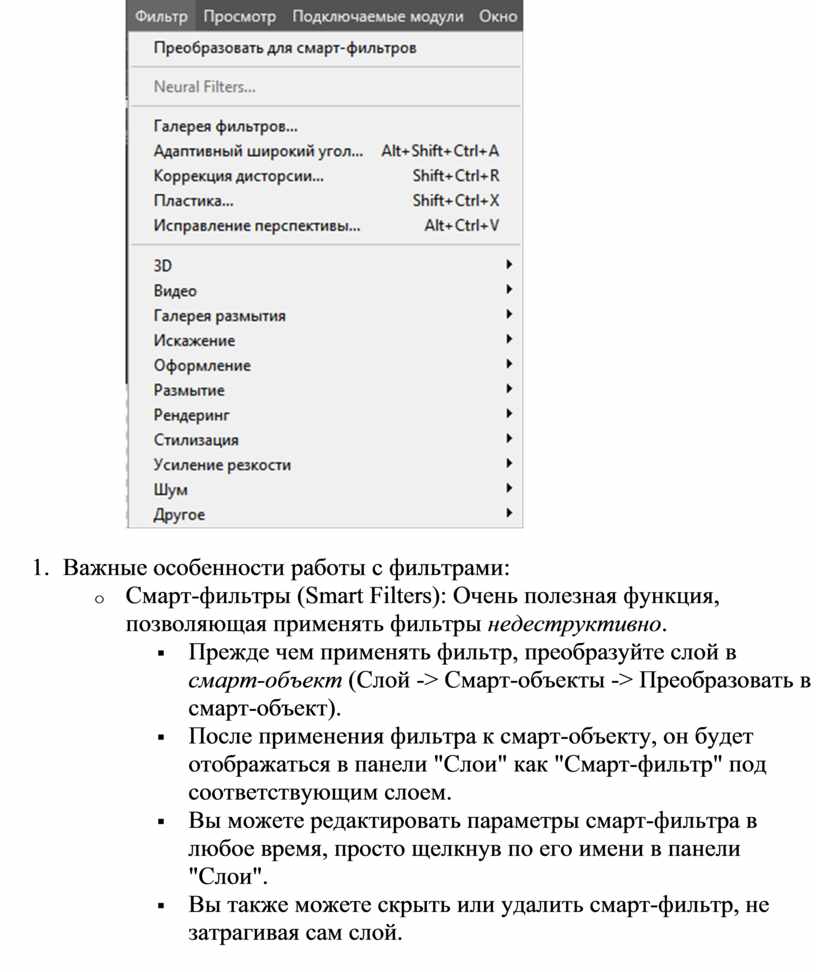
Фильтры в Photoshop – это мощный инструмент для быстрой обработки изображений, создания специальных эффектов и стилизации. Они находятся в меню "Фильтр".
1. Применение фильтров:
o Выберите слой, к которому хотите применить фильтр. Важно: Нельзя применить фильтр к слою, который заблокирован (отображается значок замка рядом с именем слоя).
o Выберите "Фильтр" в панели меню.
o Выберите нужную категорию фильтров и, затем, конкретный фильтр.
o Откроется диалоговое окно фильтра, где можно настроить его параметры.
o Нажмите "OK", чтобы применить фильтр.
2. Основные категории фильтров:
o Размытие (Blur): Размытие по Гауссу (Gaussian Blur), Размытие в движении (Motion Blur), Радиальное размытие (Radial Blur). Используются для смягчения деталей, создания эффекта движения, размытия фона.
o Усиление резкости (Sharpen): Умная резкость (Smart Sharpen), Контурная резкость (Unsharp Mask). Увеличивают резкость изображения.
o Стилизация (Stylize): Тиснение (Emboss), Выделение краев (Find Edges), Свечение краев (Glowing Edges), Мозаика (Mosaic). Создают различные художественные эффекты.
o Искажение (Distort): Волна (Wave), Закручивание (Twirl), Зигзаг (ZigZag). Искажают изображение, создавая необычные эффекты.
o Рендеринг (Render): Облака (Clouds), Волокна (Fibers), Блик (Lens Flare). Генерируют различные элементы: облака, текстуры, блики.
o Шум (Noise): Добавить шум (Add Noise), Пыль и царапины (Dust & Scratches), Медиана (Median). Добавляют или удаляют шум на изображении.
3. Важные особенности работы с фильтрами:
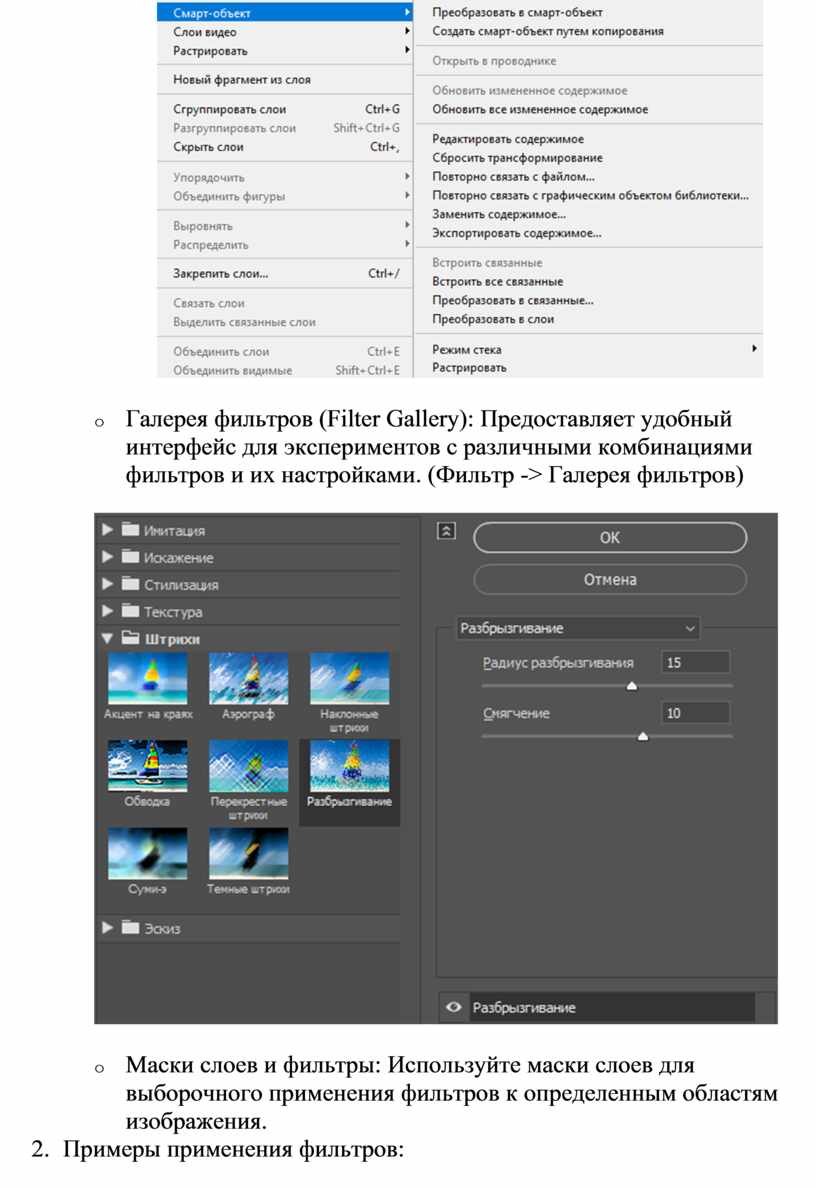
o Смарт-фильтры (Smart Filters): Очень полезная функция, позволяющая применять фильтры недеструктивно.
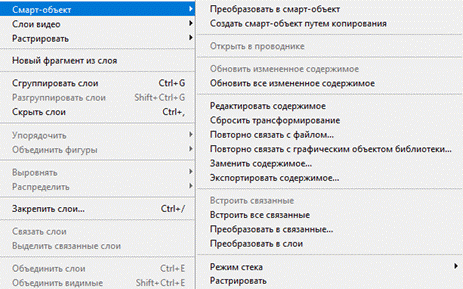
§ Прежде чем применять фильтр, преобразуйте слой в смарт-объект (Слой -> Смарт-объекты -> Преобразовать в смарт-объект).
§ После применения фильтра к смарт-объекту, он будет отображаться в панели "Слои" как "Смарт-фильтр" под соответствующим слоем.
§ Вы можете редактировать параметры смарт-фильтра в любое время, просто щелкнув по его имени в панели "Слои".
§ Вы также можете скрыть или удалить смарт-фильтр, не затрагивая сам слой.
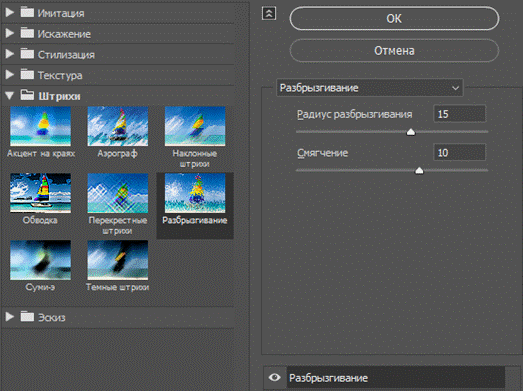
o Галерея фильтров (Filter Gallery): Предоставляет удобный интерфейс для экспериментов с различными комбинациями фильтров и их настройками. (Фильтр -> Галерея фильтров)
o Маски слоев и фильтры: Используйте маски слоев для выборочного применения фильтров к определенным областям изображения.
4. Примеры применения фильтров:
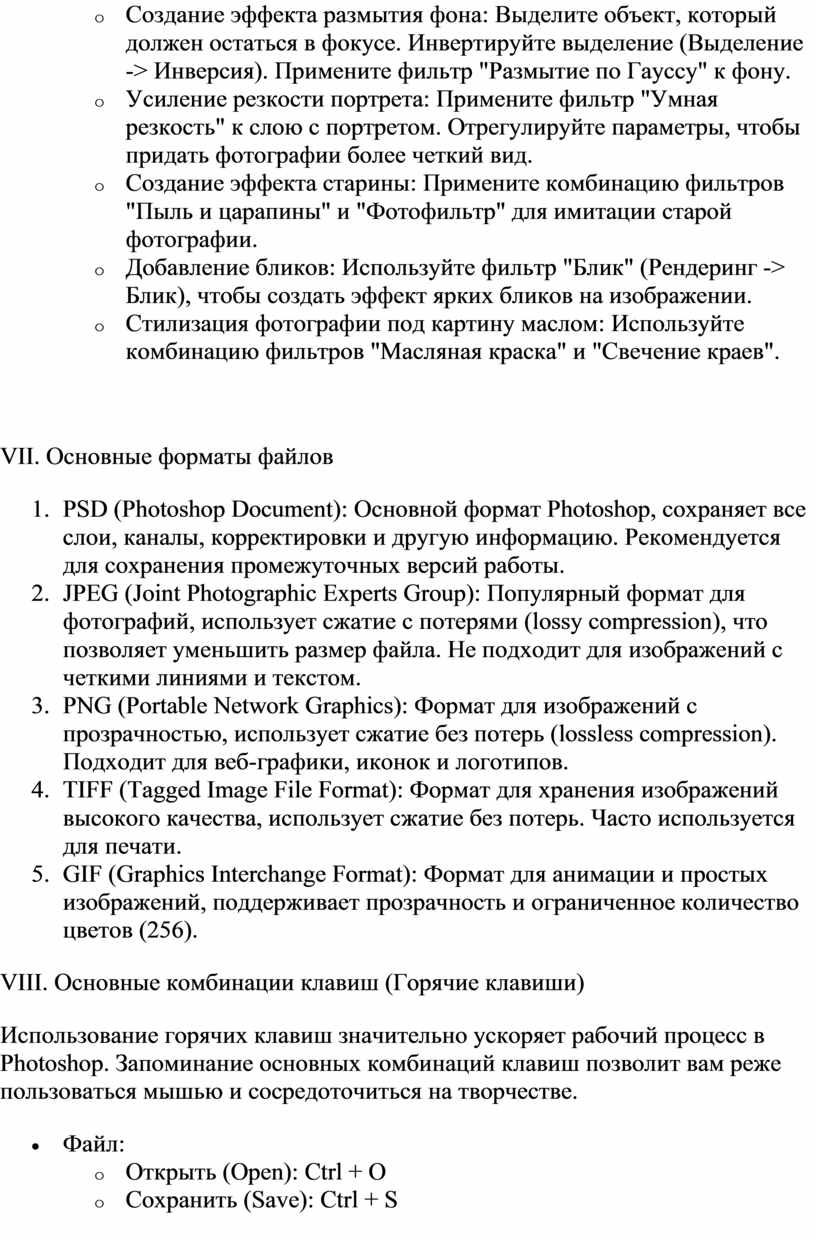
o Создание эффекта размытия фона: Выделите объект, который должен остаться в фокусе. Инвертируйте выделение (Выделение -> Инверсия). Примените фильтр "Размытие по Гауссу" к фону.
o Усиление резкости портрета: Примените фильтр "Умная резкость" к слою с портретом. Отрегулируйте параметры, чтобы придать фотографии более четкий вид.
o Создание эффекта старины: Примените комбинацию фильтров "Пыль и царапины" и "Фотофильтр" для имитации старой фотографии.
o Добавление бликов: Используйте фильтр "Блик" (Рендеринг -> Блик), чтобы создать эффект ярких бликов на изображении.
o Стилизация фотографии под картину маслом: Используйте комбинацию фильтров "Масляная краска" и "Свечение краев".
VII. Основные форматы файлов
1. PSD (Photoshop Document): Основной формат Photoshop, сохраняет все слои, каналы, корректировки и другую информацию. Рекомендуется для сохранения промежуточных версий работы.
2. JPEG (Joint Photographic Experts Group): Популярный формат для фотографий, использует сжатие с потерями (lossy compression), что позволяет уменьшить размер файла. Не подходит для изображений с четкими линиями и текстом.
3. PNG (Portable Network Graphics): Формат для изображений с прозрачностью, использует сжатие без потерь (lossless compression). Подходит для веб-графики, иконок и логотипов.
4. TIFF (Tagged Image File Format): Формат для хранения изображений высокого качества, использует сжатие без потерь. Часто используется для печати.
5. GIF (Graphics Interchange Format): Формат для анимации и простых изображений, поддерживает прозрачность и ограниченное количество цветов (256).
VIII. Основные комбинации клавиш (Горячие клавиши)
Использование горячих клавиш значительно ускоряет рабочий процесс в Photoshop. Запоминание основных комбинаций клавиш позволит вам реже пользоваться мышью и сосредоточиться на творчестве.
Скачано с www.znanio.ru
Материалы на данной страницы взяты из открытых источников либо размещены пользователем в соответствии с договором-офертой сайта. Вы можете сообщить о нарушении.


