
Поделиться



 Л2-01035.docx
Оформление презентации
Основным элементом презентаций являются слайд. Поэтому оформление презентации – это в первую очередь оформление слайда. Для оформления слайда на него можно добавлять: текст, таблицы, диаграммы, графические объекты, картинки, рисунки, фотографии, фильмы и звуки, видео клипы и т.д.
Основным информативным элементом слайда является текст. Текст, используемый на слайдах, можно разбить на четыре типа: заголовки, подзаголовки, обычный текст, маркированные и нумерованные списки. Рассмотрим, каким образом можно водить текст на слайд, а затем редактировать и форматировать его.
На слайд можно добавлять текст четырьмя способами:
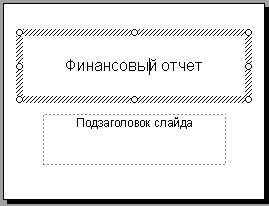
· ввести текст в рамку (в поле с пунктирными границами на слайдах) вместо текстового заполнителя;
· добавить на слайд Автофигуру, а в нее ввести текст;
· добавить на слайд объект Надпись, а в нее ввести текст;
·
добавить объект
WordArt.
Ввод текста в рамку
Такие макеты слайдов как макеты текста,
макеты текста и содержимого содержат рамки для текста. Всоответствующие рамки
вводится текст заголовков, подзаголовков, списков и основной текст. Для ввода
текста в рамку необходимо щелкнуть на ней левой клавишей мыши и набрать текст с
клавиатуры или вставить текст с буфера обмена, если он был скопирован из
другого документа.
Необходимо отметить, что эти рамки можно перемещать и изменять их размеры. Если текст не помещается в рамке, то необходимо изменить ее размеры или изменить размер шрифта, можно также создать новый слайд и переместите текст на него. В области Структура отображается только текст, введенный в рамки. Текст в объектах надпись или автофигура, а также текст WordArt не отображается в области Структура, поэтому его можно редактировать только на слайде.
Материалы на данной страницы взяты из открытых источников либо размещены пользователем в соответствии с договором-офертой сайта. Вы можете сообщить о нарушении.


