Поделиться



 PRAKTIChESKOE_ZANYaTIE_-4.docx
ПРАКТИЧЕСКОЕ ЗАНЯТИЕ № 4
«ПОДКЛЮЧЕНИЕ ВНЕШНИХ УСТРОЙСТВ К КОМПЬЮТЕРУ, ИХ НАСТРОЙКА И ИСПОЛЬЗОВАНИЕ»
Цели:
1) получить навыки настройки внешних устройств к компьютеру (принтера, цифровой фотокамеры, сотового телефона, клавиатуры, мыши);
2) научиться создавать ярлыки объектов, настраивать внешний вид Рабочего стола, время и дату, использовать справочную систему, осуществлять поиск объектов операционной системы.
Оборудование: ПК, браузер, пакет офисных программ
План работы:
1. Установка внешних устройств и их использование.
2. Настройка клавиатуры, мыши, даты и времени.
3. Оформление Рабочего стола.
4. Создание и удаление ярлыка объекта операционной системы.
5. Работа со встроенной справочной системой операционной системы
6. Поиск объектов операционной системы (файлов, папок).
7. Выполнение зачетного задания.
Выводы:
Теоретические сведения
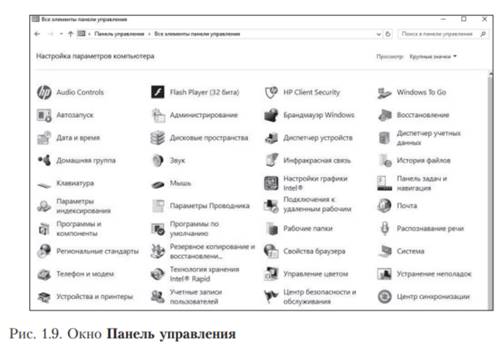
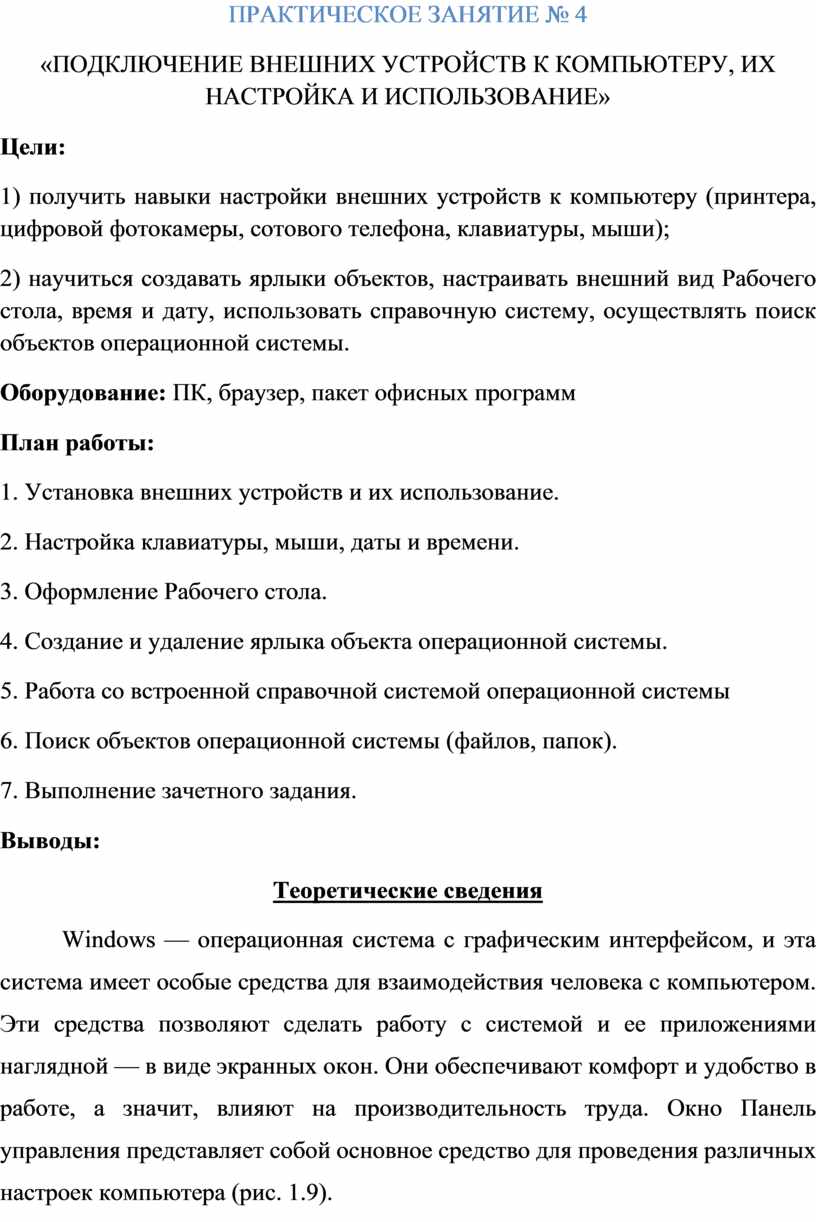
Windows — операционная система с графическим интерфейсом, и эта система имеет особые средства для взаимодействия человека с компьютером. Эти средства позволяют сделать работу с системой и ее приложениями наглядной — в виде экранных окон. Они обеспечивают комфорт и удобство в работе, а значит, влияют на производительность труда. Окно Панель управления представляет собой основное средство для проведения различных настроек компьютера (рис. 1.9).
Ход выполнения работы
1. Установка внешних устройств и их использование
Для подключения принтера к компьютеру необходимо: присоединить принтер к компьютеру с помощью разъемов (внешнее подключение); вставить установочный диск в дисковод и строго выполнить действия по установке принтера, предлагаемые программой.
Для подключения цифровой фотокамеры к компьютеру необходимо: присоединить фотокамеру к компьютеру с помощью разъемов (внешнее подключение); вставить установочный диск в дисковод и строго выполнить действия по установке.
Для подключения мобильного телефона к компьютеру необходимо: присоединить телефон к компьютеру через USB-порт и подождать, пока операционная система определит внешнее устройство.
Задание № 1.
Для настройки даты и времени на часах компьютера, воспользуйтесь командами Пуск →Ÿ Панель управления →Ÿ Дата и время: нажмите кнопку Изменить дату и время и установите правильность значения часов, минут и секунд в поле под часами. Изменение значений производится с помощью кнопок счетчика, расположенного справа от поля.
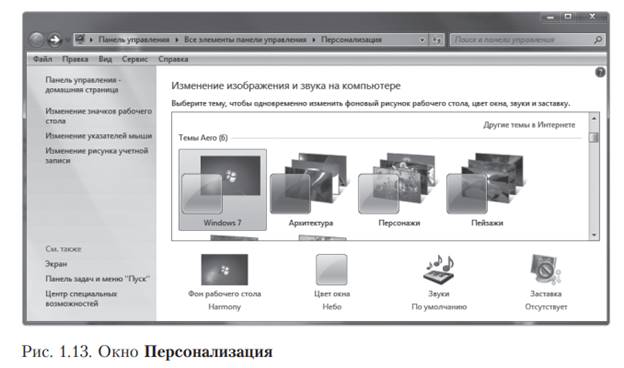
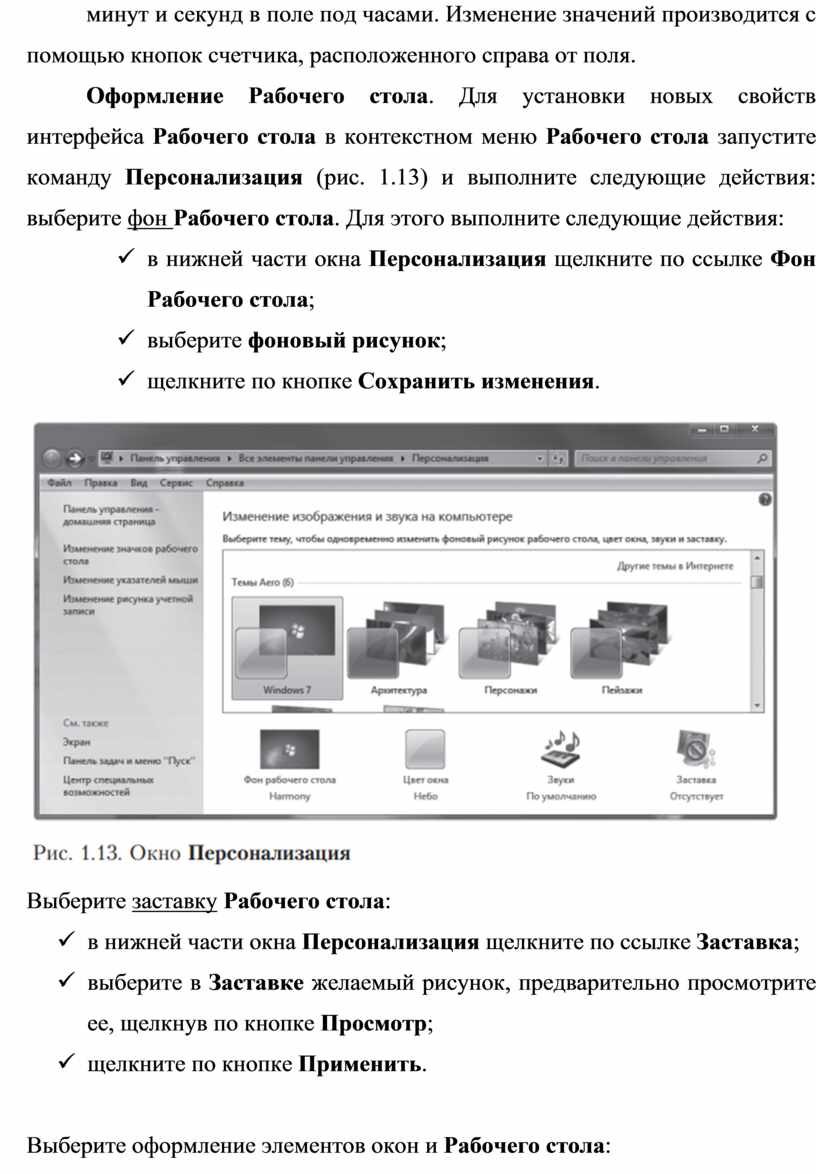
Оформление Рабочего стола. Для установки новых свойств интерфейса Рабочего стола в контекстном меню Рабочего стола запустите команду Персонализация (рис. 1.13) и выполните следующие действия: выберите фон Рабочего стола. Для этого выполните следующие действия:
ü в нижней части окна Персонализация щелкните по ссылке Фон Рабочего стола;
ü выберите фоновый рисунок;
ü щелкните по кнопке Сохранить изменения.
Выберите заставку Рабочего стола:
ü в нижней части окна Персонализация щелкните по ссылке Заставка;
ü выберите в Заставке желаемый рисунок, предварительно просмотрите ее, щелкнув по кнопке Просмотр;
ü щелкните по кнопке Применить.
Выберите оформление элементов окон и Рабочего стола:
ü внизу окна Персонализация щелкните по ссылке Цвет окна;
ü выберите цвет оформления, интенсивность цвета;
ü щелкните по кнопке Сохранить изменения;
ü закройте окно Персонализация
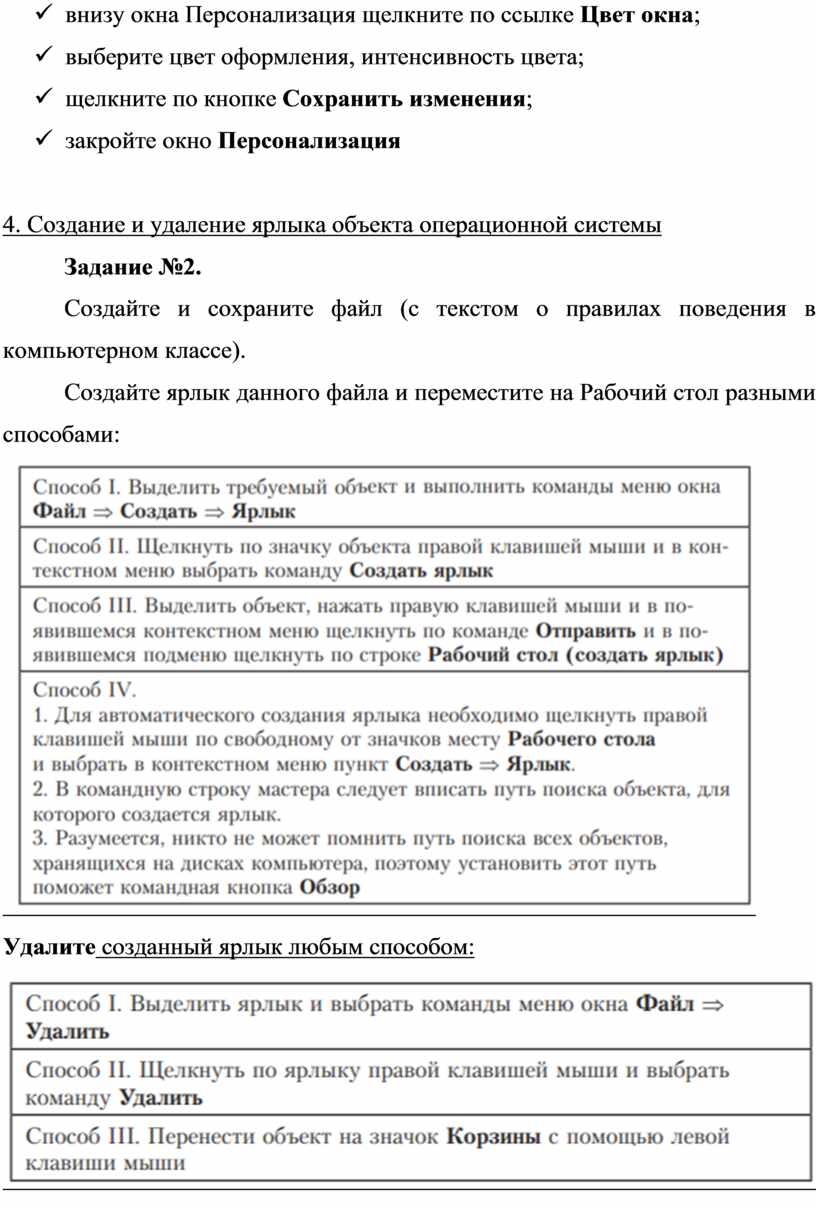
4. Создание и удаление ярлыка объекта операционной системы
Задание №2.
Создайте и сохраните файл (с текстом о правилах поведения в компьютерном классе).
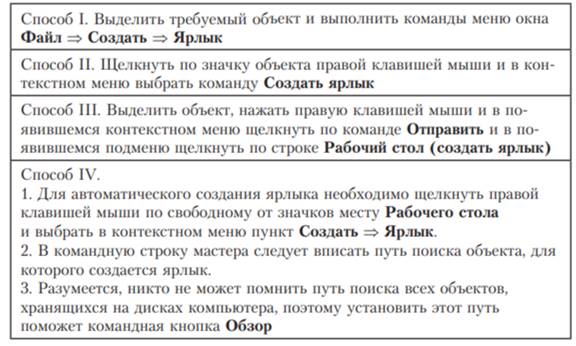
Создайте ярлык данного файла и переместите на Рабочий стол разными способами:
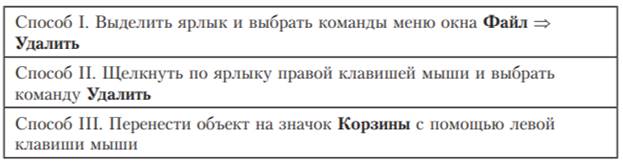
Удалите созданный ярлык любым способом:
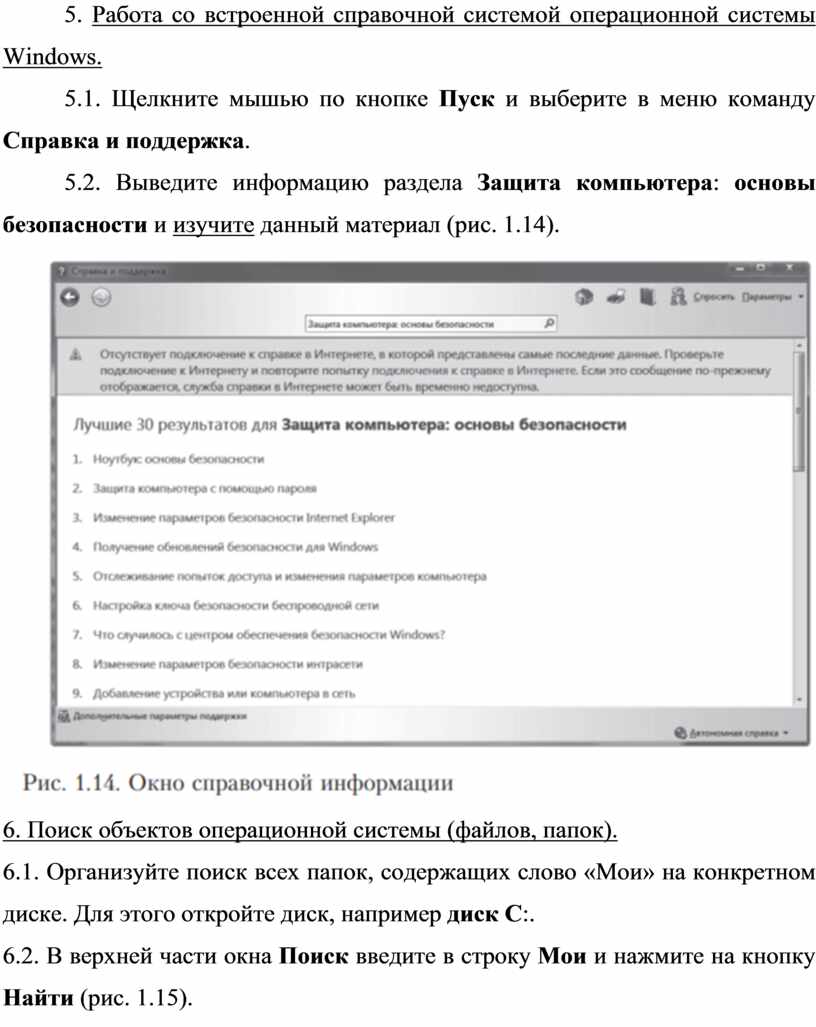
5. Работа со встроенной справочной системой операционной системы Windows.
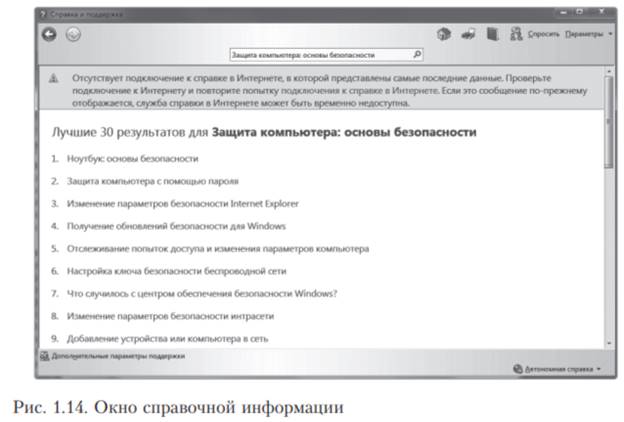
5.1. Щелкните мышью по кнопке Пуск и выберите в меню команду Справка и поддержка.
5.2. Выведите информацию раздела Защита компьютера: основы безопасности и изучите данный материал (рис. 1.14).
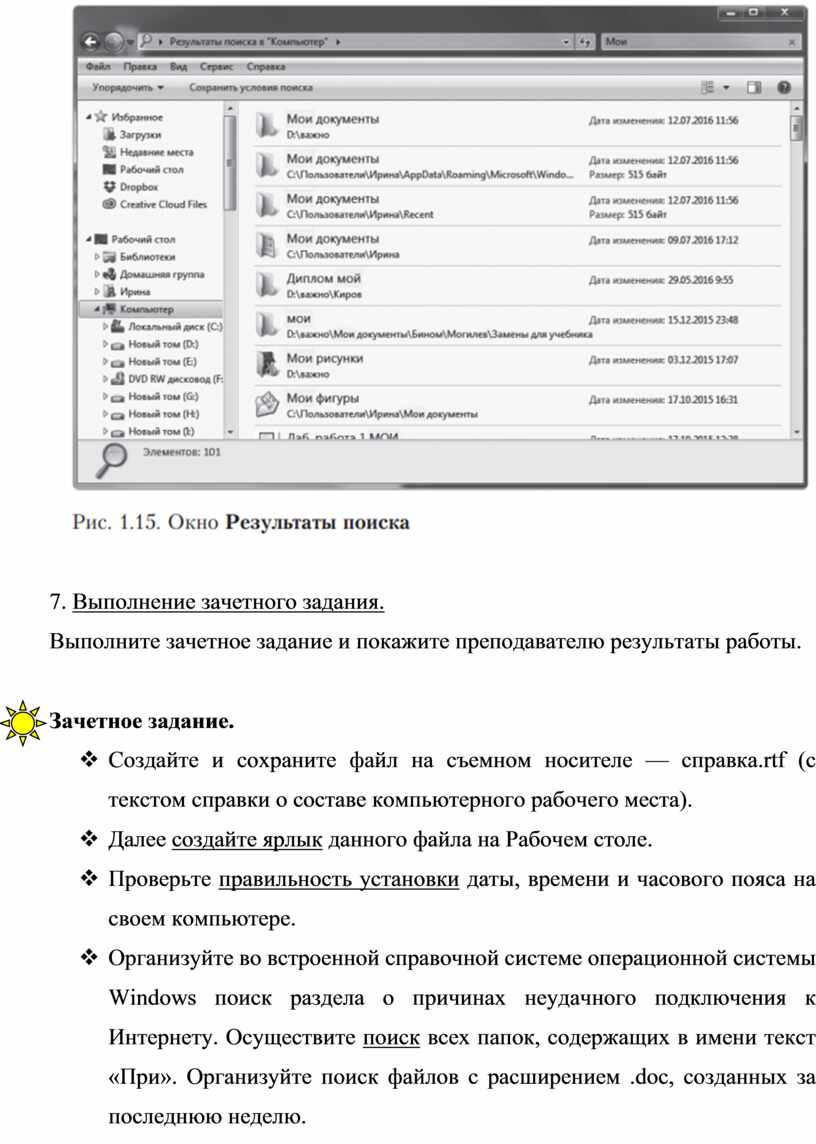
6. Поиск объектов операционной системы (файлов, папок).
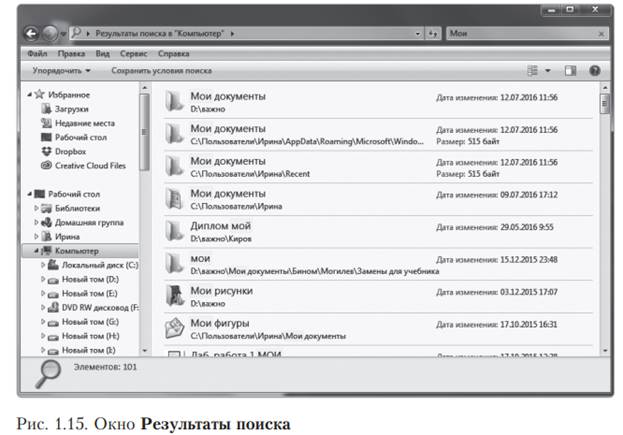
6.1. Организуйте поиск всех папок, содержащих слово «Мои» на конкретном диске. Для этого откройте диск, например диск С:.
6.2. В верхней части окна Поиск введите в строку Мои и нажмите на кнопку Найти (рис. 1.15).
7. Выполнение зачетного задания.
Выполните зачетное задание и покажите преподавателю результаты работы.

Зачетное задание.
v Создайте и сохраните файл на съемном носителе — справка.rtf (с текстом справки о составе компьютерного рабочего места).
v Далее создайте ярлык данного файла на Рабочем столе.
v Проверьте правильность установки даты, времени и часового пояса на своем компьютере.
v Организуйте во встроенной справочной системе операционной системы Windows поиск раздела о причинах неудачного подключения к Интернету. Осуществите поиск всех папок, содержащих в имени текст «При». Организуйте поиск файлов с расширением .doc, созданных за последнюю неделю.
v Предъявите преподавателю результаты своей работы.
v Удалите созданный ярлык на Рабочем столе.
v Скачано с www.znanio.ru

Материалы на данной страницы взяты из открытых источников либо размещены пользователем в соответствии с договором-офертой сайта. Вы можете сообщить о нарушении.