Поделиться



 PRAKTIChESKOE_ZANYaTIE_-2.docx
ПРАКТИЧЕСКОЕ ЗАНЯТИЕ № 2
«ПОИСК ИНФОРМАЦИИ В ГЛОБАЛЬНОЙ СЕТИ ИНТЕРНЕТ»
Цели:
1) сформировать умения, навыки по поиску информации в Сети, научиться создавать списки Избранное и работать с ними, составлять простые и сложные запросы в поисковых системах (на примере программ «Яндекс.Браузер», Mozilla Firefox и поисковых систем «Яндекс», Mail.Ru);
2) научиться просматривать, распечатывать и сохранять информацию web-страниц.
Оборудование: ПК, браузер, пакет офисных программ
План:
1. Открытие web-страниц и работа с поисковыми системами.
2. Создание и использование списка Избранное.
3. Выполнение зачетного задания.
Выводы:
Теоретические сведения
Глобальная сеть Интернет — это не просто всемирное объединение различных компьютерных сетей, а еще и совокупность ряда служб, функционирующих в едином мировом пространстве (наиболее часто используются электронная почта, электронные библиотеки, телеконференции). Но самой популярной службой является World Wide Web (WWW) — Всемирная паутина, обеспечивающая просмотр сайтов в едином веб-формате и переход с сайта на сайт с помощью web-ссылок.
Службы основаны на различных протоколах обмена информацией, и, соответственно, для работы с ними используется разное программное обеспечение. Информация, опубликованная в Интернете в формате службы WWW, представляется в виде web-сайтов, которые состоят из web-страниц.
Сайты — это электронные продукты, которые могут содержать информацию различного вида: текст, графику, звук, видео, анимацию и гиперссылки.
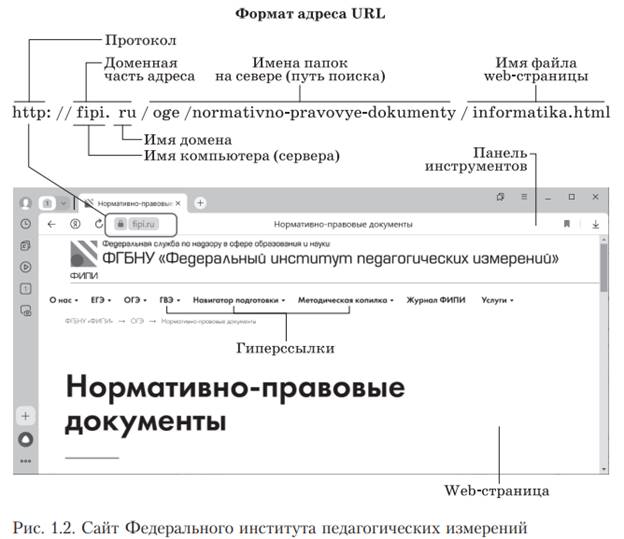
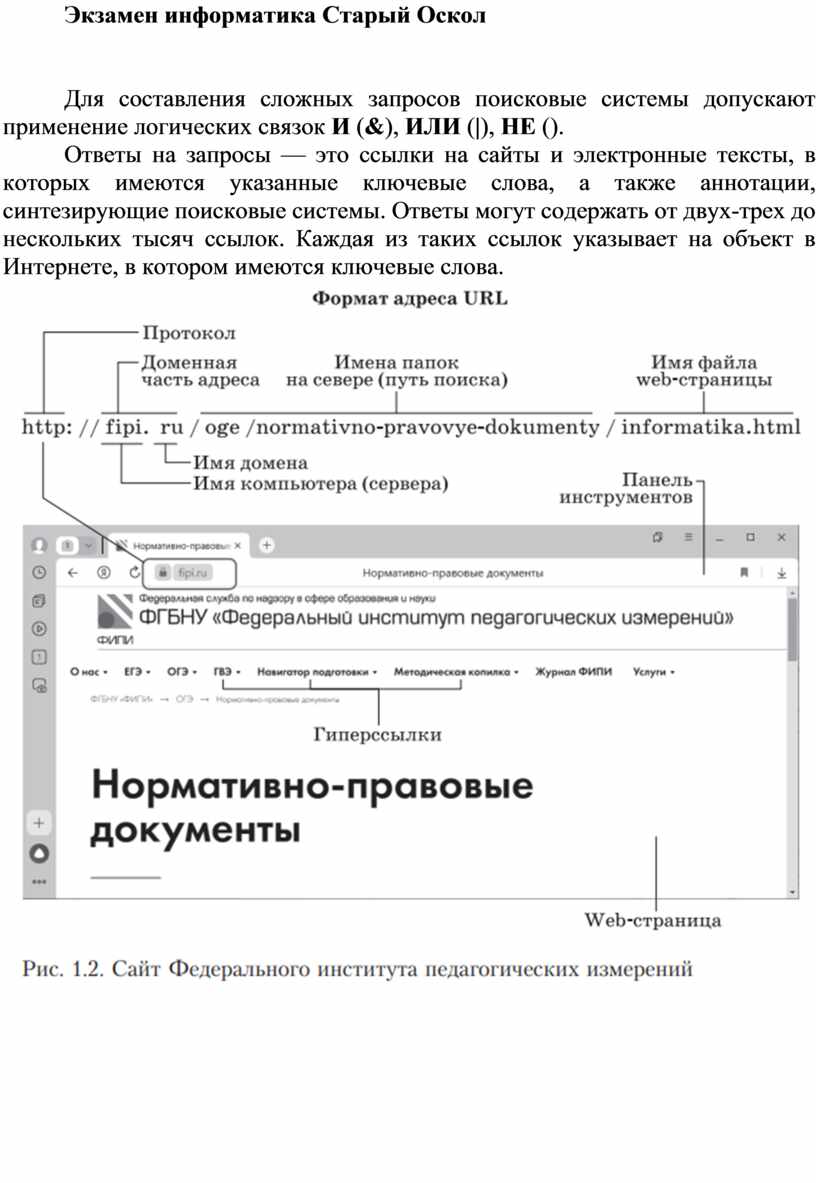
Гиперссылка — это объект web-страницы, содержащий информацию об адресе другой web-страницы или web-сайта и позволяющий перейти на них (рис. 1.2).
Загрузка web-страниц из Интернета и их отображение — достаточно сложная задача. Для этих целей используются специальные программы, называемые браузерами или web-обозревателями. Например, в состав операционной системы Windows входит обозреватель Microsoft Edge. Обозреватель Mozilla Firefox является свободно распространяемым и кросс-платформенным (т. е. работает для различных операционных систем). Наиболее распространенным в нашей стране является браузер «Яндекс». Основное назначение обозревателя — загрузка web-страницы из Интернета и отображение ее на экране.
Местоположение требуемой web-страницы определяется адресом URL. Эта специальная форма записи адреса документа, используемая в Интернете. Она позволяет однозначно указать требуемый документ, на каком бы сервере Сети он ни находился.
Запросы на поиск информации в Интернете могут состоять из одного или нескольких слов на русском или английском языке, а также из выражений, объединенных символом &, означающим объединение нескольких признаков поиска. Например:
интернет
учебник информатики
computer science
Примеры сложных запросов:
Учебник & информатика
Экзамен & информатика & Старый Оскол
Экзамен информатика Старый Оскол
Для составления сложных запросов поисковые системы допускают применение логических связок И (&), ИЛИ (|), НЕ ().
Ответы на запросы — это ссылки на сайты и электронные тексты, в которых имеются указанные ключевые слова, а также аннотации, синтезирующие поисковые системы. Ответы могут содержать от двух-трех до нескольких тысяч ссылок. Каждая из таких ссылок указывает на объект в Интернете, в котором имеются ключевые слова.
Ход выполнения работы
1. Открытие web-страниц и работа с поисковыми системами.
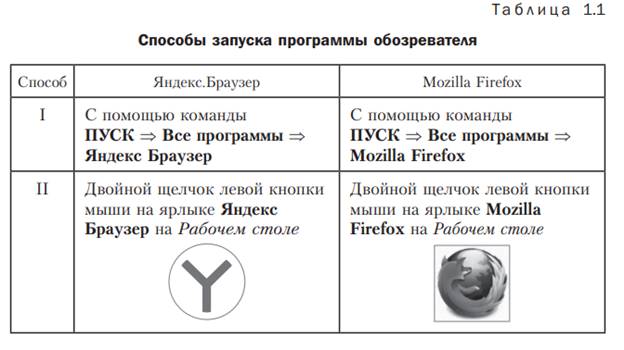
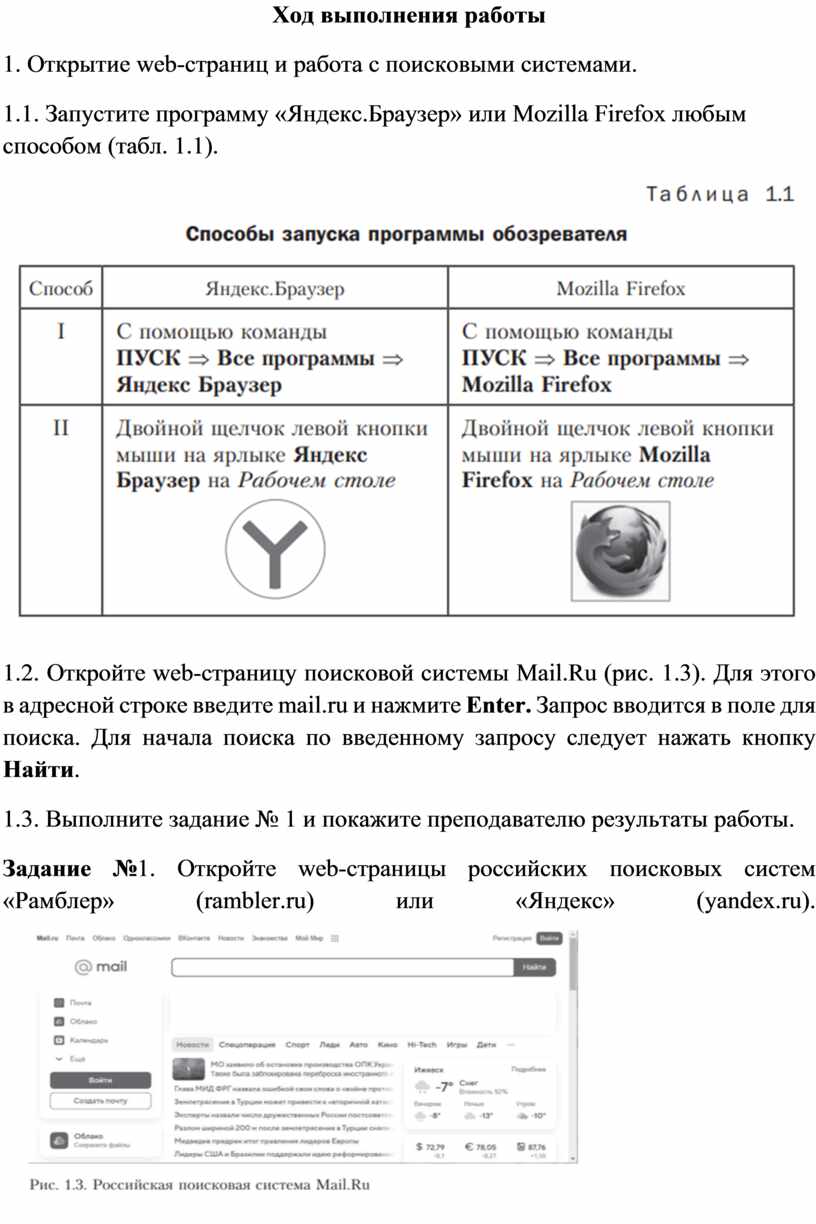
1.1. Запустите программу «Яндекс.Браузер» или Mozilla Firefox любым способом (табл. 1.1).
1.2. Откройте web-страницу поисковой системы Mail.Ru (рис. 1.3). Для этого в адресной строке введите mail.ru и нажмите Enter. Запрос вводится в поле для поиска. Для начала поиска по введенному запросу следует нажать кнопку Найти.
1.3. Выполните задание № 1 и покажите преподавателю результаты работы.
Задание №1.
Откройте web-страницы российских поисковых систем «Рамблер» (rambler.ru) или
«Яндекс» (yandex.ru). 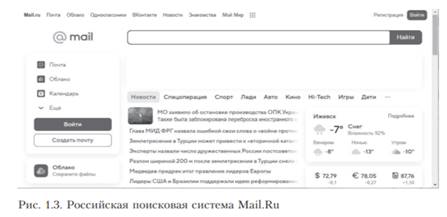
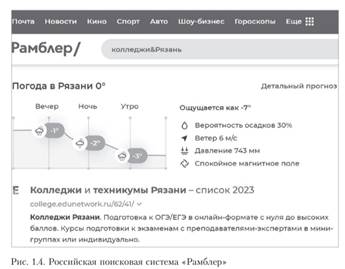
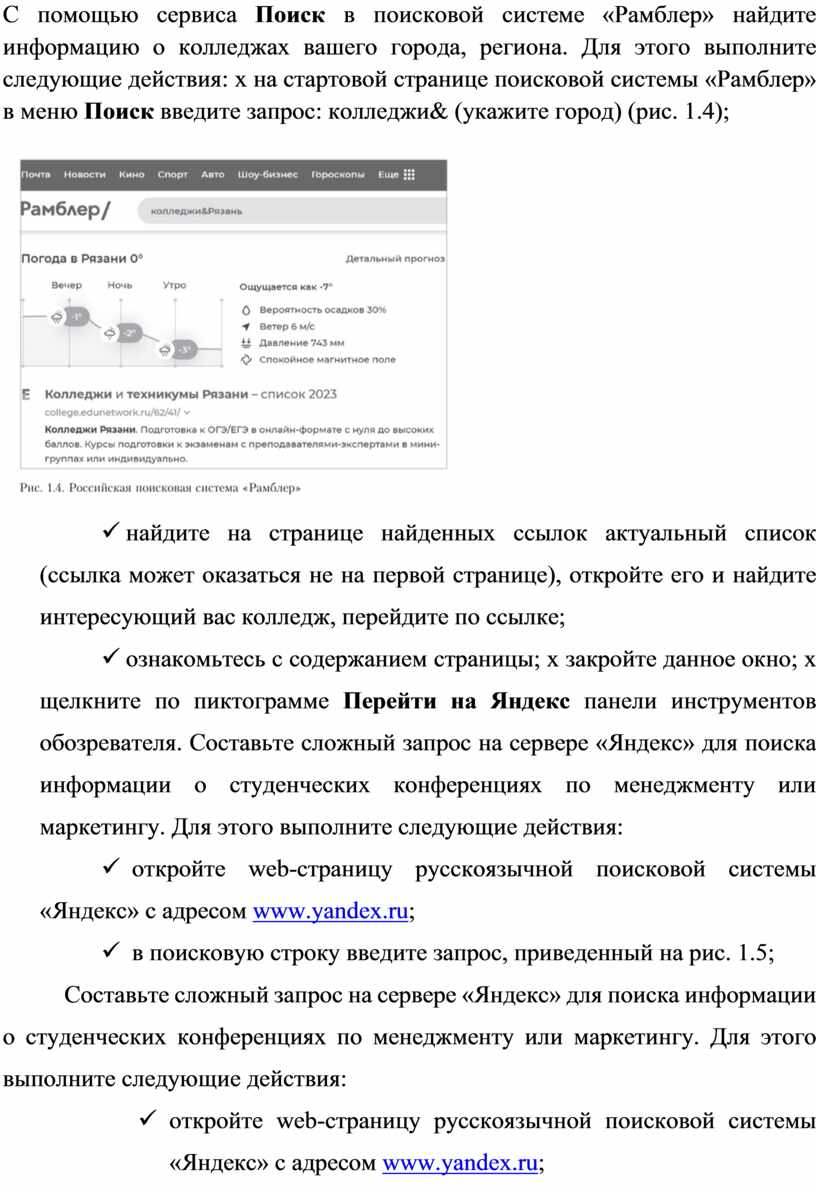
С помощью сервиса Поиск в поисковой системе «Рамблер» найдите информацию о колледжах вашего города, региона. Для этого выполните следующие действия: x на стартовой странице поисковой системы «Рамблер» в меню Поиск введите запрос: колледжи& (укажите город) (рис. 1.4);
ü найдите на странице найденных ссылок актуальный список (ссылка может оказаться не на первой странице), откройте его и найдите интересующий вас колледж, перейдите по ссылке;
ü ознакомьтесь с содержанием страницы; x закройте данное окно; x щелкните по пиктограмме Перейти на Яндекс панели инструментов обозревателя. Составьте сложный запрос на сервере «Яндекс» для поиска информации о студенческих конференциях по менеджменту или маркетингу. Для этого выполните следующие действия:
ü откройте web-страницу русскоязычной поисковой системы «Яндекс» с адресом www.yandex.ru;
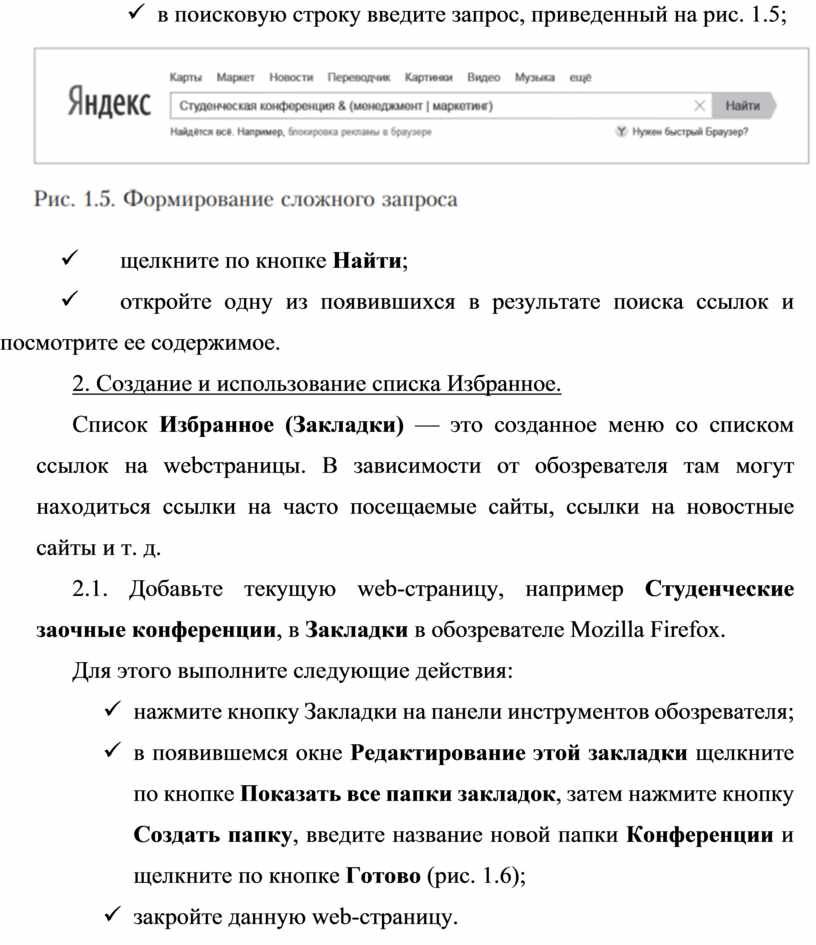
ü в поисковую строку введите запрос, приведенный на рис. 1.5;
Составьте сложный запрос на сервере «Яндекс» для поиска информации о студенческих конференциях по менеджменту или маркетингу. Для этого выполните следующие действия:
ü откройте web-страницу русскоязычной поисковой системы «Яндекс» с адресом www.yandex.ru;
ü  в поисковую строку
введите запрос, приведенный на рис. 1.5;
в поисковую строку
введите запрос, приведенный на рис. 1.5;
ü щелкните по кнопке Найти;
ü откройте одну из появившихся в результате поиска ссылок и посмотрите ее содержимое.
2. Создание и использование списка Избранное.
Список Избранное (Закладки) — это созданное меню со списком ссылок на webстраницы. В зависимости от обозревателя там могут находиться ссылки на часто посещаемые сайты, ссылки на новостные сайты и т. д.
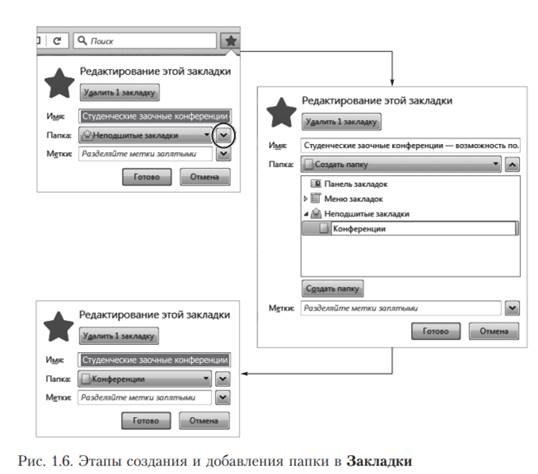
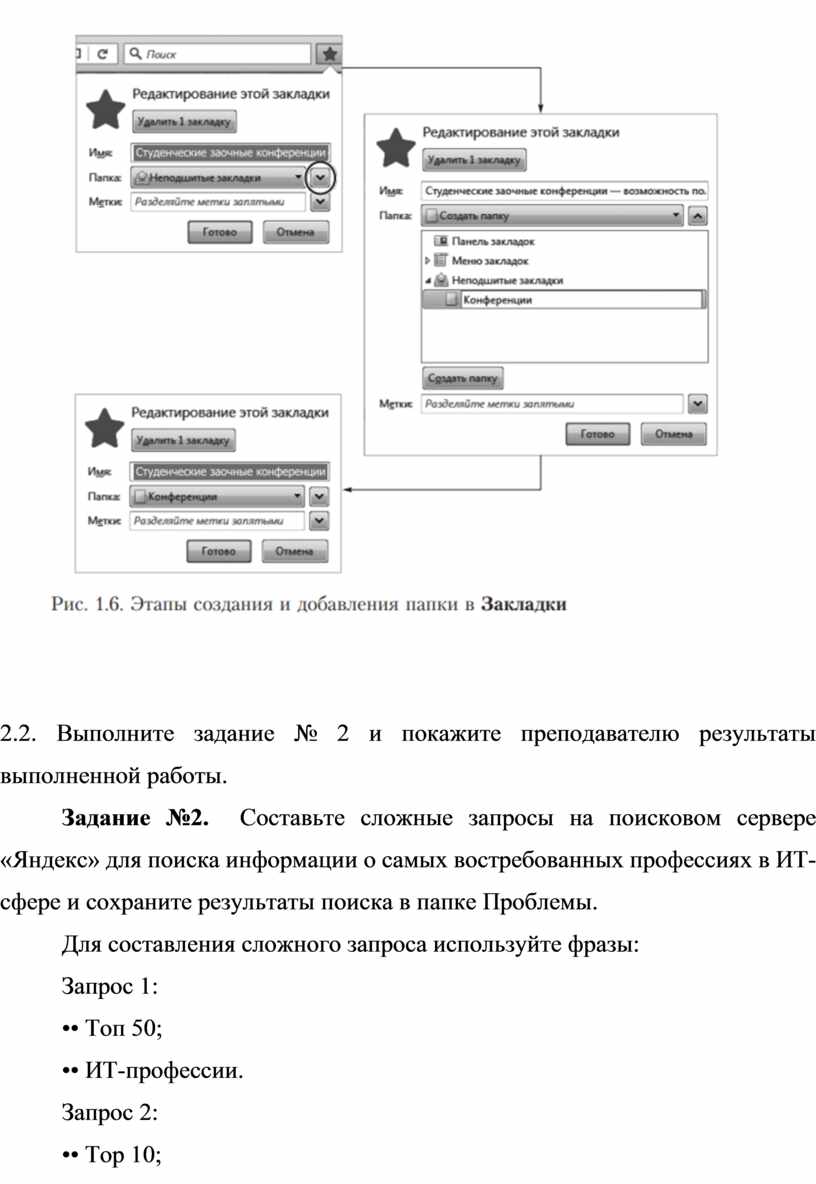
2.1. Добавьте текущую web-страницу, например Студенческие заочные конференции, в Закладки в обозревателе Mozilla Firefox.
Для этого выполните следующие действия:
ü нажмите кнопку Закладки на панели инструментов обозревателя;
ü в появившемся окне Редактирование этой закладки щелкните по кнопке Показать все папки закладок, затем нажмите кнопку Создать папку, введите название новой папки Конференции и щелкните по кнопке Готово (рис. 1.6);
ü закройте данную web-страницу.
2.2. Выполните задание № 2 и покажите преподавателю результаты выполненной работы.
Задание №2. Составьте сложные запросы на поисковом сервере «Яндекс» для поиска информации о самых востребованных профессиях в ИТ-сфере и сохраните результаты поиска в папке Проблемы.
Для составления сложного запроса используйте фразы:
Запрос 1:
•• Топ 50;
•• ИТ-профессии.
Запрос 2:
•• Top 10;
•• IT;
•• 2024.
Сравните результаты поиска по первому и второму запросам.
2.3. Добавьте новую ссылку, связанную с конференциями по экономике, в папку Конференции в обозревателе Mozilla Firefox. Для этого выполните следующие действия:
ü найдите требуемую ссылку;
ü на панели инструментов щелкните по кнопке Закладки (Избранное);
ü в появившемся окне Редактирование этой закладки щелкните по кнопке Показать все папки закладок и выберите папку Конференции;
ü щелкните по кнопке Готово.
Задание №3. Добавьте в папку Проблемы новые ссылки и покажите преподавателю результат работы.
2.4. Напечатайте информацию из web-страницы, выполнив следующие действия:
ü выделите нужную информацию;
ü вызовите главное меню обозревателя, нажав клавишу F10, в появившемся меню выполните команду Файл →Ÿ Печать;
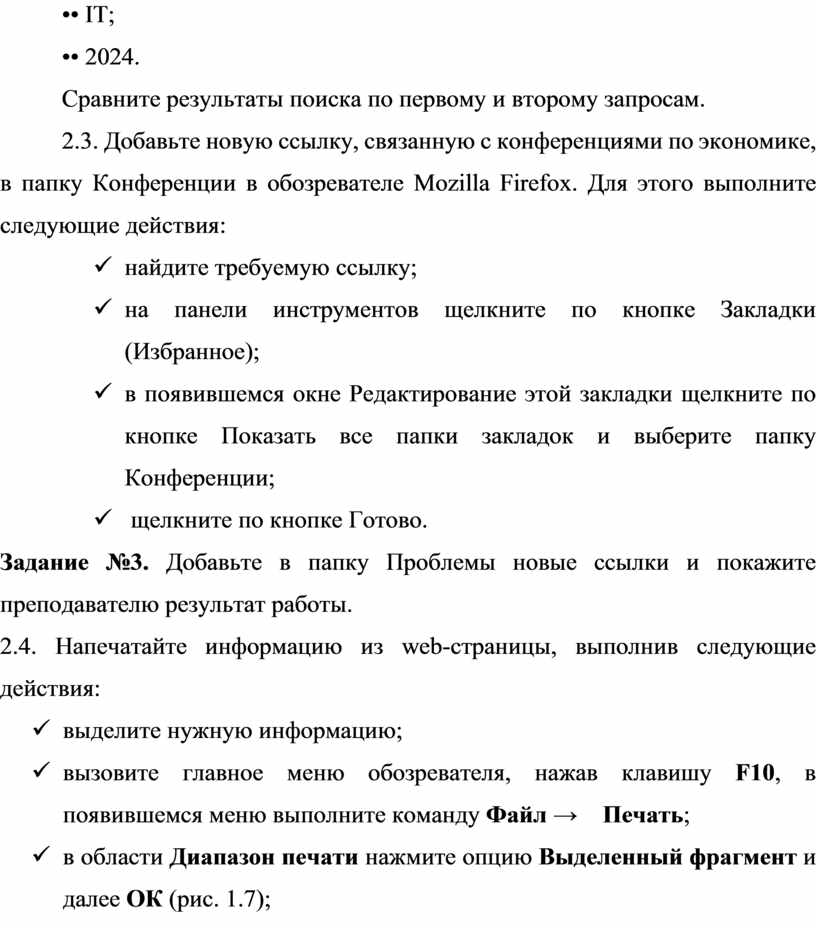
ü в области Диапазон печати нажмите опцию Выделенный фрагмент и далее ОК (рис. 1.7);
ü щелкните в любом
месте web-страницы, чтобы снять выделение текста. 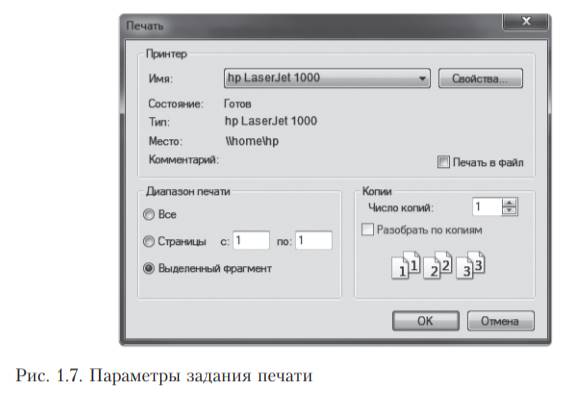
2.5. Сохраните информацию с web-страницы в виде текстового файла в папке Документы. Для этого выполните следующие действия:
ü выделите нужную информацию;
ü скопируйте ее в буфер обмена;
ü откройте текстовый процессор Word;
ü выполните команды Главная → Вставить
ü сохраните эту информацию в папке Документы под именем Проблемы науки;
ü закройте программу Word.
2.6. Удалите ссылку, связанную с конференцией по экономике. Для этого выполните следующие действия:
ü на панели инструментов щелкните по кнопке Избранное (Закладки);
ü найдите папку Конференции и нужную ссылку;
ü щелкните по кнопке Удалить 1 закладку.
3. Выполнение зачетного задания. Выполните зачетное задание и предъявите преподавателю результат работы.
Зачетное задание. Подготовьте сообщение по результатам поиска, используя любую поисковую систему, для распечатки на одной печатной странице. Выберите на найденных web-страницах материалы и скопируйте их в файл для формирования сообщения на заданную тему.
Найдите в Интернете материалы на тему «Облачные технологии».
Найдите подборку сайтов с электронными курсами по ИКТ. Исследуйте один из таких сайтов, набрав в строке запросов слово «интуит».
Найдите в Интернете информацию о технологиях «умный дом» или «умный город». Опишите возможности таких технологий управления приборами в доме или городскими сервисами.
Узнайте с помощью поиска в Интернете, что означает термин «телемедицина», и найдите примеры применения таких технологий на практике.
Скачано с www.znanio.ru

Материалы на данной страницы взяты из открытых источников либо размещены пользователем в соответствии с договором-офертой сайта. Вы можете сообщить о нарушении.