
Поделиться



 Л2-00696.docx
Для того чтобы можно было построить диаграмму, необходимо иметь, по крайней мере, один ряд данных. Источником данных для диаграммы является таблица Excel.
Шаг 1. Создать таблицу с данными, по которым необходимо построить диаграмму или определить по какой части существующей таблицы будет построена диаграмма.
Шаг 2. Выделить в таблице диапазон данных, по которым будет строиться диаграмма, включая, если это возможно, и диапазоны подписей к этим данным по строкам и столбцам. Для того чтобы выделить несколько несмежных диапазонов данных, необходимо удерживать клавишу Ctrl.
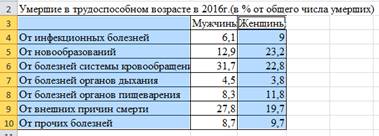
Шаг 3. На вкладке Вставка (1) в разделе Диаграммы (2) выбрать необходимый тип диаграммы, например Гистограмма (3).
Таким образом цепочка действий может быть записана кратко: Вставка – Диаграммы – Гистограмма.
В раскрывшемся списке следует выбрать вид диаграммы, например Гистограмма с группировкой.
На рабочем листе появится диаграмма выбранного типа и вида.
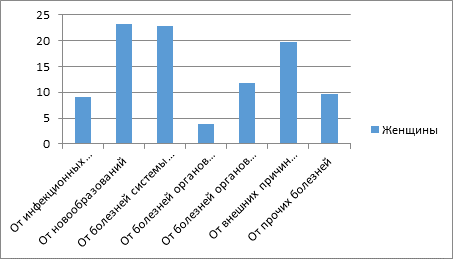
При щелчке по диаграмме кнопкой мыши на ленте инструментов появятся три вкладки: Конструктор, Макет и Формат
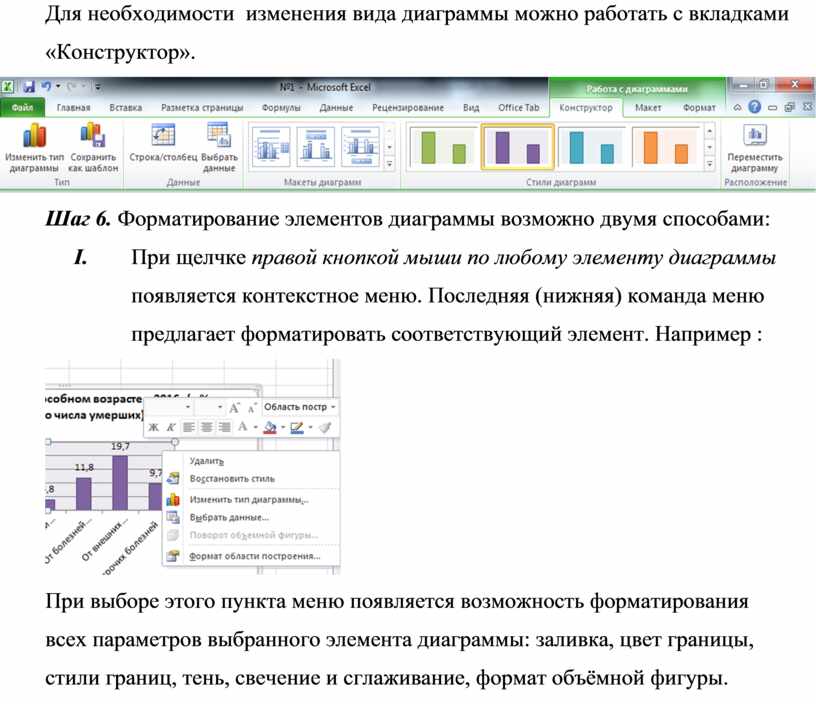
Шаг 4. На вкладке Конструктор можно выбрать подходящий Стиль диаграммы.
Следует выбрать стиль, который определяется назначением диаграммы (вывод на цветную или черно-белую печать, вставка в презентацию и т.д.).
Шаг 5. Изменение макета элементов диаграммы производится на вкладке Макет:

Ø добавление названия (заголовка) диаграммы;
Ø создание названия осей;
Ø изменение положения легенды;
Ø создание подписей данных;
Ø добавление таблицы данных на диаграмму;
Ø изменение параметров осей;
Ø изменение параметров сетки;
Ø управление параметрами области построения
В результате изменения макета диаграмма изменяет внешний вид.
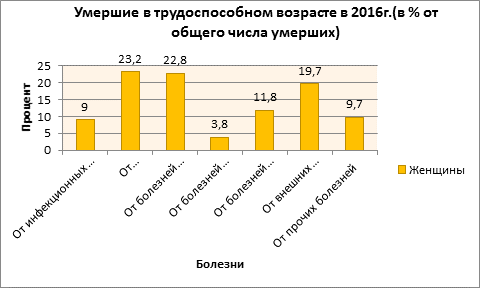
Для необходимости изменения вида диаграммы можно работать с вкладками «Конструктор».

Шаг 6. Форматирование элементов диаграммы возможно двумя способами:
I. При щелчке правой кнопкой мыши по любому элементу диаграммы появляется контекстное меню. Последняя (нижняя) команда меню предлагает форматировать соответствующий элемент. Например :
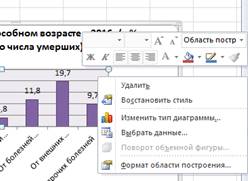
При выборе этого пункта меню появляется возможность форматирования всех параметров выбранного элемента диаграммы: заливка, цвет границы, стили границ, тень, свечение и сглаживание, формат объёмной фигуры.


Материалы на данной страницы взяты из открытых источников либо размещены пользователем в соответствии с договором-офертой сайта. Вы можете сообщить о нарушении.


