
Поделиться



 Л2-001561.docx
ПРАКТИЧЕСАЯ РАБОТА №2
СОЗДАНИЕ БАЗЫ ДАННЫХ С ИСПОЛЬЗОВАНИЕМ МАСТЕРА ТАБЛИЦ, ИМПОРТА
ТАБЛИЦ. СОЗДАНИЕ ПОЛЕЙ ПОДСТАНОВОК В ТАБЛИЦАХ.
СОЗДАНИЕ СВЯЗЕЙ МЕЖДУ ТАБЛИЦАМИ
1. Создайте новую базу данных «Компьютерный мир»
2. Создайте таблицы Компьютеры, Принтеры, Мониторы путем импортирования из файла Компьютеры.xls следующим образом.
Импорт таблиц:
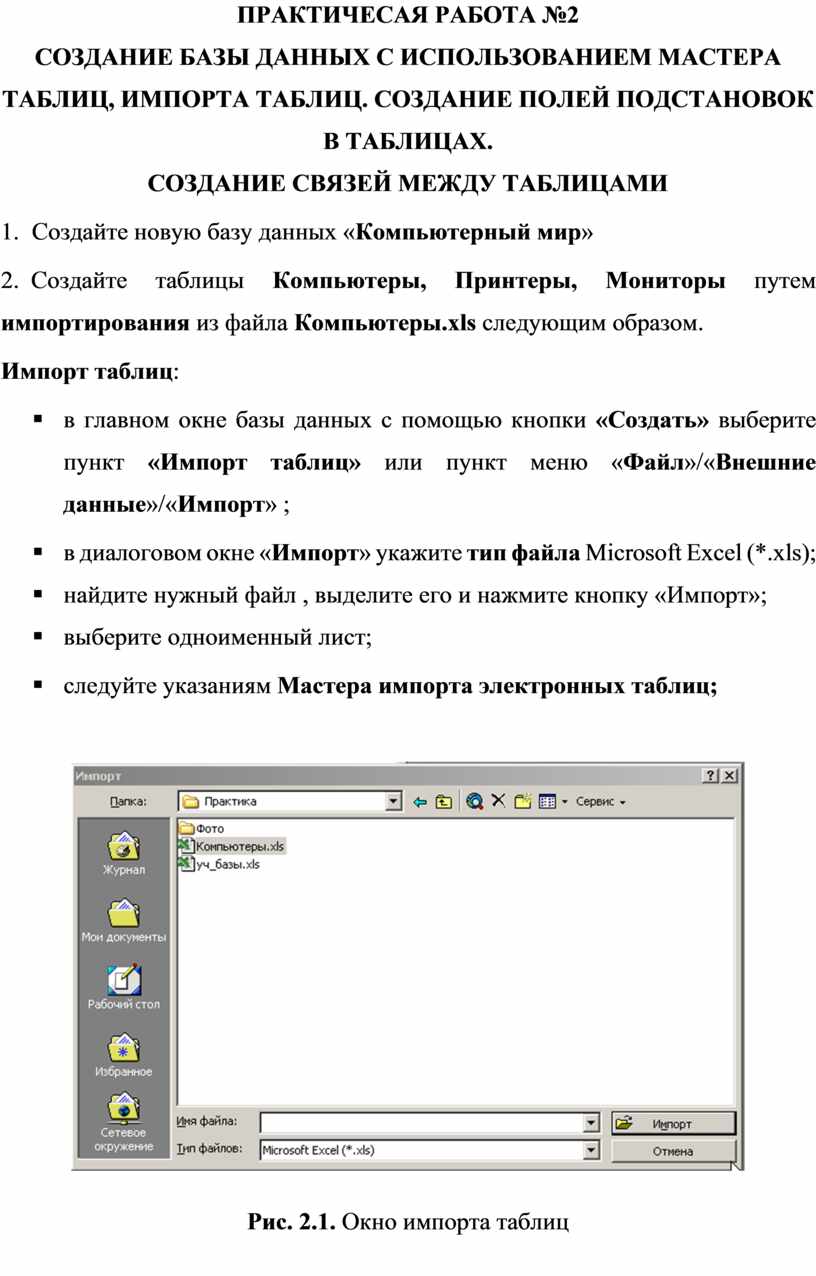
§ в главном окне базы данных с помощью кнопки «Создать» выберите пункт «Импорт таблиц» или пункт меню «Файл»/«Внешние данные»/«Импорт» ;
§ в диалоговом окне «Импорт» укажите тип файла Microsoft Excel (*.xls);
§ найдите нужный файл , выделите его и нажмите кнопку «Импорт»;
§ выберите одноименный лист;
§ следуйте указаниям Мастера импорта электронных таблиц;
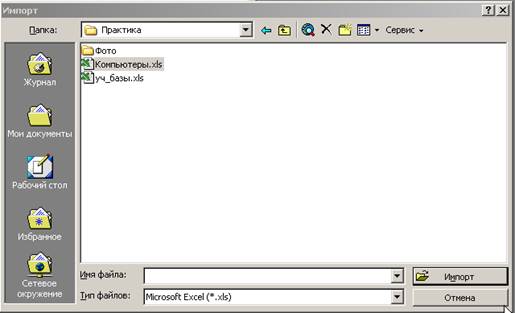
Рис. 2.1. Окно импорта таблиц
ПРИМЕЧАНИЕ:
Обязательно установите флажок «Первая строка содержит заголовки строк» и опцию «Автоматически создать ключ».
3. Откройте созданные таблицы в режиме Конструктора и при необходимости отредактируйте имена и размеры полей. Старайтесь не давать ключевым полям одинаковые имена. Также не задавайте одинаковые имена других полей (должны быть поля КодКомпьютера, КодПринтера, НаСкладеК, НаСкладеП и т.д.)
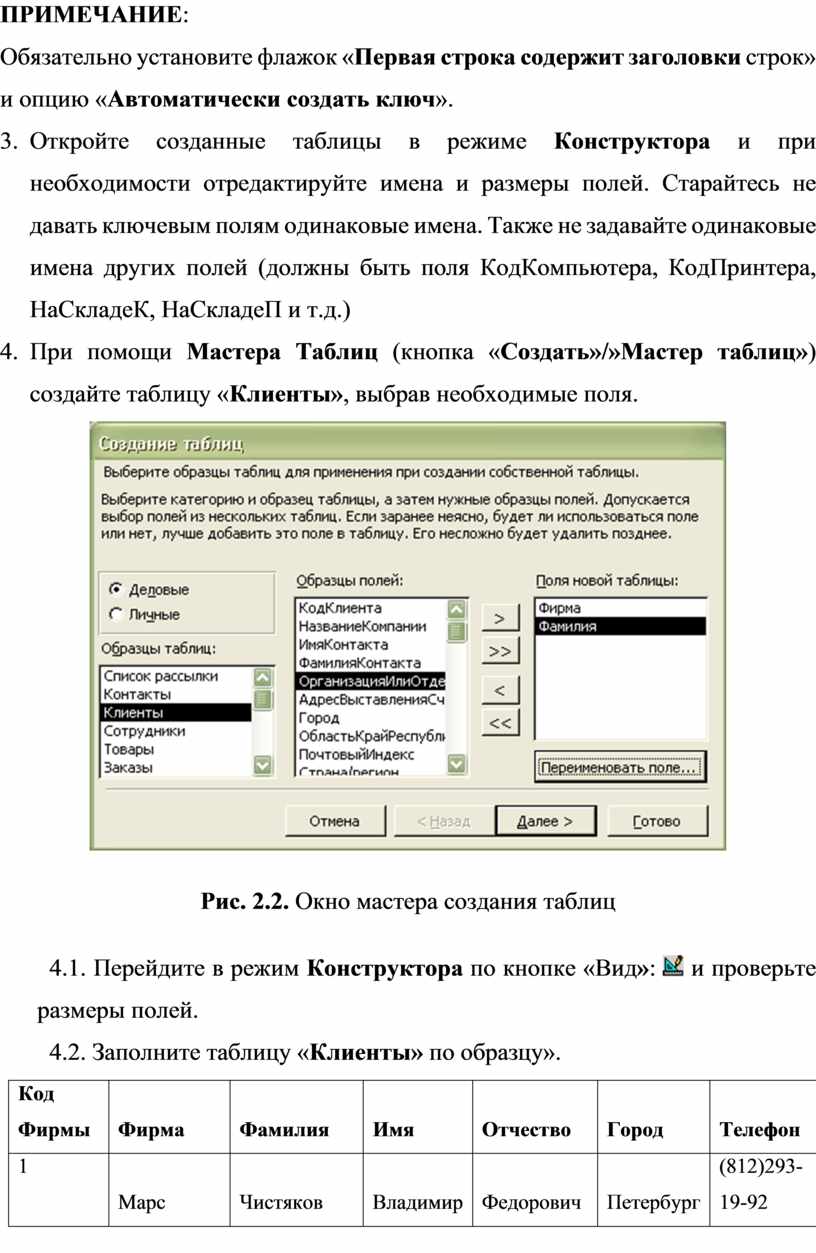
4. При помощи Мастера Таблиц (кнопка «Создать»/»Мастер таблиц») создайте таблицу «Клиенты», выбрав необходимые поля.
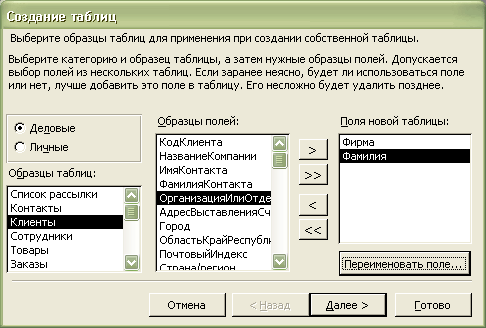
Рис. 2.2. Окно мастера создания таблиц
4.1.
Перейдите в режим Конструктора по кнопке «Вид»:  и проверьте
размеры полей.
и проверьте
размеры полей.
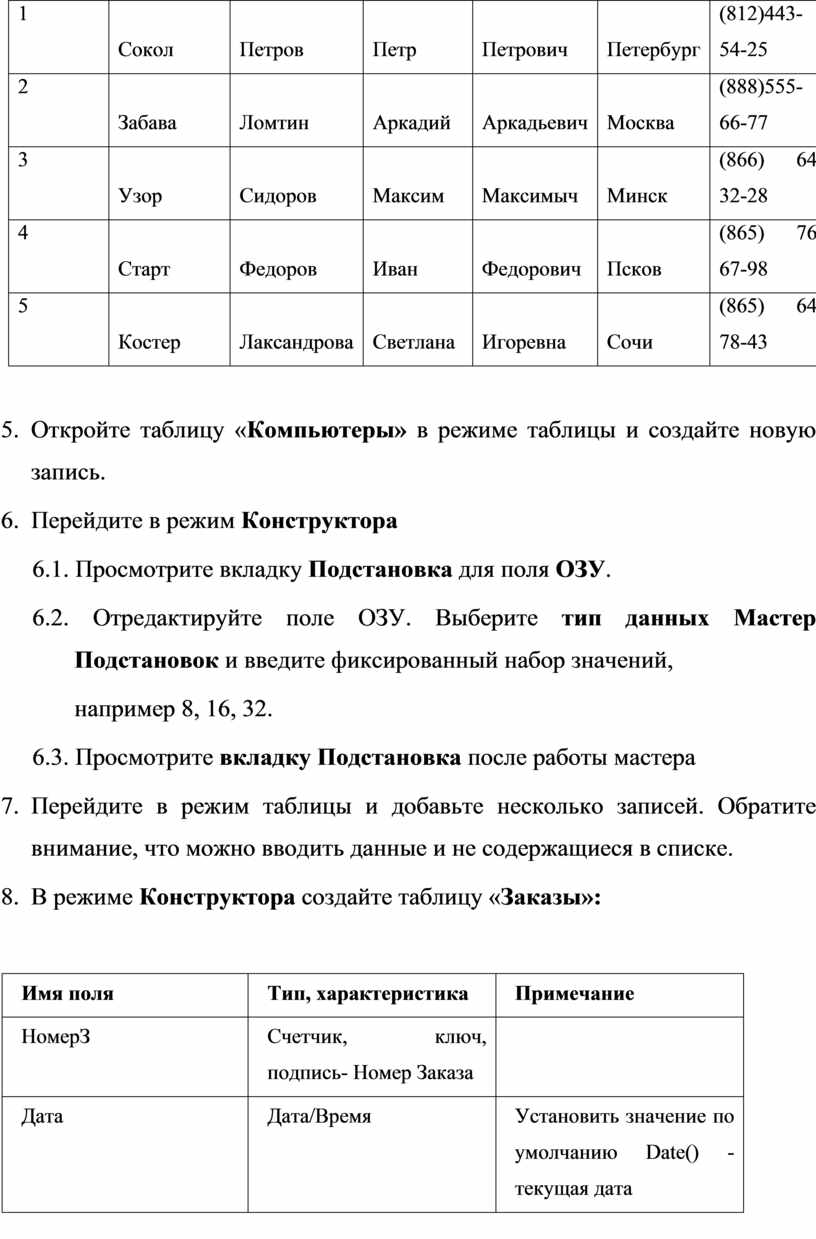
4.2. Заполните таблицу «Клиенты» по образцу».
|
Код Фирмы |
Фирма |
Фамилия |
Имя |
Отчество |
Город |
Телефон |
|
1 |
Марс |
Чистяков |
Владимир |
Федорович |
Петербург |
(812)293-19-92 |
|
2 |
Сокол |
Петров |
Петр |
Петрович |
Петербург |
(812)443-54-25 |
|
3 |
Забава |
Ломтин |
Аркадий |
Аркадьевич |
Москва |
(888)555-66-77 |
|
4 |
Узор |
Сидоров |
Максим |
Максимыч |
Минск |
(866) 64-32-28 |
|
5 |
Старт |
Федоров |
Иван |
Федорович |
Псков |
(865) 76-67-98 |
|
6 |
Костер |
Лаксандрова |
Светлана |
Игоревна |
Сочи |
(865) 64-78-43 |
5. Откройте таблицу «Компьютеры» в режиме таблицы и создайте новую запись.
6. Перейдите в режим Конструктора
6.1. Просмотрите вкладку Подстановка для поля ОЗУ.
6.2. Отредактируйте поле ОЗУ. Выберите тип данных Мастер Подстановок и введите фиксированный набор значений,
например 8, 16, 32.
6.3. Просмотрите вкладку Подстановка после работы мастера
7. Перейдите в режим таблицы и добавьте несколько записей. Обратите внимание, что можно вводить данные и не содержащиеся в списке.
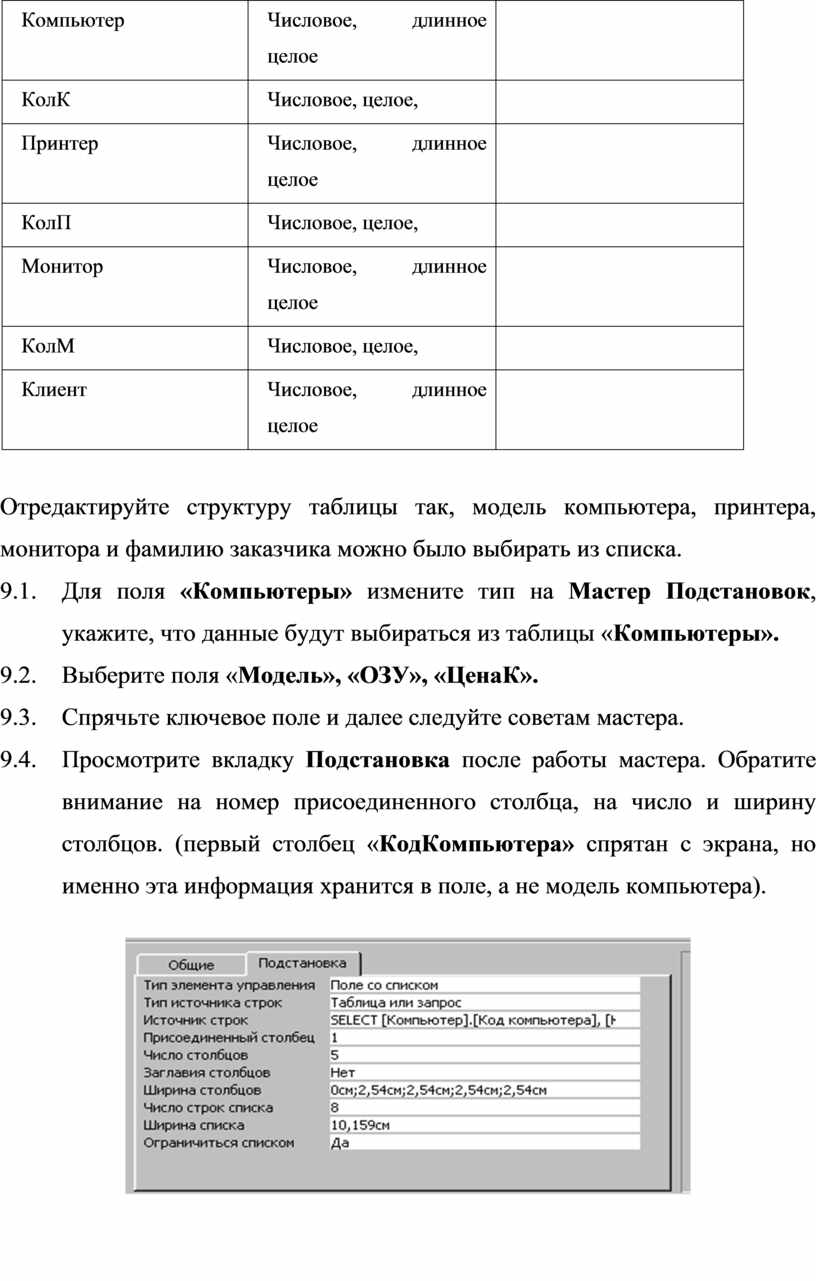
8. В режиме Конструктора создайте таблицу «Заказы»:
|
Имя поля |
Тип, характеристика |
Примечание |
|
НомерЗ |
Счетчик, ключ, подпись- Номер Заказа |
|
|
Дата |
Дата/Время |
Установить значение по умолчанию Date() - текущая дата |
|
Компьютер |
Числовое, длинное целое |
|
|
КолК |
Числовое, целое, |
|
|
Принтер |
Числовое, длинное целое |
|
|
КолП |
Числовое, целое, |
|
|
Монитор |
Числовое, длинное целое |
|
|
КолМ |
Числовое, целое, |
|
|
Клиент |
Числовое, длинное целое |
|
9. Отредактируйте структуру таблицы так, модель компьютера, принтера, монитора и фамилию заказчика можно было выбирать из списка.
9.1. Для поля «Компьютеры» измените тип на Мастер Подстановок, укажите, что данные будут выбираться из таблицы «Компьютеры».
9.2. Выберите поля «Модель», «ОЗУ», «ЦенаК».
9.3. Спрячьте ключевое поле и далее следуйте советам мастера.
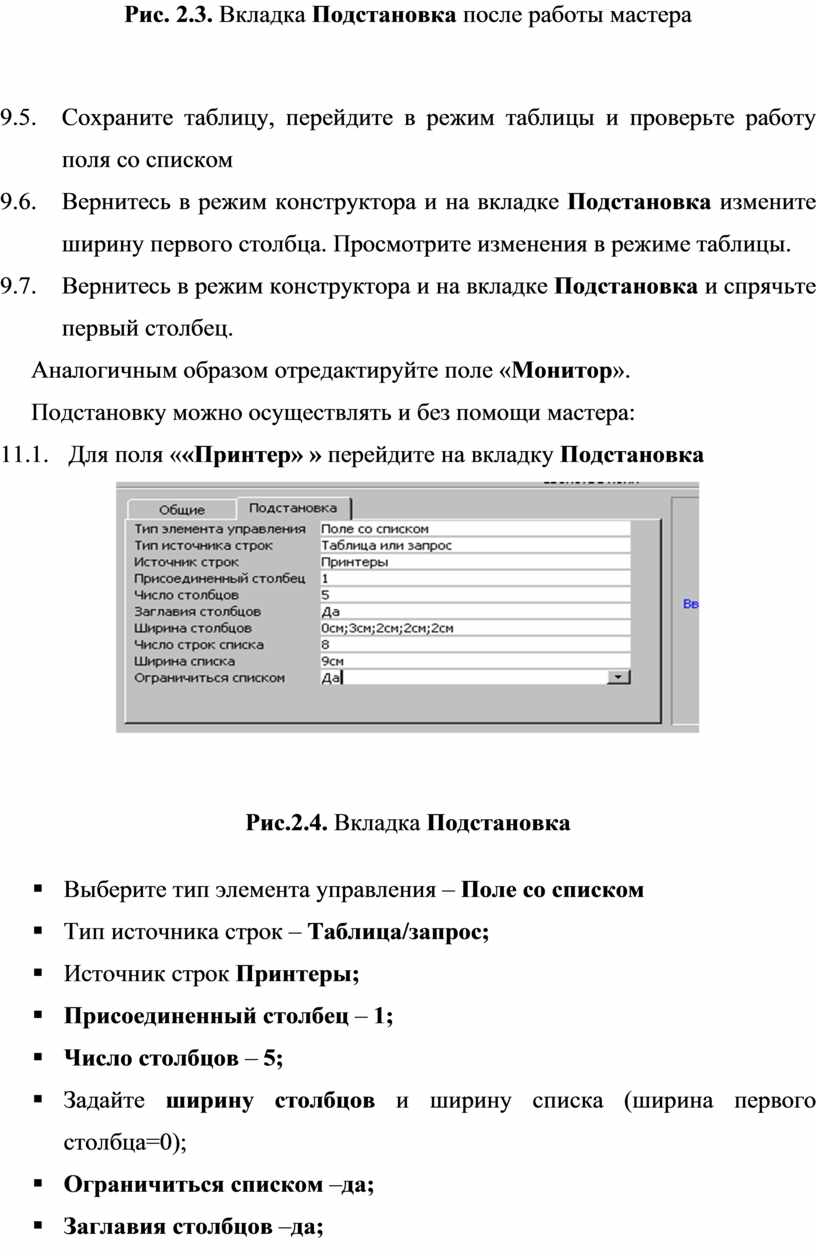
9.4. Просмотрите вкладку Подстановка после работы мастера. Обратите внимание на номер присоединенного столбца, на число и ширину столбцов. (первый столбец «КодКомпьютера» спрятан с экрана, но именно эта информация хранится в поле, а не модель компьютера).
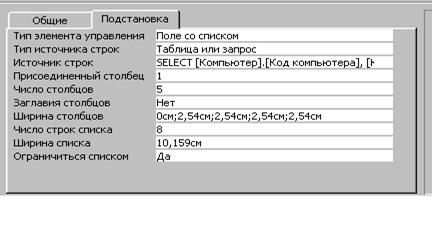
Рис. 2.3. Вкладка Подстановка после работы мастера
9.5. Сохраните таблицу, перейдите в режим таблицы и проверьте работу поля со списком
9.6. Вернитесь в режим конструктора и на вкладке Подстановка измените ширину первого столбца. Просмотрите изменения в режиме таблицы.
9.7. Вернитесь в режим конструктора и на вкладке Подстановка и спрячьте первый столбец.
10. Аналогичным образом отредактируйте поле «Монитор».
11. Подстановку можно осуществлять и без помощи мастера:
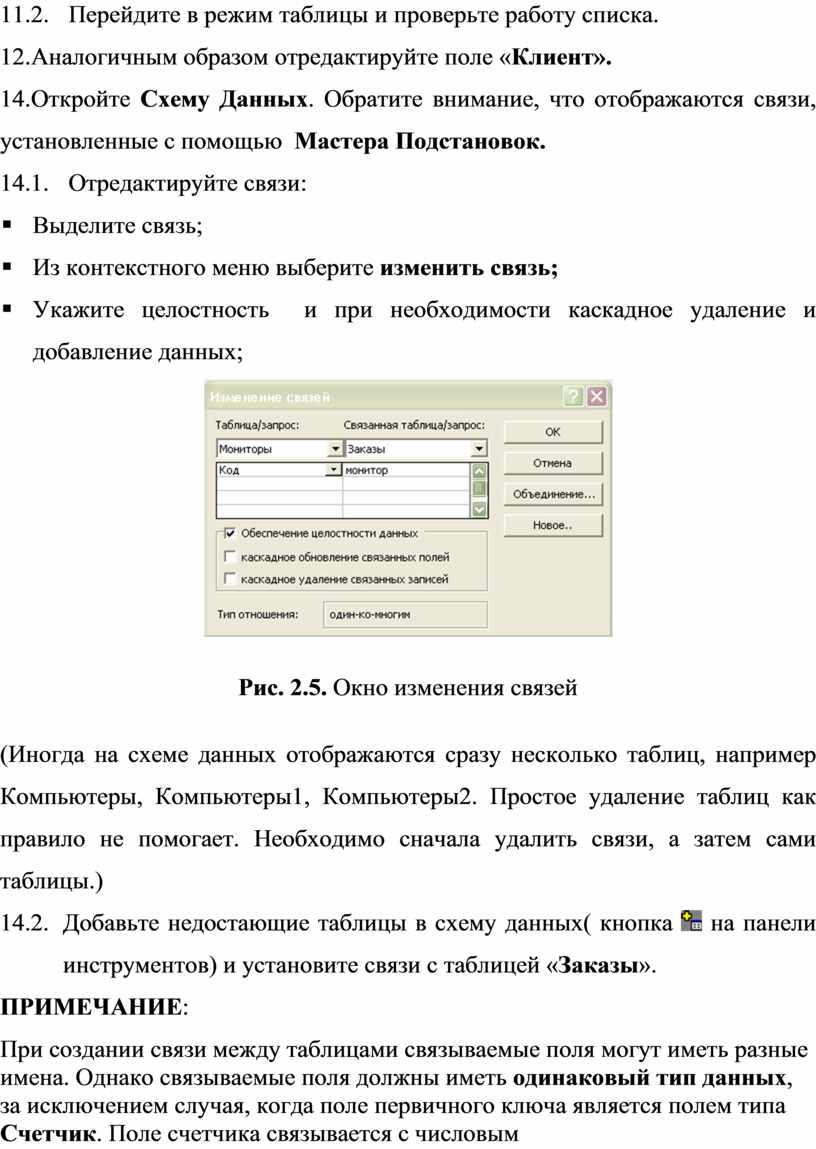
11.1. Для поля ««Принтер» » перейдите на вкладку Подстановка
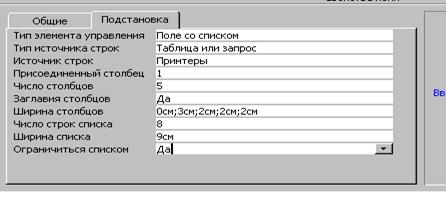
Рис.2.4. Вкладка Подстановка
§ Выберите тип элемента управления – Поле со списком
§ Тип источника строк – Таблица/запрос;
§ Источник строк Принтеры;
§ Присоединенный столбец – 1;
§ Число столбцов – 5;
§ Задайте ширину столбцов и ширину списка (ширина первого столбца=0);
§ Ограничиться списком –да;
§ Заглавия столбцов –да;
11.2. Перейдите в режим таблицы и проверьте работу списка.
12. Аналогичным образом отредактируйте поле «Клиент».
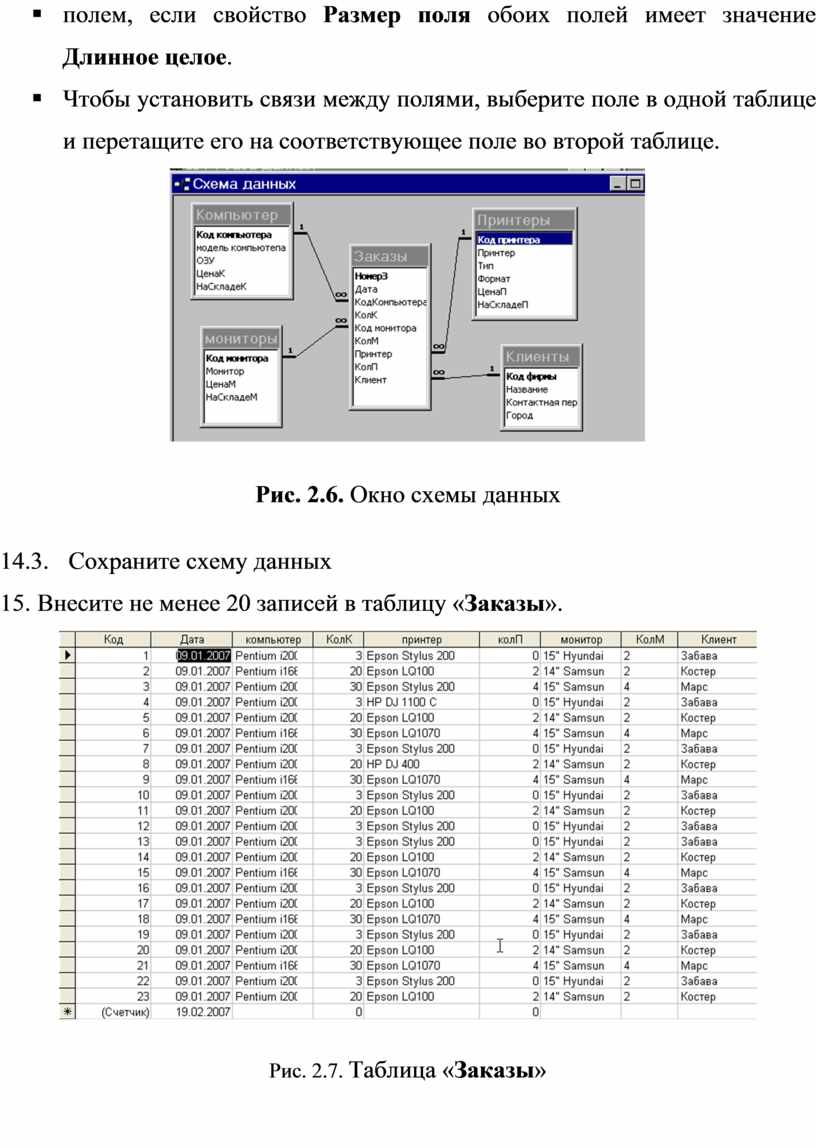
14. Откройте Схему Данных. Обратите внимание, что отображаются связи, установленные с помощью Мастера Подстановок.
14.1. Отредактируйте связи:
§ Выделите связь;
§ Из контекстного меню выберите изменить связь;
§ Укажите целостность и при необходимости каскадное удаление и добавление данных;
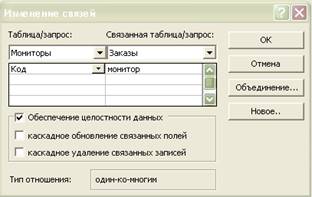
Рис. 2.5. Окно изменения связей
(Иногда на схеме данных отображаются сразу несколько таблиц, например Компьютеры, Компьютеры1, Компьютеры2. Простое удаление таблиц как правило не помогает. Необходимо сначала удалить связи, а затем сами таблицы.)
14.2. Добавьте недостающие таблицы в схему
данных( кнопка  на панели инструментов) и установите
связи с таблицей «Заказы».
на панели инструментов) и установите
связи с таблицей «Заказы».
ПРИМЕЧАНИЕ:
§ При создании связи между таблицами связываемые поля могут иметь разные имена. Однако связываемые поля должны иметь одинаковый тип данных, за исключением случая, когда поле первичного ключа является полем типа Счетчик. Поле счетчика связывается с числовым полем, если свойство Размер поля обоих полей имеет значение Длинное целое.
§ Чтобы установить связи между полями, выберите поле в одной таблице и перетащите его на соответствующее поле во второй таблице.

Рис. 2.6. Окно схемы данных
14.3. Сохраните схему данных
15. Внесите не менее 20 записей в таблицу «Заказы».
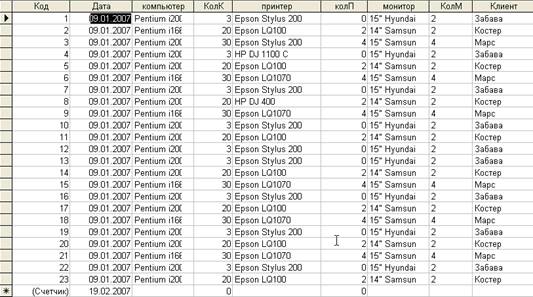
Рис. 2.7. Таблица «Заказы»
Скачано с www.znanio.ru
Материалы на данной страницы взяты из открытых источников либо размещены пользователем в соответствии с договором-офертой сайта. Вы можете сообщить о нарушении.


