
Поделиться



 Л2-00772.docx
Тема. Основы работы с электронной таблицей Excel.
Цель. Приобрести практические навыки по созданию и оформлению ЭТ, вводу данных, использованию возможности автозаполнения.
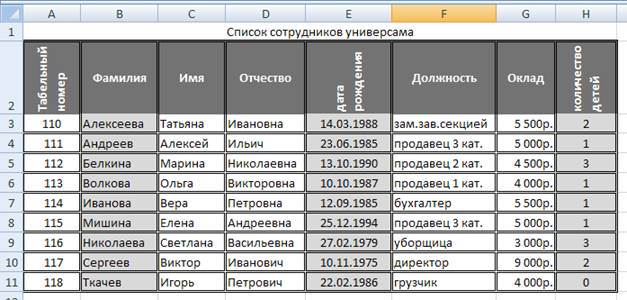
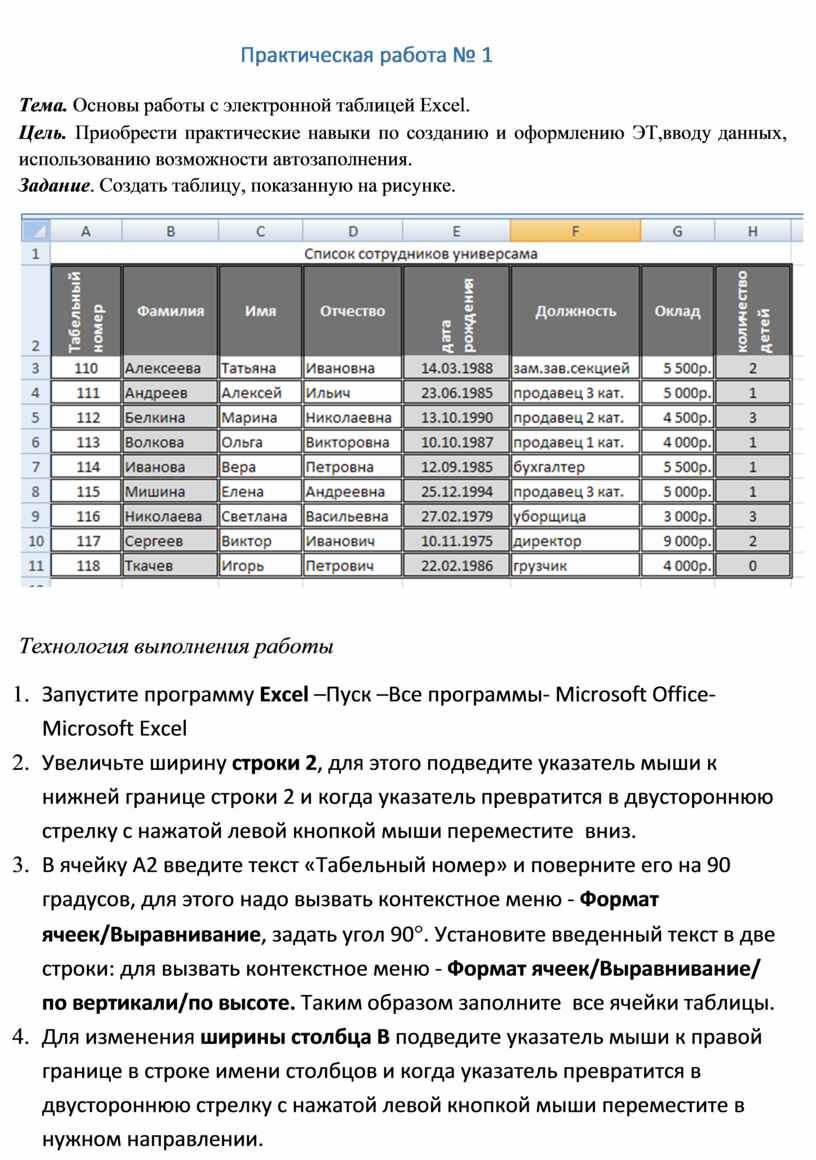
Задание. Создать таблицу, показанную на рисунке.
 |
Технология выполнения работы
1. Запустите программу Excel –Пуск –Все программы- Microsoft Office- Microsoft Excel
2. Увеличьте ширину строки 2, для этого подведите указатель мыши к нижней границе строки 2 и когда указатель превратится в двустороннюю стрелку с нажатой левой кнопкой мыши переместите вниз.
3. В ячейку А2 введите текст «Табельный номер» и поверните его на 90 градусов, для этого надо вызвать контекстное меню - Формат ячеек/Выравнивание, задать угол 90°. Установите введенный текст в две строки: для вызвать контекстное меню - Формат ячеек/Выравнивание/ по вертикали/по высоте. Таким образом заполните все ячейки таблицы.
4. Для изменения ширины столбца В подведите указатель мыши к правой границе в строке имени столбцов и когда указатель превратится в двустороннюю стрелку с нажатой левой кнопкой мыши переместите в нужном направлении.
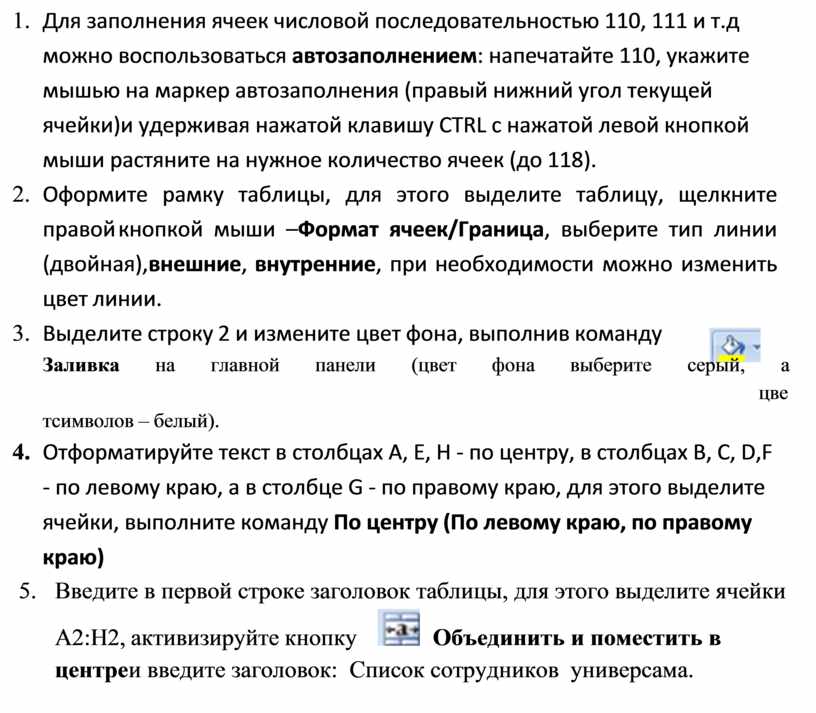
5. Для заполнения ячеек числовой последовательностью 110, 111 и т.д можно воспользоваться автозаполнением: напечатайте 110, укажите мышью на маркер автозаполнения (правый нижний угол текущей ячейки) и удерживая нажатой клавишу CTRL с нажатой левой кнопкой мыши растяните на нужное количество ячеек (до 118).
6. Оформите рамку таблицы, для этого выделите таблицу, щелкните правой кнопкой мыши –Формат ячеек/Граница, выберите тип линии (двойная), внешние, внутренние, при необходимости можно изменить цвет линии.
7.
 Выделите строку 2 и измените цвет фона, выполнив команду
Заливка на главной панели (цвет фона выберите серый, а цвет символов – белый).
8. Отформатируйте текст в столбцах А, Е, Н - по центру, в столбцах В, С, D, F - по левому краю, а в столбце G - по правому краю, для этого выделите ячейки, выполните команду По центру (По левому краю, по правому краю)
9.
Введите в первой
строке заголовок таблицы, для этого выделите ячейки А2:Н2, активизируйте кнопку  Объединить
и поместить в центре и введите
заголовок: Список сотрудников универсама.
Объединить
и поместить в центре и введите
заголовок: Список сотрудников универсама.
Материалы на данной страницы взяты из открытых источников либо размещены пользователем в соответствии с договором-офертой сайта. Вы можете сообщить о нарушении.


