
Поделиться



 Л2-01035.docx
ПРАКТИЧЕСКАЯ РАБОТА № 15
Тема: Изучение порядка работы в графической программе «Autoсad».
Цель работы: изучение программного интерфейса, настроек графического редактора, команд вычерчивания графических примитивов и геометрических изображений на чертежах.
Редактирование объектов.
При редактировании объектов обычно выбираются несколько объектов, формирующие набор объектов. Имеется два способа выбора объектов, которые требуется изменить:
■ Предварительный выбор команды. Выберите команду редактирования (пункт «Изменить» в строке меню), а затем объекты, которые необходимо отредактировать.
■ Предварительный выбор объектов. Выберите объекты, а затем укажите команду редактирования. Кроме того, при использовании этого метода для непосредственного редактирования на объектах отображаются ручки. Отменить выбор можно путем нажатия ESC.
Два наиболее популярных способов выбора объектов следующие:
■ Выбор отдельных объектов. Выбор объектов по одному.
■ Задание области выбора. Создание прямоугольной рамки вокруг объектов, которые требуется выбрать при протягивании мыши.
Удаление объектов.
1. Откройте программу AutoCAD.
2. Построите несколько отрезков, дуг и кругов.
3. Выберите в меню Изменить, Стереть.
4. Выберите несколько объектов протягиванием мыши, заключив их в секущую рамку, нажмите ENTER. Обратите внимание на то, какие объекты были выбраны и удалены.
5. Выберите еще несколько объектов с помощью рамки выбора и нажмите ENTER. Снова обратите внимание на то, какие объекты были выбраны и удалены.
6. По одному выберите оставшиеся объекты, созданные в пункте 1, и нажмите ENTER для их удаления.
Удлинение объектов.
Имеется возможность удлинять объекты так, чтобы они заканчивались точно на границах, определенных другими объектами. Если вместо выбора объектов контуров нажать ENTER, все видимые объекты чертежа станут потенциальными контурами. На следующем рисунке показаны линии, продолженные точно до пересечения с окружностью, определяющей границу.
1 Постройте короткую линию. Затем постройте круг так, чтобы линия была внутри его.
2 Выберите в меню «Изменить» > «Удлинить».
3 В ответ на запрос «Выберите объекты» выберите круг. Обратите внимание, что сначала выбираются объекты контуров.
4 Нажмите ENTER для завершения выбора границ. Этот шаг легко запомнить.
5 В ответ на следующий запрос «Выберите объекты» выберите один конец линии, а затем второй. Нажмите ENTER для завершения команды.
Обрезка объектов
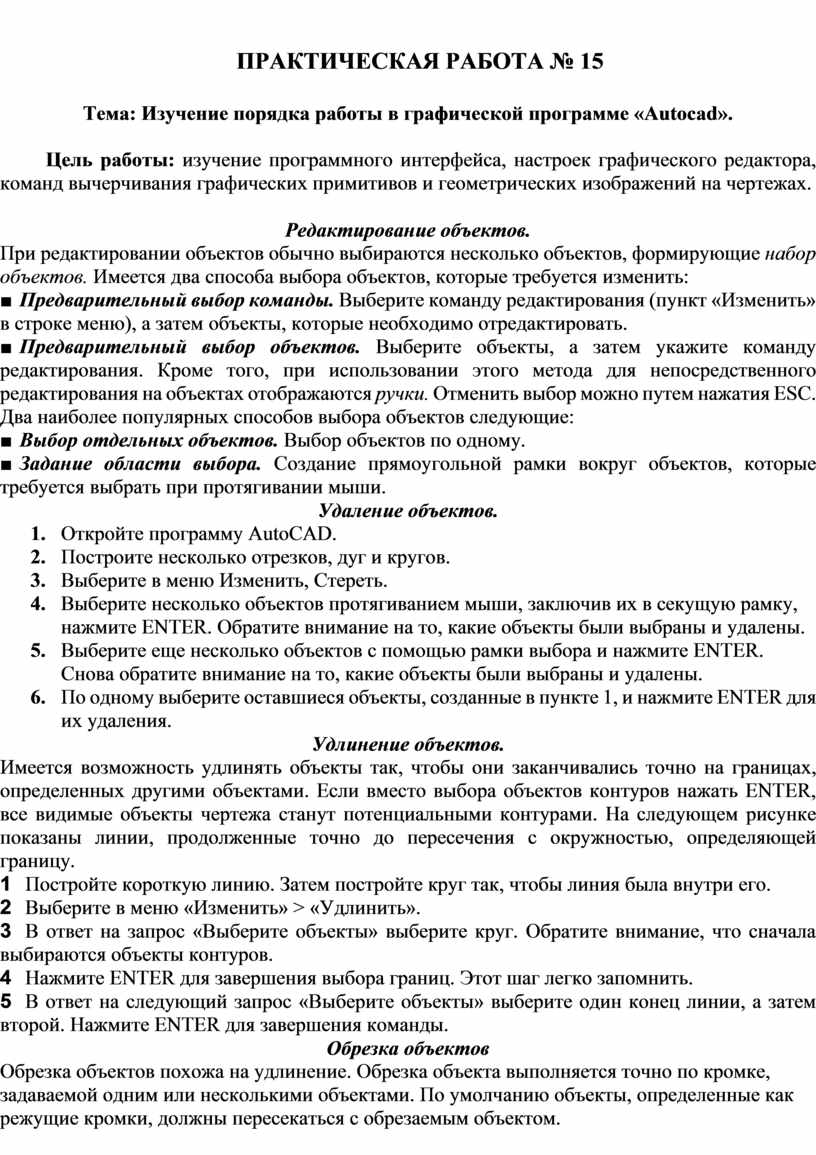
Обрезка объектов похожа на удлинение. Обрезка объекта выполняется точно по кромке, задаваемой одним или несколькими объектами. По умолчанию объекты, определенные как режущие кромки, должны пересекаться с обрезаемым объектом.
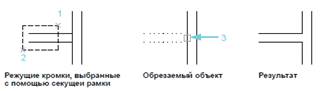
§ 1 Постройте две горизонтальные и две вертикальные линии, как показано в левой части чертежа.
Для того чтобы убедиться, что две горизонтальные линии пересекают вертикальную, можно использовать параметр «Нормаль» объектной привязки.
2 Выберите в меню «Изменить» > «Обрезать».
3 В ответ на запрос «Выберите объекты» выберите точки 1 и 2, как показано выше. Обратите внимание, что сначала выбираются объекты контуров.
4 Нажмите ENTER для завершения выбора границ.
5 В ответ на следующий запрос «Выберите объекты» нажмите кнопку мыши на вертикальной линии в точке 3, как показано на рисунке. Нажмите ENTER для завершения команды.
ЗАМЕЧАНИЕ При использовании команд УДЛИНИТЬ и ОБРЕЗАТЬ необходимо подтвердить набор объектов контуров нажатием клавиши ENTER. После этого можно выбрать объекты, которые требуется обрезать. Если нажать ENTER, не выбрав предварительно объекты контура, все объекты станут потенциальными контурами.
Создание копии объектов
Создавать копии объектов можно несколькими способами.
■ Копировать создает новые объекты в указанном месте.
■ Подобие создает новые объекты на заданном расстоянии от исходных или с помощью указанных точек.
■ Зеркало создает копию объекта относительно заданной оси.
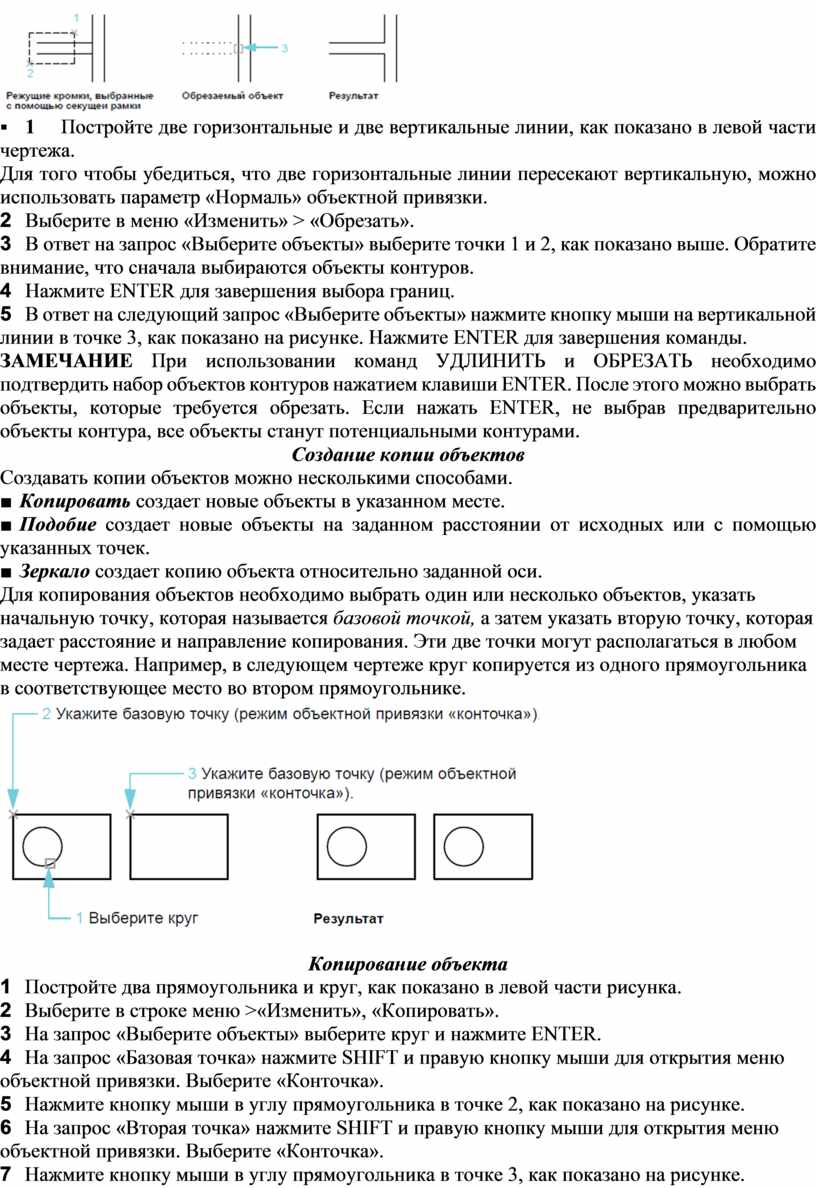
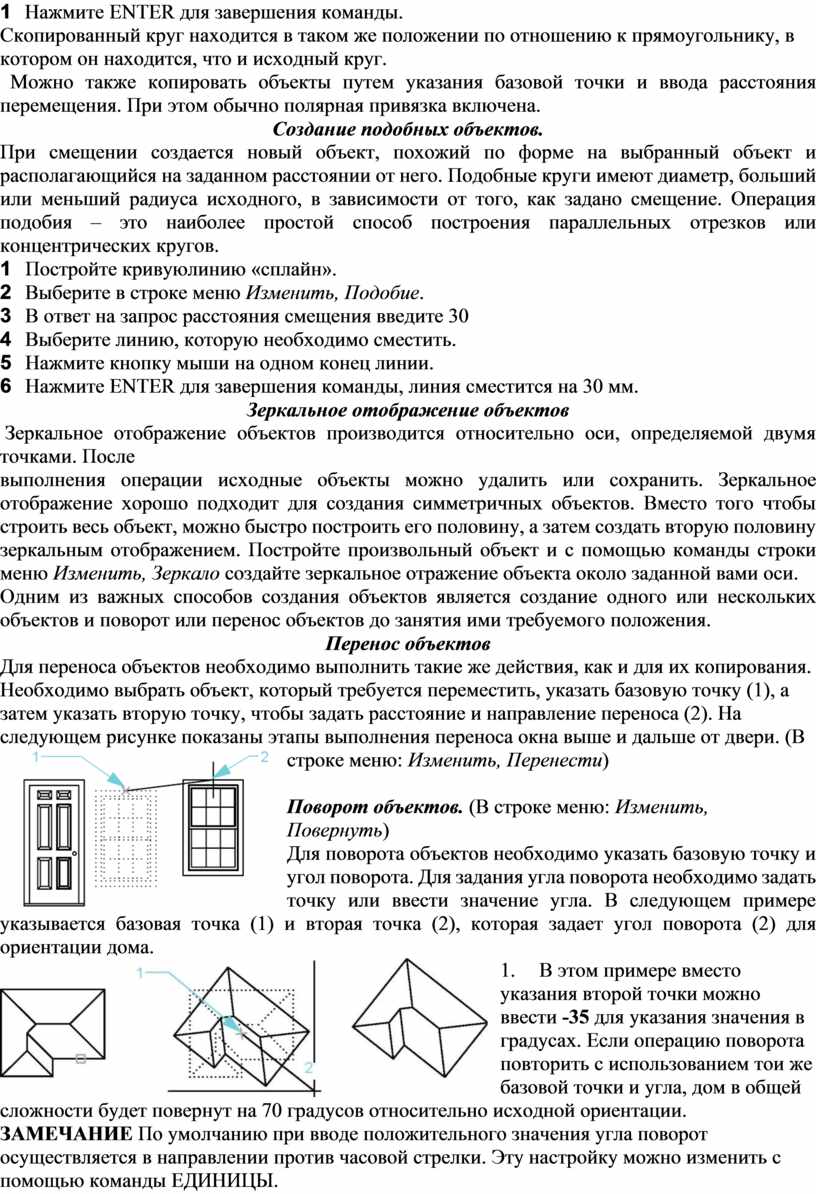
Для копирования объектов необходимо выбрать один или несколько объектов, указать начальную точку, которая называется базовой точкой, а затем указать вторую точку, которая задает расстояние и направление копирования. Эти две точки могут располагаться в любом месте чертежа. Например, в следующем чертеже круг копируется из одного прямоугольника в соответствующее место во втором прямоугольнике.

Копирование объекта
1 Постройте два прямоугольника и круг, как показано в левой части рисунка.
2 Выберите в строке меню >«Изменить», «Копировать».
3 На запрос «Выберите объекты» выберите круг и нажмите ENTER.
4 На запрос «Базовая точка» нажмите SHIFT и правую кнопку мыши для открытия меню объектной привязки. Выберите «Конточка».
5 Нажмите кнопку мыши в углу прямоугольника в точке 2, как показано на рисунке.
6 На запрос «Вторая точка» нажмите SHIFT и правую кнопку мыши для открытия меню объектной привязки. Выберите «Конточка».
7 Нажмите кнопку мыши в углу прямоугольника в точке 3, как показано на рисунке.
8 Нажмите ENTER для завершения команды.
Скопированный круг находится в таком же положении по отношению к прямоугольнику, в котором он находится, что и исходный круг.
Можно также копировать объекты путем указания базовой точки и ввода расстояния перемещения. При этом обычно полярная привязка включена.
Создание подобных объектов.
При смещении создается новый объект, похожий по форме на выбранный объект и располагающийся на заданном расстоянии от него. Подобные круги имеют диаметр, больший или меньший радиуса исходного, в зависимости от того, как задано смещение. Операция подобия – это наиболее простой способ построения параллельных отрезков или концентрических кругов.
1 Постройте кривуюлинию «сплайн».
2 Выберите в строке меню Изменить, Подобие.
3 В ответ на запрос расстояния смещения введите 30
4 Выберите линию, которую необходимо сместить.
5 Нажмите кнопку мыши на одном конец линии.
6 Нажмите ENTER для завершения команды, линия сместится на 30 мм.
Зеркальное отображение объектов
Зеркальное отображение объектов производится относительно оси, определяемой двумя точками. После
выполнения операции исходные объекты можно удалить или сохранить. Зеркальное отображение хорошо подходит для создания симметричных объектов. Вместо того чтобы строить весь объект, можно быстро построить его половину, а затем создать вторую половину зеркальным отображением. Постройте произвольный объект и с помощью команды строки меню Изменить, Зеркало создайте зеркальное отражение объекта около заданной вами оси.
Одним из важных способов создания объектов является создание одного или нескольких объектов и поворот или перенос объектов до занятия ими требуемого положения.
Перенос объектов
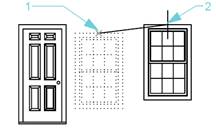 Для
переноса объектов необходимо выполнить такие же действия, как и для их
копирования. Необходимо выбрать объект, который требуется переместить, указать
базовую точку (1), а затем указать вторую точку, чтобы задать расстояние и
направление переноса (2). На следующем рисунке показаны этапы выполнения
переноса окна выше и дальше от двери. (В строке меню: Изменить, Перенести)
Для
переноса объектов необходимо выполнить такие же действия, как и для их
копирования. Необходимо выбрать объект, который требуется переместить, указать
базовую точку (1), а затем указать вторую точку, чтобы задать расстояние и
направление переноса (2). На следующем рисунке показаны этапы выполнения
переноса окна выше и дальше от двери. (В строке меню: Изменить, Перенести)
Поворот объектов. (В строке меню: Изменить, Повернуть)
Для поворота объектов необходимо указать базовую точку и угол поворота. Для задания угла поворота необходимо задать точку или ввести значение угла. В следующем примере указывается базовая точка (1) и вторая точка (2), которая задает угол поворота (2) для ориентации дома.
1.
 В этом примере вместо указания второй точки можно ввести -35
для указания значения в градусах. Если операцию поворота повторить с
использованием тои же базовой точки и угла, дом в общей сложности будет
повернут на 70 градусов относительно исходной ориентации.
В этом примере вместо указания второй точки можно ввести -35
для указания значения в градусах. Если операцию поворота повторить с
использованием тои же базовой точки и угла, дом в общей сложности будет
повернут на 70 градусов относительно исходной ориентации.
ЗАМЕЧАНИЕ По умолчанию при вводе положительного значения угла поворот осуществляется в направлении против часовой стрелки. Эту настройку можно изменить с помощью команды ЕДИНИЦЫ.
Сопряжение углов
С помощью сопряжения можно соединить два объекта, используя дугу с заданным радиусом, касательную к
объектам. Для задания радиуса сопряжения используйте параметр «Радиус» команды «Сопряжение». При изменении радиуса сопряжения задаётся радиус по умолчанию для последующих сопряжении. По умолчанию сопрягаемые объекты обрезаются так, как показано на рисунке.
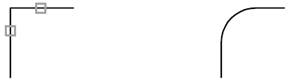 Удобно использовать
следующий способ: установите для радиуса сопряжения значение 0. В результате
чего
Удобно использовать
следующий способ: установите для радиуса сопряжения значение 0. В результате
чего
два объекта пересекаются под острым углом, как показано ниже на рисунке. Построения дуги при этом не происходит.
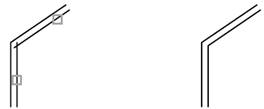
ЗАМЕЧАНИЕ При выборе объектов для замены значения текущего радиуса сопряжения на 0 можно удерживать нажатой клавишу SHIFT. Можно также сопрягать между собой круги, дуги и полилинии. Между кругами и дугами, в зависимости от места выбора объектов, может иметься несколько сопряжений.
Создание нового чертежа с точностью.
Доступ ко всем командам, используемым при построении чертежа можно получить с помощью команд строки меню «Черчение» и «Изменить».
§
 1 Создайте новыи чертеж с помощью файла
шаблона Tutorial-mMfg.dwt.
1 Создайте новыи чертеж с помощью файла
шаблона Tutorial-mMfg.dwt.
Данный шаблон предназначен для механического проектирования деталей с использованием метрических единиц. Для измерения расстояния используются миллиметры.
2 Перейдите на вкладку «Модель».
3 Убедитесь, что кнопки «Полярная привязка» и «Объектная привязка» в строке состояния включены. В качестве текущего слоя должен использоваться слой Модель-спереди (панель-слои).
Создание вида спереди
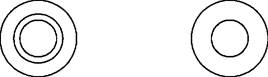
§ 1 Постройте круг с диаметров (не радиусом) 50 мм с центром в точке с координатами 180,100.
Точное расположение круга не очень важно, однако желательно убедиться, чтобы несколько основных элементов совпадали с точками привязки. При работе с одновидовыми чертежами или 3D моделями желательно расположить один из основных элементов в исходной точке (0,0). Это удобно при использовании внешних ссылок, например во время работы с чертежами изделий.
§ 2. Аналогично постройте круг с тем же центром и радиусом 12 мм.
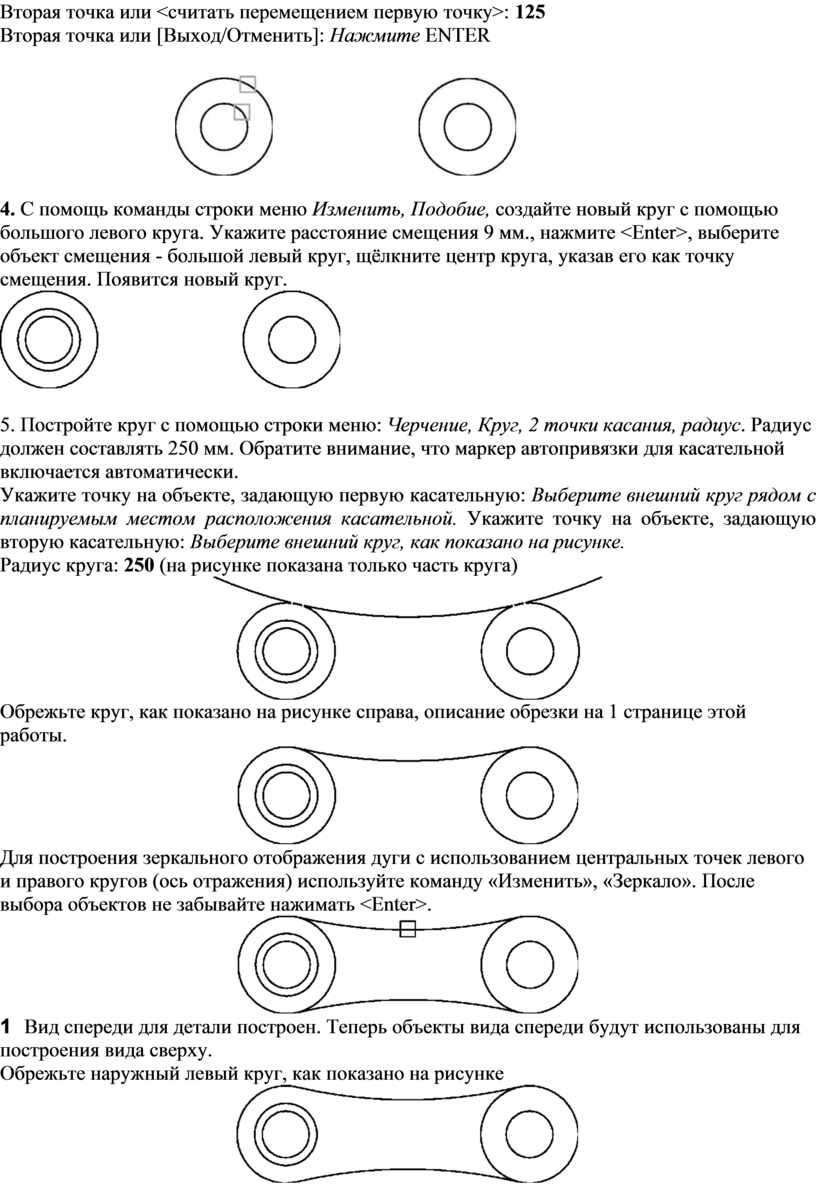
§ Установите для угла значение 0 с помощью параметра «Полярная привязка» и скопируйте два круга на 125 мм вправо.
3. С помощь команды строки меню Изменить, Копировать, выберите два круга и нажмите ENTER
Базовая точка или [Перемещение]: Нажмите кнопку мыши в центре кругов и переместите курсор вправо.
Вторая точка или <считать перемещением первую точку>: 125
Вторая точка или [Выход/Отменить]: Нажмите ENTER
 |
|||
 |
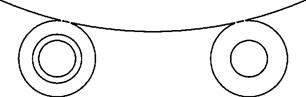
5. Постройте круг с помощью строки меню: Черчение, Круг, 2 точки касания, радиус. Радиус должен составлять 250 мм. Обратите внимание, что маркер автопривязки для касательной включается автоматически.
Укажите точку на объекте, задающую первую касательную: Выберите внешний круг рядом с планируемым местом расположения касательной. Укажите точку на объекте, задающую вторую касательную: Выберите внешний круг, как показано на рисунке.
Радиус круга: 250 (на рисунке показана только часть круга)
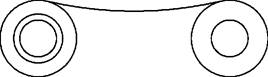
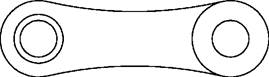
Обрежьте круг, как показано на рисунке справа, описание обрезки на 1 странице этой работы.
Для построения зеркального отображения дуги с использованием центральных точек левого и правого кругов (ось отражения) используйте команду «Изменить», «Зеркало». После выбора объектов не забывайте нажимать <Enter>.
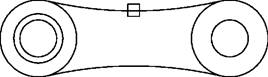
1 Вид спереди для детали построен. Теперь объекты вида спереди будут использованы для построения вида сверху.
Обрежьте наружный левый круг, как показано на рисунке
Построение вида сверху.
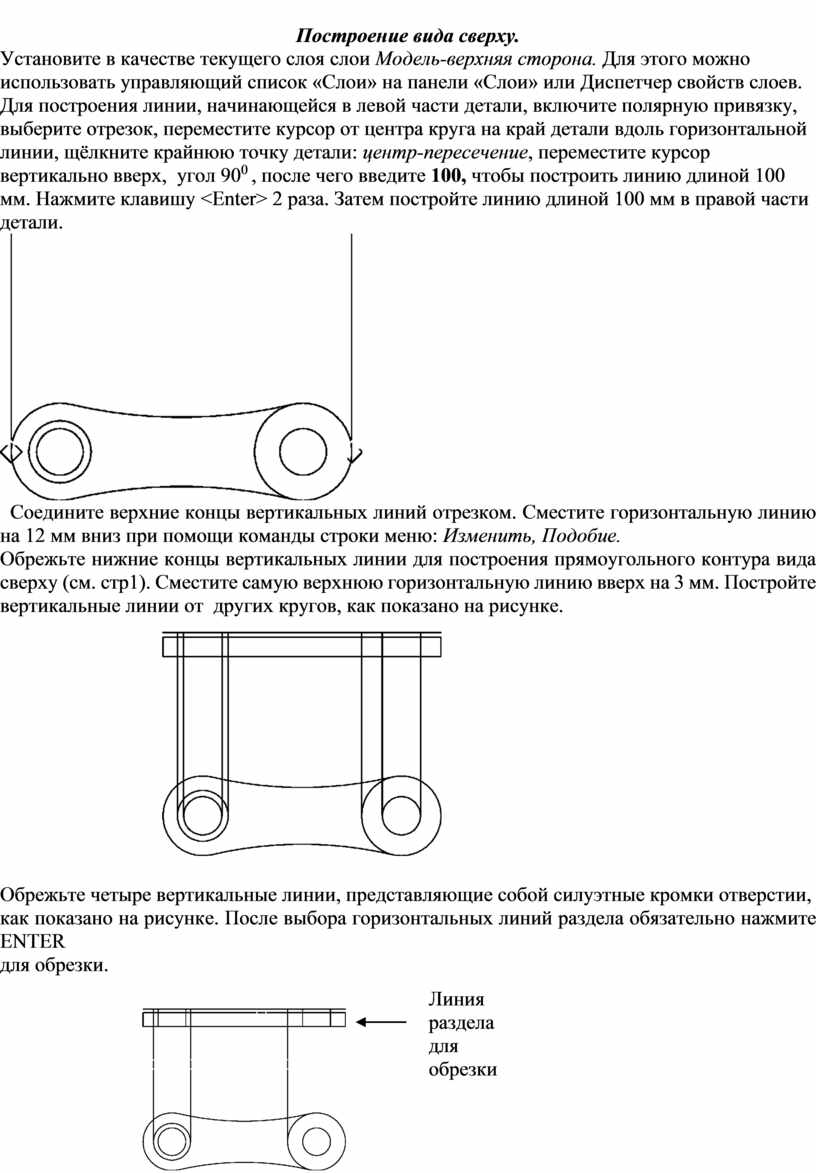
Установите в качестве текущего слоя слои Модель-верхняя сторона. Для этого можно использовать управляющий список «Слои» на панели «Слои» или Диспетчер свойств слоев.
Для построения линии, начинающейся в левой части детали, включите полярную привязку, выберите отрезок, переместите курсор от центра круга на край детали вдоль горизонтальной линии, щёлкните крайнюю точку детали: центр-пересечение, переместите курсор вертикально вверх, угол 900 , после чего введите 100, чтобы построить линию длиной 100 мм. Нажмите клавишу <Enter> 2 раза. Затем постройте линию длиной 100 мм в правой части детали.
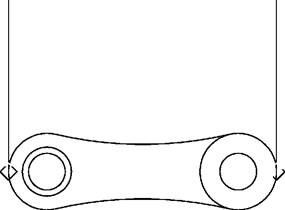
Соедините верхние концы вертикальных линий отрезком. Сместите горизонтальную линию на 12 мм вниз при помощи команды строки меню: Изменить, Подобие.
Обрежьте нижние концы вертикальных линии для построения прямоугольного контура вида сверху (см. стр1). Сместите самую верхнюю горизонтальную линию вверх на 3 мм. Постройте вертикальные линии от других кругов, как показано на рисунке.
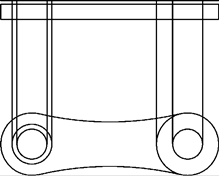 |
как показано на рисунке. После выбора горизонтальных линий раздела обязательно нажмите ENTER
для обрезки.
 |
|||
 |
|||
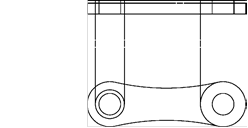 |
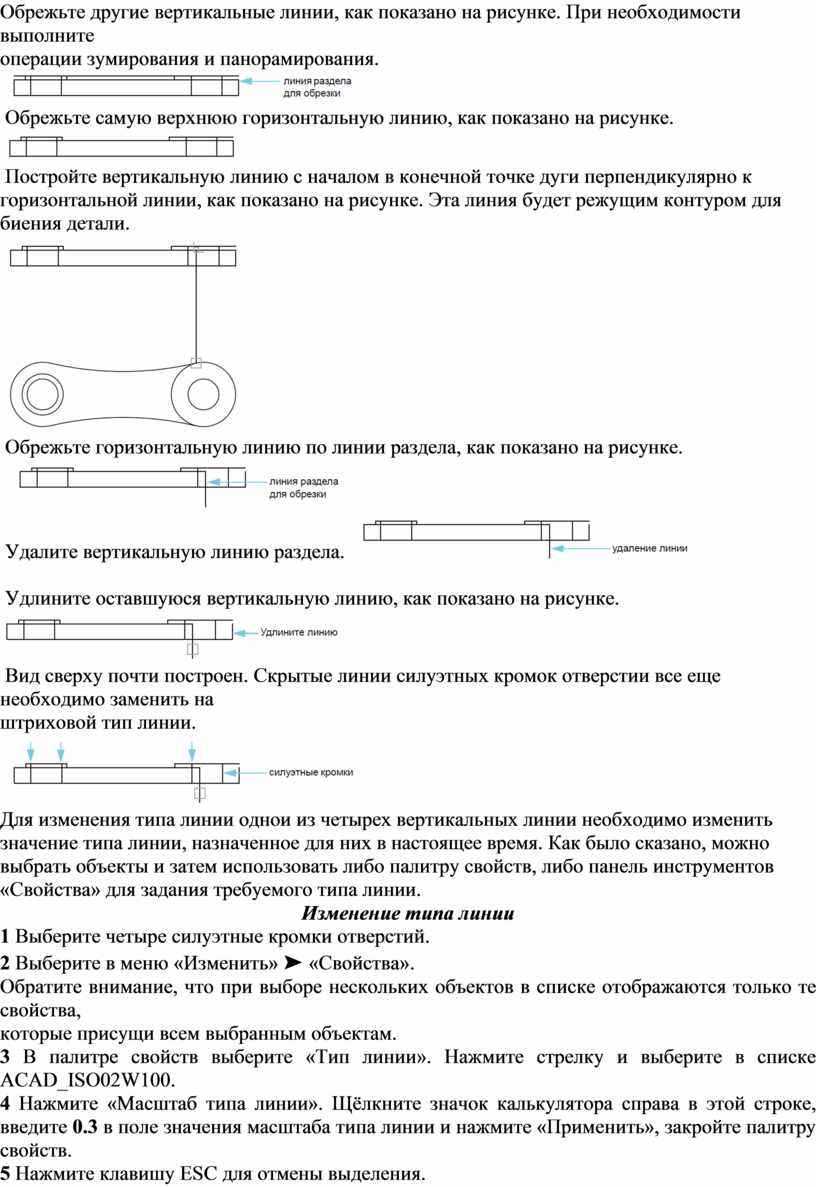
Обрежьте другие вертикальные линии, как показано на рисунке. При необходимости выполните
операции зумирования и панорамирования.

Обрежьте самую верхнюю горизонтальную линию, как показано на рисунке.

Постройте вертикальную линию с началом в конечной точке дуги перпендикулярно к горизонтальной линии, как показано на рисунке. Эта линия будет режущим контуром для биения детали.

Обрежьте горизонтальную линию по линии раздела, как показано на рисунке.

Удалите вертикальную
линию раздела. 
Удлините оставшуюся вертикальную линию, как показано на рисунке.

Вид сверху почти построен. Скрытые линии силуэтных кромок отверстии все еще необходимо заменить на
штриховой тип линии.

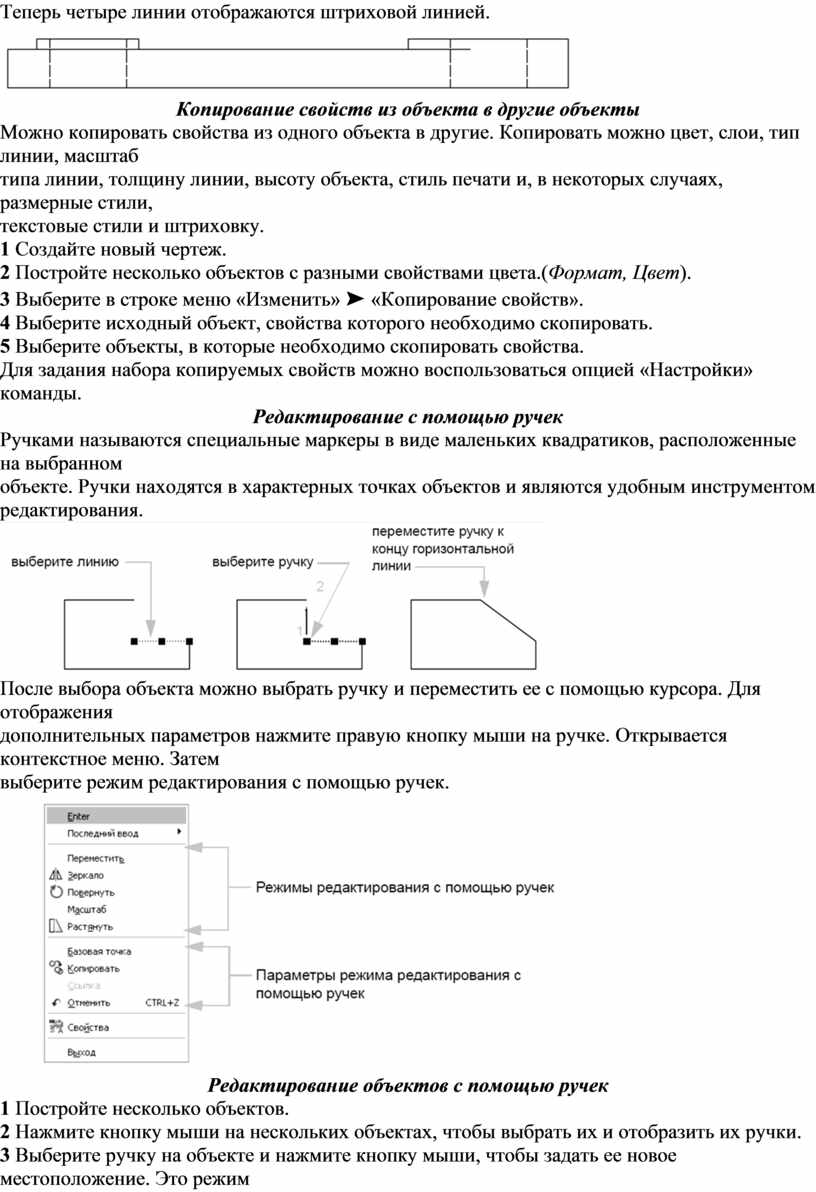
Для изменения типа линии однои из четырех вертикальных линии необходимо изменить значение типа линии, назначенное для них в настоящее время. Как было сказано, можно выбрать объекты и затем использовать либо палитру свойств, либо панель инструментов «Свойства» для задания требуемого типа линии.
Изменение типа линии
1 Выберите четыре силуэтные кромки отверстий.
2 Выберите в меню «Изменить» ➤ «Свойства».
Обратите внимание, что при выборе нескольких объектов в списке отображаются только те свойства,
которые присущи всем выбранным объектам.
3 В палитре свойств выберите «Тип линии». Нажмите стрелку и выберите в списке ACAD_ISO02W100.
4 Нажмите «Масштаб типа линии». Щёлкните значок калькулятора справа в этой строке, введите 0.3 в поле значения масштаба типа линии и нажмите «Применить», закройте палитру свойств.
5 Нажмите клавишу ESC для отмены выделения.
Теперь четыре линии отображаются штриховой линией.

Копирование свойств из объекта в другие объекты
Можно копировать свойства из одного объекта в другие. Копировать можно цвет, слои, тип линии, масштаб
типа линии, толщину линии, высоту объекта, стиль печати и, в некоторых случаях, размерные стили,
текстовые стили и штриховку.
1 Создайте новый чертеж.
2 Постройте несколько объектов с разными свойствами цвета.(Формат, Цвет).
3 Выберите в строке меню «Изменить» ➤ «Копирование свойств».
4 Выберите исходный объект, свойства которого необходимо скопировать.
5 Выберите объекты, в которые необходимо скопировать свойства.
Для задания набора копируемых свойств можно воспользоваться опцией «Настройки» команды.
Редактирование с помощью ручек
Ручками называются специальные маркеры в виде маленьких квадратиков, расположенные на выбранном
объекте. Ручки находятся в характерных точках объектов и являются удобным инструментом
редактирования.

После выбора объекта можно выбрать ручку и переместить ее с помощью курсора. Для отображения
дополнительных параметров нажмите правую кнопку мыши на ручке. Открывается контекстное меню. Затем
выберите режим редактирования с помощью ручек.
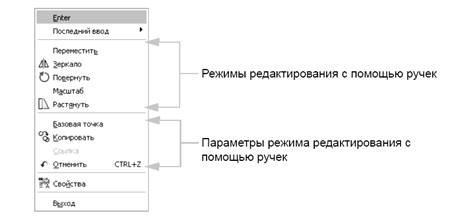
Редактирование объектов с помощью ручек
1 Постройте несколько объектов.
2 Нажмите кнопку мыши на нескольких объектах, чтобы выбрать их и отобразить их ручки.
3 Выберите ручку на объекте и нажмите кнопку мыши, чтобы задать ее новое местоположение. Это режим
«Вытягивание», выбранный по умолчанию.
Обратите внимание на режим ручек в то время, когда объектная привязка включена.
Обратите внимание на режим ручки при растягивании ручки на другую ручку.
4 Выберите ручку на объекте и нажмите правую кнопку мыши.
5 Выберите другой режим ручек, например «Перенос», «Зеркало», «Поворот» или «Масштаб».
6 Для выхода из режима редактирования с помощью ручек нажмите ESC.
Создание пометочных облаков
Просмотр чертежей и процесс внесения электронных пометок можно сделать более удобным, если
использовать возможность размещения на чертежах облаков для пометок, которые позволяют выделять
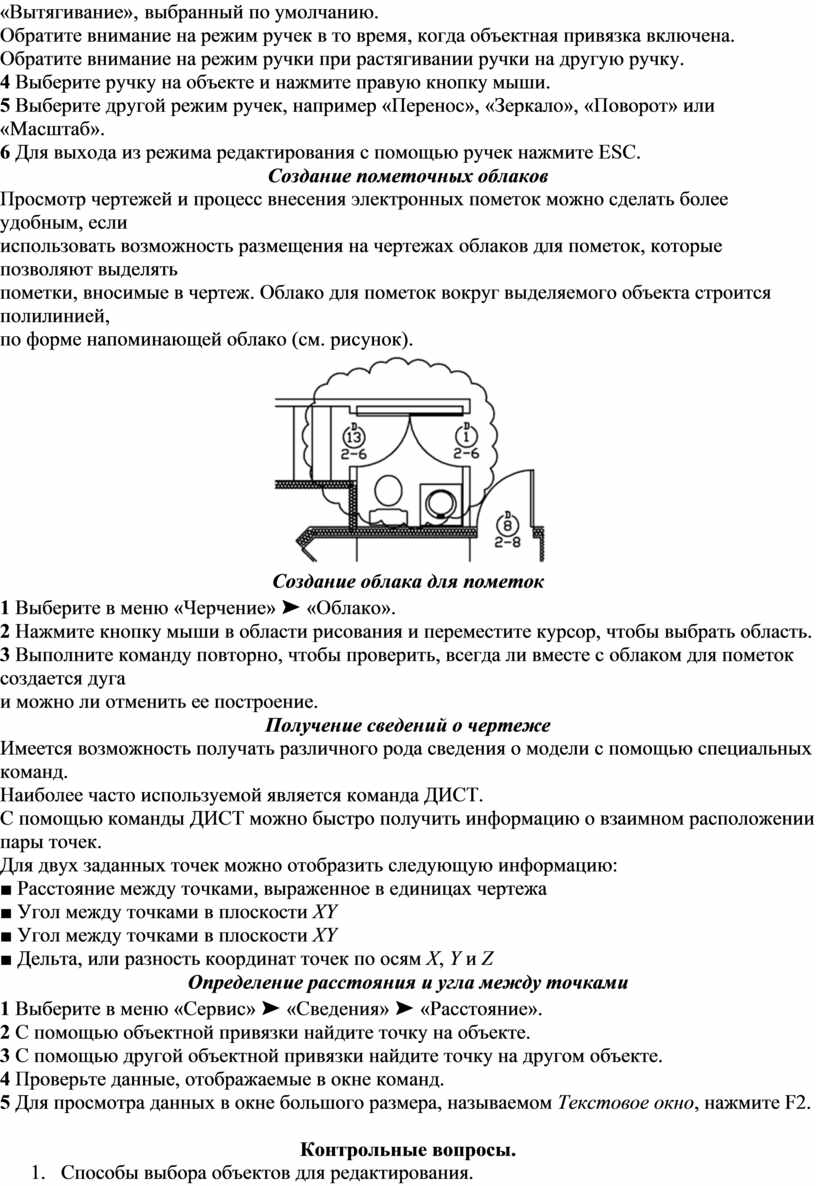
пометки, вносимые в чертеж. Облако для пометок вокруг выделяемого объекта строится полилинией,
по форме напоминающей облако (см. рисунок).
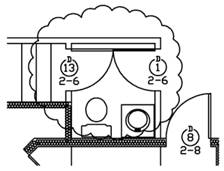
Создание облака для пометок
1 Выберите в меню «Черчение» ➤ «Облако».
2 Нажмите кнопку мыши в области рисования и переместите курсор, чтобы выбрать область.
3 Выполните команду повторно, чтобы проверить, всегда ли вместе с облаком для пометок создается дуга
и можно ли отменить ее построение.
Получение сведений о чертеже
Имеется возможность получать различного рода сведения о модели с помощью специальных команд.
Наиболее часто используемой является команда ДИСТ.
С помощью команды ДИСТ можно быстро получить информацию о взаимном расположении пары точек.
Для двух заданных точек можно отобразить следующую информацию:
■ Расстояние между точками, выраженное в единицах чертежа
■ Угол между точками в плоскости XY
■ Угол между точками в плоскости XY
■ Дельта, или разность координат точек по осям X, Y и Z
Определение расстояния и угла между точками
1 Выберите в меню «Сервис» ➤ «Сведения» ➤ «Расстояние».
2 С помощью объектной привязки найдите точку на объекте.
3 С помощью другой объектной привязки найдите точку на другом объекте.
4 Проверьте данные, отображаемые в окне команд.
5 Для просмотра данных в окне большого размера, называемом Текстовое окно, нажмите F2.
Контрольные вопросы.
Скачано с www.znanio.ru


Материалы на данной страницы взяты из открытых источников либо размещены пользователем в соответствии с договором-офертой сайта. Вы можете сообщить о нарушении.


