
Поделиться



 Практическая работа №1.doc
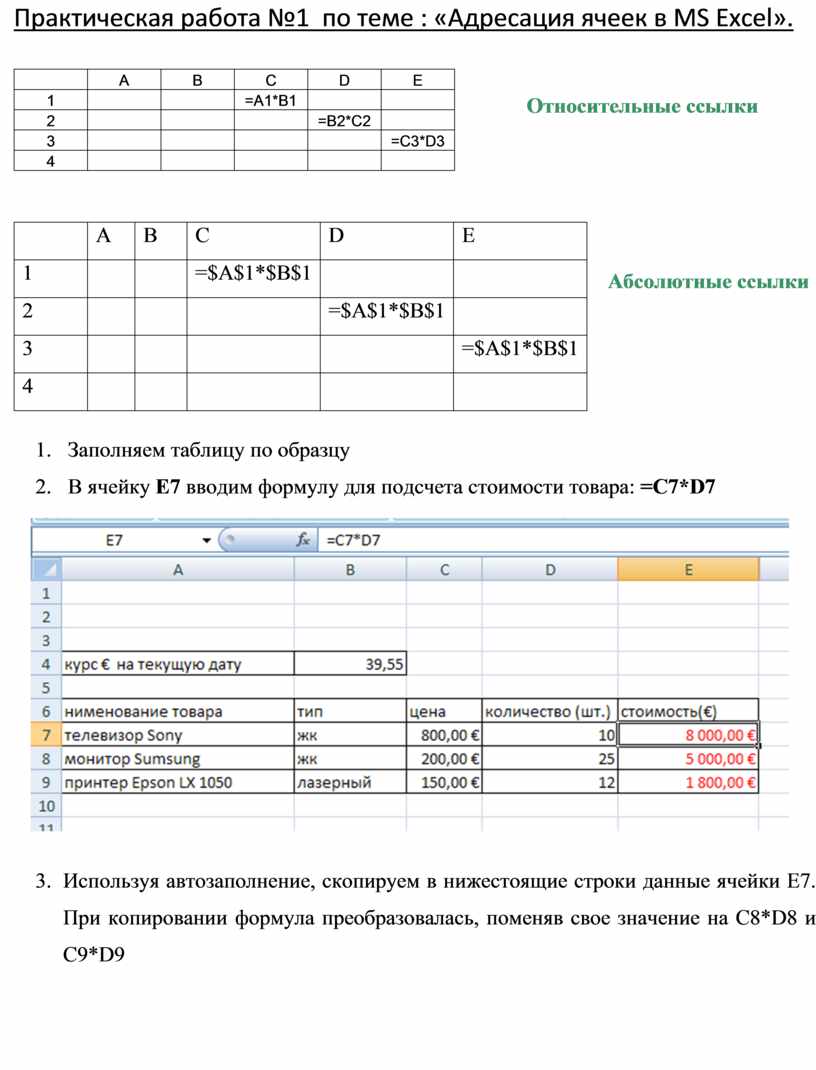
Практическая работа №1 по теме : «Адресация ячеек в MS Excel».
|
|
A |
B |
C |
D |
E |
|
1 |
|
|
=A1*B1 |
|
|
|
2 |
|
|
|
=B2*C2 |
|
|
3 |
|
|
|
|
=C3*D3 |
|
4 |
|
|
|
|
|
Относительные ссылки
|
|
A |
B |
C |
D |
E |
|
1 |
|
|
=$A$1*$B$1 |
|
|
|
2 |
|
|
|
=$A$1*$B$1 |
|
|
3 |
|
|
|
|
=$A$1*$B$1 |
|
4 |
|
|
|
|
|
Абсолютные ссылки
1. Заполняем таблицу по образцу
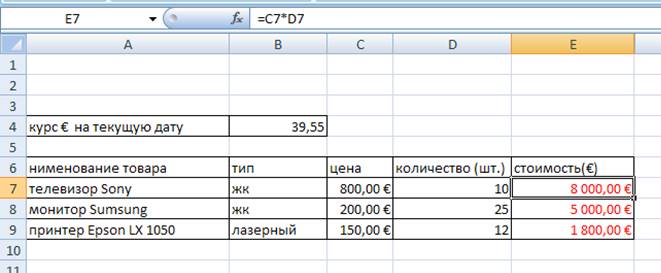
2. В ячейку E7 вводим формулу для подсчета стоимости товара: =С7*D7
 |
3. Используя автозаполнение, скопируем в нижестоящие строки данные ячейки E7. При копировании формула преобразовалась, поменяв свое значение на C8*D8 и C9*D9
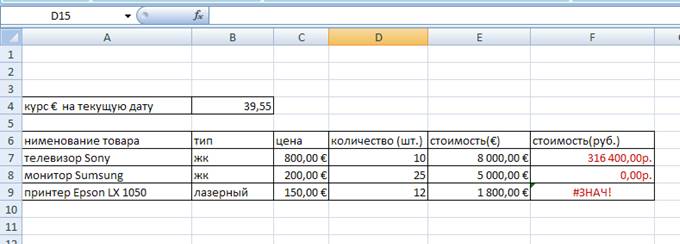 |
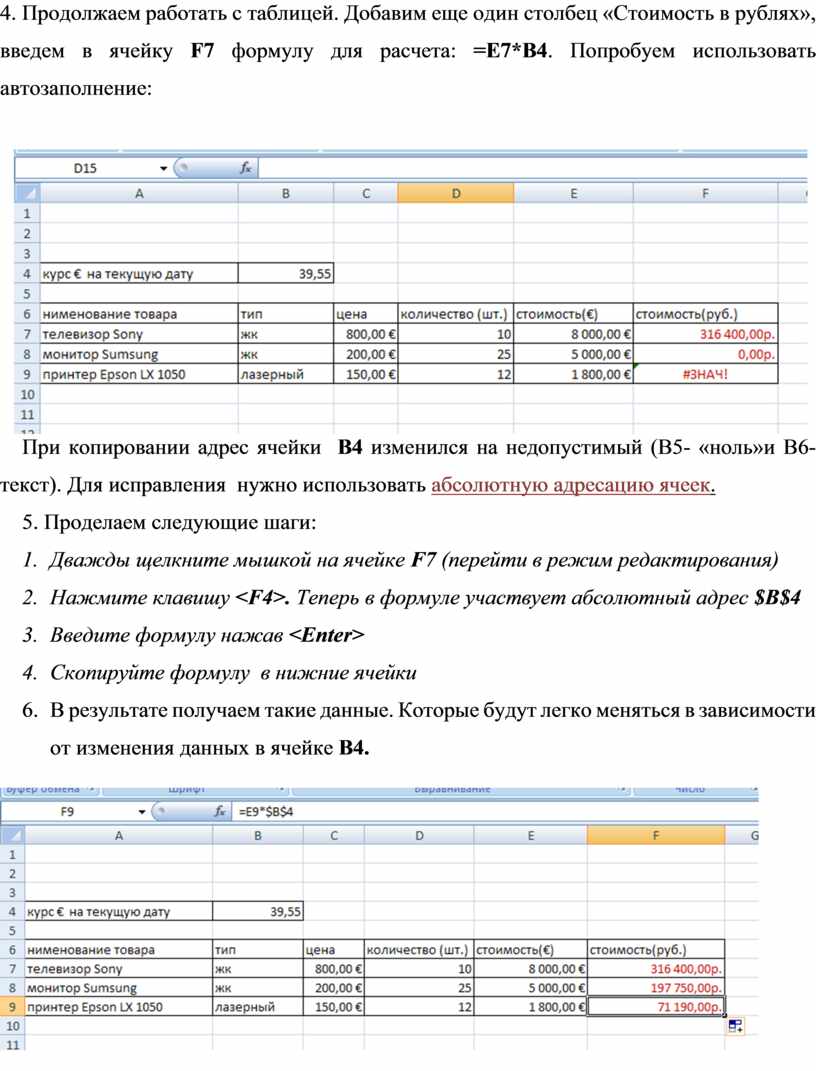
При копировании адрес ячейки B4 изменился на недопустимый (B5- «ноль»и B6- текст). Для исправления нужно использовать абсолютную адресацию ячеек.
5. Проделаем следующие шаги:
1. Дважды щелкните мышкой на ячейке F7 (перейти в режим редактирования)
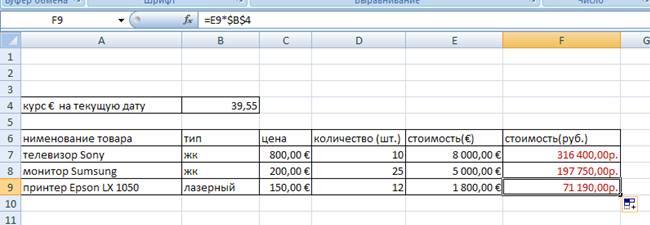
2. Нажмите клавишу <F4>. Теперь в формуле участвует абсолютный адрес $B$4
3. Введите формулу нажав <Enter>
4. Скопируйте формулу в нижние ячейки
6. В результате получаем такие данные. Которые будут легко меняться в зависимости от изменения данных в ячейке B4.
Материалы на данной страницы взяты из открытых источников либо размещены пользователем в соответствии с договором-офертой сайта. Вы можете сообщить о нарушении.


