
Поделиться



 Л2-001560.docx
ПРАКТИЧЕСКАЯ РАБОТА №1
СОЗДАНИЕ ТАБЛИЦ В СРЕДЕ MS ACCESS
Цель работы: изучение процесса создания базы данных, создание таблиц различными способами, определение свойств полей таблиц, заполнение таблиц данными, редактирование таблиц, сортировка и фильтрация данных в режиме таблицы.
ЧАСТЬ 1
СОЗДАНИЕ БАЗЫ ДАННЫХ.
СОЗДАНИЕ ТАБЛИЦЫ В РЕЖИМЕ
КОНСТРУКТОРА. МОДИФИКАЦИИ В РЕЖИМЕ ТАБЛИЦЫ.
ФИЛЬТРАЦИЯ И СОРТИРОВКА
1. Создайте новую базу данных «Турагенство».
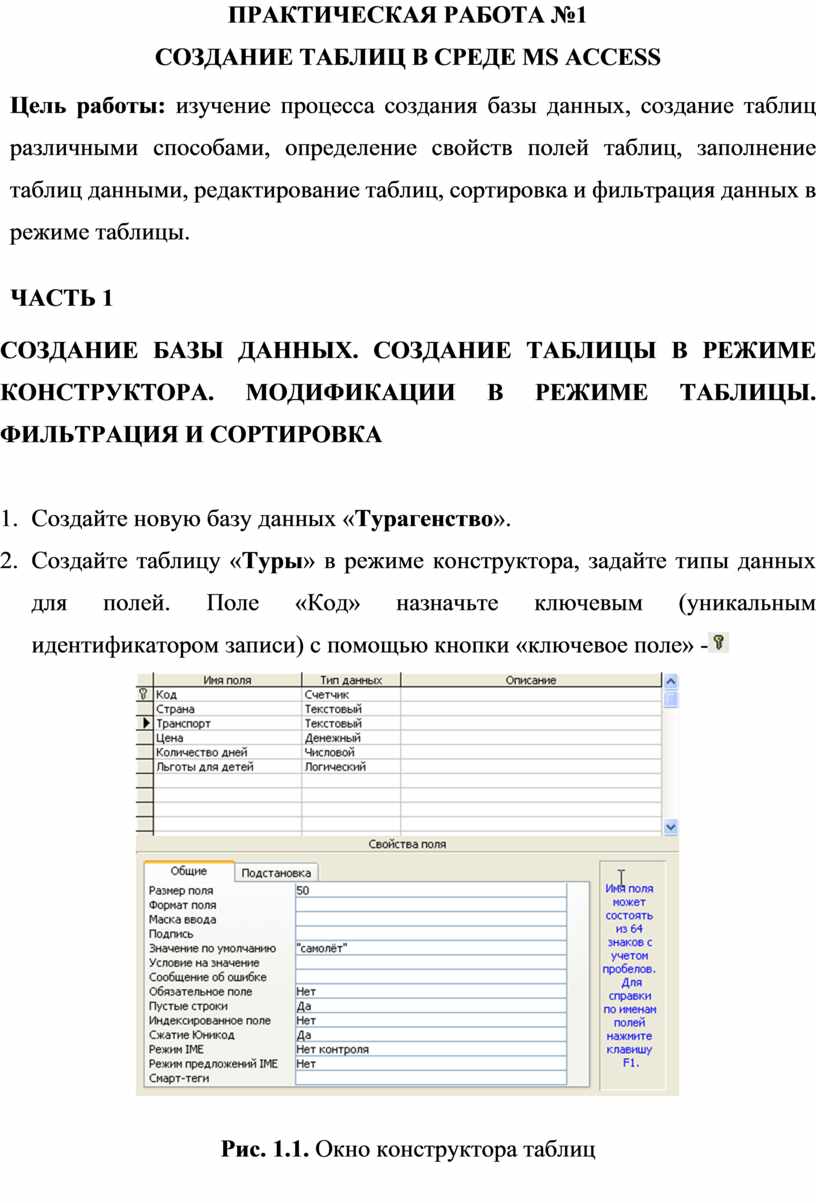
2. Создайте таблицу «Туры» в
режиме конструктора, задайте типы данных для полей. Поле «Код» назначьте
ключевым (уникальным идентификатором записи) с помощью кнопки «ключевое поле» -
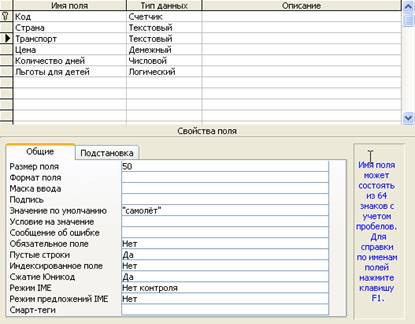
Рис. 1.1. Окно конструктора таблиц
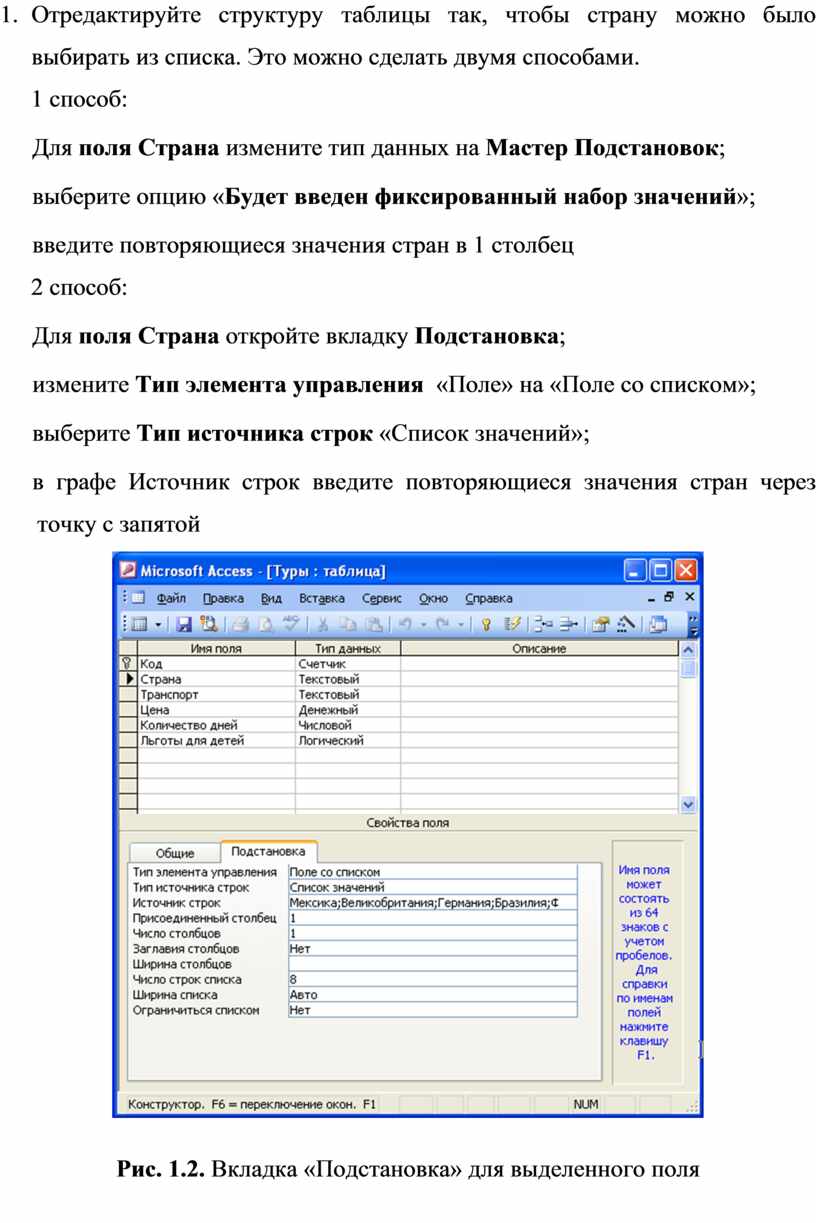
3. Отредактируйте структуру таблицы так, чтобы страну можно было выбирать из списка. Это можно сделать двумя способами.
1 способ:
Для поля Страна измените тип данных на Мастер Подстановок;
выберите опцию «Будет введен фиксированный набор значений»;
введите повторяющиеся значения стран в 1 столбец
2 способ:
Для поля Страна откройте вкладку Подстановка;
измените Тип элемента управления «Поле» на «Поле со списком»;
выберите Тип источника строк «Список значений»;
в графе Источник строк введите повторяющиеся значения стран через точку с запятой
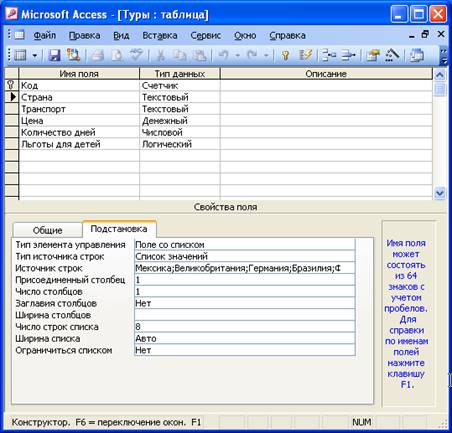
Рис. 1.2. Вкладка «Подстановка» для выделенного поля
4. Аналогичным образом отредактируйте поле «Транспорт» (значение поля «самолет» можно ввести в графу «По умолчанию»)
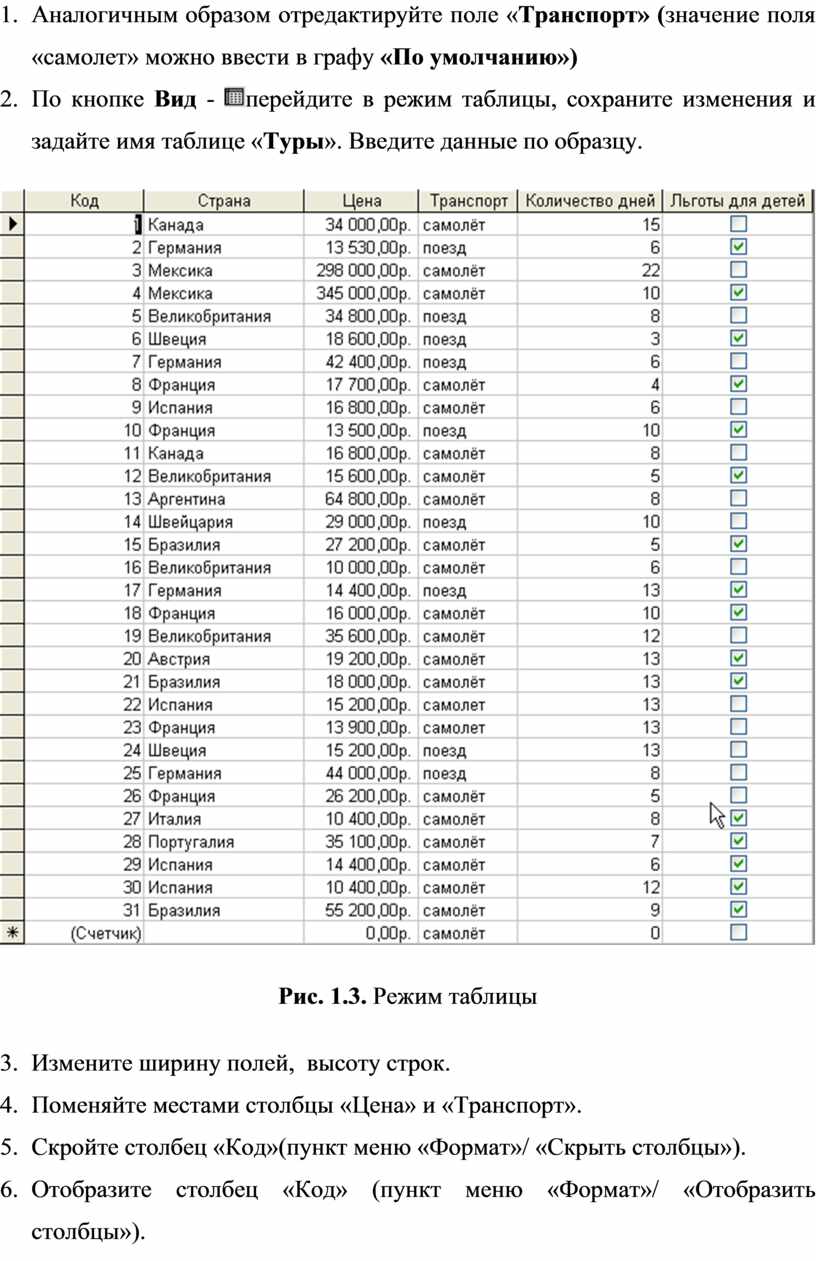
5. По кнопке Вид -  перейдите в режим
таблицы, сохраните изменения и задайте имя таблице «Туры». Введите
данные по образцу.
перейдите в режим
таблицы, сохраните изменения и задайте имя таблице «Туры». Введите
данные по образцу.
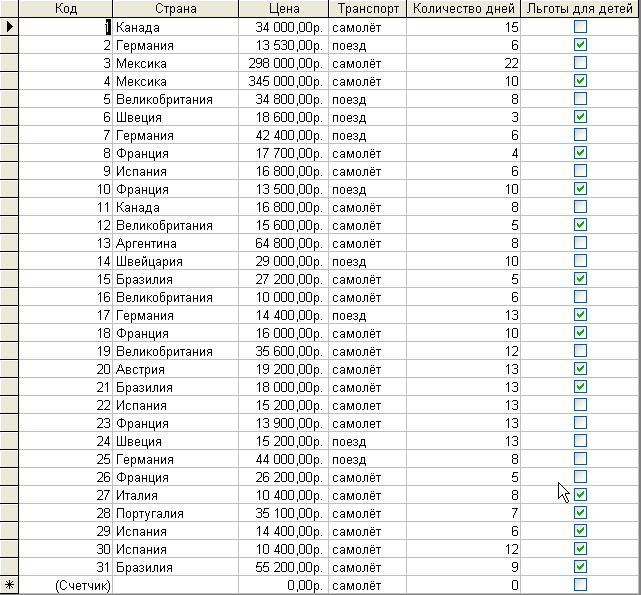
Рис. 1.3. Режим таблицы
6. Измените ширину полей, высоту строк.
7. Поменяйте местами столбцы «Цена» и «Транспорт».
8. Скройте столбец «Код»(пункт меню «Формат»/ «Скрыть столбцы»).
9. Отобразите столбец «Код» (пункт меню «Формат»/ «Отобразить столбцы»).
10. Отсортируйте таблицу «Туры» по странам в алфавитном порядке.
11. Отсортируйте таблицу «Туры» по полю «Цена» в порядке возрастания.
12. Используя фильтр по выделенному (установить курсор на
поле, которое является критерием отбора, и нажать кнопку  ) выберите
§ железнодорожные туры;
§ туры, которые имеют льготы для детей;
§ туры в Великобританию;
13. Используя «Изменить фильтр» (нажать кнопку  и
ввести условия отбора в соответствующие поля) выберите
и
ввести условия отбора в соответствующие поля) выберите
§ туры, продолжительностью до 10 дней( ввести условие : <10)
§ туры в Испанию или Италию (использовать вкладку или в нижнем левом углу)
§ туры, стоимость которых находится в интервале от 10 000р. до 20 000р (ввести условие : > 10000 and <20000).
ПРИМЕЧАНИЕ:
Действие фильтра запускается при
помощи кнопки Применить фильтр -  Действие фильтра отменяется при
помощи кнопки Удалить фильтр -
Действие фильтра отменяется при
помощи кнопки Удалить фильтр - 
14. Используя фильтр исключить выделенное выберите авиа-туры (команда меню Записи / Фильтр /Исключить Выделенное)
15. Выполните нормализацию таблицы с помощью Мастера анализа:
§ выберите пункт меню «Сервис»/ «Анализ»/ «Таблица»;
§ далее следуя указаниям мастера, выберите таблицу «Туры»;
§ выберите опцию «Да, разделение полей выполняется мастером»;
§ переименуйте таблицы;
§ далее следуйте указаниям мастера.
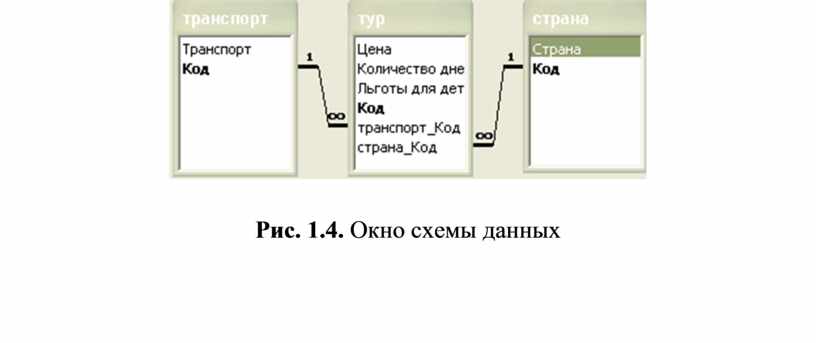
16. Откройте окно схемы данных при помощи кнопки Схема
данных  , которая доступна при активном окне базы
данных и посмотрите связи, созданные мастером
, которая доступна при активном окне базы
данных и посмотрите связи, созданные мастером
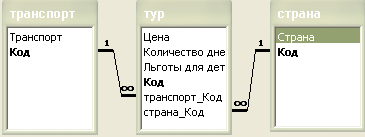
Рис. 1.4. Окно схемы данных
Скачано с www.znanio.ru
Материалы на данной страницы взяты из открытых источников либо размещены пользователем в соответствии с договором-офертой сайта. Вы можете сообщить о нарушении.


