Поделиться



 Л2-01138.docx
Практическая работа №15
Освоение работы в графическом редакторе PhotoShop.
Основы композиции. Текстовые эффекты. Имитация объема в PhotoShop. Фотомонтаж.
ЗАДАНИЕ
Задание 1 Работа с выделением
1. Запустите программу Photoshop (Пуск – Программы – Adobe – Photoshop 6.0).
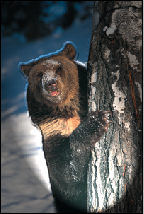
2. Откройте файл Bear, командой Файл – Открыть.
3. Создайте новый документ, Файл – Новый. В открывшемся окне Новый документ задайте размеры изображения (лучше в см, 15´15 см). Разрешение 50. Режим – цветовую палитру (Ч-Б, RGB или др.). Содержимое лучше заказать Белое.
4. Сохраните документ под именем Photo 1 (Файл – Сохранить как).
5. С помощью инструмента Заливка задайте фон документа.
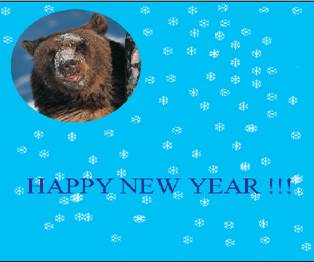
6. Активизируйте окно файла Bear, на панели инструментов выберите выделение овалом и выделите морду медведя.
7. Перенесите выделенный фрагмент при помощи инструмента Передвижение в документ Photo 1, установив в нужном месте.
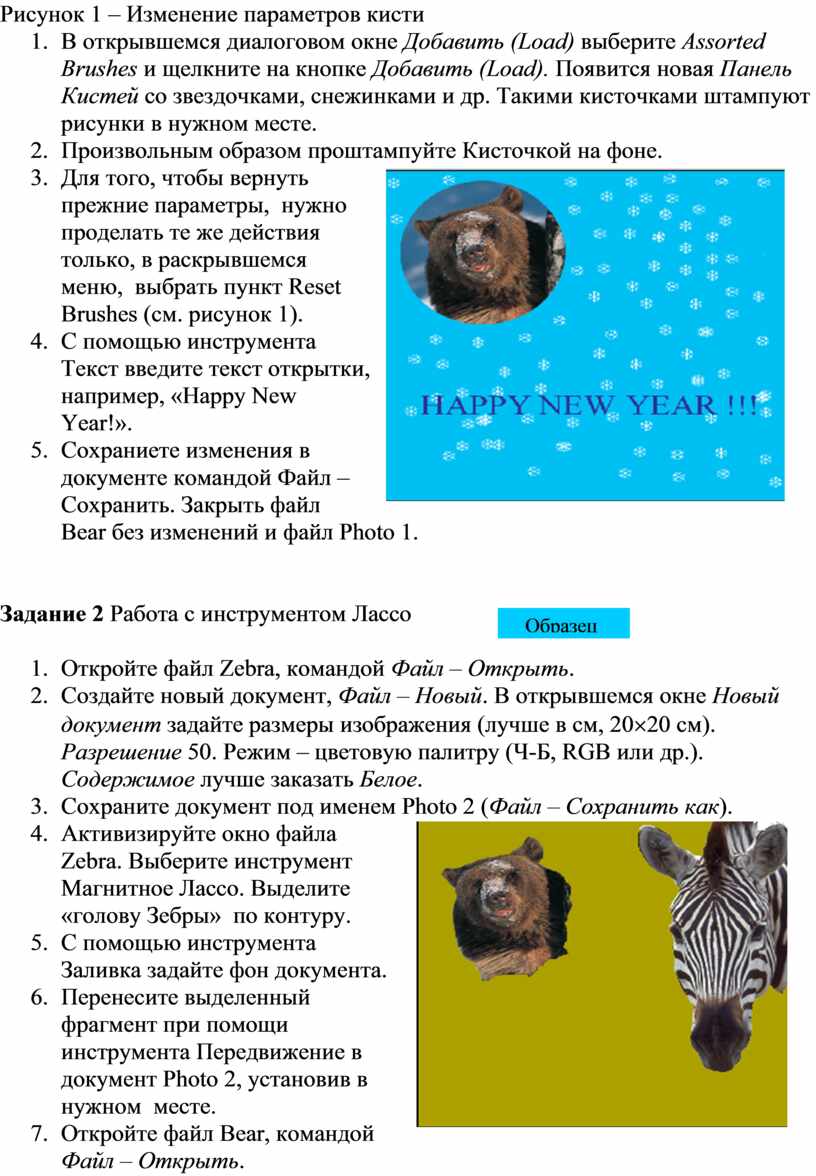
8. Для оформления фона используем инструмент Кисть с измененными параметрами: снежинки, звездочки и т.д. (см. рисунок 1)
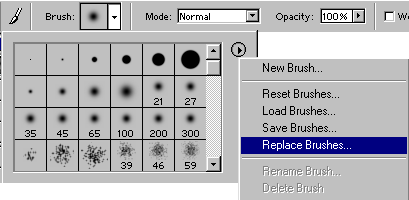
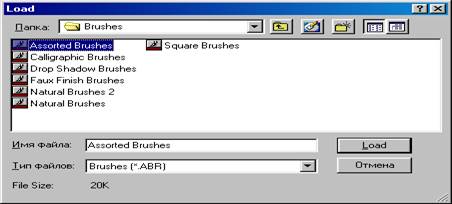
Рисунок 1 – Изменение параметров кисти
9. В открывшемся диалоговом окне Добавить (Load) выберите Assorted Brushes и щелкните на кнопке Добавить (Load). Появится новая Панель Кистей со звездочками, снежинками и др. Такими кисточками штампуют рисунки в нужном месте.
10. Произвольным образом проштампуйте Кисточкой на фоне.
11.  Для того,
чтобы вернуть прежние параметры, нужно проделать те же действия только, в
раскрывшемся меню, выбрать пункт Reset Brushes (см. рисунок 1).
Для того,
чтобы вернуть прежние параметры, нужно проделать те же действия только, в
раскрывшемся меню, выбрать пункт Reset Brushes (см. рисунок 1).
12. С помощью инструмента Текст введите текст открытки, например, «Happy New Year!».
13. Сохраниете изменения в документе командой Файл – Сохранить. Закрыть файл Bear без изменений и файл Photo 1.
Задание
 2 Работа с
инструментом Лассо
2 Работа с
инструментом Лассо
1. Откройте файл Zebra, командой Файл – Открыть.
2. Создайте новый документ, Файл – Новый. В открывшемся окне Новый документ задайте размеры изображения (лучше в см, 20´20 см). Разрешение 50. Режим – цветовую палитру (Ч-Б, RGB или др.). Содержимое лучше заказать Белое.
3. Сохраните документ под именем Photo 2 (Файл – Сохранить как).
4.  Активизируйте
окно файла Zebrа. Выберите
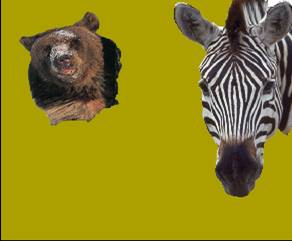
инструмент Магнитное Лассо. Выделите «голову Зебры» по контуру.
Активизируйте
окно файла Zebrа. Выберите
инструмент Магнитное Лассо. Выделите «голову Зебры» по контуру.
5. С помощью инструмента Заливка задайте фон документа.
6. Перенесите выделенный фрагмент при помощи инструмента Передвижение в документ Photo 2, установив в нужном месте.
7. Откройте файл Bear, командой Файл – Открыть.
8.  Аналогично выделите
с помощью Лассо «голову медведя» и перенесите её в документ Photo 2, при помощи
инструмента Передвижение.
Аналогично выделите
с помощью Лассо «голову медведя» и перенесите её в документ Photo 2, при помощи
инструмента Передвижение.
9. Закройте документы Bear и Zebra, не сохраняя в них изменений.
10. Сохраните документ под именем Photo 2 (Файл – Сохранить).
11. По желанию, добавьте текст в документ Photo 2.
12. Закройте документ.
Работа с фильтрами
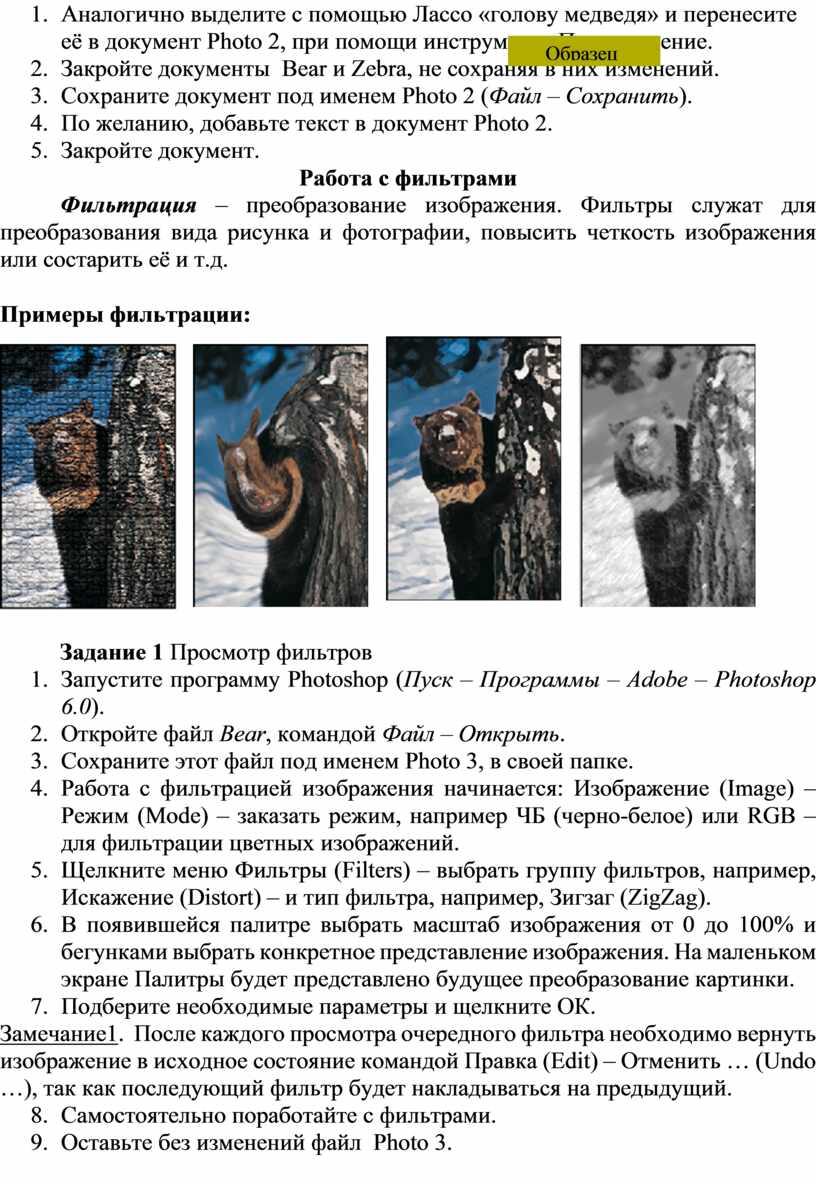
Фильтрация – преобразование изображения. Фильтры служат для преобразования вида рисунка и фотографии, повысить четкость изображения или состарить её и т.д.
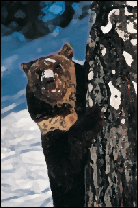 Примеры фильтрации:
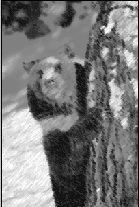
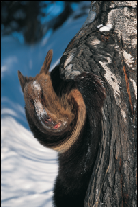
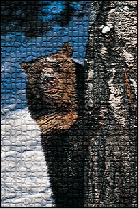
Задание 1 Просмотр фильтров
14. Запустите программу Photoshop (Пуск – Программы – Adobe – Photoshop 6.0).
15. Откройте файл Bear, командой Файл – Открыть.
16. Сохраните этот файл под именем Photo 3, в своей папке.
17. Работа с фильтрацией изображения начинается: Изображение (Image) – Режим (Mode) – заказать режим, например ЧБ (черно-белое) или RGB – для фильтрации цветных изображений.
18. Щелкните меню Фильтры (Filters) – выбрать группу фильтров, например, Искажение (Distort) – и тип фильтра, например, Зигзаг (ZigZag).
19. В появившейся палитре выбрать масштаб изображения от 0 до 100% и бегунками выбрать конкретное представление изображения. На маленьком экране Палитры будет представлено будущее преобразование картинки.
20. Подберите необходимые параметры и щелкните ОК.
Замечание1. После каждого просмотра очередного фильтра необходимо вернуть изображение в исходное состояние командой Правка (Edit) – Отменить … (Undo …), так как последующий фильтр будет накладываться на предыдущий.
8. Самостоятельно поработайте с фильтрами.
9. Оставьте без изменений файл Photo 3.
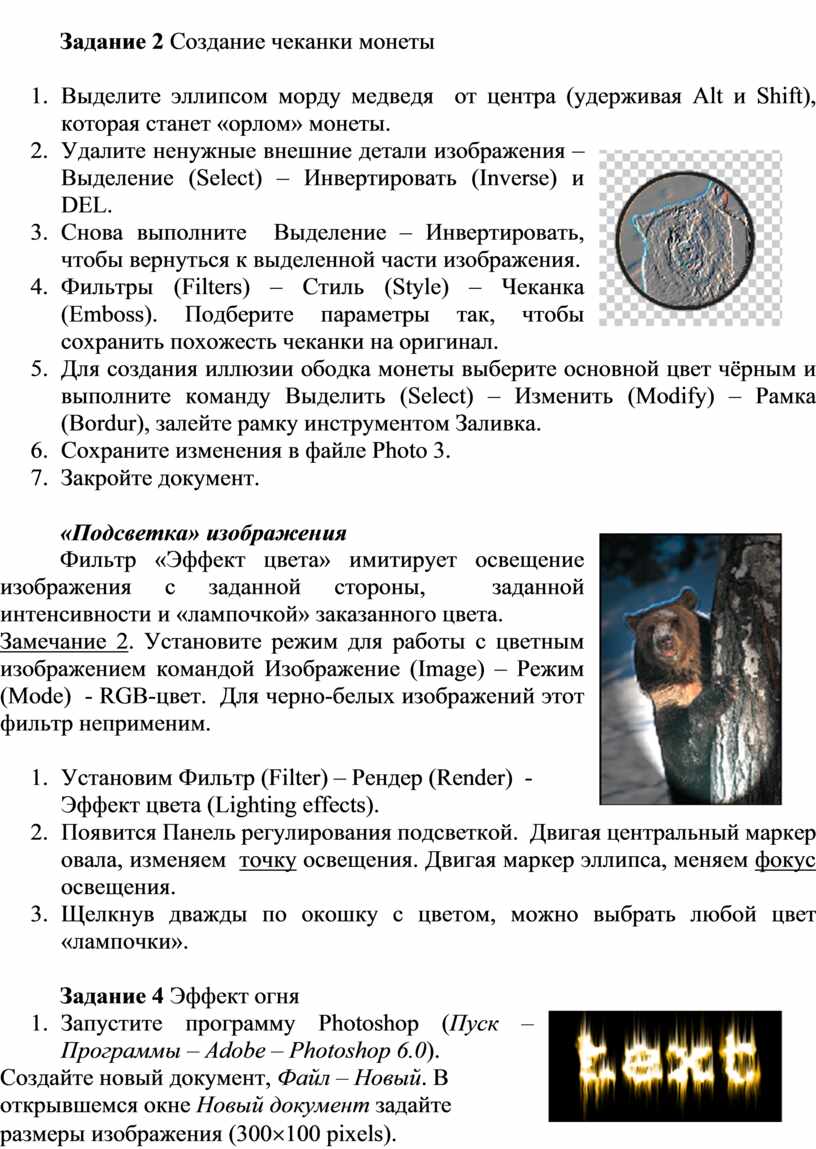
Задание 2 Создание чеканки монеты
1. Выделите эллипсом морду медведя от центра (удерживая Alt и Shift), которая станет «орлом» монеты.
2.
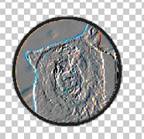 Удалите
ненужные внешние детали изображения – Выделение (Select) –
Инвертировать (Inverse) и DEL.
Удалите
ненужные внешние детали изображения – Выделение (Select) –
Инвертировать (Inverse) и DEL.
3. Снова выполните Выделение – Инвертировать, чтобы вернуться к выделенной части изображения.
4. Фильтры (Filters) – Стиль (Style) – Чеканка (Emboss). Подберите параметры так, чтобы сохранить похожесть чеканки на оригинал.
5. Для создания иллюзии ободка монеты выберите основной цвет чёрным и выполните команду Выделить (Select) – Изменить (Modify) – Рамка (Bordur), залейте рамку инструментом Заливка.
6. Сохраните изменения в файле Photo 3.
7. Закройте документ.
 «Подсветка» изображения
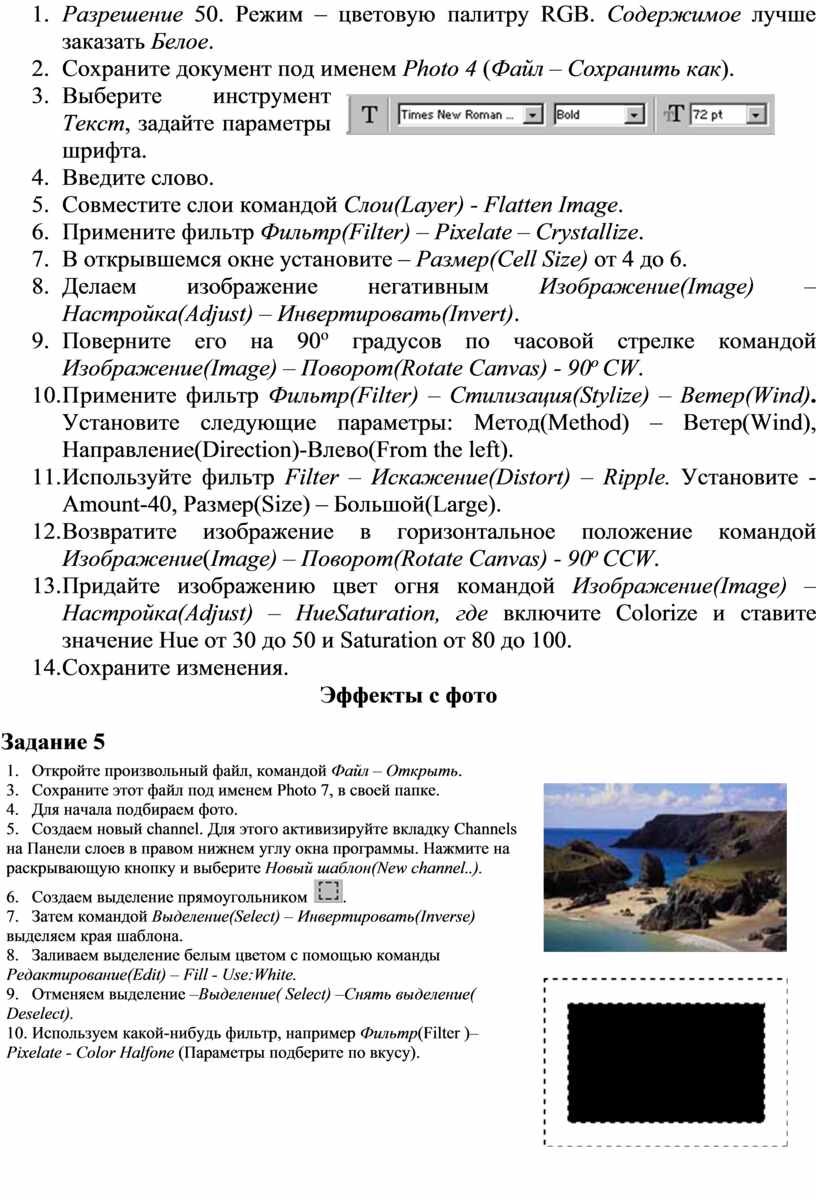
Фильтр «Эффект цвета» имитирует освещение изображения с заданной стороны, заданной интенсивности и «лампочкой» заказанного цвета.
Замечание 2. Установите режим для работы с цветным изображением командой Изображение (Image) – Режим (Mode) - RGB-цвет. Для черно-белых изображений этот фильтр неприменим.
1. Установим Фильтр (Filter) – Рендер (Render) - Эффект цвета (Lighting effects).
2. Появится Панель регулирования подсветкой. Двигая центральный маркер овала, изменяем точку освещения. Двигая маркер эллипса, меняем фокус освещения.
3. Щелкнув дважды по окошку с цветом, можно выбрать любой цвет «лампочки».
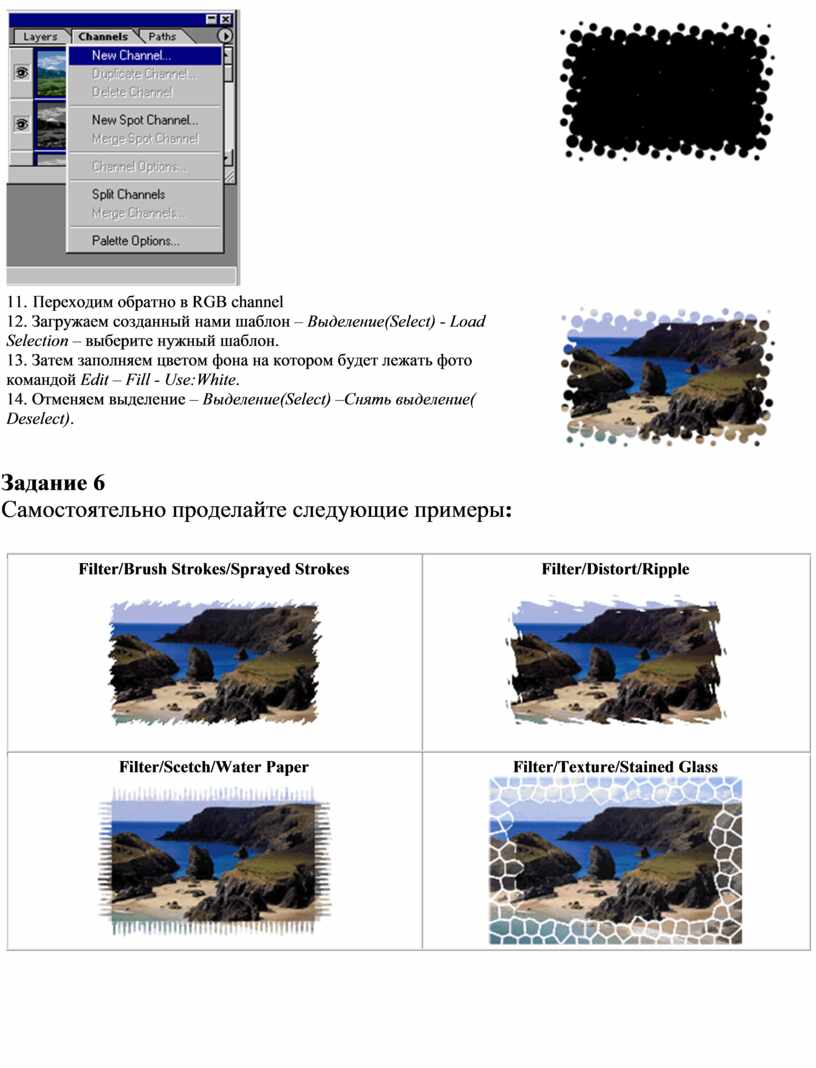
Задание 4 Эффект огня
1.
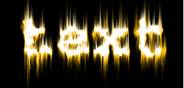 Запустите
программу Photoshop (Пуск – Программы – Adobe – Photoshop 6.0).
Запустите
программу Photoshop (Пуск – Программы – Adobe – Photoshop 6.0).
2. Создайте новый документ, Файл – Новый. В открывшемся окне Новый документ задайте размеры изображения (300´100 pixels). Разрешение 50. Режим – цветовую палитру RGB. Содержимое лучше заказать Белое.
3. Сохраните документ под именем Photo 4 (Файл – Сохранить как).
4.
 Выберите
инструмент Текст, задайте параметры шрифта.
Выберите
инструмент Текст, задайте параметры шрифта.
5. Введите слово.
6. Совместите слои командой Слои(Layer) - Flatten Image.
7. Примените фильтр Фильтр(Filter) – Pixelate – Crystallize.
8. В открывшемся окне установите – Размер(Cell Size) от 4 до 6.
9. Делаем изображение негативным Изображение(Image) – Настройка(Adjust) – Инвертировать(Invert).
10. Поверните его на 90o градусов по часовой стрелке командой Изображение(Imagе) – Поворот(Rotate Canvas) - 90o CW.
11.
П римените фильтр Фильтр(Filter) – Стилизация(Stylize) – Ветер(Wind).
Установите следующие
параметры: Метод(Method) – Ветер(Wind), Направление(Direction)-Влево(From the left).
римените фильтр Фильтр(Filter) – Стилизация(Stylize) – Ветер(Wind).
Установите следующие
параметры: Метод(Method) – Ветер(Wind), Направление(Direction)-Влево(From the left).
12. Используйте фильтр Filter – Искажение(Distort) – Ripple. Установите - Amount-40, Размер(Size) – Большой(Large).
13. Возвратите изображение в горизонтальное положение командой Изображение(Image) – Поворот(Rotate Canvas) - 90o CСW.
14. Придайте изображению цвет огня командой Изображение(Image) – Настройка(Adjust) – HueSaturation, где включите Colorize и ставите значение Hue от 30 до 50 и Saturation от 80 до 100.
15. Сохраните изменения.
Эффекты с фото
Задание 5
|
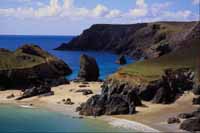
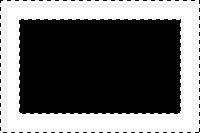
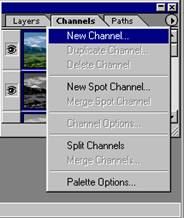
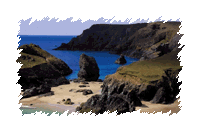
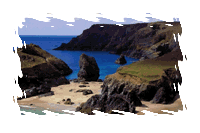
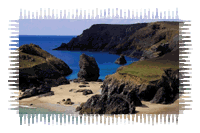
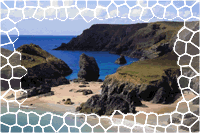
1. Откройте произвольный файл, командой Файл – Открыть. 3. Сохраните этот файл под именем Photo 7, в своей папке. 4. Для начала подбираем фото. 5. Создаем новый channel. Для этого активизируйте вкладку Channels на Панели слоев в правом нижнем углу окна программы. Нажмите на раскрывающую кнопку и выберите Новый шаблон(New channel..). 6. Создаем
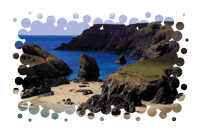
выделение прямоугольником 7. Затем командой Выделение(Select) – Инвертировать(Inverse) выделяем края шаблона. 8. Заливаем выделение белым цветом с помощью команды Редактирование(Edit) – Fill - Use:White. 9. Отменяем выделение –Выделение( Select) –Снять выделение( Deselect). 10. Используем какой-нибудь фильтр, например Фильтр(Filter )– Pixelate - Color Halfone (Параметры подберите по вкусу). |
|
|
|
|
|
11. 12. Загружаем созданный нами шаблон – Выделение(Select) - Load Selection – выберите нужный шаблон. 13. Затем заполняем цветом фона на котором будет лежать фото командой Edit – Fill - Use:White. 14. Отменяем выделение – Выделение(Select) –Снять выделение( Deselect). |
|
Задание 6
Самостоятельно проделайте следующие примеры:
|

Материалы на данной страницы взяты из открытых источников либо размещены пользователем в соответствии с договором-офертой сайта. Вы можете сообщить о нарушении.