
Поделиться



 Л2-00982.docx
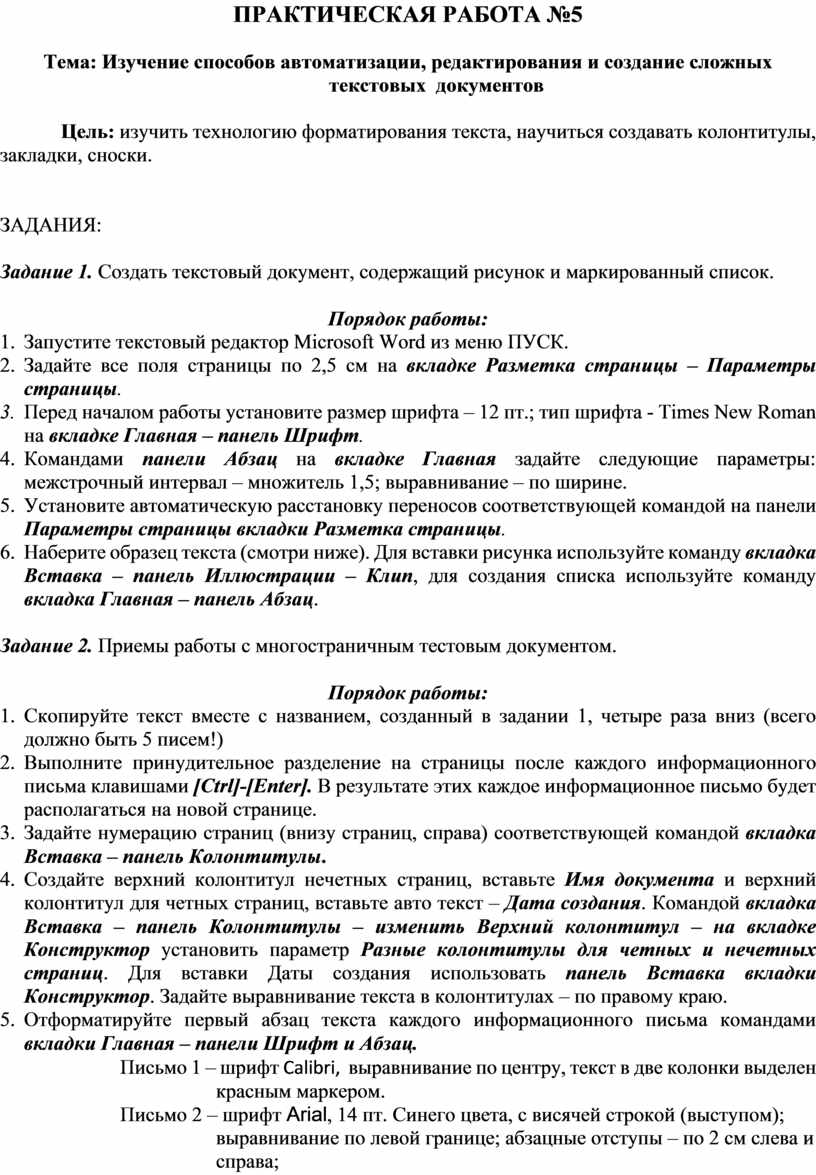
ПРАКТИЧЕСКАЯ РАБОТА №5
Тема: Изучение способов автоматизации, редактирования и создание сложных текстовых документов
Цель: изучить технологию форматирования текста, научиться создавать колонтитулы, закладки, сноски.
ЗАДАНИЯ:
Задание 1. Создать текстовый документ, содержащий рисунок и маркированный список.
Порядок работы:
1. Запустите текстовый редактор Microsoft Word из меню ПУСК.
2. Задайте все поля страницы по 2,5 см на вкладке Разметка страницы – Параметры страницы.
3. Перед началом работы установите размер шрифта – 12 пт.; тип шрифта - Times New Roman на вкладке Главная – панель Шрифт.
4. Командами панели Абзац на вкладке Главная задайте следующие параметры: межстрочный интервал – множитель 1,5; выравнивание – по ширине.
5. Установите автоматическую расстановку переносов соответствующей командой на панели Параметры страницы вкладки Разметка страницы.
6. Наберите образец текста (смотри ниже). Для вставки рисунка используйте команду вкладка Вставка – панель Иллюстрации – Клип, для создания списка используйте команду вкладка Главная – панель Абзац.
Задание 2. Приемы работы с многостраничным тестовым документом.
Порядок работы:
1. Скопируйте текст вместе с названием, созданный в задании 1, четыре раза вниз (всего должно быть 5 писем!)
2. Выполните принудительное разделение на страницы после каждого информационного письма клавишами [Ctrl]-[Enter]. В результате этих каждое информационное письмо будет располагаться на новой странице.
3. Задайте нумерацию страниц (внизу страниц, справа) соответствующей командой вкладка Вставка – панель Колонтитулы.
4. Создайте верхний колонтитул нечетных страниц, вставьте Имя документа и верхний колонтитул для четных страниц, вставьте авто текст – Дата создания. Командой вкладка Вставка – панель Колонтитулы – изменить Верхний колонтитул – на вкладке Конструктор установить параметр Разные колонтитулы для четных и нечетных страниц. Для вставки Даты создания использовать панель Вставка вкладки Конструктор. Задайте выравнивание текста в колонтитулах – по правому краю.
5. Отформатируйте первый абзац текста каждого информационного письма командами вкладки Главная – панели Шрифт и Абзац.
Письмо 1 – шрифт Calibri, выравнивание по центру, текст в две колонки выделен красным маркером.
Письмо 2 – шрифт Arial, 14 пт. Синего цвета, с висячей строкой (выступом); выравнивание по левой границе; абзацные отступы – по 2 см слева и справа;
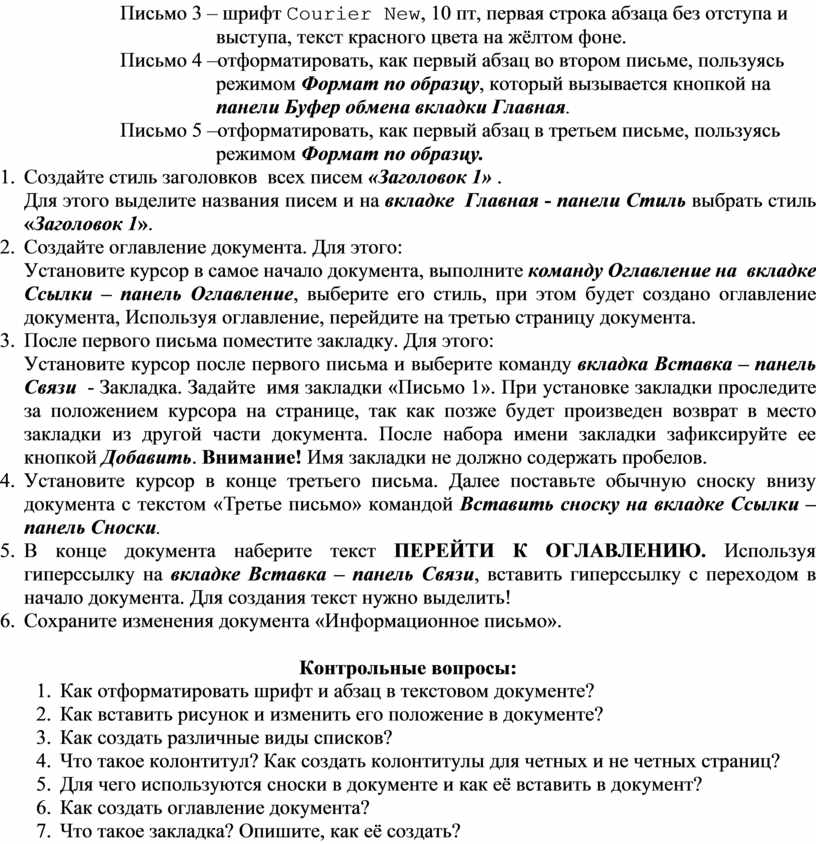
Письмо 3 – шрифт Courier New, 10 пт, первая строка абзаца без отступа и выступа, текст красного цвета на жёлтом фоне.
Письмо 4 –отформатировать, как первый абзац во втором письме, пользуясь режимом Формат по образцу, который вызывается кнопкой на панели Буфер обмена вкладки Главная.
Письмо 5 –отформатировать, как первый абзац в третьем письме, пользуясь режимом Формат по образцу.
6. Создайте стиль заголовков всех писем «Заголовок 1» .
Для этого выделите названия писем и на вкладке Главная - панели Стиль выбрать стиль «Заголовок 1».
7. Создайте оглавление документа. Для этого:
Установите курсор в самое начало документа, выполните команду Оглавление на вкладке Ссылки – панель Оглавление, выберите его стиль, при этом будет создано оглавление документа, Используя оглавление, перейдите на третью страницу документа.
8. После первого письма поместите закладку. Для этого:
Установите курсор после первого письма и выберите команду вкладка Вставка – панель Связи - Закладка. Задайте имя закладки «Письмо 1». При установке закладки проследите за положением курсора на странице, так как позже будет произведен возврат в место закладки из другой части документа. После набора имени закладки зафиксируйте ее кнопкой Добавить. Внимание! Имя закладки не должно содержать пробелов.
9. Установите курсор в конце третьего письма. Далее поставьте обычную сноску внизу документа с текстом «Третье письмо» командой Вставить сноску на вкладке Ссылки – панель Сноски.
10. В конце документа наберите текст ПЕРЕЙТИ К ОГЛАВЛЕНИЮ. Используя гиперссылку на вкладке Вставка – панель Связи, вставить гиперссылку с переходом в начало документа. Для создания текст нужно выделить!
11. Сохраните изменения документа «Информационное письмо».
Контрольные вопросы:
1. Как отформатировать шрифт и абзац в текстовом документе?
2. Как вставить рисунок и изменить его положение в документе?
3. Как создать различные виды списков?
4. Что такое колонтитул? Как создать колонтитулы для четных и не четных страниц?
5. Для чего используются сноски в документе и как её вставить в документ?
6. Как создать оглавление документа?
7. Что такое закладка? Опишите, как её создать?
Материалы на данной страницы взяты из открытых источников либо размещены пользователем в соответствии с договором-офертой сайта. Вы можете сообщить о нарушении.


