
Поделиться



 Л2-001579.docx
ПРАКТИЧЕСКАЯ РАБОТА №6
РАБОТА С ОТЧЕТАМИ В СРЕДЕ MS ACCESS
Цель работы: изучение процесса построения отчетов при помощи Мастера отчетов и последующей корректировки в режиме Конструктора. Создание итоговых отчетов.
Автоотчеты
1. Откройте созданную ранее базу данных «Компьютерный мир».
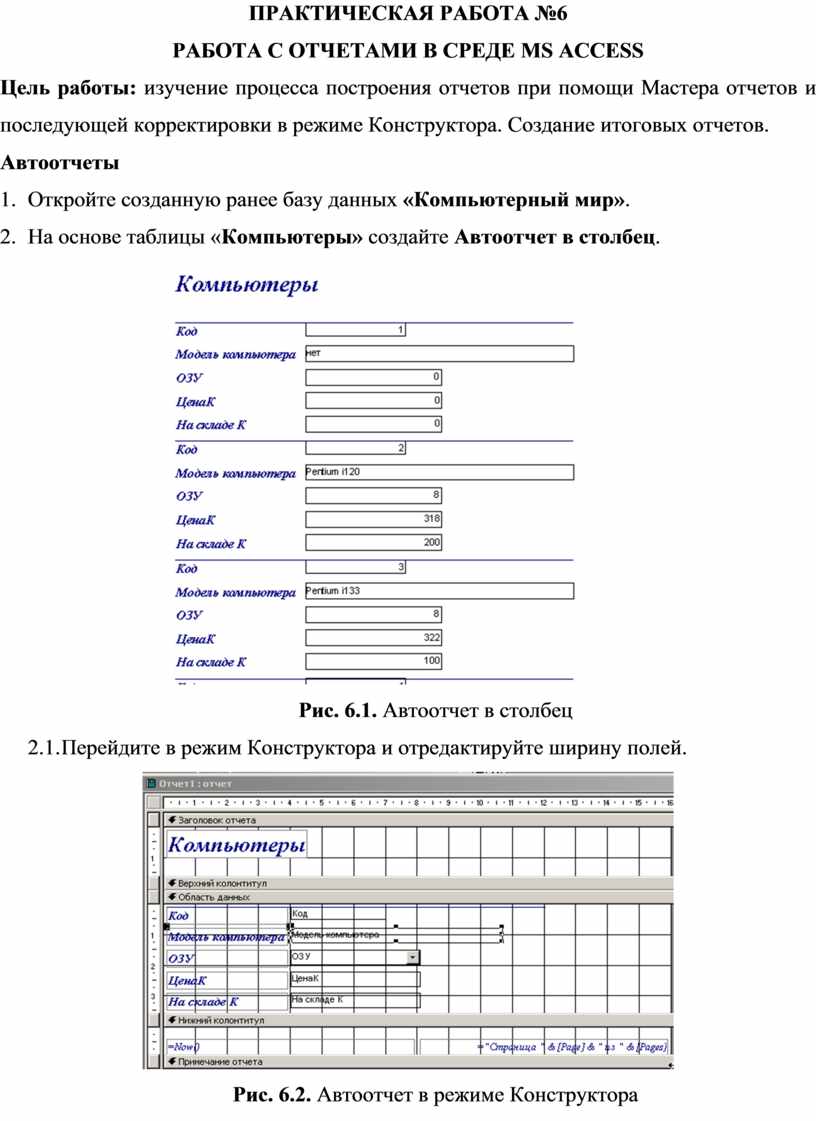
2. На основе таблицы «Компьютеры» создайте Автоотчет в столбец.
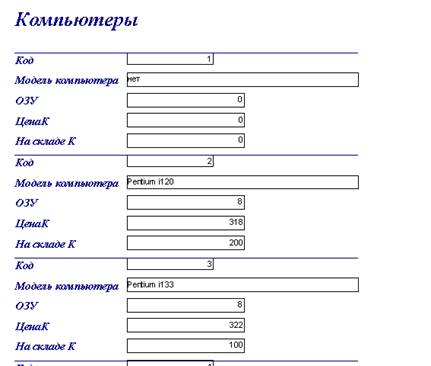
Рис. 6.1. Автоотчет в столбец
2.1. Перейдите в режим Конструктора и отредактируйте ширину полей.
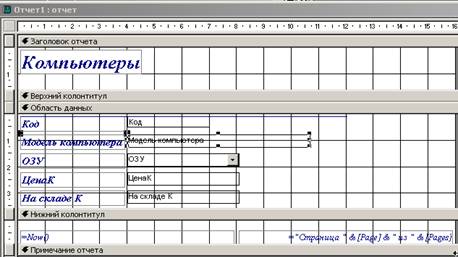
Рис. 6.2. Автоотчет в режиме Конструктора
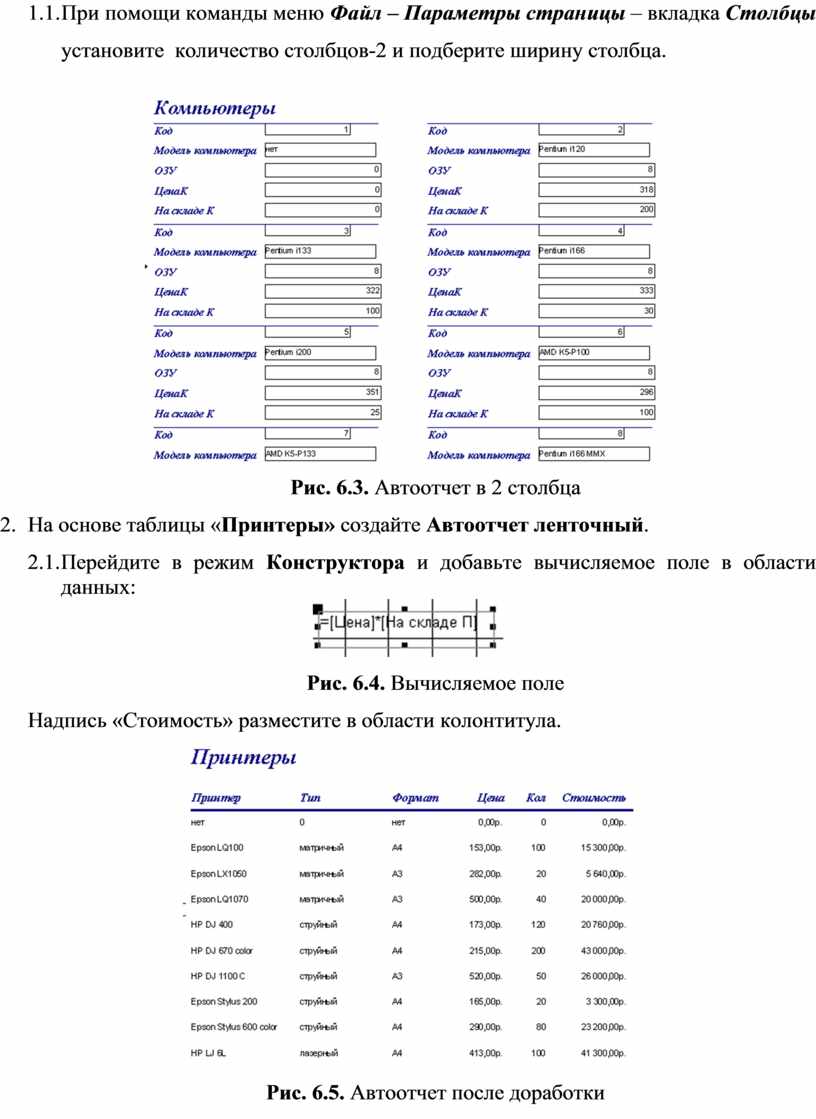
2.2. При помощи команды меню Файл – Параметры страницы – вкладка Столбцы установите количество столбцов-2 и подберите ширину столбца.
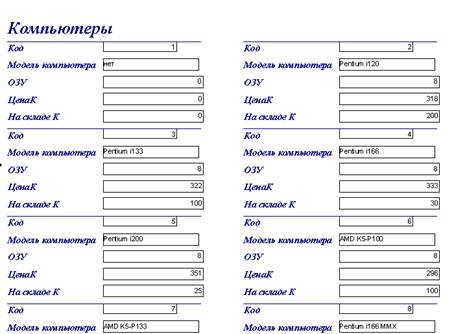
Рис. 6.3. Автоотчет в 2 столбца
3. На основе таблицы «Принтеры» создайте Автоотчет ленточный.
3.1. Перейдите в режим Конструктора и добавьте вычисляемое поле в области данных:
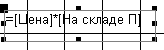
Рис. 6.4. Вычисляемое поле
Надпись «Стоимость» разместите в области колонтитула.
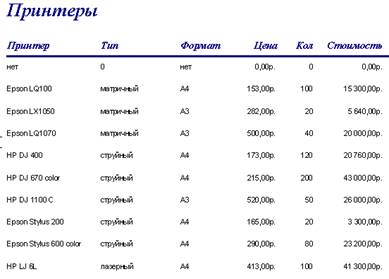
Рис. 6.5. Автоотчет после доработки
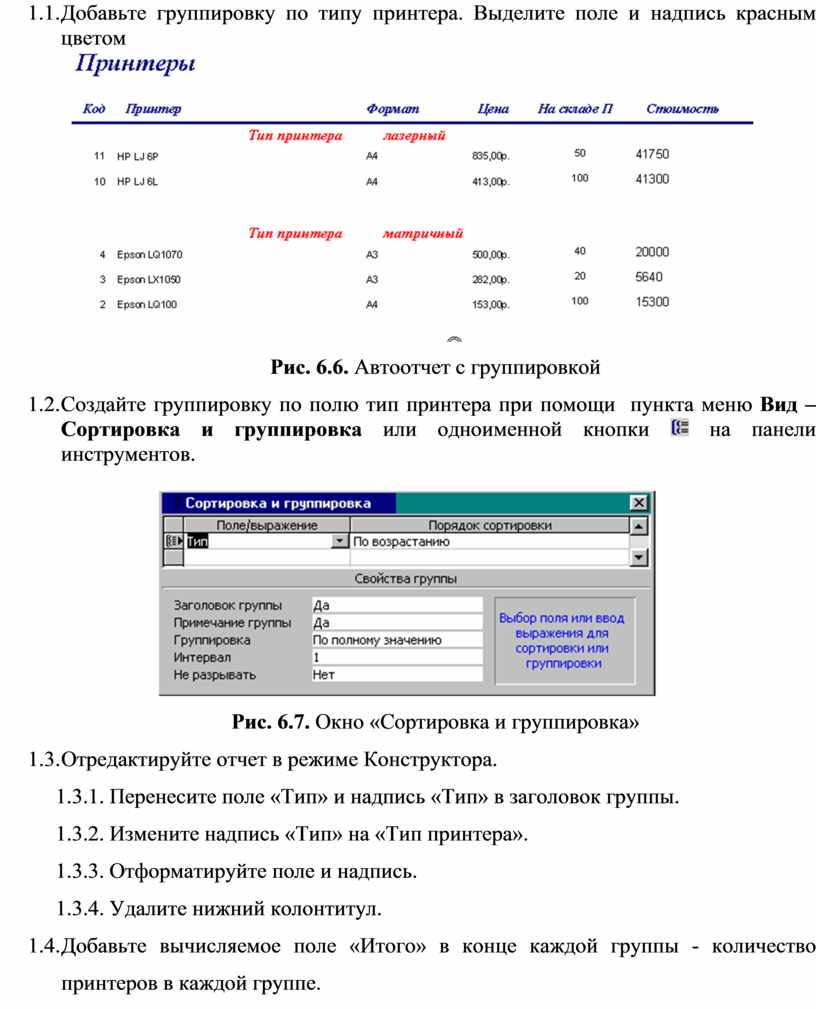
3.2. Добавьте группировку по типу принтера. Выделите поле и надпись красным цветом
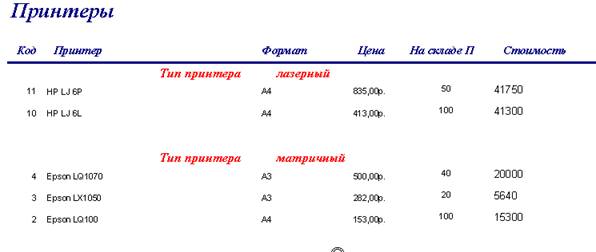
Рис. 6.6. Автоотчет с группировкой
3.3.
Создайте группировку по полю тип
принтера при помощи пункта меню Вид – Сортировка и группировка или
одноименной кнопки  на панели инструментов.
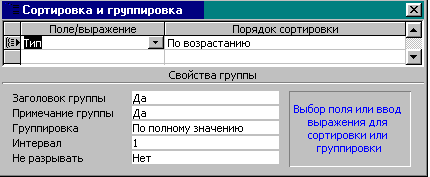
Рис. 6.7. Окно «Сортировка и группировка»
3.4. Отредактируйте отчет в режиме Конструктора.
3.4.1. Перенесите поле «Тип» и надпись «Тип» в заголовок группы.
3.4.2. Измените надпись «Тип» на «Тип принтера».
3.4.3. Отформатируйте поле и надпись.
3.4.4. Удалите нижний колонтитул.
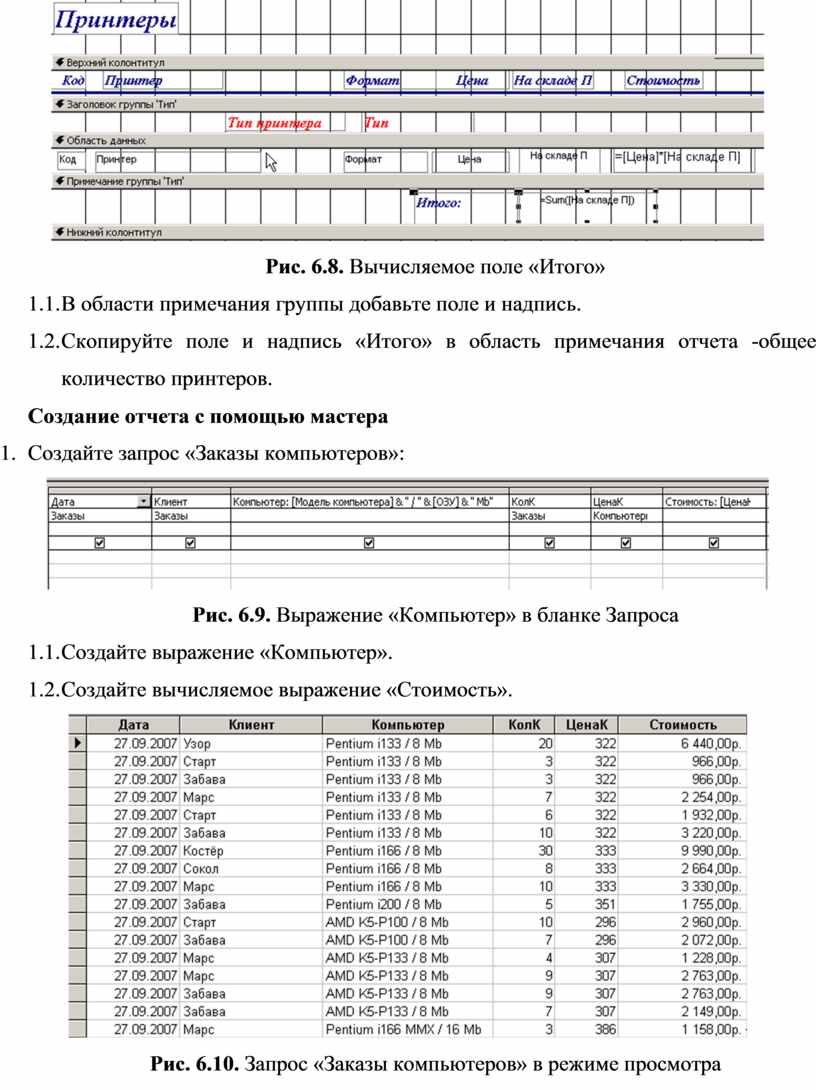
3.5. Добавьте вычисляемое поле «Итого» в конце каждой группы - количество принтеров в каждой группе.
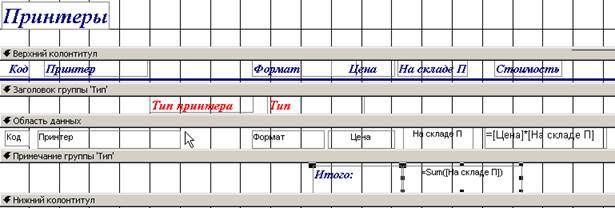
Рис. 6.8. Вычисляемое поле «Итого»
3.6. В области примечания группы добавьте поле и надпись.
3.7. Скопируйте поле и надпись «Итого» в область примечания отчета -общее количество принтеров.
Создание отчета с помощью мастера
1. Создайте запрос «Заказы компьютеров»:

Рис. 6.9. Выражение «Компьютер» в бланке Запроса
1.1. Создайте выражение «Компьютер».
1.2. Создайте вычисляемое выражение «Стоимость».
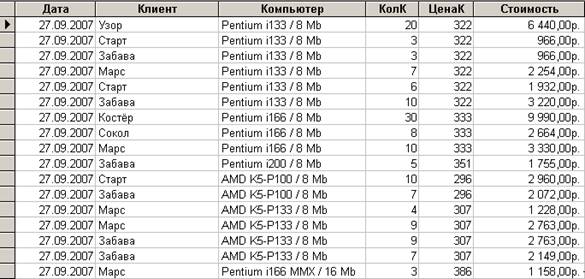
Рис. 6.10. Запрос «Заказы компьютеров» в режиме просмотра
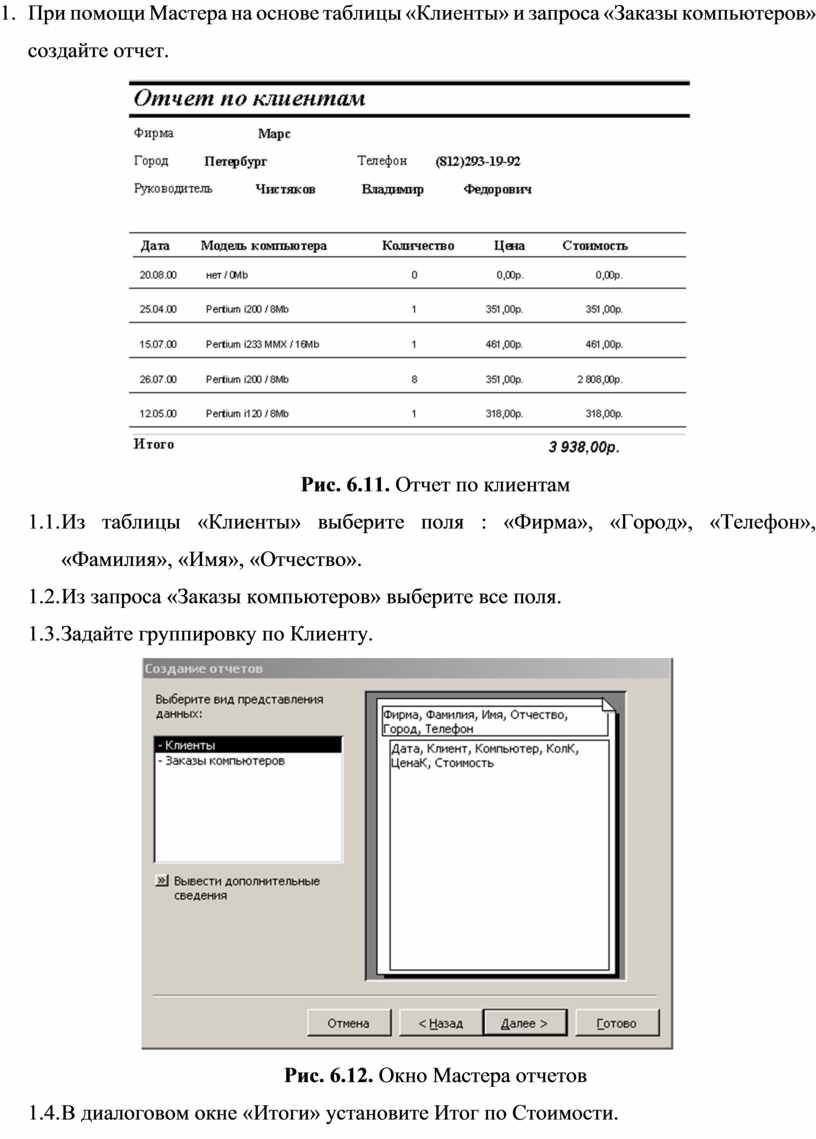
2. При помощи Мастера на основе таблицы «Клиенты» и запроса «Заказы компьютеров» создайте отчет.
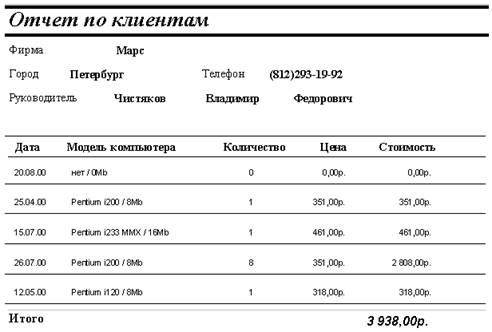
Рис. 6.11. Отчет по клиентам
2.1. Из таблицы «Клиенты» выберите поля : «Фирма», «Город», «Телефон», «Фамилия», «Имя», «Отчество».
2.2. Из запроса «Заказы компьютеров» выберите все поля.
2.3. Задайте группировку по Клиенту.
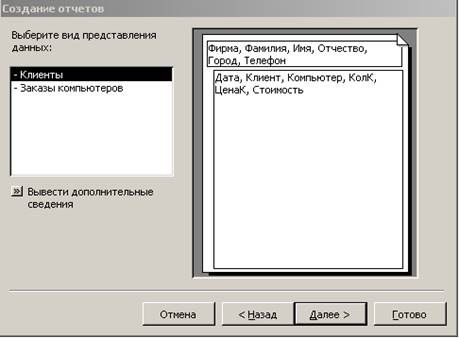
Рис. 6.12. Окно Мастера отчетов
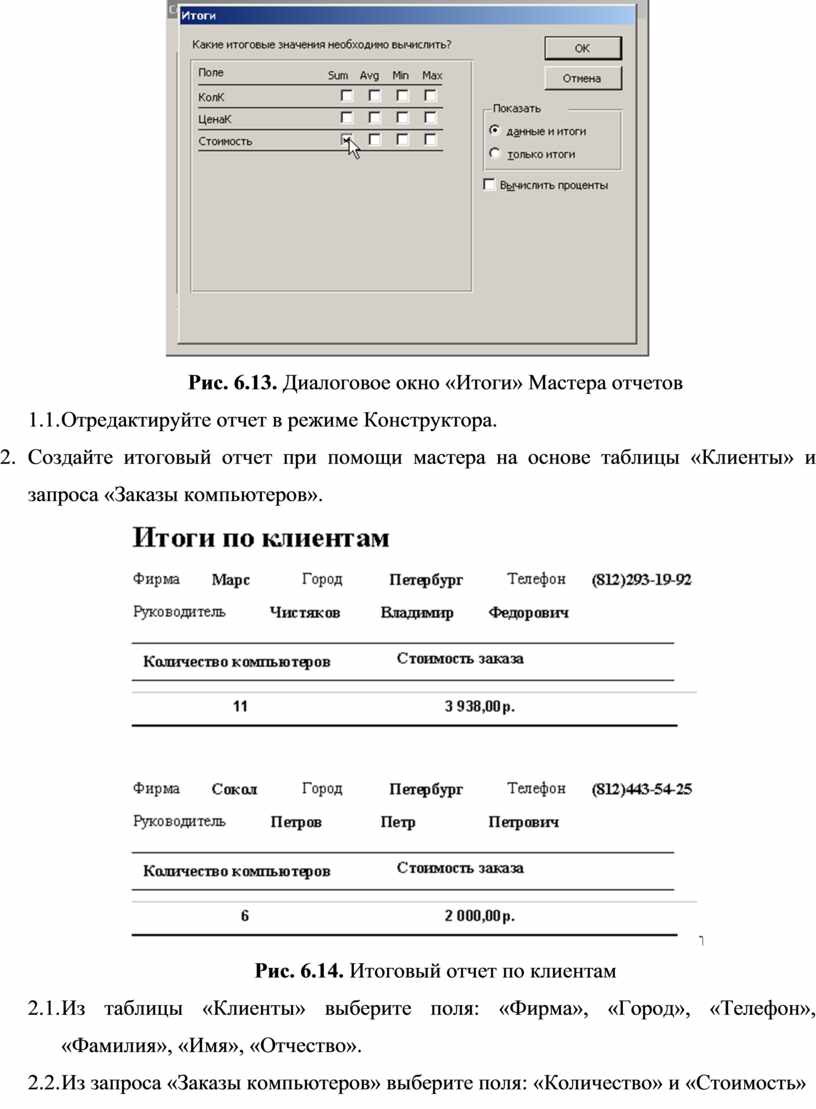
2.4. В диалоговом окне «Итоги» установите Итог по Стоимости.
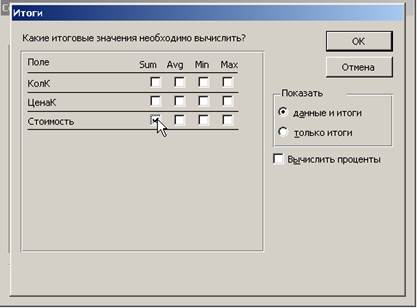
Рис. 6.13. Диалоговое окно «Итоги» Мастера отчетов
2.5. Отредактируйте отчет в режиме Конструктора.
3. Создайте итоговый отчет при помощи мастера на основе таблицы «Клиенты» и запроса «Заказы компьютеров».
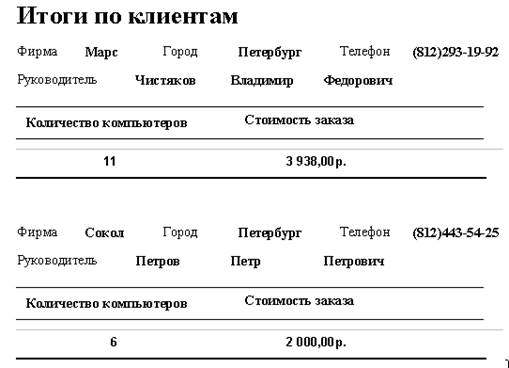
Рис. 6.14. Итоговый отчет по клиентам
3.1. Из таблицы «Клиенты» выберите поля: «Фирма», «Город», «Телефон», «Фамилия», «Имя», «Отчество».
3.2. Из запроса «Заказы компьютеров» выберите поля: «Количество» и «Стоимость»
3.3. Задайте группировку по Клиенту.
3.4. Задайте итог по стоимости и укажите только итоги.
3.5. Отредактируйте в режиме Конструктора.
Скачано с www.znanio.ru

Материалы на данной страницы взяты из открытых источников либо размещены пользователем в соответствии с договором-офертой сайта. Вы можете сообщить о нарушении.


