
Поделиться



 Л2-00991.docx
ПРАКТИЧЕСКАЯ РАБОТА №6
Тема: Изучение программного интерфейса Microsoft Excel. Ввод данных.
Цель: изучить интерфейс MS Excel. Освоить основные приемы создания рабочей книги, научиться осуществлять ввод данных в ячейки, редактировать данные.
ЗАДАНИЯ:
Задание 1.
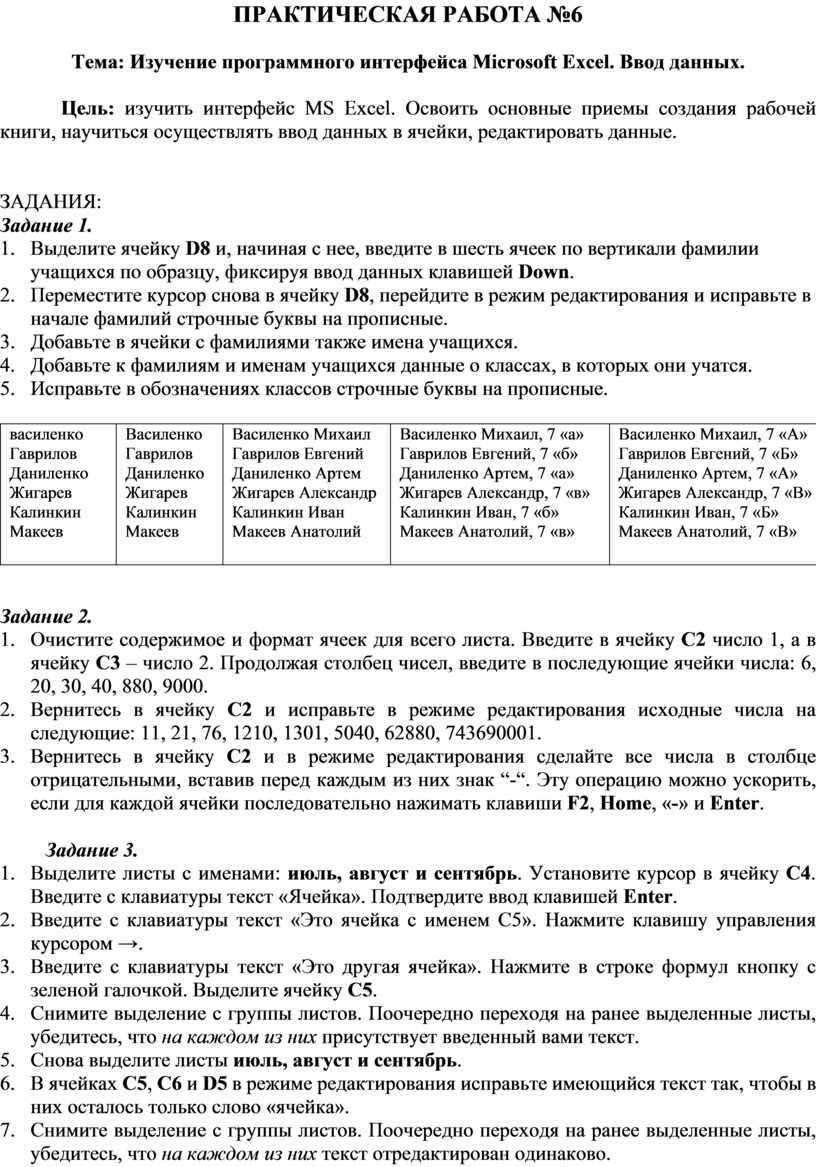
1. Выделите ячейку D8 и, начиная с нее, введите в шесть ячеек по вертикали фамилии учащихся по образцу, фиксируя ввод данных клавишей Down.
2. Переместите курсор снова в ячейку D8, перейдите в режим редактирования и исправьте в начале фамилий строчные буквы на прописные.
3. Добавьте в ячейки с фамилиями также имена учащихся.
4. Добавьте к фамилиям и именам учащихся данные о классах, в которых они учатся.
5. Исправьте в обозначениях классов строчные буквы на прописные.
|
василенко Гаврилов Даниленко Жигарев Калинкин Макеев
|
Василенко Гаврилов Даниленко Жигарев Калинкин Макеев
|
Василенко Михаил Гаврилов Евгений Даниленко Артем Жигарев Александр Калинкин Иван Макеев Анатолий |
Василенко Михаил, 7 «а» Гаврилов Евгений, 7 «б» Даниленко Артем, 7 «а» Жигарев Александр, 7 «в» Калинкин Иван, 7 «б» Макеев Анатолий, 7 «в» |
Василенко Михаил, 7 «А» Гаврилов Евгений, 7 «Б» Даниленко Артем, 7 «А» Жигарев Александр, 7 «В» Калинкин Иван, 7 «Б» Макеев Анатолий, 7 «В» |
Задание 2.
1. Очистите содержимое и формат ячеек для всего листа. Введите в ячейку С2 число 1, а в ячейку С3 – число 2. Продолжая столбец чисел, введите в последующие ячейки числа: 6, 20, 30, 40, 880, 9000.
2. Вернитесь в ячейку С2 и исправьте в режиме редактирования исходные числа на следующие: 11, 21, 76, 1210, 1301, 5040, 62880, 743690001.
3. Вернитесь в ячейку С2 и в режиме редактирования сделайте все числа в столбце отрицательными, вставив перед каждым из них знак “-“. Эту операцию можно ускорить, если для каждой ячейки последовательно нажимать клавиши F2, Home, «-» и Enter.
Задание 3.
1. Выделите листы с именами: июль, август и сентябрь. Установите курсор в ячейку С4. Введите с клавиатуры текст «Ячейка». Подтвердите ввод клавишей Enter.
2. Введите с клавиатуры текст «Это ячейка с именем С5». Нажмите клавишу управления курсором →.
3. Введите с клавиатуры текст «Это другая ячейка». Нажмите в строке формул кнопку с зеленой галочкой. Выделите ячейку С5.
4. Снимите выделение с группы листов. Поочередно переходя на ранее выделенные листы, убедитесь, что на каждом из них присутствует введенный вами текст.
5. Снова выделите листы июль, август и сентябрь.
6. В ячейках С5, С6 и D5 в режиме редактирования исправьте имеющийся текст так, чтобы в них осталось только слово «ячейка».
7. Снимите выделение с группы листов. Поочередно переходя на ранее выделенные листы, убедитесь, что на каждом из них текст отредактирован одинаково.
8. Выделите листы июнь, июль и сентябрь. Выделите на листе все ячейки и очистите все их содержимое. Убедитесь, что очищены все ранее выделенные листы.
Контрольные вопросы:
1. Каково назначение программы MS Excel?
2. Какие данные можно вводить в ячейку?
3. Как ввести и отредактировать формулу?
4. Как можно просуммировать содержимое ячеек?
Материалы на данной страницы взяты из открытых источников либо размещены пользователем в соответствии с договором-офертой сайта. Вы можете сообщить о нарушении.


