
Поделиться



 Л2-01131.docx
Практическая работа №7
Создание таблиц. Режим таблицы. Режим конструктора. Связывание таблиц. Создание и модификация форм. Создание и модификация отчетов. Формы в СУБД. Создание и модификация форм.
Краткие теоретические сведения
Сразу после запуска Access на экране появляется окно, в котором можно установить флажок Новая база данных и затем нажать кнопку OK. После этого на экране появится окно Файл новой базы данных, в котором надо ввести название новой базы данных, выбрать папку, где она будет храниться и затем нажать кнопку Создать. После этого на экране появится окно базы данных, в котором перечислены объекты базы данных: Таблицы, Запросы, Формы, Отчеты, Макросы, Модули.
Планирование баз данных.
Перед созданием новой базы данных обязательно необходимо хорошо продумать следующие вопросы:
1 Какие данные будут храниться в БД и как их организовать наилучшим образом? - Это позволит определить, какие потребуются таблицы и какие связи необходимо организовать между ними.
2 Какие действия с данными необходимо будет производить в процессе эксплуатации БД? - это позволит определить, какие потребуются формы.
3 Какие документы необходимо будет выводить на печать? - Это позволит определить, какие потребуются отчеты.
Таблицы и связи между ними представляют собой так называемую модель данных, которая является основой любой БД. В теории БД существуют так называемые правила нормализации данных, которые позволяют устранить избыточность, противоречивость и непоследовательность модели данных.
При проектировании таблиц базы данных рекомендуется:
1 Избегать повторения информации
Если информация повторяется то логичнее разбить информацию в две таблицы, задать ключевые поля и связать таблицы по ключевым полям.
2 Избегать повторяющихся групп
Повторяющаяся группа - это столбцы, которые повторяются в пределах одной и той же строки для хранения нескольких значений данных одного вида.
Например, мы храним таблицу со списком зарегистрированных фирм, и в ней 10 столбцов с наименованиями фирм-учредителей. Но количество учредителей чаще всего меньше 10-ти и поэтому многие поля в этой таблице будут пустыми.
С другой стороны, если когда-нибудь придется зарегистрировать фирму с количеством учредителей больше 10-ти, то придется заводить новый столбец. Если наша таблица связана с другими, и мы уже разработали много форм и отчетов, то такая ситуация повлечет за собой переделку всей базы данных.
3 Каждая таблица должна описывать одну сущность реального мира
Не следует смешивать, например, в одной таблице сведения о сотрудниках фирмы и заключенных ими договорах.
4 Там, где это возможно, следует использовать коды (первичные ключи)
Первичные ключи помогают связывать таблицы.
5 Справочную информацию следует помещать в отдельные таблицы.
Создание таблиц в Access.
Для создания новой таблицы в базе данных необходимо в окне базы данных выбрать объект Таблица, а затем нажать кнопку Создать. В появившемся окне будет предложено выбрать один из следующих способов создания:
6 Режим таблицы
7 Конструктор
8 Мастер таблиц
9 Импорт таблиц
10 Связь с таблицами
Конструктор таблиц.
Чтобы добавить поле, в верхней части окна таблицы в режиме конструктора следует ввести имя поля и определить его тип.
Имя поля должно содержать не более 64 символов и может включать любые комбинации букв, цифр и пробелов, а также специальных символов, за исключением точки, восклицательного знака, надстрочного символа и прямых скобок. Имя не должно начинаться с пробела и содержать управляющие символы.
Тип данных определяет, какого вида данные допускается вводить в поле.
Уникальная метка, называемая ключом, используется для определения каждой записи таблицы. Подобно тому, как номерной знак однозначно определяет автомобиль, ключ определяет запись.
Ключевые
поля в таблицах используются для создания межтабличных связей. Чтобы определить
ключ, необходимо выделить строку с описанием нужного поля и нажать пиктограмму  Ключ.
Ключ.
Для задания свойства поля надо выбрать его в верхней части окна конструктора таблиц и в нижней части окна ввести значения этого свойства или выбрать его из списка.
По окончании описания полей таблицы, необходимо закрыть окно конструктора.
Для наполнения таблицы данными откройте ее в режиме таблицы (двойной щелчок по значку таблицы в окне база данных) и внесите информацию, соответственно типам данных каждого поля.
Связывание таблиц
От того, как новая таблица связана с остальными, зависит, какое из ее полей следует назначить первичным ключом. В теории баз данных известны 4 варианта связей между двумя таблицами, называемых обычно отношениями.
Связь Один-к-одному. Каждой записи первой таблицы соответствует не больше одной записи второй таблицы и наоборот. Соответствие записей устанавливается в результате поиска в поле, являющегося первичным ключом одной из таблиц, значения поля, называемого внешним ключом второй таблицы.
Связь Многие-к-одному. Любой записи второй таблицы может соответствовать любое количество записей первой таблицы, но не наоборот. В этом случае ключевое поле первой таблицы будет внешним ключом, и повторяющиеся значения в нем допускаются.
Связь Один-ко-многим. Первичный ключ первой таблицы (поле, содержащее уникальные значения), связывается с внешним ключом второй таблицы (значения поля могут повторяться). При этом каждой записи первой таблицы может соответствовать несколько записей второй. Можно сказать, что «один-ко-многим» - это «многие-к-одному» наоборот.
Связь Многие-ко-многим. Каждой записи одной таблицы может соответствовать любое количество записей другой таблицы и наоборот. Соответственно, поля обеих таблиц, по которым осуществляется связь, являются внешними ключами и могут содержать повторяющиеся значения.
Создание межтабличных связей.
Для
создания межтабличных связей в СУБД MS Access существует
команда Сервис – Схема данных, а также на панели инструментов
расположена одноименная пиктограмма  Схема данных.
В окне схемы данных связи можно создавать путем перетаскивания полей из одной таблицы в другую.
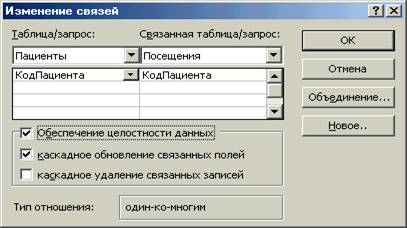
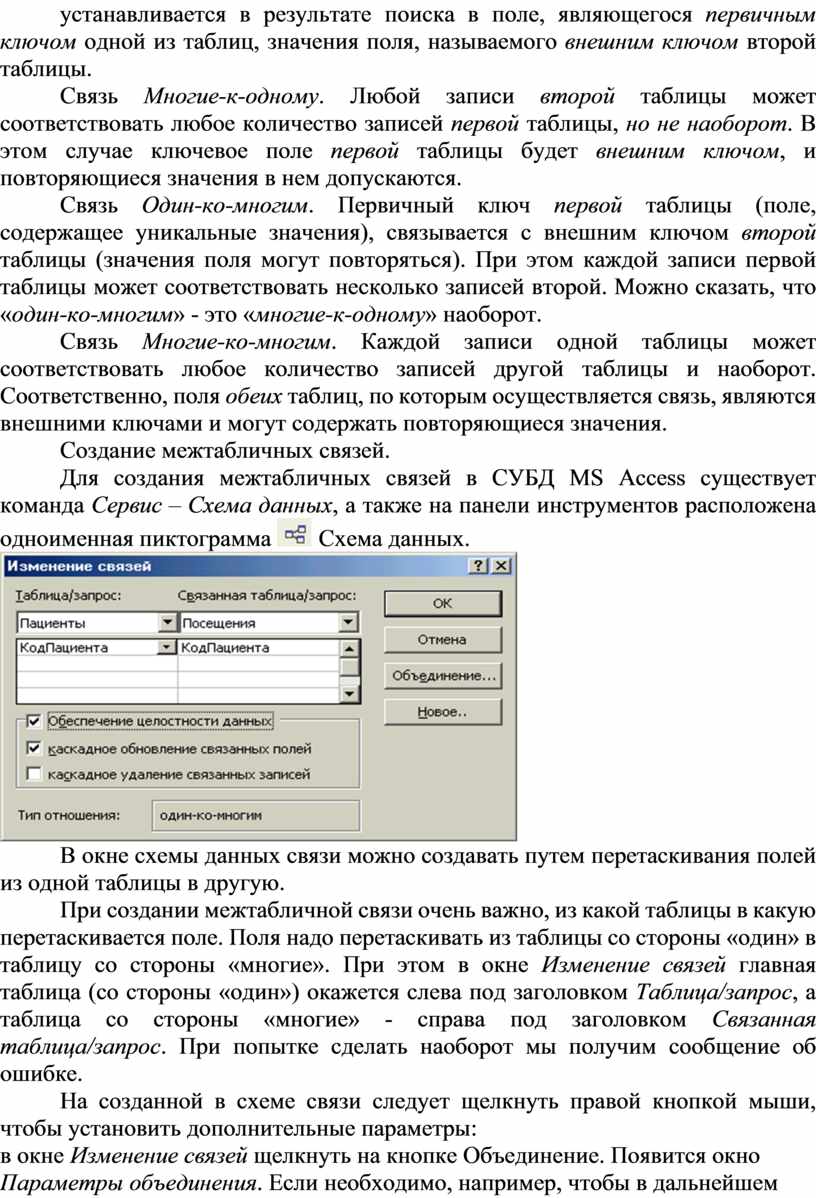
При создании межтабличной связи очень важно, из какой таблицы в какую перетаскивается поле. Поля надо перетаскивать из таблицы со стороны «один» в таблицу со стороны «многие». При этом в окне Изменение связей главная таблица (со стороны «один») окажется слева под заголовком Таблица/запрос, а таблица со стороны «многие» - справа под заголовком Связанная таблица/запрос. При попытке сделать наоборот мы получим сообщение об ошибке.
На созданной в схеме связи следует щелкнуть правой кнопкой мыши, чтобы установить дополнительные параметры:
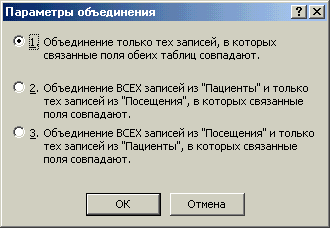
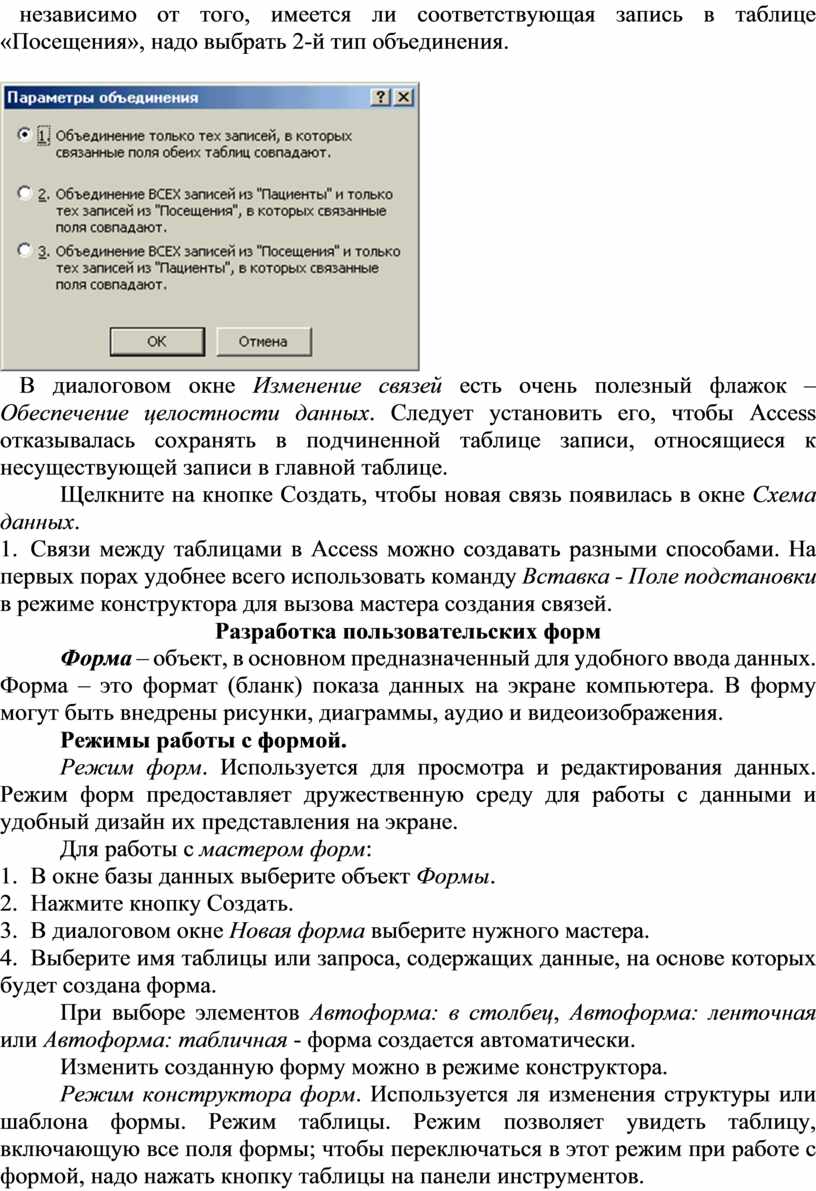
в окне Изменение связей щелкнуть на кнопке Объединение. Появится окно Параметры объединения. Если необходимо, например, чтобы в дальнейшем при объединении данных таблиц отображались все записи таблицы «Пациенты», независимо от того, имеется ли соответствующая запись в таблице «Посещения», надо выбрать 2-й тип объединения.
В диалоговом окне Изменение связей есть очень полезный флажок – Обеспечение целостности данных. Следует установить его, чтобы Access отказывалась сохранять в подчиненной таблице записи, относящиеся к несуществующей записи в главной таблице.
Щелкните на кнопке Создать, чтобы новая связь появилась в окне Схема данных.
1. Связи между таблицами в Access можно создавать разными способами. На первых порах удобнее всего использовать команду Вставка - Поле подстановки в режиме конструктора для вызова мастера создания связей.
Разработка пользовательских форм
Форма – объект, в основном предназначенный для удобного ввода данных. Форма – это формат (бланк) показа данных на экране компьютера. В форму могут быть внедрены рисунки, диаграммы, аудио и видеоизображения.
Режимы работы с формой.
Режим форм. Используется для просмотра и редактирования данных. Режим форм предоставляет дружественную среду для работы с данными и удобный дизайн их представления на экране.
Для работы с мастером форм:
1. В окне базы данных выберите объект Формы.
2. Нажмите кнопку Создать.
3. В диалоговом окне Новая форма выберите нужного мастера.
4. Выберите имя таблицы или запроса, содержащих данные, на основе которых будет создана форма.
При выборе элементов Автоформа: в столбец, Автоформа: ленточная или Автоформа: табличная - форма создается автоматически.
Изменить созданную форму можно в режиме конструктора.
Режим конструктора форм. Используется ля изменения структуры или шаблона формы. Режим таблицы. Режим позволяет увидеть таблицу, включающую все поля формы; чтобы переключаться в этот режим при работе с формой, надо нажать кнопку таблицы на панели инструментов.
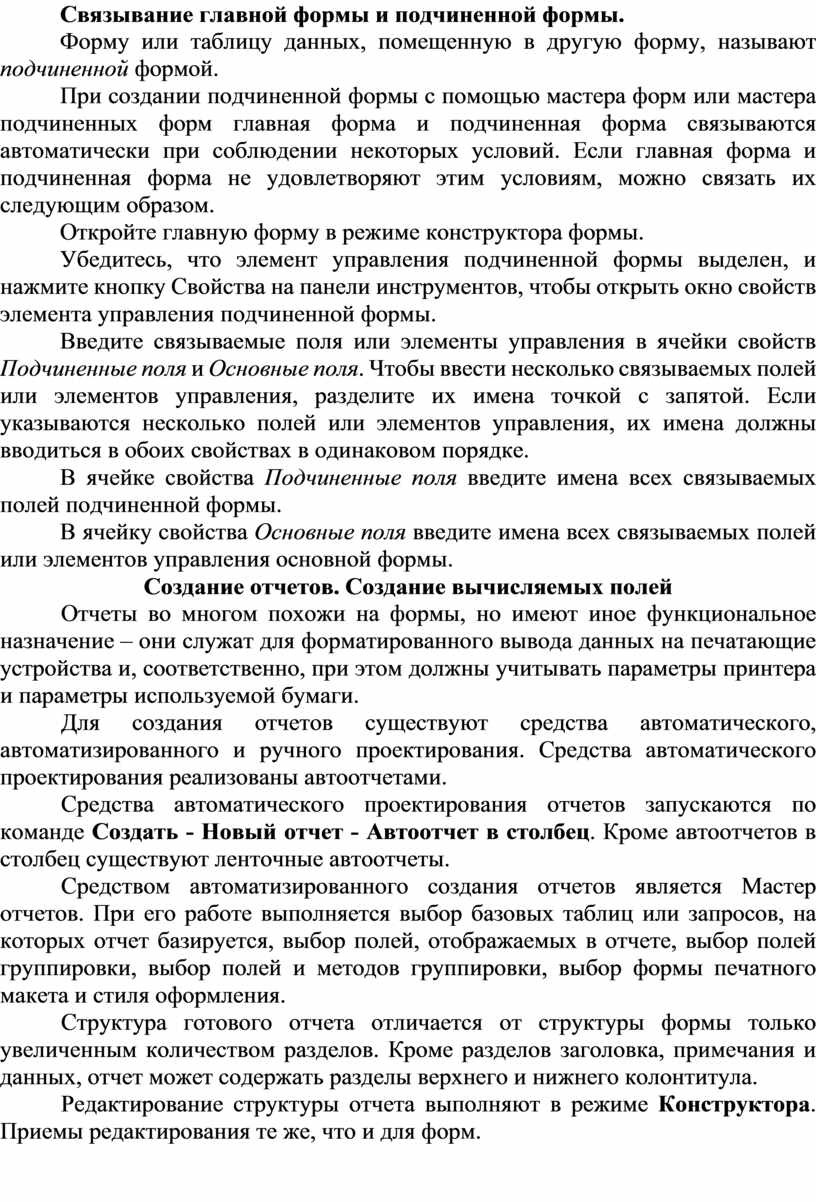
Связывание главной формы и подчиненной формы.
Форму или таблицу данных, помещенную в другую форму, называют подчиненной формой.
При создании подчиненной формы с помощью мастера форм или мастера подчиненных форм главная форма и подчиненная форма связываются автоматически при соблюдении некоторых условий. Если главная форма и подчиненная форма не удовлетворяют этим условиям, можно связать их следующим образом.
Откройте главную форму в режиме конструктора формы.
Убедитесь, что элемент управления подчиненной формы выделен, и нажмите кнопку Свойства на панели инструментов, чтобы открыть окно свойств элемента управления подчиненной формы.
Введите связываемые поля или элементы управления в ячейки свойств Подчиненные поля и Основные поля. Чтобы ввести несколько связываемых полей или элементов управления, разделите их имена точкой с запятой. Если указываются несколько полей или элементов управления, их имена должны вводиться в обоих свойствах в одинаковом порядке.
В ячейке свойства Подчиненные поля введите имена всех связываемых полей подчиненной формы.
В ячейку свойства Основные поля введите имена всех связываемых полей или элементов управления основной формы.
Создание отчетов. Создание вычисляемых полей
Отчеты во многом похожи на формы, но имеют иное функциональное назначение – они служат для форматированного вывода данных на печатающие устройства и, соответственно, при этом должны учитывать параметры принтера и параметры используемой бумаги.
Для создания отчетов существуют средства автоматического, автоматизированного и ручного проектирования. Средства автоматического проектирования реализованы автоотчетами.
Средства автоматического проектирования отчетов запускаются по команде Создать - Новый отчет - Автоотчет в столбец. Кроме автоотчетов в столбец существуют ленточные автоотчеты.
Средством автоматизированного создания отчетов является Мастер отчетов. При его работе выполняется выбор базовых таблиц или запросов, на которых отчет базируется, выбор полей, отображаемых в отчете, выбор полей группировки, выбор полей и методов группировки, выбор формы печатного макета и стиля оформления.
Структура готового отчета отличается от структуры формы только увеличенным количеством разделов. Кроме разделов заголовка, примечания и данных, отчет может содержать разделы верхнего и нижнего колонтитула.
Редактирование структуры отчета выполняют в режиме Конструктора. Приемы редактирования те же, что и для форм.
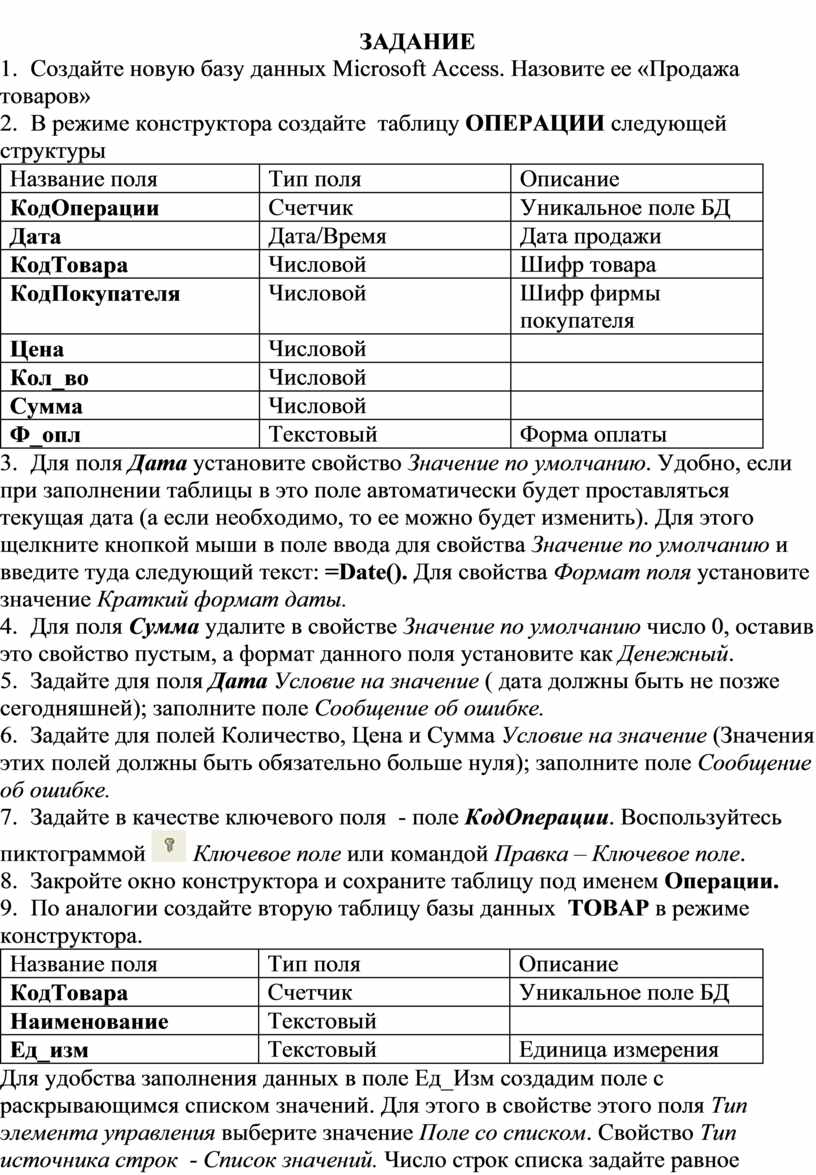
ЗАДАНИЕ
1. Создайте новую базу данных Microsoft Access. Назовите ее «Продажа товаров»
2. В режиме конструктора создайте таблицу ОПЕРАЦИИ следующей структуры
|
Название поля |
Тип поля |
Описание |
|
КодОперации |
Счетчик |
Уникальное поле БД |
|
Дата |
Дата/Время |
Дата продажи |
|
КодТовара |
Числовой |
Шифр товара |
|
КодПокупателя |
Числовой |
Шифр фирмы покупателя |
|
Цена |
Числовой |
|
|
Кол_во |
Числовой |
|
|
Сумма |
Числовой |
|
|
Ф_опл |
Текстовый |
Форма оплаты |
3. Для поля Дата установите свойство Значение по умолчанию. Удобно, если при заполнении таблицы в это поле автоматически будет проставляться текущая дата (а если необходимо, то ее можно будет изменить). Для этого щелкните кнопкой мыши в поле ввода для свойства Значение по умолчанию и введите туда следующий текст: =Date(). Для свойства Формат поля установите значение Краткий формат даты.
4. Для поля Сумма удалите в свойстве Значение по умолчанию число 0, оставив это свойство пустым, а формат данного поля установите как Денежный.
5. Задайте для поля Дата Условие на значение ( дата должны быть не позже сегодняшней); заполните поле Сообщение об ошибке.
6. Задайте для полей Количество, Цена и Сумма Условие на значение (Значения этих полей должны быть обязательно больше нуля); заполните поле Сообщение об ошибке.
7. Задайте в
качестве ключевого поля - поле КодОперации. Воспользуйтесь
пиктограммой  Ключевое
поле или командой Правка – Ключевое поле.
Ключевое
поле или командой Правка – Ключевое поле.
8. Закройте окно конструктора и сохраните таблицу под именем Операции.
9. По аналогии создайте вторую таблицу базы данных ТОВАР в режиме конструктора.
|
Название поля |
Тип поля |
Описание |
|
КодТовара |
Счетчик |
Уникальное поле БД |
|
Наименование |
Текстовый |
|
|
Ед_изм |
Текстовый |
Единица измерения |
10. Для удобства заполнения данных в поле Ед_Изм создадим поле с раскрывающимся списком значений. Для этого в свойстве этого поля Тип элемента управления выберите значение Поле со списком. Свойство Тип источника строк - Список значений. Число строк списка задайте равное пяти.(так как в таблице используется всего пять единиц измерения товара). Свойство Источник строк заполните следующим образом – кг.;бул.;пач.;шт.;лит. Задайте в качестве ключевого поля - поле КодТовара.
11. Закройте окно конструктора и сохраните таблицу под именем Товары.
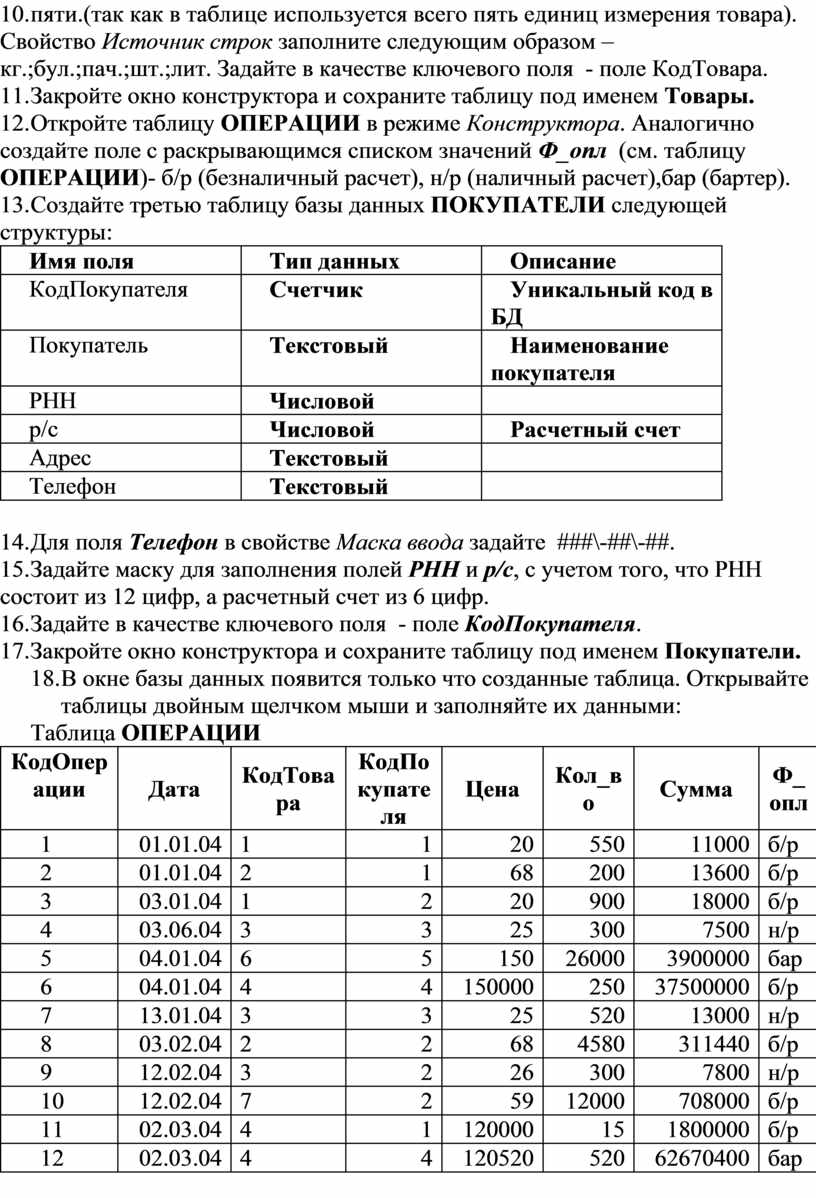
12. Откройте таблицу ОПЕРАЦИИ в режиме Конструктора. Аналогично создайте поле с раскрывающимся списком значений Ф_опл (см. таблицу ОПЕРАЦИИ)- б/р (безналичный расчет), н/р (наличный расчет),бар (бартер).
13. Создайте третью таблицу базы данных ПОКУПАТЕЛИ следующей структуры:
|
Имя поля |
Тип данных |
Описание |
|
КодПокупателя |
Счетчик |
Уникальный код в БД |
|
Покупатель |
Текстовый |
Наименование покупателя |
|
РНН |
Числовой |
|
|
р/с |
Числовой |
Расчетный счет |
|
Адрес |
Текстовый |
|
|
Телефон |
Текстовый |
|
14. Для поля Телефон в свойстве Маска ввода задайте ###\-##\-##.
15. Задайте маску для заполнения полей РНН и р/с, с учетом того, что РНН состоит из 12 цифр, а расчетный счет из 6 цифр.
16. Задайте в качестве ключевого поля - поле КодПокупателя.
17. Закройте окно конструктора и сохраните таблицу под именем Покупатели.
18. В окне базы данных появится только что созданные таблица. Открывайте таблицы двойным щелчком мыши и заполняйте их данными:
Таблица ОПЕРАЦИИ
|
КодОперации |
Дата |
КодТовара |
КодПокупателя |
Цена |
Кол_во |
Сумма |
Ф_опл |
|
1 |
01.01.04 |
1 |
1 |
20 |
550 |
11000 |
б/р |
|
2 |
01.01.04 |
2 |
1 |
68 |
200 |
13600 |
б/р |
|
3 |
03.01.04 |
1 |
2 |
20 |
900 |
18000 |
б/р |
|
4 |
03.06.04 |
3 |
3 |
25 |
300 |
7500 |
н/р |
|
5 |
04.01.04 |
6 |
5 |
150 |
26000 |
3900000 |
бар |
|
6 |
04.01.04 |
4 |
4 |
150000 |
250 |
37500000 |
б/р |
|
7 |
13.01.04 |
3 |
3 |
25 |
520 |
13000 |
н/р |
|
8 |
03.02.04 |
2 |
2 |
68 |
4580 |
311440 |
б/р |
|
9 |
12.02.04 |
3 |
2 |
26 |
300 |
7800 |
н/р |
|
10 |
12.02.04 |
7 |
2 |
59 |
12000 |
708000 |
б/р |
|
11 |
02.03.04 |
4 |
1 |
120000 |
15 |
1800000 |
б/р |
|
12 |
02.03.04 |
4 |
4 |
120520 |
520 |
62670400 |
бар |
|
13 |
05.03.04 |
6 |
5 |
250 |
5 |
1250 |
б/р |
|
14 |
05.03.04 |
5 |
2 |
25 |
150 |
3750 |
б/р |
|
15 |
04.04.04 |
7 |
3 |
53 |
200 |
10600 |
н/р |
|
16 |
13.04.04 |
5 |
2 |
20 |
200 |
4000 |
бар |
|
17 |
13.03.04 |
1 |
1 |
25 |
500 |
12500 |
н/р |
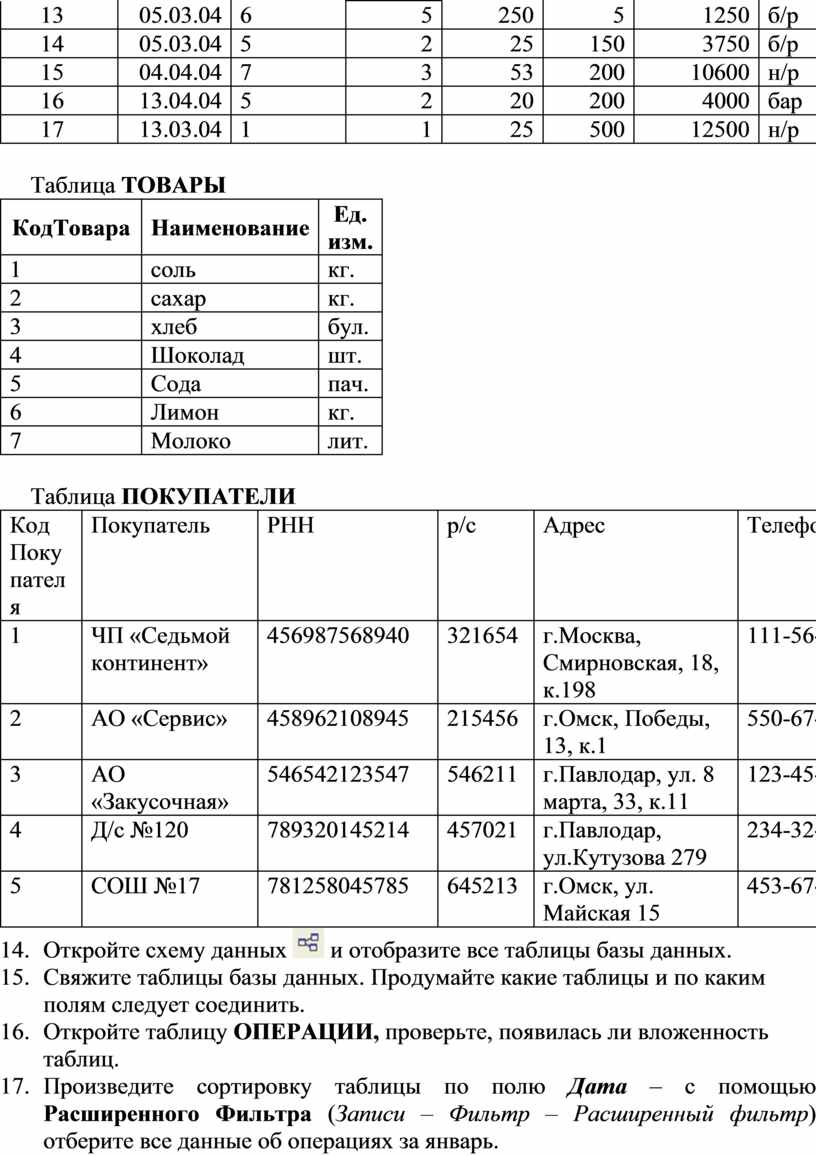
Таблица ТОВАРЫ
|
КодТовара |
Наименование |
Ед. изм. |
|
1 |
соль |
кг. |
|
2 |
сахар |
кг. |
|
3 |
хлеб |
бул. |
|
4 |
Шоколад |
шт. |
|
5 |
Сода |
пач. |
|
6 |
Лимон |
кг. |
|
7 |
Молоко |
лит. |
Таблица ПОКУПАТЕЛИ
|
Код Покупателя |
Покупатель |
РНН |
р/с |
Адрес |
Телефон |
|
1 |
ЧП «Седьмой континент» |
456987568940 |
321654 |
г.Москва, Смирновская, 18, к.198 |
111-56-09 |
|
2 |
АО «Сервис» |
458962108945 |
215456 |
г.Омск, Победы, 13, к.1 |
550-67-90 |
|
3 |
АО «Закусочная» |
546542123547 |
546211 |
г.Павлодар, ул. 8 марта, 33, к.11 |
123-45-67 |
|
4 |
Д/с №120 |
789320145214 |
457021 |
г.Павлодар, ул.Кутузова 279 |
234-32-22 |
|
5 |
СОШ №17 |
781258045785 |
645213 |
г.Омск, ул. Майская 15 |
453-67-20 |
19. Откройте
схему данных  и отобразите
все таблицы базы данных.
и отобразите
все таблицы базы данных.
20. Свяжите таблицы базы данных. Продумайте какие таблицы и по каким полям следует соединить.
21. Откройте таблицу ОПЕРАЦИИ, проверьте, появилась ли вложенность таблиц.
22. Произведите сортировку таблицы по полю Дата – с помощью Расширенного Фильтра (Записи – Фильтр – Расширенный фильтр) отберите все данные об операциях за январь.
23. Отключите фильтр. Проведите фильтрацию по полю Цена – оставьте только те товары, в которых цена больше 100. (используйте расширенный фильтр).
24. Отключите фильтр. Проведите фильтрацию по полю Форма оплаты – отберите операции по безналичному расчету.
Разработка пользовательских форм
25. Создайте форму для таблицы ПОКУПАТЕЛИ с помощью мастера (Внешний вид формы – в один столбец, стиль выберите самостоятельно). Сохраните форму под именем ПОКУПАТЕЛИ.
26. Добавьте в таблицу данных две записи в режиме формы:
|
Покупатель |
РНН |
р/с |
Адрес |
Телефон |
|
Д/с №123 |
456548754101 |
456210 |
Ул. 1 Мая 25 |
780-56-69 |
|
СОШ №1 |
545771474101 |
879871 |
Ул. Толстого 45 |
456-78-90 |
27. Создайте
форму с помощью средства Автоформа  для таблицы
ТОВАРЫ. Сохраните форму под именем ТОВАРЫ.
для таблицы
ТОВАРЫ. Сохраните форму под именем ТОВАРЫ.
28. Создайте Форму для таблицы ОПЕРАЦИИ с помощью мастера. Сохраните ее под именем ОПЕРАЦИИ.
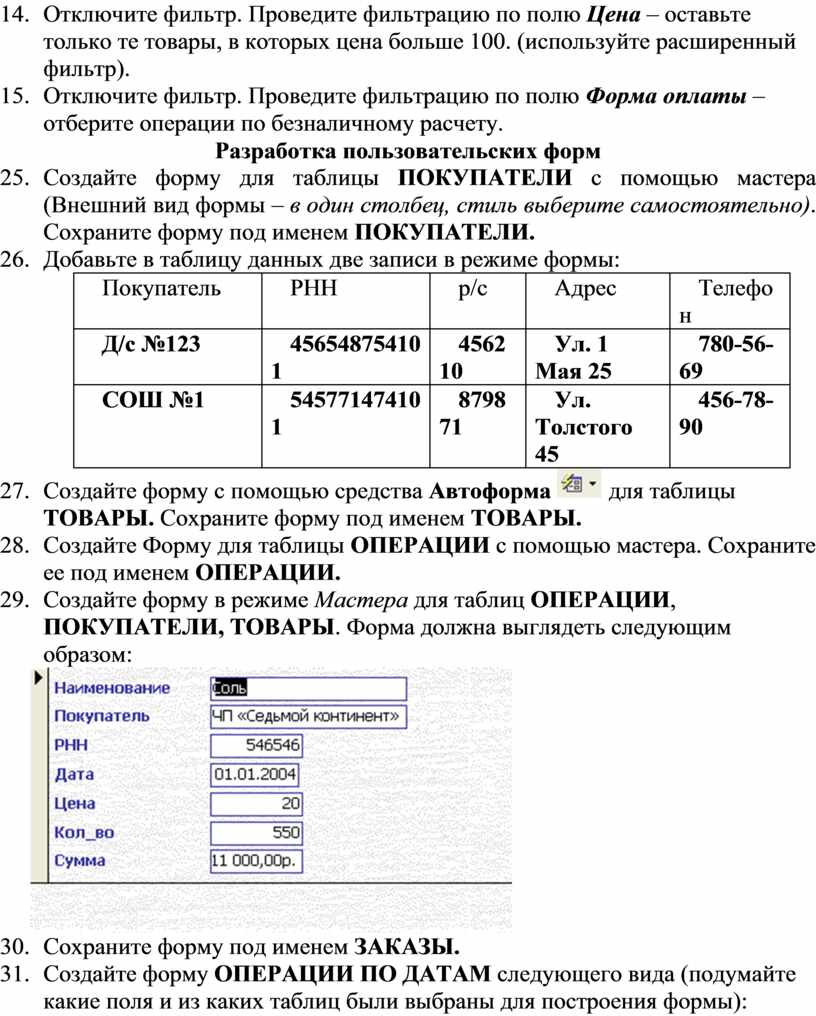
29. Создайте форму в режиме Мастера для таблиц ОПЕРАЦИИ, ПОКУПАТЕЛИ, ТОВАРЫ. Форма должна выглядеть следующим образом:

30. Сохраните форму под именем ЗАКАЗЫ.
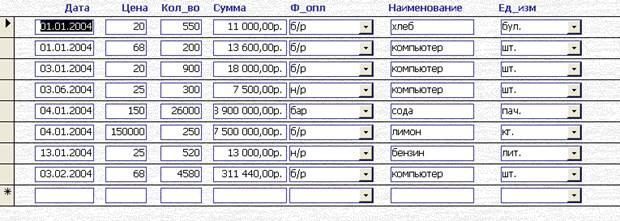
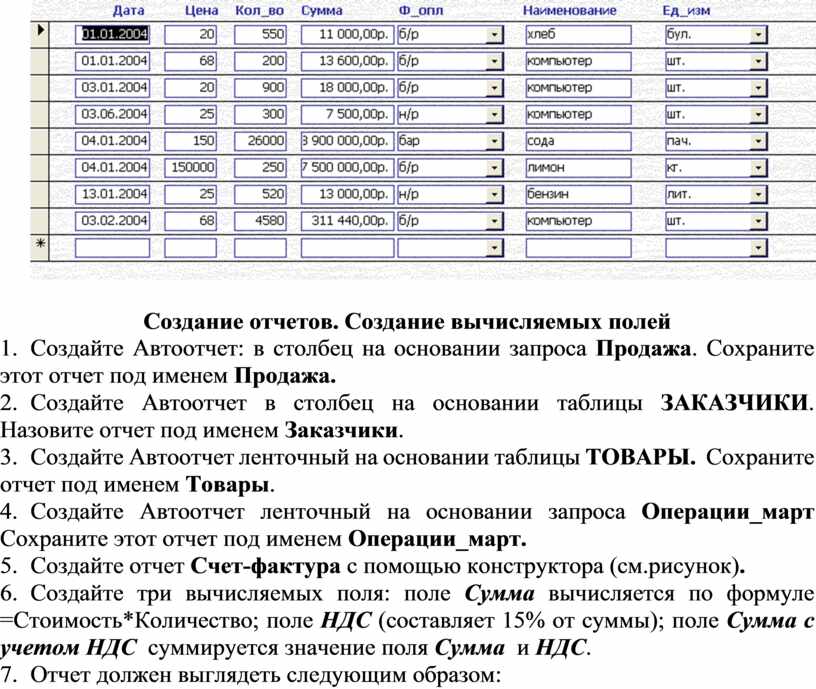
31. Создайте форму ОПЕРАЦИИ ПО ДАТАМ следующего вида (подумайте какие поля и из каких таблиц были выбраны для построения формы):
Создание отчетов. Создание вычисляемых полей
1. Создайте Автоотчет: в столбец на основании запроса Продажа. Сохраните этот отчет под именем Продажа.
2. Создайте Автоотчет в столбец на основании таблицы ЗАКАЗЧИКИ. Назовите отчет под именем Заказчики.
3. Создайте Автоотчет ленточный на основании таблицы ТОВАРЫ. Сохраните отчет под именем Товары.
4. Создайте Автоотчет ленточный на основании запроса Операции_март Сохраните этот отчет под именем Операции_март.
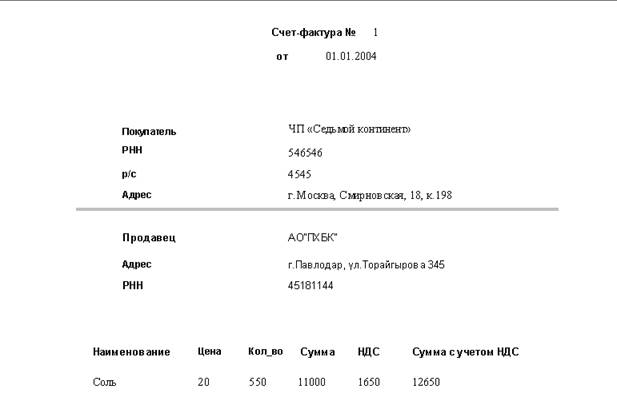
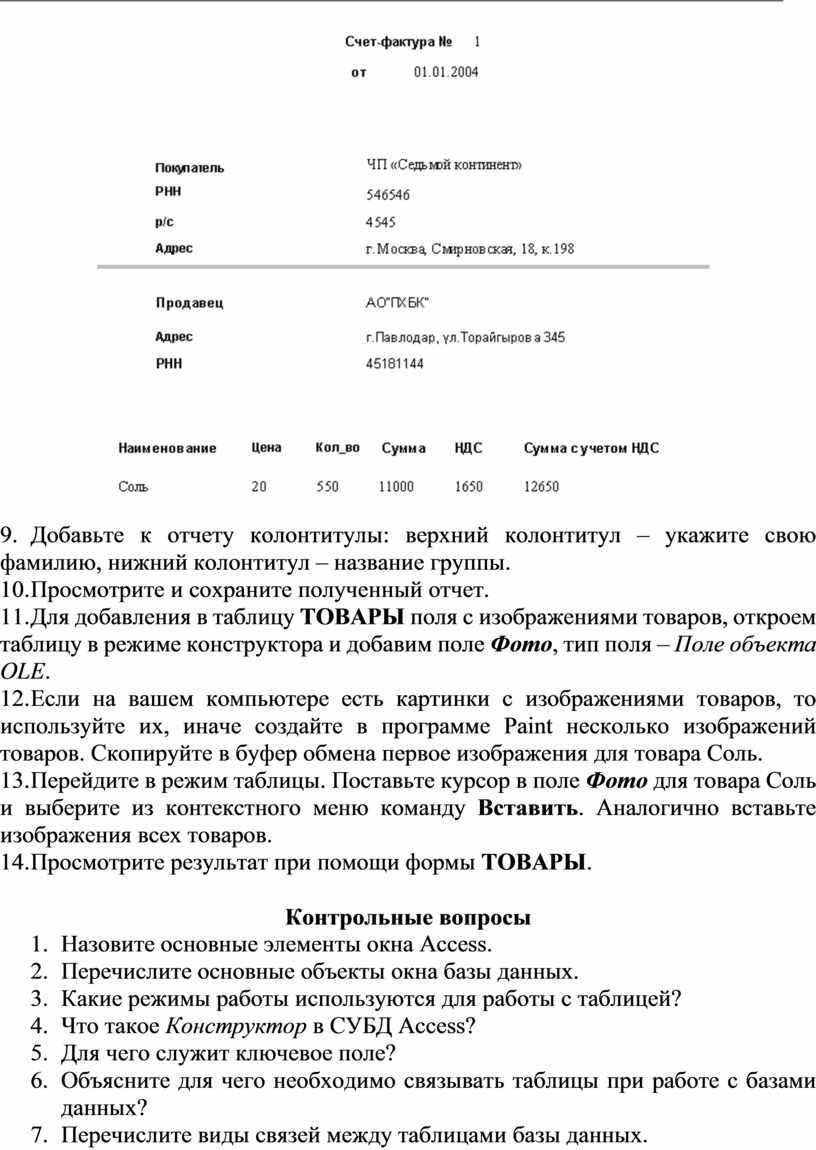
5. Создайте отчет Счет-фактура с помощью конструктора (см.рисунок).
6. Создайте три вычисляемых поля: поле Сумма вычисляется по формуле =Стоимость*Количество; поле НДС (составляет 15% от суммы); поле Сумма с учетом НДС суммируется значение поля Сумма и НДС.
7. Отчет должен выглядеть следующим образом:
9. Добавьте к отчету колонтитулы: верхний колонтитул – укажите свою фамилию, нижний колонтитул – название группы.
10. Просмотрите и сохраните полученный отчет.
11. Для добавления в таблицу ТОВАРЫ поля с изображениями товаров, откроем таблицу в режиме конструктора и добавим поле Фото, тип поля – Поле объекта OLE.
12. Если на вашем компьютере есть картинки с изображениями товаров, то используйте их, иначе создайте в программе Paint несколько изображений товаров. Скопируйте в буфер обмена первое изображения для товара Соль.
13. Перейдите в режим таблицы. Поставьте курсор в поле Фото для товара Соль и выберите из контекстного меню команду Вставить. Аналогично вставьте изображения всех товаров.
14. Просмотрите результат при помощи формы ТОВАРЫ.
Контрольные вопросы
1. Назовите основные элементы окна Access.
2. Перечислите основные объекты окна базы данных.
3. Какие режимы работы используются для работы с таблицей?
4. Что такое Конструктор в СУБД Access?
5. Для чего служит ключевое поле?
6. Объясните для чего необходимо связывать таблицы при работе с базами данных?
7. Перечислите виды связей между таблицами базы данных.
8. Назовите обязательные условия при создании связей между главной и подчиненной таблицами?
9. Как вы понимаете связь «Один к одному», «Один ко многим», «Многие ко многим»?
10. Что такое целостность данных?
11. Для чего служат формы в базах данных Access?
12. Какие виды форм вы знаете? Можно ли построить форму по полям, находящимся в разных таблицах?
13. Какие существуют способы создания отчетов?Для чего предназначены отчеты?
14. Чем отличается способ создания форм от создания отчетов?
Материалы на данной страницы взяты из открытых источников либо размещены пользователем в соответствии с договором-офертой сайта. Вы можете сообщить о нарушении.


