
Поделиться



 Л2-00171.docx
Практическое занятие №15
«Построение диаграмм и графиков»
Цель работы: научится основным навыкам при работе с электронными таблицами в программе Excel, уметь строить диаграммы и графики на основании различных данных.
Порядок выполнения работы:
Задание №1: Построить диаграммы (гистограмму, круговую и график) на основании данных о продаже мороженого в Советском, Кировском и Ленинском районах в летние месяцы.
1. Создайте новый документ Microsoft Excel.
2. Создайте таблицу вида: (Указание: для ввода названий месяцев используйте функцию Автозаполнение)
|
|
А |
В |
С |
D |
|
1 |
Район |
Июнь |
Июль |
Август |
|
2 |
Советский |
156 |
178 |
165 |
|
3 |
Кировский |
145 |
172 |
160 |
|
4 |
Ленинский |
160 |
190 |
158 |
3. Сохраните рабочею книгу под именем Диаграмма.
4. Постройте гистограмму, показывающею объем продаж мороженного по месяцам:
¨ выделите таблицу, вызовите ВСТАВКА - Диаграмма
¨ Шаг 1: выберите тип «Гистограмма»
выберите вид «Объемный вид обычной гистограммы»
нажмите кнопку «Далее».
¨ Шаг 2: посмотрите на изменения диаграммы при различных установках переключателя «Ряды в:»
установите переключатель «Ряды в строках»
нажмите кнопку «Далее».
¨ Шаг 3: установите необходимые параметры диаграммы:
вкладка «Заголовки»
название диаграммы – Продажа мороженого
ось X (категорий) – Месяцы
ось Z (значений) – Объем продаж
вкладка «Легенда»
размещение легенды – внизу
нажмите кнопку «Далее».
¨ Шаг 4: установите переключатель «Разместить диаграмму на отдельном листе»
5. Измените:
o цвет, узор каждого ряда данных, используя различные способы заливки;
o направление подписи по оси Z с горизонтального на вертикальный;
o расположение легенды
6. Постройте график с размещением на имеющимся листе.
7. Измените, размер графика и переместите его по листу.
8. Добавьте в таблицу данных строку с данными продаж по Центральному району
Июнь – 200, Июль – 220, Август – 180.
9. Измените, диапазон ячеек в диаграмме так, чтобы добавленные данные отражались на графике.
10. Постройте круговую диаграмму, показывающею долю продаж мороженого по районам в июне (на шаге 3 построение диаграммы задайте заголовок «Продажа мороженого в июне», не добавляете легенду, на вкладке Подписи данных выберите Имена категорий и Доли).
11. Сохраните книгу.
Задание №2: Построить
график функции 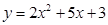 на отрезке
1. В ячейку А1 вводим само уравнение функции y=2x^2+5x+3. Оно будет служить в качестве заголовка работы.
2. В ячейку В3 вводим «a= »
3. В ячейку В4 вводим «b= »
4. В ячейку В5 вводим «c= ». Выделяем эти три ячейки
5. Входим в меню ФОРМА Т- Ячейки – Выравнивание - по горизонтали – по правому краю. После этого текст в ячейках сдвигается к правому краю.
6. В ячейку С3 вводим «2» - значение а
7. В ячейку С4 вводим «5» - значение b
8. В ячейку С5 вводим «3» - значение с. В результате должно получиться:
|
a= |
2 |
|
b= |
5 |
|
c= |
3 |
9. Выделяем все шесть ячеек и создаем для них «все границы» и «толстую внешнею границу»
10. В ячейке В7 пишем «x=»
11. В ячейке В8 пишем «y=». Выравниваем по правому краю (см 6.)
12. В ячейке С7 пишем «-5»
13. В ячейке D7 пишем «-4». Выделите ячейки С7 и D7
14. Подводим курсор к правому нижнему углу выделения. Курсор принимает вид тонкого черного крестика (так называемый маркер автозаполнения).
15. При нажатой левой кнопки мыши тащим курсор вправо. При этом будут появляться значения x. Тащим до тех пор, пока не появится «5». Это будет последние значение в таблице
16. В ячейку С8 вводим следующею формулу: « = $C$3*C7^2+$C$4*C7+$C$5» и нажимаем клавишу Enter. В ячейке появится значение формулы.
17. С помощью маркера автозаполнения копируем формулу в ячейки с D8 по М8
18. Оформляем границы таблицы (см 10). Вот что должно получиться:
|
x= |
-5 |
-4 |
-3 |
-2 |
-1 |
0 |
1 |
2 |
3 |
4 |
5 |
|
y= |
28 |
15 |
6 |
1 |
0 |
3 |
10 |
21 |
36 |
55 |
78 |
19. Приступаем построению графика. Выделяем ячейки с С8 по М8.
20. Выбираем ВСТАВКА – Диаграмма. В открывшемся окне выбираем тип диаграммы – график и нажимаем кнопку Далее
21. Открываем вкладку Ряд и ставим курсор в поле подписи по оси X и выделяем ячейки с С7 по М7
22. Ставим курсор в поле Имя и щелкаем на ячейке А1. Нажимаем кнопку Далее
23. Выбираем вкладку Подписи данных на ней кнопку Значения. Нажимаем кнопку Далее
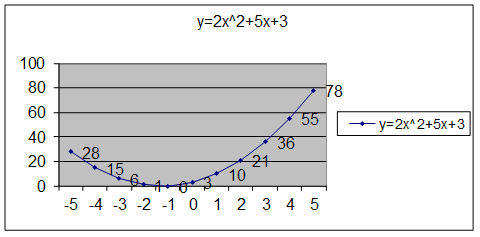
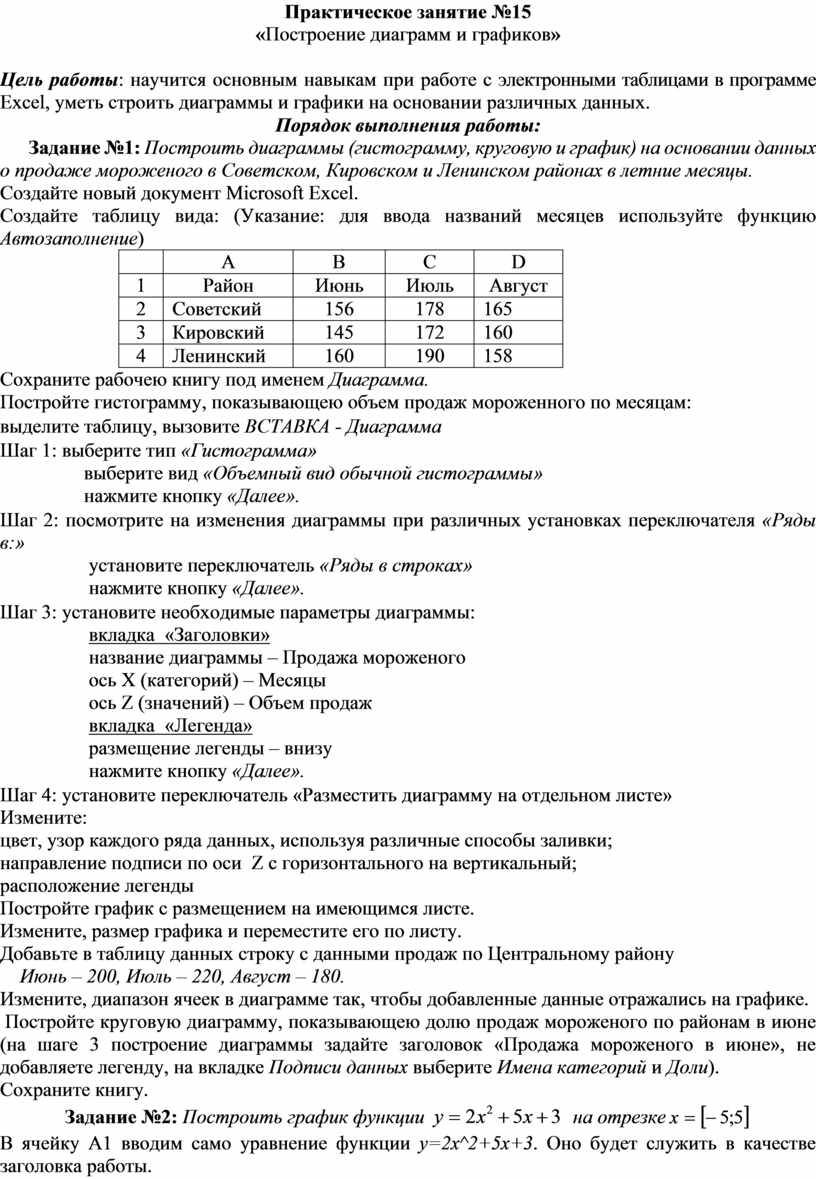
24. В следующем окне нажимаем кнопку Готово. В результате должно получиться:
 |
Контрольные вопросы:
1. Что такое диаграмма?
2. Когда ее применяют? Приведите примеры.
3. Какие виды диаграмм бывают?
4. Как работает диалоговое окно диаграмм?
5. Что такое легенда?
Материалы на данной страницы взяты из открытых источников либо размещены пользователем в соответствии с договором-офертой сайта. Вы можете сообщить о нарушении.


